PyCharm安装PyQt5及工具(Qt Designer、PyUIC、PyRcc)详细教程来了

PyQt5:适用于新手的入门级保姆教程 PyQt基于QT库的python封装,是一个图形用户界面(GUI)工具包,允许用户使用python语言创建桌面应用程序。目前,不同版本中,PyQt5是较为流行的版本,支持python 2.7 和 python 3.x。PyQt支持两种开发方式,可视化和编程化。- 编程式创建界面无需多说,pip安装成功以后,有较深基础功底的可直接上手编码。- 可视化方式对新手非常友好,用户可基于Qt Designe工具包进行组件拖拽、布局管理等操作。 阅读详情

Qt是常用的用户界面设计工具,而在Python中则使用PyQt这一工具包,它是Python编程语言和Qt库的成功融合。这篇博文通过图文详细介绍在PyCharm中如何完整优雅地安装配置PyQt5的所有工具包,主要内容包括PyQt5、PyQt5-tools的依赖包安装和Qt Designer、PyUIC、PyRcc三个工具的设置。最后简单演示了PyQt5的调用方式及三个工具的使用方法。

前言

很多情况下需要为程序设计一个GUI界面,在Python中使用较多的用户界面设计工具是PyQt。由于通常我们使用较多的IDE是PyCharm,为了方便地使用PyQt进行用户界面设计,这里总结了在PyCharm安装配置的简单安装方法。可能有人还不清楚这几个工具的用途,这里对要安装配置的依赖包和工具简介如下:

PyQt5:PyQt5是一套Python绑定Digia QT5应用的框架。Qt库是最强大的GUI库之一,PyQt5做为Python的一个模块,它有620多个类和6000个函数和方法。这是一个跨平台的工具包,它可以运行在所有主要的操作系统,包括UNIX,Windows,Mac OS。PyQt5是双重许可。开发者可以在GPL和商业许可之间进行选择,详细可访问PyQt5的官方网站。

PyQt5-tools:PyQt5中没有提供常用的Qt工具,比如图形界面开发工具Qt Designer,PyQt5-tools中包含了一系列常用工具。

Qt Designer:可以通过Qt Designer来编写UI界面,Qt Designer的设计符合MVC的架构,其实现了视图和逻辑的分离,从而实现了开发的便捷。Qt Designer中的操作方式十分灵活,其通过拖拽的方式放置控件可以随时查看控件效果。Qt Designer随PyQt5-tools包一起安装,其安装路径在 “Python安装路径\Lib\site-packages\pyqt5-tools”下。

PyUIC:Qt Designer生成的.ui文件(实质上是XML格式的文件)可以通过pyuic5工具转换成.py文件。

PyRcc:在使用PyQt开发界面时,在Qt Designer中使用的图片等资源需要将其编译为py文件,这时需要用到PyRcc工具方便地将qrc文件转换为py文件。

😝有需要的小伙伴,可以点击下方链接免费领取或者V扫描下方二维码免费领取🆓
👉CSDN大礼包🎁:全网最全《Python学习资料》免费分享(安全链接,放心点击)👈

1. 工具包安装

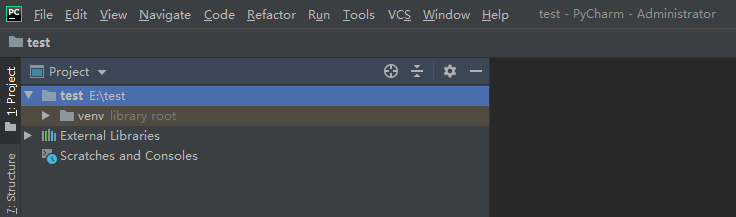
对于一个新创建的Python环境,首先需要安装PyQt的相关工具包,因为是Python的依赖包所有可以通过pip进行安装,由于我们在PyCharm中进行程序设计,这里我们可以通过PyCharm中的环境管理界面进行安装。对于新建的项目test,其文件界面如下图所示:
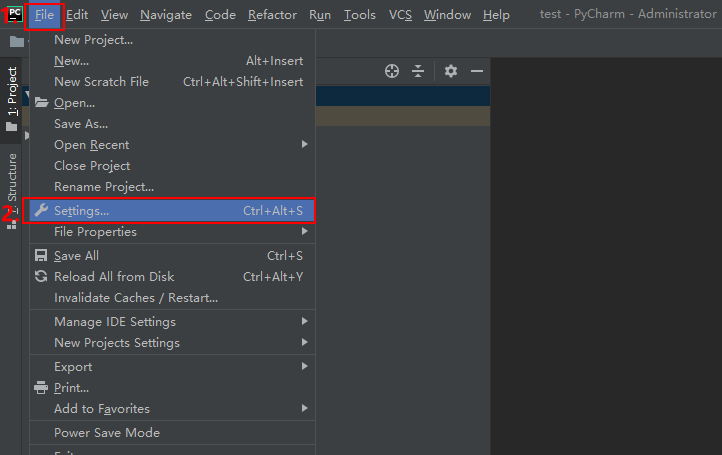
点击菜单栏“File”,选择弹出的“Setting”选项,如下图所示:
选择“Project”,选择弹出的“Project Interpreter”选项,点击可看到当前已安装的环境和依赖包,如下图所示,点击右侧“加号”按钮可添加新的依赖包:
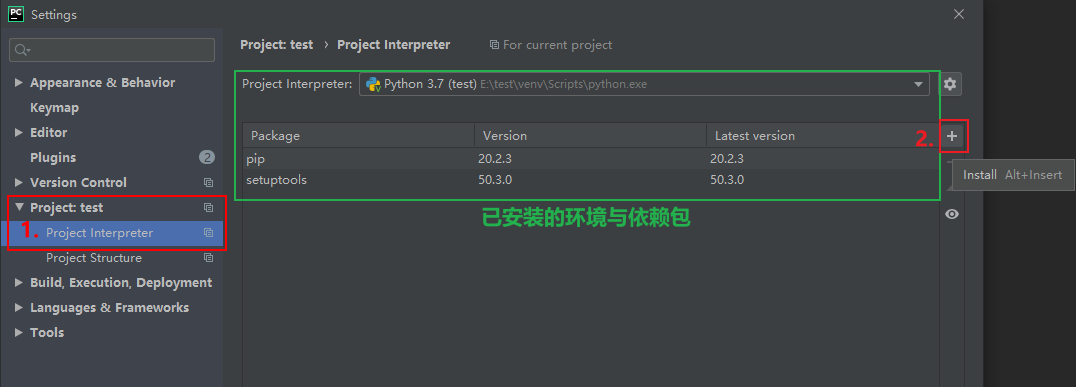
pyqt5

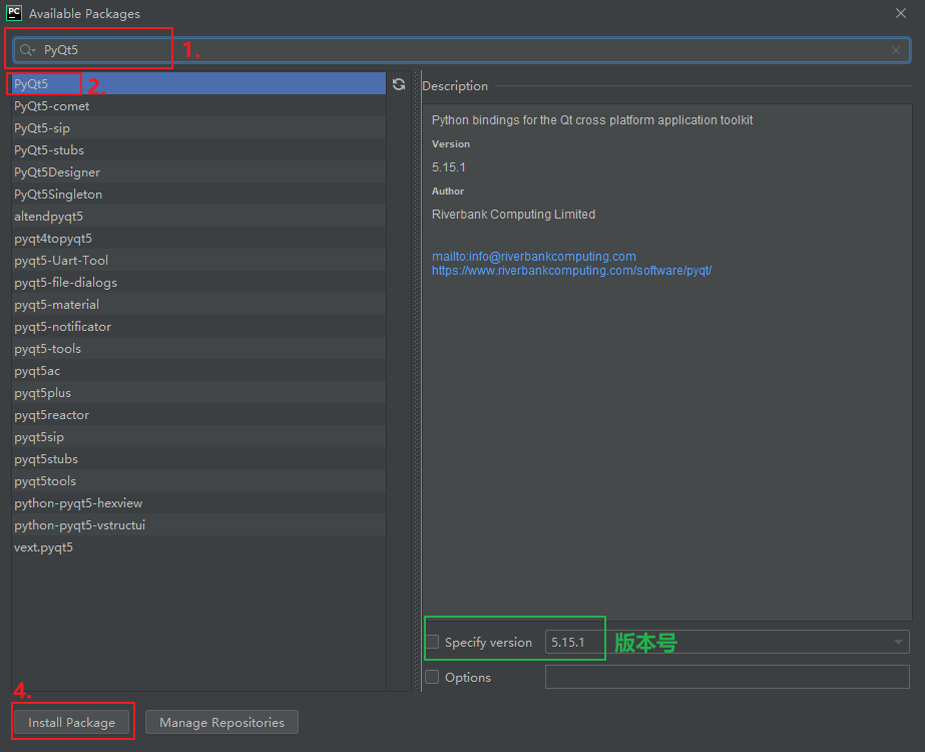
可以看出当前尚未安装pyqt5的依赖包,点击“加号”按钮弹出安装界面如下图所示,在搜索框输入“PyQt5”可以搜索到对应的依赖包,点击“Install Package”按钮进行安装(绿色框处可选择安装版本),等待安装完成:
PyQt5-tools

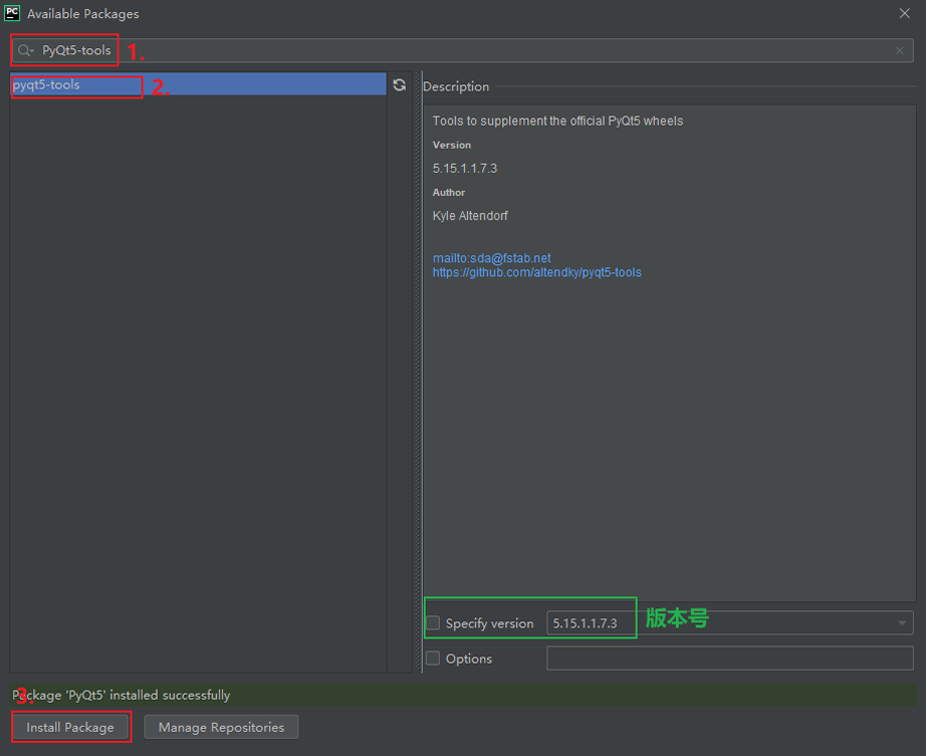
同样地安装PyQt5-tools工具包,在搜索框中输入“PyQt5-tools”,选中要安装的依赖包,点击“Install Package”进行安装,如下图中所示的步骤所示:
这两个工具包安装完成,返回上一界面可以看到依赖包管理界面中出现了这两个依赖包,如下图所示:

PyCharm安装PyQt5及其工具Qt DesignerPyUICPyRcc)的步骤详解 摘要:Qt是常用的用户界面设计工具,而在Python中则使用PyQt这一工具包,它是Python编程语言Qt库的成功融合。这篇博文通过图文详细介绍在PyCharm中如何完整优雅地安装配置PyQt5的所有工具包,主要内容包括、 PyQt5 、 P y Q t 5 tools 的依赖包安装和 Q t Designer 、 P y U I C 、 PyRcc 三个工具的设置。最后简单演示了PyQt5的调用方式及三个工具的使用方法,其目录如下: 前言 很多情况下需要为程序设计一个 GUI 界面,在 Pytho. 阅读详情

相关推荐

超全!Python图形界面框架PyQt5使用指南!

使用Python开发图形界面的软件其实并不多,相对于GUI界面,可能Web方式的应用更受人欢迎。但对于像我一样对其他编程语言比如C#或WPF并不熟悉的人来说,未必不是一个好的工具

Python966的博客 1万+

PyQT5介绍及基本使用

Qt(官方发音[kju:t])是一个跨平台的C++开发库,主要用来开发图形用户界面(Graphical User Interface,GUI)程序Qt 是纯 C++ 开发的,正常情况下需要先学习C语言、然后在学习C++然后才能使用Qt开发带界面的程序多亏了开源社区使得Qt 还可以用Python、Ruby、Perl 等脚本语言进行开发Qt 支持的操作系统有很多,例如通用操作系统 Windows、Linux、Unix,智能手机系统Android、iOS, 嵌入式系统等等。可以说是跨平台的。

swpucwf的博客 3万+

PyCharm专业版配置PyQt5/QtDesigner/PyUic完整教程

Qt是一组C++库和开发工具,包括平台 图形用户界面、网络、线程、 正则表达式、SQL 数据库、SVG、OpenGL、XML、用户和应用程序 设置、定位和定位服务、短距离通信(NFC 和蓝牙)、网页浏览、3D 动画、图表、3D 数据可视化和 与应用商店对接。PyQt5 实现了 1000 多个这样的类作为 Python 模块集。PyQt5 包括 PyQt5 本身和许多与 Qt 相对应的附加组件 其他库。每个都作为源代码分发 (sdist) 提供,并且适用于Windows、Linux 和 macOS。

weixin_44765053的博客 3068

第十九章 GUI 库:PyQt5

  PyQt是另外一套基于Python的GUI框架,目前最新版本是5,所以习惯上称为PyQt5PyQt5 的功能要远比tkinter框架强大得多。其实PyQt只是用Python语言QT做了一个封装,底层仍然是使用C++编写的QT核心图形库,所以PyQt在运行效率上非常高,编写的GUI程序与本地应用是完全一样的。标准的QT开发使用的是C++语言开发效率比较低,而使用Python 语言进行封装后,开发效率也大大提升了,因此,PyQt开发效率和运行效率上都有一个非常好的表现,而且还可以进行可视

qq_42226855的博客 1万+

PyQt5整体介绍

1 PyQt5整体介绍 PyQt5是基于图形程序框架Qt5Python语言实现,由一组Python模块构成。 PyQt5的官方网站是:www.riverbankcomputing.co.uk。 PyQt5模块介绍的官网地址是:http://pyqt.sourceforge.net/Docs/PyQt5/introduction. html,如图A-1所示。 PyQt5包括的主要模块如下。 Q...

weixin_30462049的博客 4813

python GUI编程 PyQT5

python GUI编程 PyQT5

m0_56051805的博客 6967

PyCharm安装PyQt5及其工具Qt DesignerPyUICPyRcc详细教程

摘要:Qt是常用的用户界面设计工具,而在Python中则使用PyQt这一工具包,它是Python编程语言Qt库的成功融合。这篇博文通过图文详细介绍在PyCharm中如何完整优雅地安装配置PyQt5的所有工具包,主要内容包括PyQt5PyQt5-tools的依赖包安装Qt DesignerPyUICPyRcc三个工具的设置。最后简单演示了PyQt5的调用方式及三个工具的使用方法,其目录如下:前言、工具安装、设计工具配置、使用演示。

思绪无限的博客 13万+

python qt5 designer 免费安装_PyCharm安装PyQt5及其工具Qt DesignerPyUICPyRcc)的步骤详解...

摘要:Qt是常用的用户界面设计工具,而在Python中则使用PyQt这一工具包,它是Python编程语言Qt库的成功融合。这篇博文通过图文详细介绍在PyCharm中如何完整优雅地安装配置PyQt5的所有工具包,主要内容包括、PyQt5、P y Q t 5 tools的依赖包安装和Q t Designer、P y U I C、 PyRcc三个工具的设置。最后简单演示了PyQt5的调用方式及三个工...

weixin_39621185的博客 545

pycharm在venv下安装pyqt5pyqt5-tools及其工具(Qt DesignerPyUICPyRcc)

pycharm在venv下安装pyqt5pyqt5-tools及其工具(Qt DesignerPyUICPyRcc) 准备:我们在通过pip下载包的时候总是会遇到不知名的中断错误,这是个正常现象,可能是由于对方服务器过远或不稳定造成,我目前所知的解决方法有两个,如下: 方法一:更换镜像 pip install 插件名 -i http://pypi.douban.com/simple/ --trusted-host pypi.douban.com # 其它镜像源 # http://mirrors

not_idea的博客 1403

ubuntu PyQt5安装和配置Qt Designer记录

ubuntu PyQt5安装和配置Qt Designer记录 本地环境 大家安装PyQt之前可以使用conda或者virtualenv管理虚拟环境。本人的系统为ubuntu20.04,环境是python3.7,软件是Pycharm安装PyQt5 一、pip方式安装 pip install PyQt5 二、pycharm添加PyQt5包 设置—>python解释器—>点图片中加号 搜索PyQt5,就会出现下图所示内容。选择红线标出的选择安装即可。 安装Qt Designer 直接终端安装

m0_47659650的博客 4665

PyCharm安装PyQt5及相关工具(Qt DesignerPyUICPyRcc)

实参:-m PyQt5.uic.pyuic $FileName$ -o $FileNameWithoutExtension$.py。实参:$FileName$ -o $FileNameWithoutExtension$_rc.py。二、Qt Designer 可视化UI界面工具。三、PyUIC 将.ui文件转为.py文件。四、PyRcc 将.py文件转为.ui文件。一、PyCharm安装PyQt5。工作目录:$FileDir$

Ws_9901的博客 359

Window10/Window11下pycharm使用Conda配置pyQT5 + pyUIC + pyRCC

Window10/Window11下pycharm使用Conda配置pyQT5 + pyUIC + pyRCC

weixin_43568302的博客 1730

PyQt5保姆级入门教程——从安装到使用

今天看了多个大佬的教程,总算是把PyQt5开发弄好了,每个部分都要看几个人的十分不方便,我十分想要总结一下,所以在这里,你无需看其他的教程,从这就能完成它的安装到快速上手。后续的功能添加,我准备放在我的项目设计当中来写,希望这个教程能够给你带来帮助,不劳我辛苦一场(手动滑稽,呵呵)。

m0_62919535的博客 15万+

PyQt6新手教程(七万字)

PyQtPython编程语言的一个GUI(图形用户界面)工具包,它允许开发人员使用Python语言创建桌面应用程序。PyQt是基于Qt库的Python封装,Qt是一个流行的C++框架,用于开发跨平台的应用程序。

📷 图像处理践行者 | 传统算法 · 深度学习 · 多模态 | 分享实战经验与技术洞见,探索从像素到智能的无限可能。 5万+

PyQtPyQt5入门

最近接了一个小项目,主要任务是完成一个界面的设计,而且是基于Python,我第一反应就是使用大名鼎鼎的Qt来设计。Qt最早是用C语言开发的,但是后来也有了基于Python的第三方包,目前最新版是PyQt6.3,但是这个项目中使用的还是普及度更高的PyQt5。正好我也比较喜欢Python编程,于是边学边做,简单总结一些入门要点,授人与渔。

记录学习成长之路,进一寸有进一寸的欢喜 1万+

Python-PyQt5入门保姆级教程--从安装到使用

时,大部分只会告诉你把参数"Program"设为python安装目录下的python.exe文件,亦或是把参数"Arguments"设为python安装目录下的Scripts下的pyrcc5.exe文件。没关系,我们手动激活虚拟环境就行了:我们打开PyCharm终端,输入"conda activate venv",回车等待即可(当然,也可以自行创建虚拟环境并激活。确保自己的运行环境为虚拟环境后,我们正式开始安装PyQt5:打开PyCharm终端,输入"pip install PyQt5"。

2401_83954530的博客 8136
上一篇: 都快下班准备回家过年了,老板让我做一个可视化报表,还好学会Python,3分钟就完成
下一篇: Python怎么打包exe可执行文件?教你30秒轻松完成
AI大模型学习
博客等级 码龄4年 2354粉丝 620原创
评论 15
添加红包

请填写红包祝福语或标题

红包个数最小为10个

红包金额最低5元

当前余额3.43前往充值 >
需支付:10.00
成就一亿技术人!
领取后你会自动成为博主和红包主的粉丝 规则
hope_wisdom
发出的红包
实付
使用余额支付
点击重新获取
扫码支付
钱包余额 0

抵扣说明:

1.余额是钱包充值的虚拟货币,按照1:1的比例进行支付金额的抵扣。
2.余额无法直接购买下载,可以购买VIP、付费专栏及课程。

余额充值