Windows 11 下 Python 虚拟环境中无法使用 pip 的问题

如何解决 Windows 11Python 虚拟环境无法使用 pip问题 Windows 11 系统下,我发现在 Conda 新建的 Python 虚拟环境无法使用 pip,弹出提示如下:但是在“base”环境中是可以正常使用 pip 的。 阅读详情

问题描述

在 Windows 11 系统下,我发现在 Conda 新建的 Python 虚拟环境中无法使用 pip,弹出提示如下:

image.png

但是在“base”环境中是可以正常使用 pip 的。

于是我按弹出的提示在网上搜索相关内容,发现出现上述问题的原因是没有将 pip.exe​ 的安装路径加入到系统环境变量中。

文末领取Python全套最新学习资源

解决方法

首先找到 pip.exe​ 在系统中的安装路径并复制。

我的安装路径:C:\Users\Reverier\miniconda3\Scripts​ 。

然后将鼠标移到 Windows 图标上,点击鼠标右键,选择“系统”。

打开设置界面后点击“高级系统设置”:

image.png

点击“环境变量”:

image.png

进入环境变量设置界面后,找到“Path”,双击打开:

image.png

在“编辑环境变量”界面中,选择“新建”:

image.png

粘贴刚刚复制的安装路径即可:

image.png

点击“确定”保存环境变量。

重启 Conda,进入虚拟环境中,发现已经能正常使用 pip 了。


以上就是今天的全部内容分享,觉得有用的话欢迎点赞收藏哦!

Python经验分享

学好 Python 不论是用于就业还是做副业赚钱都不错,而且学好Python还能契合未来发展趋势——人工智能、机器学习、深度学习等。
小编是一名Python开发工程师,自己整理了一套最新的Python系统学习教程,包括从基础的python脚本到web开发、爬虫、数据分析、数据可视化、机器学习等。如果你也喜欢编程,想通过学习Python转行、做副业或者提升工作效率,这份【最新全套Python学习资料】 一定对你有用!

小编为对Python感兴趣的小伙伴准备了以下籽料 !

对于0基础小白入门:

如果你是零基础小白,想快速入门Python是可以考虑培训的!

  • 学习时间相对较短,学习内容更全面更集中
  • 可以找到适合自己的学习方案

包括:Python激活码+安装包、Python web开发,Python爬虫,Python数据分析,人工智能、机器学习、Python量化交易等学习教程。带你从零基础系统性的学好Python!

一、Python所有方向的学习路线

Python所有方向路线就是把Python常用的技术点做整理,形成各个领域的知识点汇总,它的用处就在于,你可以按照上面的知识点去找对应的学习资源,保证自己学得较为全面。
在这里插入图片描述

二、学习软件

工欲善其事必先利其器。学习Python常用的开发软件都在这里了,给大家节省了很多时间。

三、入门学习视频

我们在看视频学习的时候,不能光动眼动脑不动手,比较科学的学习方法是在理解之后运用它们,这时候练手项目就很适合了。

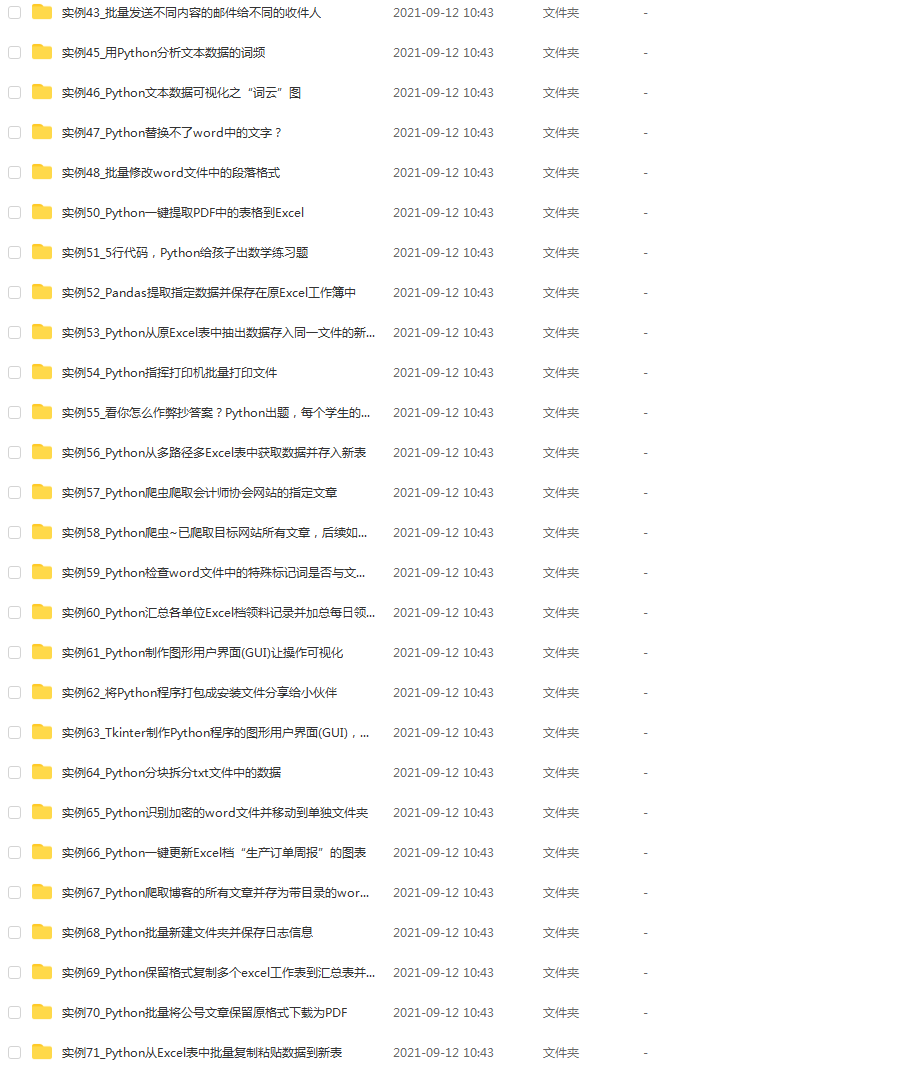
四、实战案例

光学理论是没用的,要学会跟着一起敲,要动手实操,才能将自己的所学运用到实际当中去,这时候可以搞点实战案例来学习。
五、面试资料

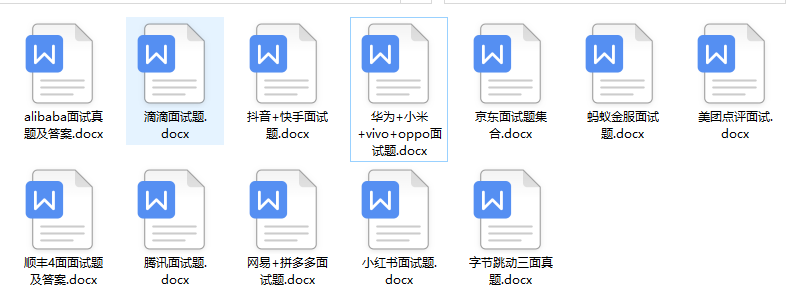
我们学习Python必然是为了找到高薪的工作,下面这些面试题是来自阿里、腾讯、字节等一线互联网大厂最新的面试资料,并且有阿里大佬给出了权威的解答,刷完这一套面试资料相信大家都能找到满意的工作。

最新全套【Python入门到进阶资料 & 实战源码 &安装工具】(安全链接,放心点击)

我已经上传至CSDN官方,如果需要可以扫描下方官方二维码免费获取【保证100%免费】
*今天的分享就到这里,喜欢且对你有所帮助的话,记得点赞关注哦~下回见 !

win11下载配置Python环境+pycharm下载 前两天快乐的把我重装的win10升级成win11,升级的时候超怕不能成功,但效果还不错,然后突然想学一学Python,所以首先来配置环境吧。 阅读详情

相关推荐

别再只用`pip install`了!Win11上更新pip、修复报错与换源的完整指南

本文为Win11用户提供全面的pip问题解决方案,涵盖常见报错修复、pip升级技巧及国内镜像源配置。从中文路径处理到多版本管理,再到清华、阿里云等镜像源性能对比,帮助开发者高效解决pip安装问题,提升开发效率。

weixin_30814329的博客 274

python中的pip不能正常使用的解决办法

1.如果提示pip不是内部命令之类的,有可能说明你在安装python时,未选择那个将其添加到环境变量中,因此,系统识别不了pip指令;2.解决办法就是,打开电脑的环境变量编辑器,在系统变量里面找到path,点击编辑,在后面添加上python安装路径以及路径下的Scripts文件夹的路径;3.实际上这么操作的原因是,python默认安装pip在Scripts文件夹里面,因此要把这个文件夹放到系统变量中。1.如果上述方法解决不了的话,有可能是因为,你的pip版本太低了,或者说是电脑里面有很多版本,系统不知道

十八与她的博客 6万+

Windows 11 安装 Python 3.11 完整教程

Windows 11安装 Python 3.11 可以通过安装包和压缩包两种方式。首先,通过安装安装,需访问 Python 官方网站下载适用于 Windows安装包,运行安装程序并勾选“Add Python 3.11 to PATH”以自动配置环境变量,完成安装后验证 Pythonpip安装是否成功。其次,通过压缩包安装,需下载 Python 压缩包,解压到指定目录,并手动配置环境变量和修改配置文件,确保 Pythonpip 可以正常使用

爱折腾的博客 3654

完美解决python安装pip命令无法使用问题

首先注意是否因为版本问题,输入pip3试一下。 安装python 注意:尽量不要改动它的名字 再window的cmd 窗口查看是否可以成功使用python命令。 如果不行,则为它添加环境变量。 找到安装python的文件夹,复制路径。 (2)将其放入环境变量中:此电脑右键——》点击属性——》点击高级系设置——》点击右下角环境变量——》点击变量下的path后再点击编辑——》点击新建——》把你复制的路径放入其中。——》再一路确定。 ...

m0_61786761的博客 5万+

win11Python环境配置

win11Python环境配置

qq_40370687的博客 8790

记录一下python虚拟环境pip下载包成功但是pip list不显示

显示是虚拟环境pip,输入pip install fastapi下载包 还是到了默认的下载路径,换一个写法下载,输入。用的是win11,之前配置过pip下载的镜像和路径,不清楚是否和这个有关,可以先删除配置再下载试试。检查一下pip是否是虚拟环境的,输入pip --version。显示下载到虚拟环境了,再输入pip list检查一下。输入pip list 发现在虚拟环境下载的包不显示。前面出现myenv即为进入虚拟环境。先进入项目根目录 创建虚拟环境。包成功下载到虚拟环境了。

huazhiya_的博客 794

别再手动配环境变量了!用Python 3.11+自带的py命令一键搞定pip问题

本文介绍了Python 3.11及更高版本中内置的`py`启动器如何简化Windows环境下的包管理问题。通过`py`命令,开发者可以绕过繁琐的环境变量配置,直接安装和管理Python包,提升开发效率。文章详细讲解了`py`命令的使用方法、多版本Python管理、虚拟环境集成等实用技巧,帮助开发者告别PATH配置烦恼。

aof26372的博客 475

Windows 11Python环境配置:彻底解决Seaborn模块导入失败的5种方法

本文详细解析了Windows 11系统下Python环境中Seaborn模块导入失败的常见原因及解决方案。针对ModuleNotFoundError错误,提供了5种实用方法,包括常规pip安装、Anaconda方案、IDE内安装、权限问题处理及彻底重装方案,帮助用户高效解决问题并优化Python开发环境配置。

weixin_29072299的博客 335

Windows系统下Python 3.11环境搭建与实战入门

本文详细介绍了在Windows系统下搭建Python 3.11开发环境的完整流程,包括官方安装包下载、环境变量配置、开发工具选择与虚拟环境创建等关键步骤。针对初学者常见问题提供了实用解决方案,并演示了第一个Python程序的编写与调试方法,帮助用户快速入门Python开发。

weixin_29091105的博客 105

Windows系统Python环境搭建全攻略:从安装虚拟环境配置

Python作为一种广泛使用的高级编程语言,其核心在于解释器和丰富的生态系统。理解其运行原理,关键在于配置正确的环境变量,这确保了系统能在任何路径下识别pythonpip命令。这一基础配置的技术价值在于为后续的代码执行、第三方库管理提供了统一平台,极大地提升了开发效率。在应用场景上,无论是数据分析、Web开发还是自动化脚本,一个稳定可靠的Python环境都是项目成功的起点。本文聚焦于Windows平台,详细解析了Python安装、环境变量配置及pip包管理工具的使用,并特别强调了虚拟环境在管理项目依赖、避

weixin_30345577的博客 372

MDSplus 8.0 Python 模块安装Windows 10/11 系统环境变量与虚拟环境冲突的 3 种解决方案

本文针对Windows 10/11系统上安装MDSplus 8.0 Python模块时遇到的环境变量与虚拟环境冲突问题,提供了三种实用解决方案。包括系统路径修改法、pip指定安装路径和使用mdsthin纯Python客户端,帮助科研人员和工程师高效解决安装难题,确保核聚变实验数据处理等工作的顺利进行。

weixin_33981932的博客 415

python 版本管理用的是pyenv pip install 把东西安装到那里了,好的检测方法,注意是windows环境

经常用pip python管理又是pyenv ,pip安装的东西,最终跑那了,怎么检测,linux 时把 where 变成 which

AI懒虫 1516

Windows11 安装 Python3.13

Windows安装Python

563

Windows嵌入式Python 3.11环境搭建:从零配置pip虚拟环境

本文详细介绍了如何在Windows系统中搭建嵌入式Python 3.11环境,包括从零配置pip虚拟环境的完整流程。嵌入式Python以其轻量级、可移植性和无需管理员权限的特点,特别适合工业控制等需要快速部署的场景。文章还提供了解决常见问题的实用技巧,如配置国内镜像源和验证模块搜索路径。

ckkay800264的博客 331

Windows 10/11Python安装pip命令报错?手把手教你修复环境变量(附权限问题解决)

本文详细解析了Windows 10/11Python安装pip命令报错的常见原因及解决方案,重点指导如何正确配置环境变量和解决权限问题。通过步骤详解和实用技巧,帮助用户快速修复pip报错,提升Python开发效率。

485

PythonWindows 11下通过pip.ini配置文件与系统变量,一劳永逸修改pip默认安装路径

本文详细介绍了在Windows 11系统下通过配置pip.ini文件和设置系统环境变量,一劳永逸地修改pip默认安装路径的方法。通过将Python安装到非系统盘(如D盘),有效解决C盘空间不足问题,同时便于包管理和系统重装后的恢复。文章包含从环境检查、目录创建、环境变量设置到pip.ini配置的完整步骤,并提供了常见问题解决方案和优化建议。

agcozdwdfvds08078的博客 427

Windows系统Python 3.11环境配置与VSCode开发环境搭建全攻略

Python作为一种广泛应用的编程语言,其环境配置是开发者入门和项目启动的基础。其核心原理在于正确安装Python解释器并配置系统环境变量,确保命令行能够识别pythonpip命令。这一过程的技术价值在于为代码运行、第三方库管理以及后续开发工具集成提供了稳定、可复现的基石。在实际应用场景中,无论是数据分析、自动化脚本还是Web开发,一个配置得当的Python环境都至关重要。本文聚焦于在Windows操作系统上,详细讲解如何安装性能显著的Python 3.11版本,并重点介绍如何将其与强大的代码编辑器Vis

weixin_34236869的博客 518
上一篇: 【Python】学习路线(适合小白)
下一篇: 【Python实用教学】:实用工具之PDF转DOCX文档(可视化界面)
田野猫咪
博客等级 码龄3年 5013粉丝 502原创
评论
添加红包

请填写红包祝福语或标题

红包个数最小为10个

红包金额最低5元

当前余额3.43前往充值 >
需支付:10.00
成就一亿技术人!
领取后你会自动成为博主和红包主的粉丝 规则
hope_wisdom
发出的红包
实付
使用余额支付
点击重新获取
扫码支付
钱包余额 0

抵扣说明:

1.余额是钱包充值的虚拟货币,按照1:1的比例进行支付金额的抵扣。
2.余额无法直接购买下载,可以购买VIP、付费专栏及课程。

余额充值