


Linux系统CUPS打印机服务与扫描仪服务部署教程
在linux系统中安装配置CUPS(通用UNIX打印系统),开放远程访问权限,并部署扫描仪服务的完整步骤。
一、环境准备
首先更新系统软件源,确保后续安装包可正常下载:
# 更新软件源索引
sudo apt update
二、安装CUPS服务
CUPS是Linux系统下的打印服务核心组件,执行以下命令完成安装并检查状态:
# 安装CUPS服务
sudo apt install cups -y

# 检查CUPS服务状态(验证是否安装成功)
systemctl status cups
- 若输出中包含
active (running),说明服务已正常启动; - 若显示
inactive,可执行sudo systemctl start cups手动启动。
三、修改CUPS配置文件(关键:开放远程访问)
默认情况下CUPS仅允许本机访问,需修改/etc/cups/cupsd.conf配置文件开放远程权限:
1. 编辑配置文件
# 用vim编辑配置文件(也可使用nano,命令:sudo nano /etc/cups/cupsd.conf)
sudo vim /etc/cups/cupsd.conf
2. 修改监听地址
找到以下行:
Listen localhost:631
替换为(允许监听所有IP地址的631端口):
Listen 0.0.0.0:631
Listen [::]:631
3. 修改访问权限规则
找到以下<Location>段落,补充Allow all规则(默认仅拒绝无允许,需显式允许所有IP访问):
(1)根路径权限
<Location />
  Order allow,deny
  # 关键修改:允许所有IP访问根路径
  Allow all
</Location>
(2)管理页面权限
# Restrict access to the admin pages...
<Location /admin>
  Order allow,deny
  # 关键修改:允许所有IP访问管理页面
  Allow all
</Location>
(3)配置文件页面权限(需系统认证)
# Restrict access to configuration files...
<Location /admin/conf>
  AuthType Default
  Require user @SYSTEM
  Order allow,deny
  # 关键修改:允许所有IP访问配置页面(仍需系统用户认证)
  Allow all
</Location>
(4)日志页面权限(需系统认证)
# Restrict access to log files...
<Location /admin/log>
  AuthType Default
  Require user @SYSTEM
  Order allow,deny
  # 关键修改:允许所有IP访问日志页面(仍需系统用户认证)
  Allow all
</Location>
4. 重启CUPS服务使配置生效
sudo systemctl restart cups
四、配置防火墙开放端口
CUPS和相关服务需要开放以下端口,执行对应命令(以ufw防火墙为例):
# 开放631端口(CUPS核心端口)
sudo ufw allow 631/tcp

# 开放5353端口(mDNS服务)
sudo ufw allow 5353/udp

# 开放3702端口(设备发现服务)
sudo ufw allow 3702/udp

# 重启防火墙使规则生效
sudo ufw reload
- 若未安装ufw,可先执行
sudo apt install ufw -y安装; - 执行
sudo ufw status可查看已开放的端口列表。
五、安装打印机驱动
根据打印机类型安装对应的驱动:
1. 通用开源驱动(适用于多数打印机)
sudo apt install printer-driver-gutenprint -y
2. 惠普(HP)打印机专用驱动
sudo apt install hplip hplip-gui -y
hplip是HP打印机核心驱动;hplip-gui提供图形化配置界面,方便新手操作。
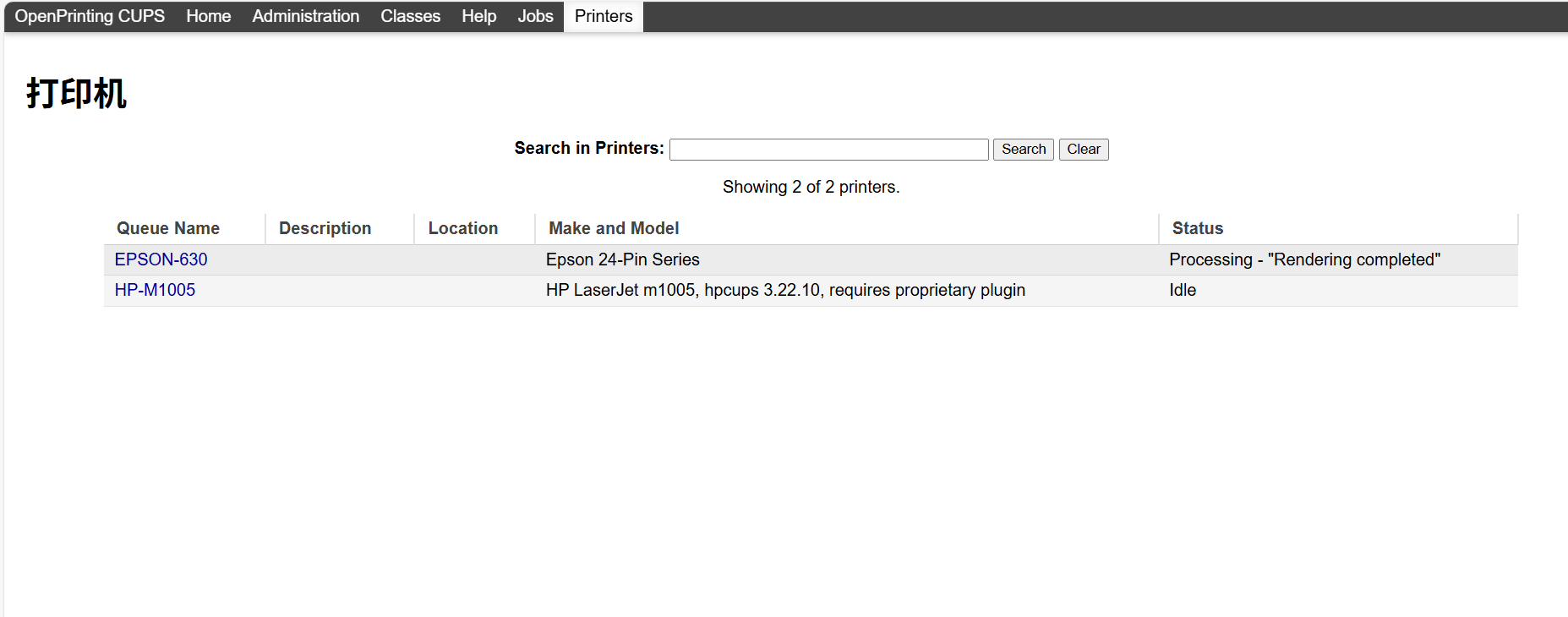
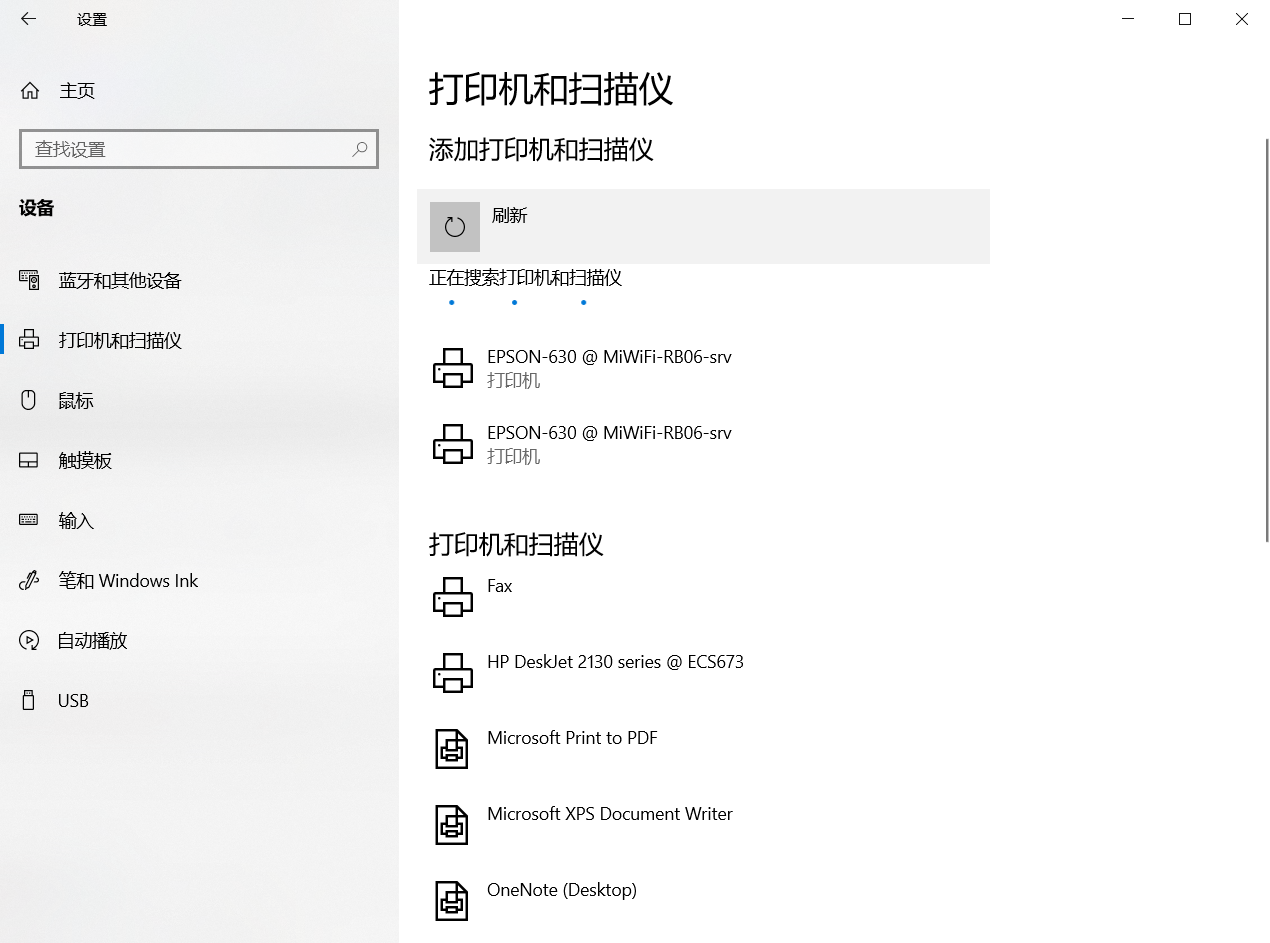
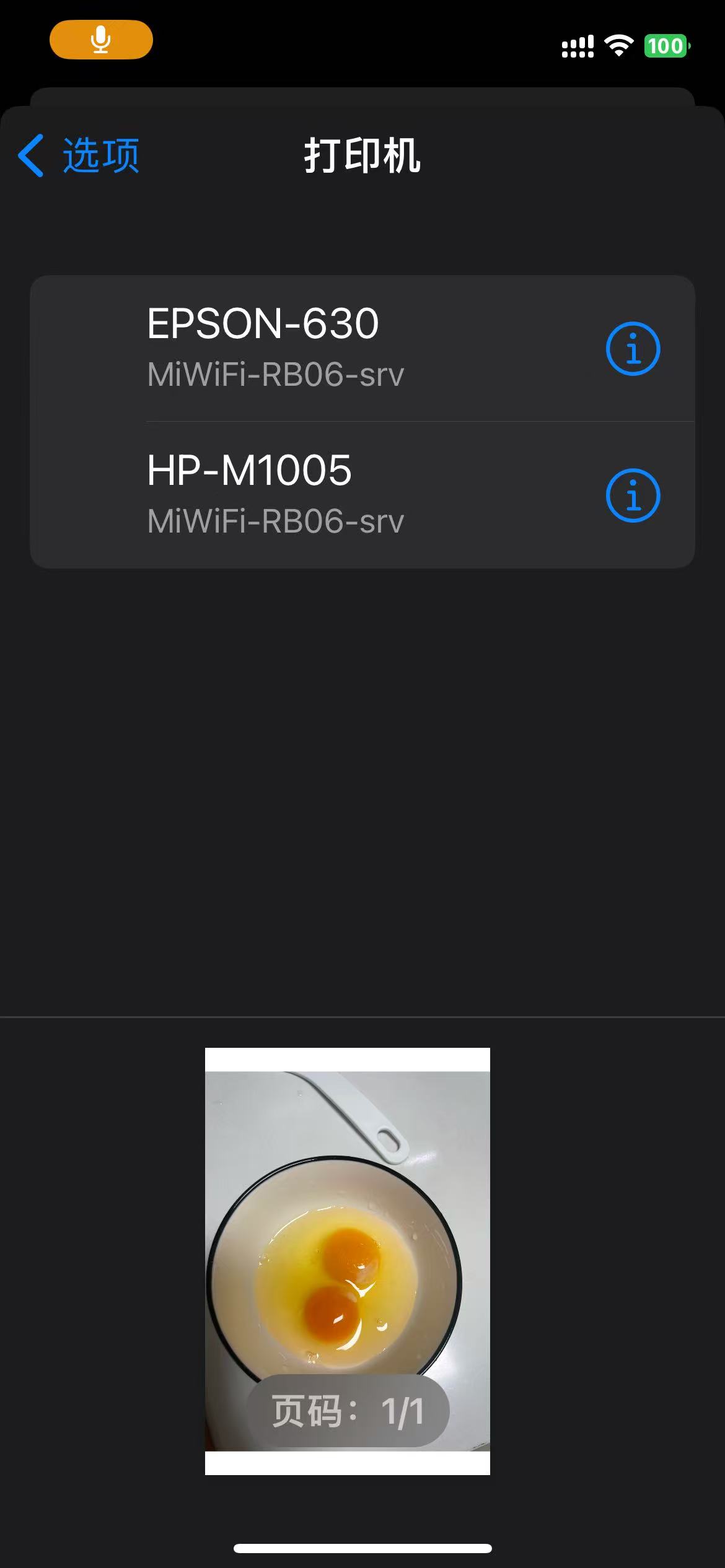
六、安装扫描仪服务
部署scanservjs扫描仪服务,支持网页端扫描:
# 一键安装scanservjs(自动处理依赖)
curl -s https://raw.githubusercontent.com/sbs20/scanservjs/master/bootstrap.sh | sudo bash -s -- -v latest

# 检测已连接的扫描仪设备(验证安装成功)
scanimage -L
- 若
scanimage -L输出扫描仪设备信息,说明驱动和服务正常; - 若提示无设备,需检查扫描仪是否连接、是否安装对应扫描仪驱动(如
sudo apt install sane sane-utils -y)。
七、验证访问
完成所有配置后,可通过以下方式验证:
- 本地访问:打开浏览器,访问
http://localhost:631,可进入CUPS管理界面; - 远程访问:在同一局域网的其他设备上,访问
http://[服务器IP]:631(替换为实际IP),可正常访问说明远程权限配置生效; - 扫描仪访问:访问
http://[服务器IP]:8080(scanservjs默认端口),可进入扫描仪网页管理界面。
总结
- CUPS核心配置修改包含两部分:监听地址改为
0.0.0.0:631和[::]:631,以及给各<Location>段落添加Allow all规则; - 必须开放631、5353、3702端口才能保证远程访问和设备发现功能正常;
- 驱动安装需匹配打印机类型,扫描仪可通过
scanimage -L验证设备连接状态,scanservjs默认通过8080端口提供网页扫描服务。


 扫一扫
扫一扫


 8779
8779

 被折叠的 条评论
为什么被折叠?
被折叠的 条评论
为什么被折叠?
 到【灌水乐园】发言


