


目录
QR Code介绍
QR Code的全称是Quick Response Code,它最初由日本公司开发,目前已经成为一种全球通用的条码标准。QR Code的特点是可以存储大量数据,并且具备纠错功能,即使在一部分图片损坏的情况下,仍然可以正确读取数据。
这篇文章将探讨如何使用Python生成QR Code,包括以下主题:
- Python生成QR Code
- Python生成含Logo图片的QR Code
- Python生成含文本的QR Code
- Python自定义QR Code的外观
生成QR Code的Python库
要在Python中生成QR Code,我们可以使用Spire.BarCode for Python库。Spire.BarCode for Python是一个专为在Python应用程序中生成和读取一维和二维条码而设计的条码库。它支持广泛的条码类型,包括QR Code、PDF417、Data Matrix、Aztec、Code 11、Code 25、Code 39、Codabar、Code 93、Code 128、EAN 8、EAN 13、EAN 14、EAN 128、ITF 6、ITF 14、MSI、UPCA、UPCE、USPS、RSS 14、OPC等等。
你可以通过在终端中运行以下命令从PyPI安装Spire.BarCode for Python:
pip install Spire.BarCode
Python生成QR Code
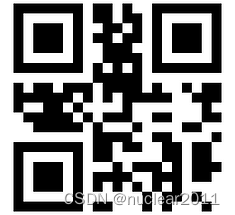
要生成QR Code,只需创建一个BarCodeSettings对象来存储QR Code的设置,例如条码类型(QR Code)、要编码的数据、条码模块的宽度和纠错级别等。然后,使用BarCodeGenerator类基于该设置生成QR Code图片。最后,将图片保存为图片文件以供进一步使用。
以下是详细代码:
from spire.barcode import *

# 应用许可证密钥(如果没有,在此获取:https://www.e-iceblue.com/TemLicense.html)
License.SetLicenseKey("许可证密钥")

# 创建一个BarcodeSettings对象
barcodeSettings = BarcodeSettings()
# 将条形码类型设置为QR CODE
barcodeSettings.Type = BarCodeType.QRCode
# 设置QR CODE的数据
barcodeSettings.Data = "12345ABCDE"
barcodeSettings.Data2D = "12345ABCDE"
# 设置QR CODE的条模块宽度
barcodeSettings.X = 3
# 设置QR CODE的纠错等级
barcodeSettings.QRCodeECL = QRCodeECL.M
# 设置文本可见性
barcodeSettings.ShowText = False

# 基于指定的设置创建一个BarCodeGenerator对象
barCodeGenerator = BarCodeGenerator(barcodeSettings)
# 生成QR CODE图片
barcodeimage = barCodeGenerator.GenerateImage()

# 将QR CODE图片保存为.png文件
with open("QRCode.png", "wb") as file:
    file.write(barcodeimage)
Python生成含Logo图片的QR Code
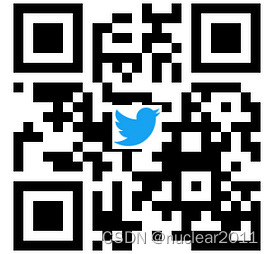
除了生成基本的QR Code,你还可以将Logo图片嵌入QR Code中。这样做可以为QR Code赋予品牌特色和视觉吸引力,特别适用于那些希望增强QR Code形象的场景。要生成带有Logo图片的QR Code,你需要指定Logo图片文件的路径,并使用BarCodeSettings类的SetQRCodeLogoImage()函数将其设置为QR Code的Logo图片。
以下是详细代码:
from spire.barcode import *

# 应用许可证密钥(如果没有,在此获取:https://www.e-iceblue.com/TemLicense.html)
License.SetLicenseKey("许可证密钥")

# 创建一个BarcodeSettings对象
barcodeSettings = BarcodeSettings()
# 将条形码类型设置为QR CODE
barcodeSettings.Type = BarCodeType.QRCode
# 设置QR CODE的数据
barcodeSettings.Data = "https://twitter.com"
barcodeSettings.Data2D = "https://twitter.com"

# 设置QR CODE的Logo图片
barcodeSettings.SetQRCodeLogoImage("Logo.png")

# 设置QR CODE的条模块宽度
barcodeSettings.X = 3
# 设置QR CODE的纠错等级
barcodeSettings.QRCodeECL = QRCodeECL.M
# 设置文本可见性
barcodeSettings.ShowText = False

# 基于指定的设置创建一个BarCodeGenerator对象
barCodeGenerator = BarCodeGenerator(barcodeSettings)
# 生成QR CODE图片
barcodeimage = barCodeGenerator.GenerateImage()

# 将QR CODE图片保存为.png文件
with open("QRCodeWithLogoImage.png", "wb") as file:
    file.write(barcodeimage)
Python生成含文本的QR Code
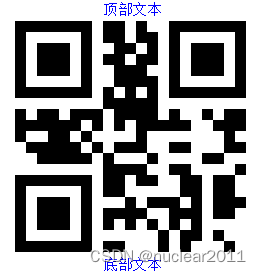
有时候,在QR Code中添加文本来提供额外信息是非常有帮助的。你可以通过添加顶部和底部文本到QR Code,从而将相关细节直接融入QR Code中。通过Spire.BarCode for Python,你可以设置顶部和底部文本,并自定义文本颜色。
以下是详细代码:
from spire.barcode import *

# 应用许可证密钥(如果没有,在此获取:https://www.e-iceblue.com/TemLicense.html)
License.SetLicenseKey("许可证密钥")

# 创建一个BarcodeSettings对象
barcodeSettings = BarcodeSettings()
# 将条形码类型设置为QR CODE
barcodeSettings.Type = BarCodeType.QRCode
# 设置QR CODE的数据
barcodeSettings.Data = "12345ABCDE"
barcodeSettings.Data2D = "12345ABCDE"
# 设置QR CODE的条模块宽度
barcodeSettings.X = 3
# 设置QR CODE的纠错等级
barcodeSettings.QRCodeECL = QRCodeECL.M

# 设置顶部和底部文本
barcodeSettings.SetTopTextFont("宋体", 11, FontStyle.Regular)
barcodeSettings.TopText = "顶部文本"
barcodeSettings.TopTextColor = Color.get_Blue()
barcodeSettings.SetBottomTextFont("宋体", 11, FontStyle.Regular)
barcodeSettings.BottomText = "底部文本"
barcodeSettings.BottomTextColor = Color.get_Blue()

# 设置文本可见性
barcodeSettings.ShowText = False
barcodeSettings.ShowTopText = True
barcodeSettings.ShowBottomText = True

# 基于指定的设置创建一个BarCodeGenerator对象
barCodeGenerator = BarCodeGenerator(barcodeSettings)
# 生成QR CODE图片
barcodeimage = barCodeGenerator.GenerateImage()

# 将QR CODE图片保存为.png文件
with open("QRCodeWithText.png", "wb") as file:
    file.write(barcodeimage)
Python自定义QR Code的外观
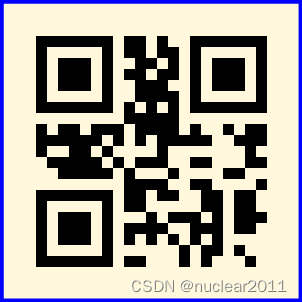
除了可以添加Logo图片或文本,你还可以进一步自定义QR Code的外观,包括设置背景颜色、添加边框、调整图片的宽度和高度等。通过自定义这些视觉元素,你可以创建与品牌或设计偏好相符的QR Code。这样的QR Code将更具个性化和专属特色。
以下是详细代码:
from spire.barcode import *

# 应用许可证密钥(如果没有,在此获取:https://www.e-iceblue.com/TemLicense.html)
License.SetLicenseKey("许可证秘钥")

# 创建一个BarcodeSettings对象
barcodeSettings = BarcodeSettings()
# 将条形码类型设置为QR CODE
barcodeSettings.Type = BarCodeType.QRCode
# 设置QR CODE的数据
barcodeSettings.Data = "12345ABCDE"
barcodeSettings.Data2D = "12345ABCDE"
# 设置QR CODE的条模块宽度
barcodeSettings.X = 3
# 设置QR CODE的纠错等级
barcodeSettings.QRCodeECL = QRCodeECL.M
# 设置文本可见性
barcodeSettings.ShowText = False

# 设置背景颜色
barcodeSettings.BackColor = Color.get_Cornsilk()

# 设置边框
barcodeSettings.HasBorder = True
barcodeSettings.BorderColor = Color.get_Blue()
barcodeSettings.BorderDashStyle = 0
barcodeSettings.BorderWidth = 1

# 设置QR CODE图片的宽度和高度(单位为毫米)
barcodeSettings.AutoResize = False
barcodeSettings.ImageWidth = 80
barcodeSettings.ImageHeight = 80

# 基于指定的设置创建一个BarCodeGenerator对象
barCodeGenerator = BarCodeGenerator(barcodeSettings)
# 生成QR CODE图片
barcodeimage = barCodeGenerator.GenerateImage()

# 将QR CODE图片保存为.png文件
with open("CustomizedQRCode.png", "wb") as file:
    file.write(barcodeimage)
总结
这篇文章介绍了四种不同的生成QR Code二维码的场景。文中QR Code图片保存的格式为PNG格式,你可以将其保存为其他你需要的格式,例如JPG, BMP等,修改图片的后缀即可。
以上就是关于Python生成QR Code的详细教程,希望对你有所帮助。


 扫一扫
扫一扫


&spm=1001.2101.3001.5002&articleId=136260283&d=1&t=3&u=73ea362dd86b4a09b2928e01c53cb649)
 1565
1565

 被折叠的 条评论
为什么被折叠?
被折叠的 条评论
为什么被折叠?
 到【灌水乐园】发言


