



目录
动态线条动画:用 QPropertyAnimation 实现呼吸效果
Body的设计
Bodyleft实现
left样图:
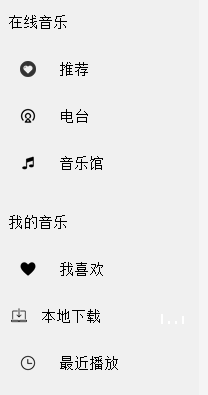
样式设计:图片 ,文本 ,动画设计
功能设计:实现界面切换
此处需要自定义控件表单完成美化工作:
这样才能使多个控件统一成为我们设计的表单控件,选中我们想要功能实现的控件右键提升为"你设计的类",此处我设计的表单名为BtForm
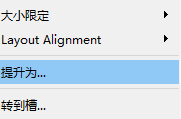
BtForm:

在 Qt 界面开发中,细节动效和交互反馈是提升用户体验的关键。一个音乐播放器的功能按钮组为例,分享如何通过 QPropertyAnimation 实现动态线条动画,并结合信号槽机制管理按钮状态,打造流畅的交互体验。
动态线条动画:用 QPropertyAnimation 实现呼吸效果
为了让按钮组更具活力,我们给每个按钮添加了一个垂直线条的 "呼吸动画"—— 线条会在固定范围内循环伸缩,形成类似呼吸的视觉效果。核心代码如下:
// 初始化UI后开始创建动画
ui->setupUi(this);
ui->lineBox->hide();  // 先隐藏线条容器,按需显示

// 线条1动画:1500ms一个周期,从(0,15)收缩到(0,0)再伸展回原位
line1Animal = new QPropertyAnimation(ui->line1, "geometry", this);
line1Animal->setDuration(1500);  // 动画时长
line1Animal->setKeyValues({
    {0, QRect(0, 15, 2, 0)},    // 起始状态:高度为0
    {0.5, QRect(0, 0, 2, 15)},  // 中间状态:高度15(完全伸展)
    {1, QRect(0, 15, 2, 0)}     // 结束状态:回到高度0
});
line1Animal->setLoopCount(-1);  // -1表示无限循环
line1Animal->start();

// 线条2-4动画:依次增加100ms时长,形成错落感
line2Animal = new QPropertyAnimation(ui->line2, "geometry", this);
line2Animal->setDuration(1600);  // 比线条1慢100ms
// ... 其余参数与line1类似,仅位置x坐标依次为7、14、21(间隔7像素)
实现要点:
- 通过
geometry属性控制线条的位置和大小,QRect(x, y, width, height)中height的变化是动画核心; - 多个线条通过不同的
duration(时长)和起始 x 坐标,形成有层次感的动效; - 动画对象需在类中声明为成员变量(如
line1Animal),避免局部变量被销毁导致动画失效。
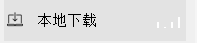
按钮状态管理:图标、文本与交互反馈
每个功能按钮(BtForm)需要展示图标、文本,并在点击时切换状态。我们通过封装函数实现样式统一管理:
// 设置按钮图标、文本和页面ID
void BtForm::setIconAndText(const QString &iconPath, const QString &text, int id)
{
    ui->btIcon->setPixmap(QPixmap(iconPath));  // 显示图标
    ui->btText->setText(text);                 // 显示文本
    this->_PageId = id;                        // 绑定页面ID(用于切换页面)
}

// 点击时切换选中样式,并发送信号
void BtForm::mousePressEvent(QMouseEvent *event)
{
    (void)event;
    // 选中状态:背景色变为青绿色
    ui->btStyle->setStyleSheet("#btStyle{background-color:rgb(30,206,154);}");
    emit BtClicked(_PageId);  // 发送当前页面ID
}

// 重置未选中状态
void BtForm::clear()
{
    // 未选中状态:浅灰色背景
    ui->btStyle->setStyleSheet("#btStyle{background-color:#f0f0f0;}");
}
使用示例:初始化 6 个功能按钮,分别对应不同功能页面:
// 为每个按钮设置图标、文本和ID
ui->Rec->setIconAndText(":/images/rec.png", "推荐", 0);
ui->radio->setIconAndText(":/images/radio.png", "电台", 1);
ui->music->setIconAndText(":/images/music.png", "音乐厅", 2);
ui->like->setIconAndText(":/images/like.png", "我喜欢", 3);
ui->local->setIconAndText(":/images/local.png", "本地下载", 4);
ui->recent->setIconAndText(":/images/recent.png", "最近播放", 5);

// 默认选中"本地下载"按钮(ID=4)
ui->local->showBtFormStyle();  // 显示线条动画容器
ui->stackedWidget->setCurrentIndex(4);  // 切换到对应页面
信号槽联动:实现页面切换与状态同步
当点击按钮时,需要触发两个核心操作:切换到对应页面、重置其他按钮的选中状态。通过信号槽机制可以优雅实现:
// 在主窗口中连接信号槽
connect(ui->Rec, &BtForm::BtClicked, this, &miniMusic::onBtClicked);
connect(ui->radio, &BtForm::BtClicked, this, &miniMusic::onBtClicked);
// ... 其他按钮同理

// 统一处理按钮点击事件
void miniMusic::onBtClicked(int pageId)
{
    // 查找所有BtForm类型的按钮,重置未选中状态
    QList<BtForm*> allBtForms = findChildren<BtForm*>();
    for (auto bt : allBtForms) {
        if (bt->getPageId() != pageId) {  // 排除当前点击的按钮
            bt->clear();  // 重置为未选中样式
        }
    }
    // 切换到目标页面
    ui->stackedWidget->setCurrentIndex(pageId);
}
界面切换功能基础:
点击左侧按钮的必要动作是主页的切换,因此bodyright不能仅仅是单一的widget,此处实现多界面需要借助stackwidget。
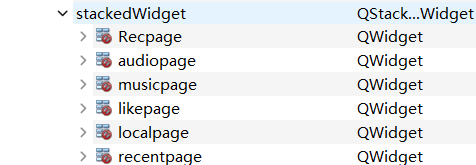
QT内置控件无法实现多功能触发案件,因此此处我们需要自定控件来达成目的:BtFrom,空间之间的信息传递依托于信号,当点击时触发信号由主界面minimusic接收并处理进行切换。在 Qt 开发中,信号与槽机制是实现组件交互的核心。
场景需求
我们有一个音乐播放器界面(miniMusic),包含多个功能按钮(Rec、radio、music等),每个按钮对应一个子页面(BtForm)。点击任意按钮时,需要:
- 切换到对应页面(通过
stackedWidget); - 重置其他未选中的子页面状态。
代码
1. 信号与槽连接
首先在初始化函数中,将所有按钮的点击信号连接到同一个槽函数:
void miniMusic::ConnectSignalandSlots()
{
    // 多个按钮连接到同一个槽函数onBtForm_clicked
    connect(ui->Rec, &BtForm::BtClicked, this, &miniMusic::onBtForm_clicked);
    connect(ui->radio, &BtForm::BtClicked, this, &miniMusic::onBtForm_clicked);
    connect(ui->music, &BtForm::BtClicked, this, &miniMusic::onBtForm_clicked);
    connect(ui->like, &BtForm::BtClicked, this, &miniMusic::onBtForm_clicked);
    connect(ui->local, &BtForm::BtClicked, this, &miniMusic::onBtForm_clicked);
    connect(ui->recent, &BtForm::BtClicked, this, &miniMusic::onBtForm_clicked);
}
关键思路:所有按钮发送相同的BtClicked信号(携带页面 ID 参数),触发同一个槽函数,避免为每个按钮写单独的处理逻辑。
槽函数统一处理逻辑
槽函数接收页面 ID 参数,实现页面切换和状态重置:
void miniMusic::onBtForm_clicked(int pageid)
{
    // 查找所有BtForm类型的子组件
    QList<BtForm*> btforms = this->findChildren<BtForm*>();

    // 重置非当前页面的状态
    for(auto bt : btforms)
    {
        if(bt->getpageid() != pageid)  // 过滤当前点击的页面
        {
            bt->clear();  // 假设clear()用于重置按钮样式/状态
        }
    }

    // 切换到目标页面
    ui->stackedWidget->setCurrentIndex(pageid);
Bodyright界面设计
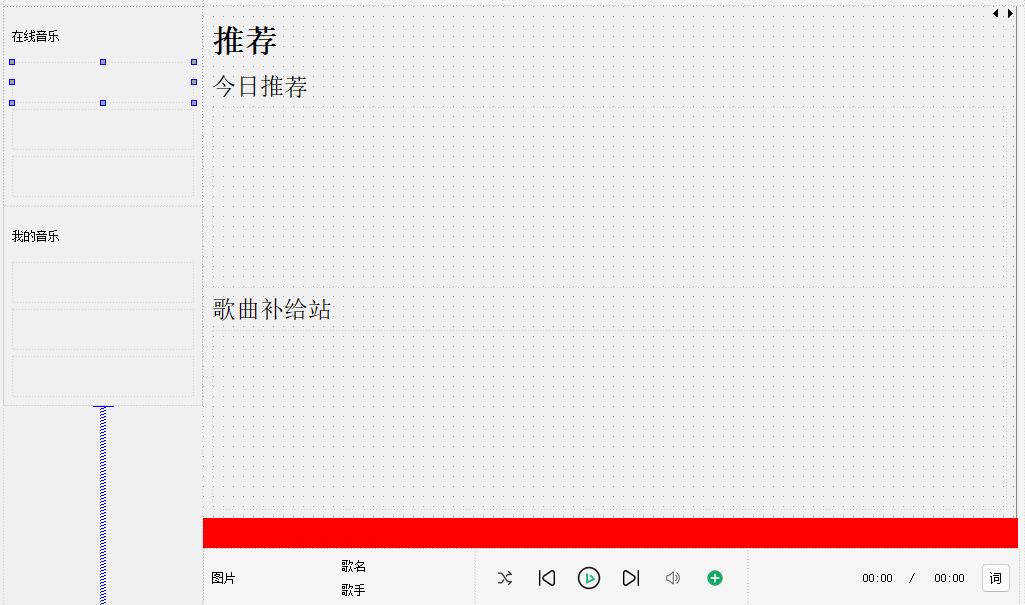
如上图body有bodyleft和bodyright两部分,其上样式各位根据个人喜好设定;
right窗口的设计
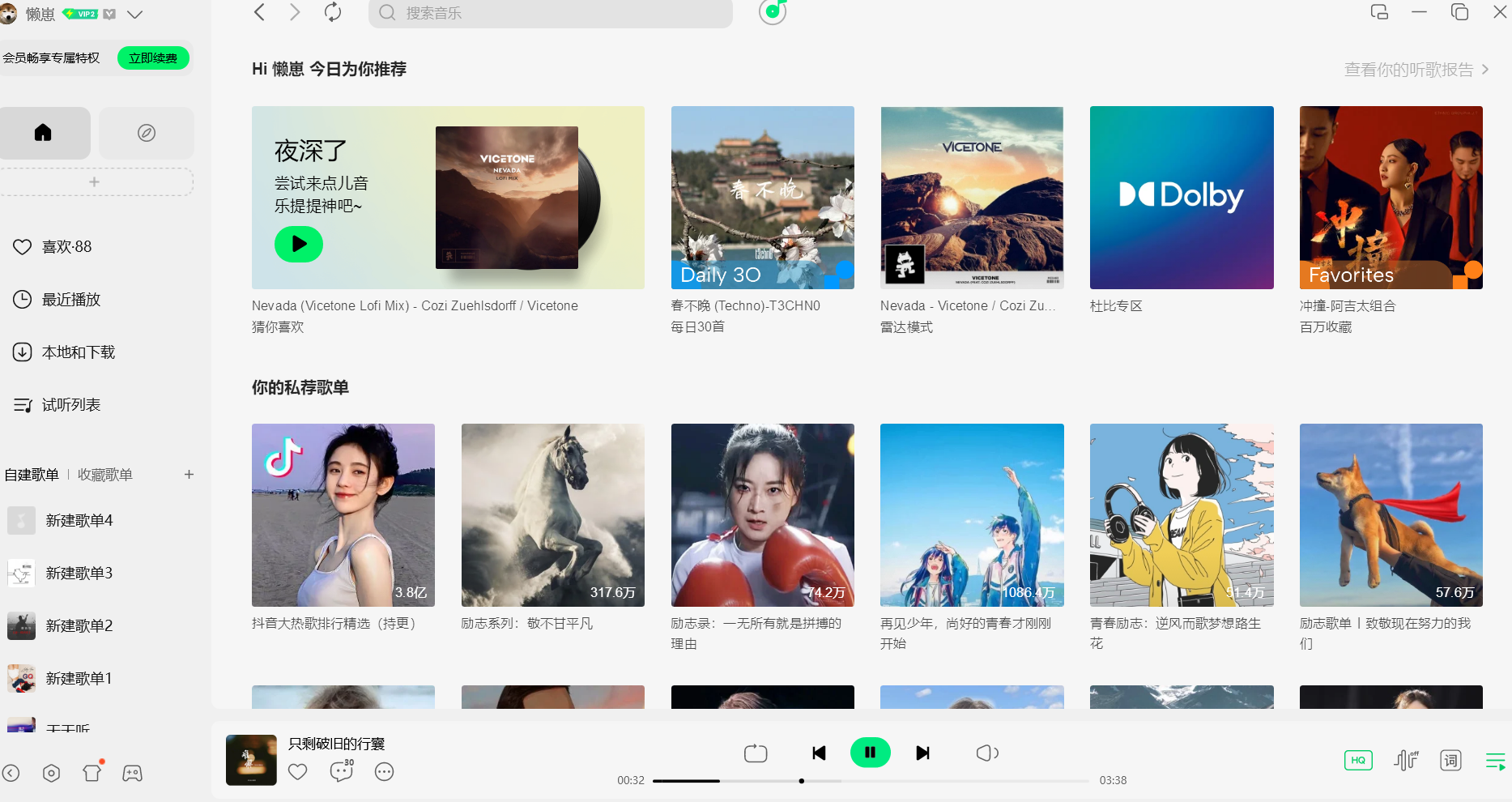
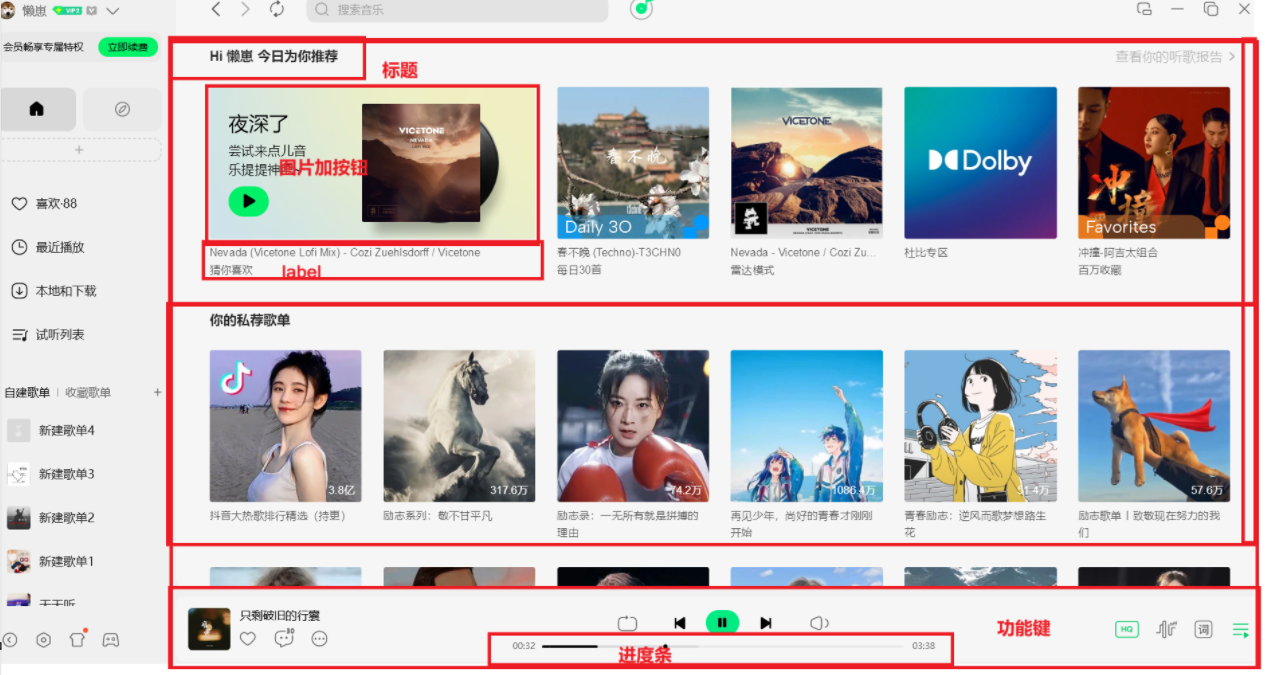
如示例图所示主页面right部分实现功能为实现展示栏(标题,图片,按钮),进度条,功能按钮。
right推荐界面功能设计
在音乐播放器、内容推荐类界面设计中,带滑动效果的作品展示栏是提升交互体验的核心模块。本文从设计层面拆解核心思路,无需复杂代码实现,聚焦布局逻辑与交互体验设计。
核心布局结构设计
1. 整体框架(分层设计)
| 层级 | 作用 | 设计要点 |
|---|---|---|
| 外层容器 | 承载整个展示栏(命名:RecBox) | 固定宽高,预留左右滑动按钮位置,边框 / 圆角美化(如 8px 圆角,浅灰色背景) |
| 滑动内容区 | 包裹所有作品项的可移动容器 | 无固定宽度(随作品项数量自适应),垂直布局(QVBoxLayout)排列作品项 |
| 作品项(Item) | 单个内容卡片(如 “推荐 - 001”) | 统一尺寸(如宽 200px× 高 120px),包含缩略图 + 标题,项间距 10px,左对齐排列 |
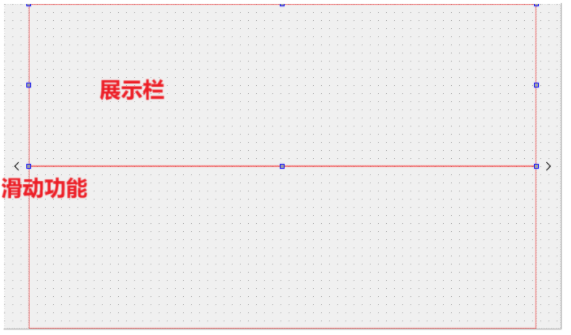
2. 布局逻辑
- 作品项采用垂直流式布局,所有项在滑动内容区中依次排列,超出外层容器宽度时隐藏;
- 滑动内容区仅做 “位移”,不改变自身大小,保证作品项布局结构稳定;
- 外层容器添加溢出隐藏(Qt 中通过
setClip(true)实现),避免滑动内容区超出可视范围。
滑动交互设计
1. 交互规则
| 操作 | 反馈效果 |
|---|---|
| 点击左滑按钮 | 滑动内容区向左移动固定步长(如 200px),动画时长 300ms,缓动曲线(OutQuad) |
| 点击右滑按钮 | 滑动内容区向右移动固定步长,最大复位到初始位置(x=0),避免空白 |
| 边界限制 | 左滑不超过 “内容总宽度 - 外层容器宽度”,右滑不超过 0,防止滑动过度 |
2. 视觉细节
- 滑动动画采用缓入缓出效果,避免机械感;
- 滑动按钮默认半透明,hover 时高亮(如透明度从 0.6→1),提升交互反馈;
- 作品项添加 hover 效果(如轻微放大、阴影加深),增强点击意愿。
动态适配设计
1. 内容加载逻辑
- 支持动态添加作品项:新增项自动追加到布局末尾,滑动内容区宽度自适应;
-
作品图标设计

- 可选懒加载:仅加载可视区域 ±1 个作品项,减少初始渲染压力(适合大量内容场景)。
2. 响应式适配
- 窗口尺寸变化时,自动调整 “单次滑动步长”(如按外层容器宽度比例计算);
- 小屏设备(如平板)可隐藏滑动按钮,支持拖拽滑动(鼠标 / 触摸拖拽)。
设计落地关键(极简核心)
- 布局核心:用
QVBoxLayout管理作品项,滑动容器仅做位移,不破坏布局; - 动画核心:基于
QPropertyAnimation修改滑动容器geometry的 x 坐标; - 交互核心:边界检测 + 缓动动画,保证滑动流畅且不越界。


 扫一扫
扫一扫


(二)&spm=1001.2101.3001.5002&articleId=155327016&d=1&t=3&u=841ced78a27347498a828aade594f74a)
 1万+
1万+

 被折叠的 条评论
为什么被折叠?
被折叠的 条评论
为什么被折叠?
 到【灌水乐园】发言


