在ubuntu16.04LTS下搭建Java开发环境

Ubuntu16.04LTS安装及配置Hadoop 前言   这学期有一门云计算的课程,有接触到Hadoop,后来需要完成Hadoop的安装及配置,折腾了好久,决定以此记录下来。以供学习!课本附录简单介绍了在Windows上的安装及配置过程,但是推荐在Linux系统下完成,正好对Linux系统及一些命令比较感兴趣,趁着这个机会正好学习一波。以此记录之! Hadoop简介 此处引用百度百科: Hadoop是一个由Apache基金会... 阅读详情

很久之前都了解过Ubuntu,最近想把之前的工作环境从Windows搬到Linux distribution中,便选择了Ubuntu16.04LTS。刚把常用的软件装上之后便迫不及待的想在ubuntu上进行Java环境的搭建。因为找完工作回来,好久没有敲代码了,手痒的不行大笑大笑。话不多说,开始折腾吧!!!

所需原材料:

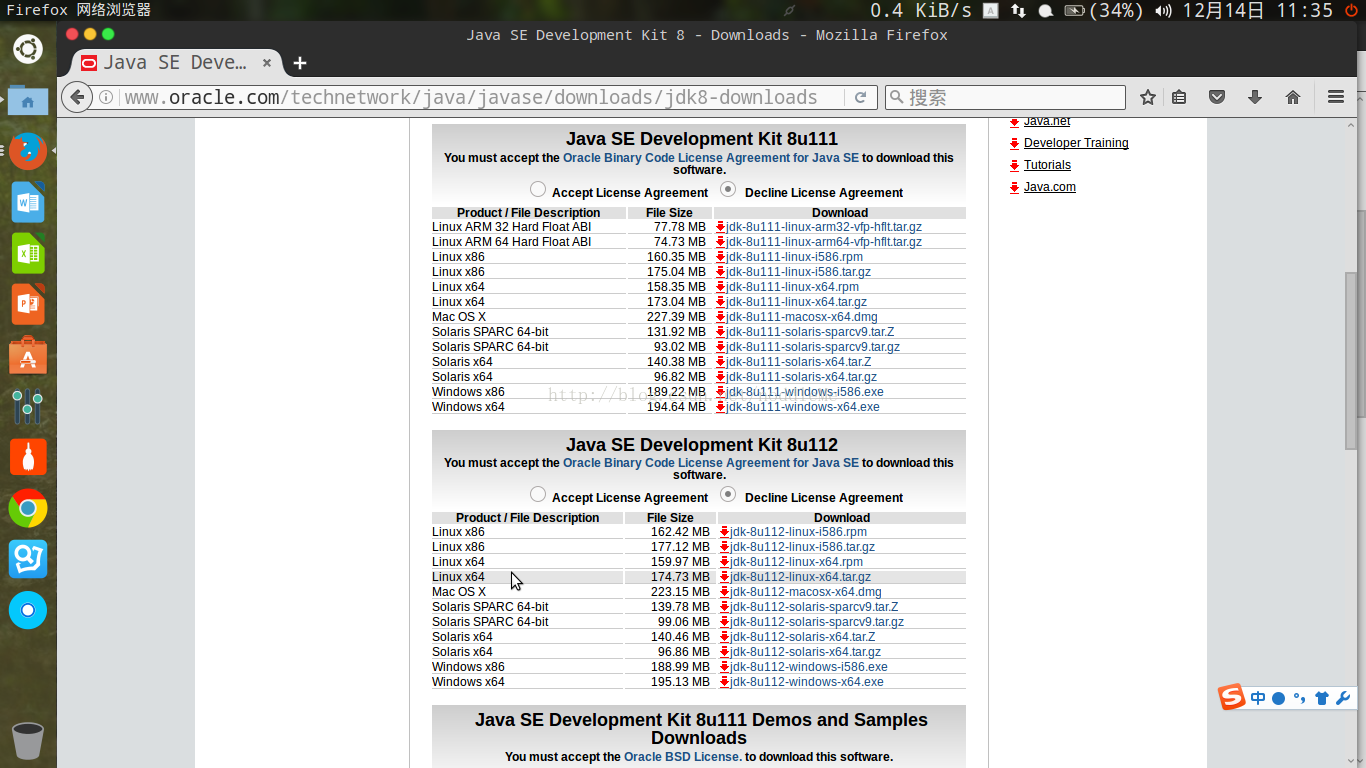
①jdk-8u112-linux-x64.tar.gz

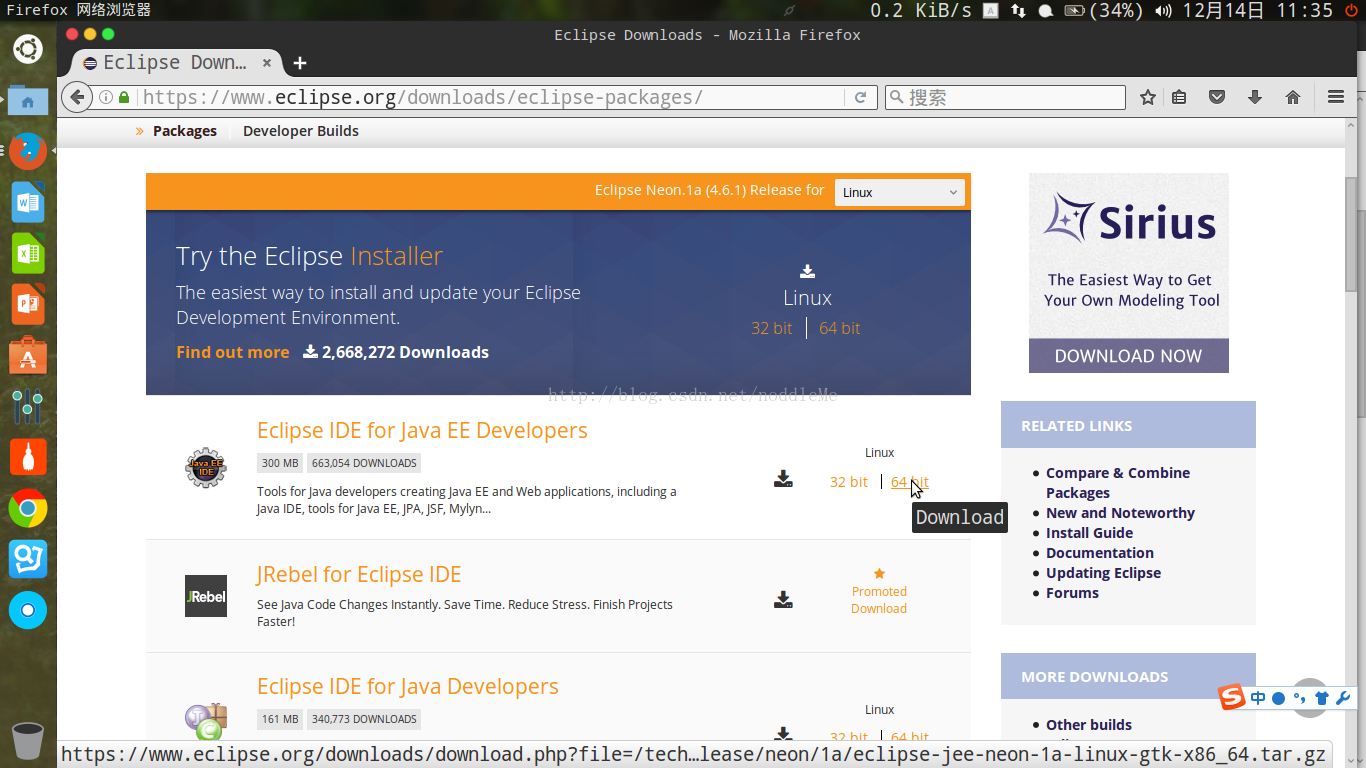
②eclipse-jee-neon-1a-linux-gtk-x86_64.tar.gz

注:我的电脑是64位的,所以我选择了64位的jdk、eclipse。

下载地址:

jdk最新版:http://www.oracle.com/technetwork/java/javase/downloads/jdk8-downloads-2133151.html

eclipse最新版:https://www.eclipse.org/downloads/eclipse-packages/

安装步骤:

1、安装jdk

①将jdk解压到/opt/jvm目录中

执行步骤:

sudo mkdir /opt/jvm   -->在/opt目录下创建一个新的目录jvm

sudo tar zxvf jdk-8u112-linux-x64.tar.gz -C /opt/jvm  -->将jdk解压到jvm目录中

②配置jdk的环境变量

打开 /etc/profile文件(或者执行sudo vim /etc/profile),在文件末尾添加下语句:

export JAVA_HOME=/opt/jvm/jdk1.8.0_112

export JRE_HOME=${JAVA_HOME}/jre

export CLASSPATH=.:${JAVA_HOME}/lib:${JRE_HOME}/lib

export PATH=${JAVA_HOME}/bin:$PATH

保存后退出。

执行sudo source /etc/profile使其立即生效。

关闭终端,再次打开终端查看是否安装成功。

执行java -version 出现
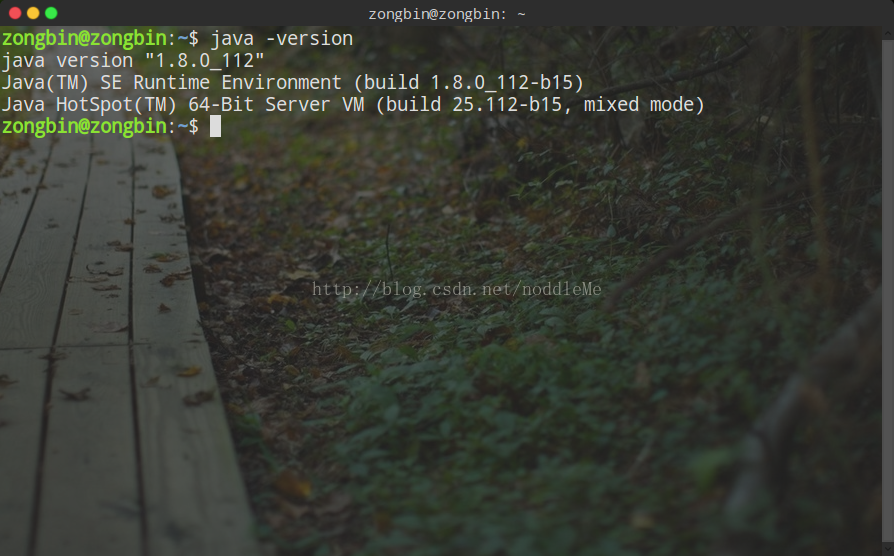

说明jdk安装成功!

2、安装eclipse

      ①将eclipse其解压到/opt文件夹中

                sudo tar zxvf eclipse-jee-neon-1a-linux-gtk-x86_64.tar.gz -C /opt

      ②创建eclipse桌面快捷图标

               cd 桌面 

               sudo touch eclipse.desktop    -->创建文件eclipse.desktop

               sudo vim eclipse.desktop       -->用vim打开eclipse.desktop文件
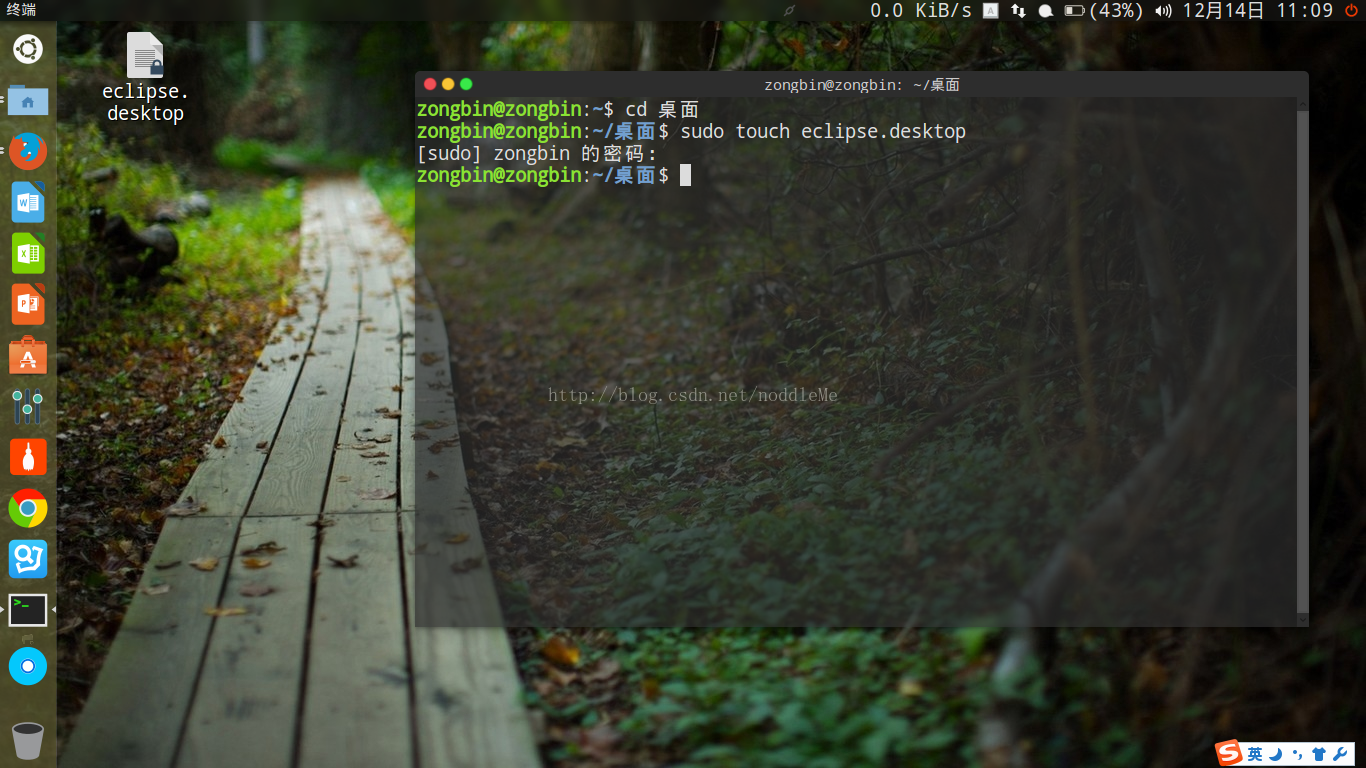

               在打开的窗口中输入以下内容:

[Desktop Entry]
Encoding=UTF-8
Name=Eclipse
Comment=Eclipse
Exec=/opt/eclipse/eclipse
Icon=/opt/eclipse/icon.xpm
Terminal=false
StartupNotify=true
Type=Application
Categories=Application;Development;
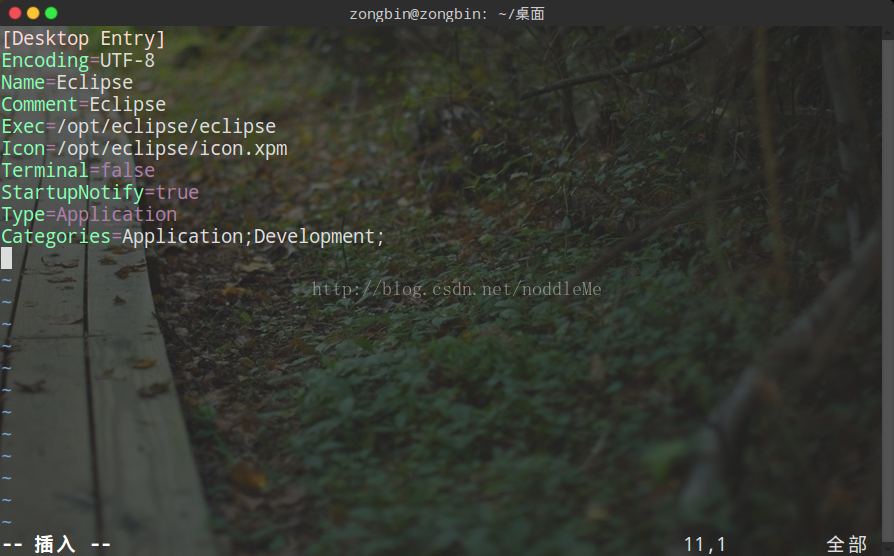

             保存(:wq   --> 保存后退出)

             执行:sudo chmod u+x eclipse.desktop 将其变为可执行文件

3、打开eclipse
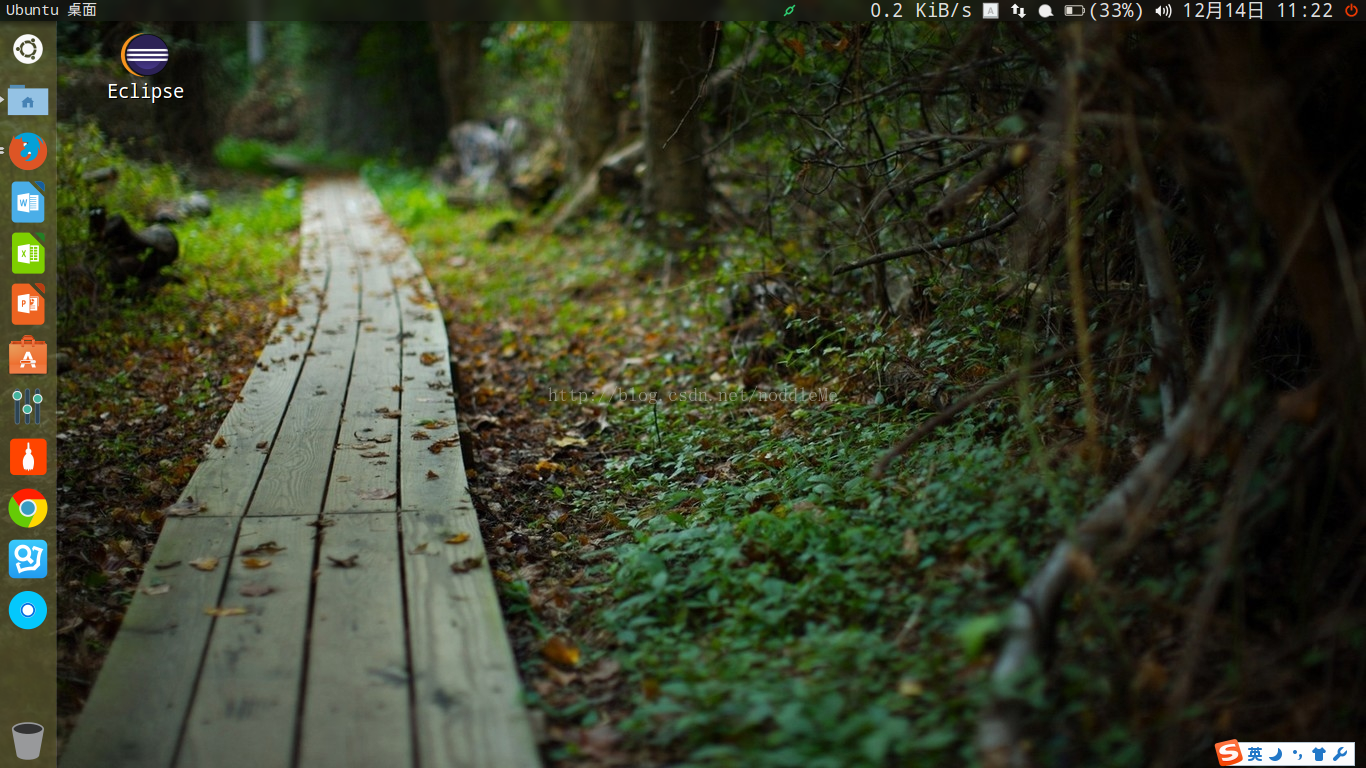
               在桌面打开 eclipse ,结果提示没有安装JDK,JRE环境。

               解决方法:

                              sudo ln -sf $JAVA_HOME jre  -->在/opt/eclipse/文件夹中创建一个指向JRE路径的软链接
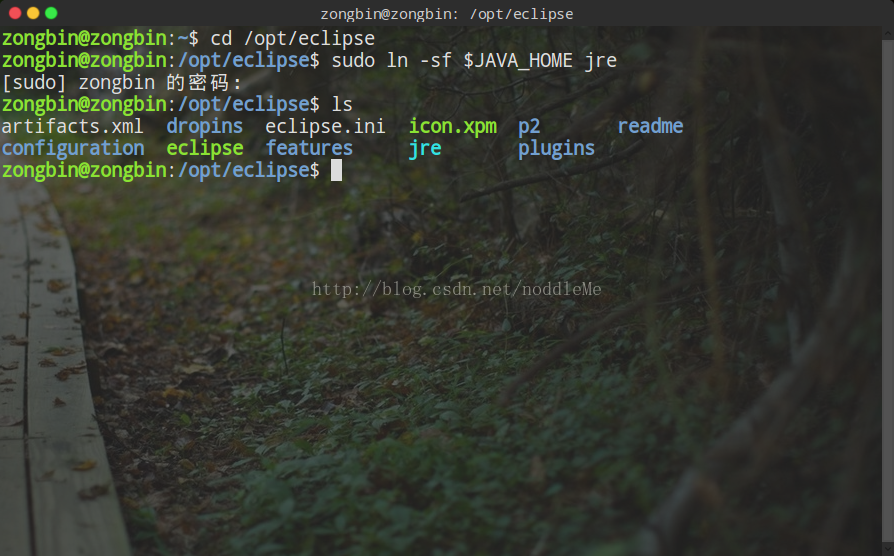

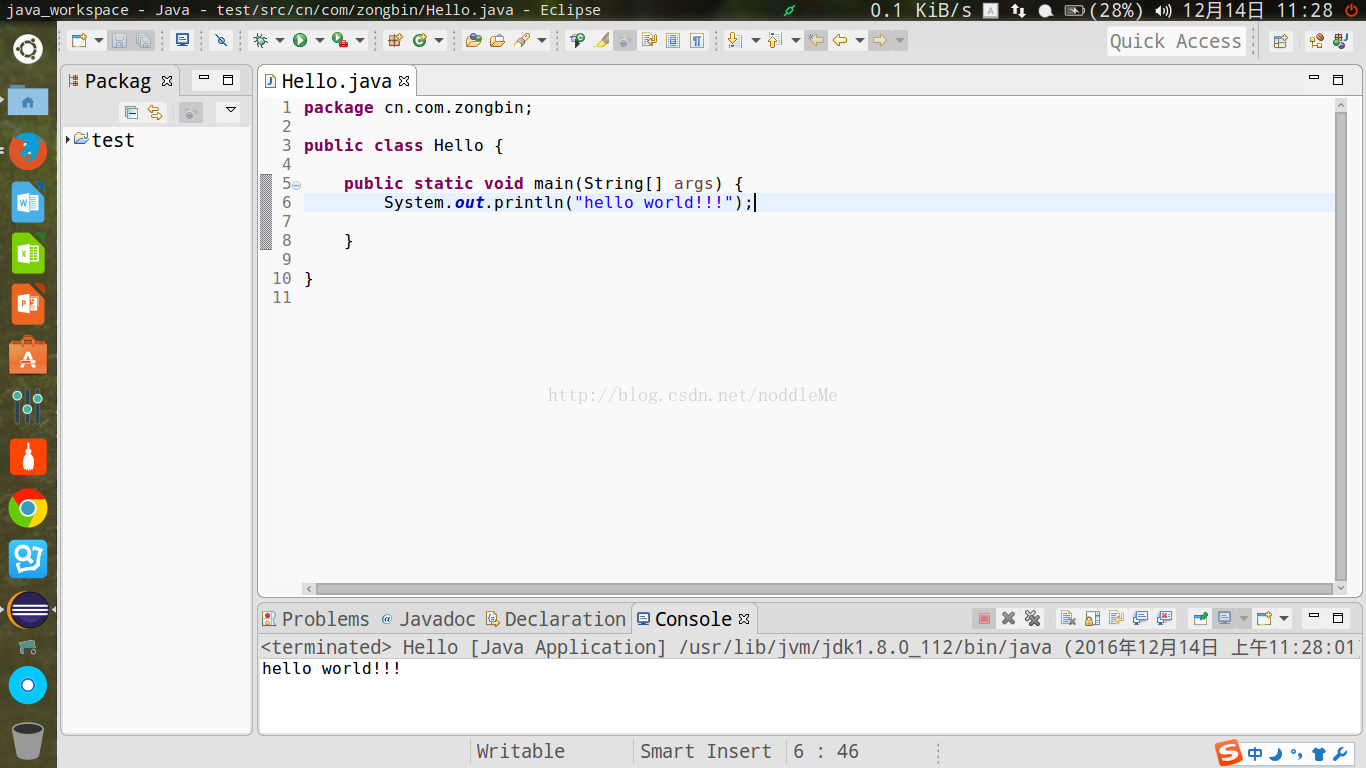
4、打开eclipse、测试一下。
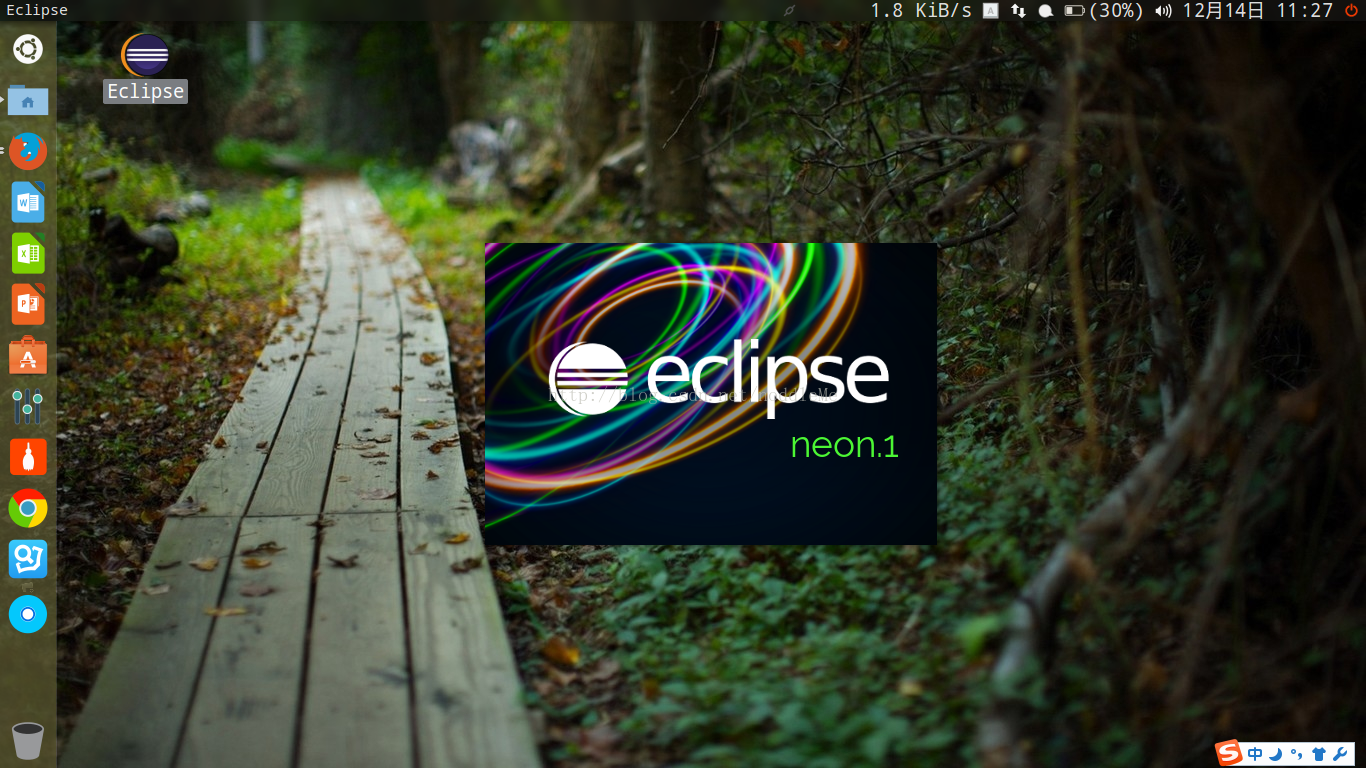

安装成功!!!   微笑微笑             

Ubuntu搭建Java开发环境:一步步实现编程环境 Eclipse中,选择“File(文件)”>“New(新建)”>“Java Project(Java项目)”来创建一个新的Java项目。通过安装JDK,设置JAVA_HOME环境变量,安装集成开发环境(IDE)以及编写和运行Java程序,您可以开始在Ubuntu上进行Java编程。接下来,右键单击项目文件夹,选择“New(新建)”>“Class(类)”来创建一个新的Java类。您已成功在Ubuntu搭建Java开发环境,并编写并运行了一个简单的Java程序。步骤4:编写并运行Java程序。 阅读详情

相关推荐

Ubuntu下配置Java开发环境

首先,需要安装Java Development Kit(JDK),它包含了Java编译器(javac)和Java运行时环境(JRE)。通过按照以上步骤在Ubuntu上配置Java开发环境,您现在可以开始进行Java编程了。记住,可以使用更复杂的Java程序来开发各种应用程序和项目。在Ubuntu操作系统上进行Java开发,需要正确地配置Java开发环境。在配置完Java开发环境后,可以开始编写Java程序。为了能够在终端中直接运行Java命令,需要配置Java环境变量。编写并运行Java程序。

CodeVorter的博客 1372

Ubuntu16.04 搭建java环境

因为本人学的java,主要搭建的是java的环境。这里搭建java8+mysql环境。 1.java8安装 ###安装依赖库 apt-get install python-software-properties apt install software-properties-common ##添加下载源 add-apt-repository ppa:webupd8team/java apt-...

XiChuan的博客 1025

Ubuntu安装与配置Java编程环境

通过检查Java安装安装默认的Java开发工具包、配置环境变量以及编写并运行简单的Java程序,可以确保Java开发环境正常工作。在Ubuntu操作系统上,安装和配置Java编程环境是进行Java开发的第一步。本文将详细介绍在Ubuntu安装和配置Java编程环境的步骤,并提供相应的源代码示例。现在,Java编程环境已经安装和配置完成,可以编写并运行Java程序了。安装完成后,需要配置Java环境变量,以便系统可以找到Java安装路径。在开始安装Java之前,首先要检查系统上是否已经安装Java

DevProZ的博客 1989

Ubuntu 16.04安装Java JDK

​​​​​​在Ubuntu 16.04安装Java JDK的步骤_Replete的博客-CSDN博客_ubuntu16.04安装java 可能遇到的报错: Package ‘oracle-java8-installer‘ has no installation candidate--Ubuntu 解决方法: sudo add-apt-repository ppa:ts.sch.gr/ppa sudo apt-get update sudo apt-get install oracle-java8-

凌阳的博客 454

Ubuntu上配置JAVA环境

.Ubuntu上装Java的时候要注意: 直接用 sudo apt-get install的命令就可以安装Java,比如 sudo apt-get install openjdk-8-jdk 但是装的时候要搞清楚自己应该装哪个版本,搞清楚区别: JRE和JDK的区别: JRE是Java Runtime Envrionment,是用来运行Java环境的,并不能用来开发;JDKJava Development Kit,是Java的开发组件,既能运行Java程序又能进行开发。eg: openjdk-8-j

酒千殇的博客 8315

Ubuntu 22.04Java环境的搭建(含多版本一键快速切换)

Java多版本环境搭建,版本一键切换

踏踏实实,贵在坚持 2万+

ubuntu下开发java_在ubuntu16.04LTS搭建Java开发环境

很久之前都了解过Ubuntu,最近想把之前的工作环境从Windows搬到Linux distribution中,便选择了Ubuntu16.04LTS。刚把常用的软件装上之后便迫不及待的想在ubuntu上进行Java环境的搭建。因为找完工作回来,好久没有敲代码了,手痒的不行。话不多说,开始折腾吧!!!所需原材料:①jdk-8u112-linux-x64.tar.gz②eclipse-jee-neon...

weixin_32842959的博客 237

Ubuntu_16.04_LTS搭建Java开发环境(1)

安装JDK: 1.1)下载JDK,网页链接:http://www.oracle.com/technetwork/java/javase/downloads/index.html  点击红色框内链接,进入下载界面。  先选中Accept License Agreement,然后下载第二个jdk-9.0.4_linux-x64_bin.tar.gz版本。 1.2)在/usr中建立一个j

MRR_lovely的博客 345

Ubuntu搭建java开发环境

本人新手,昨天忙活了半天才把开发环境搭建好,现将过程记录如下,同时也是参考了很多高手们的博文的,算不得原创。 首先介绍一下环境:Ubuntu 16.04LTS版,JDK1.8.0_121,eclipse neon.2版,tomcat7.0.73 第一步:当然是下载所需的包 JDK可以直接去Oracle官网下载,http://www.oracle.com/technetwork/java/jav

qq_28000627的博客 556

OpenDlight MD-SAl应用开发(一)- 基础开发环境搭建

目录 一、基础环境介绍 二、环境搭建步骤 1.JDK环境搭建 2.Maven环境搭建 3.环境变量设置 4.下载安装IDEA(community版) 三、验证环境 一、基础环境介绍 1.系统:Ubuntu16.04 LTS 桌面版 2.JDK1.8 3.Maven3.3.9 4.编译工具:IDEA2018 community(社区版) 5.虚拟环境:Vmware14 ...

zsWang9的博客 755

[GUIDE] How to Setup Ubuntu 16.04 LTS Xenial Xerus for Compiling Android ROMs

With a new version of Ubuntu comes an update to my guide for setting up a build environment to compile Android ROMs. The aim of this is to simplify the configuration process and teach a little bit abo...

weixin_33805557的博客 108

Ubuntu 16.04Java与PHP环境搭建与集成指南

在Web开发中,Java和PHP作为两种主流后端技术,常需在同一服务器环境中协同工作。环境搭建涉及软件源配置、版本管理、服务集成等关键技术环节,其中PPA源的使用能解决Ubuntu默认源版本老旧的问题。通过配置JAVA_HOME环境变量和PHP-FPM进程管理,可实现稳定的运行时环境。Nginx与Apache作为主流Web服务器,与PHP的集成方案各有特点,而通过exec()函数或PHP-Java Bridge可实现两种语言的互操作。容器化部署方案如Docker Compose能进一步提升环境一致性和部署效

weixin_33882452的博客 378

详解ubuntu搭建Java开发环境

4、安装完毕后,则需配置系统环境 sudohttp:// vi /etc/environment,或配置用户环境变量vi /home/username/.bashrc,建立JAVAHOME, CLASSPATH, 修改PATH变量。7、如果还未生效,很有可能由于ubuntu中已有默认的jdk,如openjdk,所以,为了使默认使用的是我们安装jdk,还要进行如下工作。没有用java写过程序,做为一个Java新手,在写第一个Hello,world程序之前,先在Ubuntu搭建Java开发环境

G171104的博客 3136

ubuntu搭建Java开发环境

ubuntu搭建java开发环境

bestlanzi的专栏 2121

Ubuntu配置Java开发环境

由于使用Java11的应用占比超过了Java8,且Spring Boot3支持的最低版本是Java17。所以安装jdk8,jdk11,jdk17三个版本。1、下载jdk2、解压安装3、配置软链接后面的数字越大,优先级越高,自动选择jdk8。4、修改环境变量,使用软链接5、验证切换版本。

JavaPoet的博客 2248
noddleMe
博客等级 码龄10年 0粉丝 1原创
评论 2
添加红包

请填写红包祝福语或标题

红包个数最小为10个

红包金额最低5元

当前余额3.43前往充值 >
需支付:10.00
成就一亿技术人!
领取后你会自动成为博主和红包主的粉丝 规则
hope_wisdom
发出的红包
实付
使用余额支付
点击重新获取
扫码支付
钱包余额 0

抵扣说明:

1.余额是钱包充值的虚拟货币,按照1:1的比例进行支付金额的抵扣。
2.余额无法直接购买下载,可以购买VIP、付费专栏及课程。

余额充值