Python的安装以及环境配置教程

别再只勾选‘Add to PATH’了!Python 3.10.6 安装时这7个选项到底该怎么选?(Windows/Mac保姆级指南) 本文详细解析了Python 3.10.6安装过程中的7个关键选项,包括‘Add to PATH’以外的配置选择,帮助开发者在Windows和Mac平台上优化Python环境的性能、调试能力和兼容性。从个人开发到团队协作,再到生产服务器部署,提供了不同场景下的专业配置方案和实用技巧。 阅读详情

第一步:install 安装 python 3.7.0(64-bit) 安装python的信息

install now:现在安装,使用的默认方式安装(不推荐使用)

Customize installation:自定义 安装

install launcher for all users:安装 启动器 给所有的用户

Add Python 3.7 to Path: 添加Python到Path环境变量中(勾选)

一般选择自定义安装,最下面两个都要勾选。

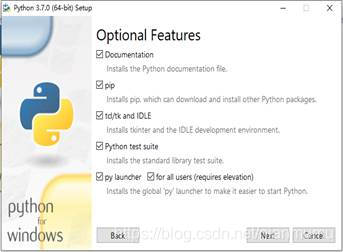
第二步:Documentation:使用手册

pip:python package indexpython第三方插件管理

tcl/tk and IDLE:python界面操作

Python test suite:python 测试环境

Py lanucher :python启动器

for all users:给所有用户

讲每个都勾选就好了。
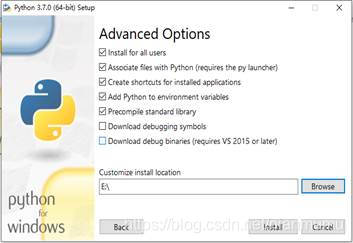
第三步:nstall for all users :勾选 给所有用户

Associate files with python:关联python文件

create shortcuts for installed applications:给安装的软件,添加个快捷方式

add python to enviroment variables:将python添加到环境变量中

Precompile standard library:预编译[准备]python标准文件

Customize install location:本地安装位置

最后两个选项不需要勾选,其余的都勾选。
第四步:setup:创建,构建

progress:过程,进程

installing:安装中

Python3.7.0 Executables(64-bit): python3.7.0 64位 正在执行中

这一步就是在安装了,等它进度完成就好了。

第五步:安装成功就是现实的这个界面点击close关闭就好了。

第六步:测试安装是否成功准备环节:

操作系统:命令行窗口 | 黑窗口 | 终端 | 小黑

windows + R-> 运行窗口-> cmd 回车->命令提示符窗口
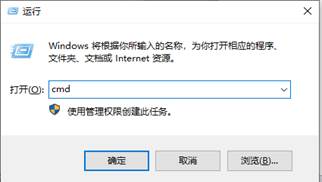
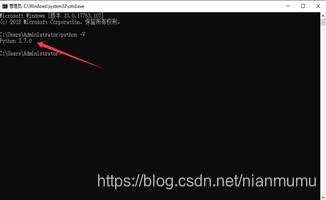
第七步:通过命令行窗口,测试python安装是否成功输入命令python  -V注意~大写的V回车查看python的信息,箭头指示的是版本号,出现箭头指示的字样则表示配置成功。
2021年最新PyCharm使用教程 --- 2、环境配置 环境配置 这一篇是给新手朋友准备的,如果你本地已经安装配置,请自行跳过 Python代码运行,需要解释器,Python解释器下载地址:https://www.python.org/ 鼠标悬停在Downloads上,然后选择对应的操作系统,点击版本号即可。我这里以Python 3.9.2 为例 官网下载较慢,可以在公众号:Python极客专栏,后台回复【python392】获取安装包。 下载完毕,双击打开(建议以管理员身份运行)。 不建议按照默认的方式安装,参考下图 点击之后出现如下界面 Docu 阅读详情

相关推荐

夜间灯光遥感数据介绍及下载汇总

夜间灯光遥感数据介绍及下载汇总

qq_43874102的博客 1万+

python安装配置

python和pycharm安装

A_Apprentice的博客 1741

基于传感器数据实现火灾报警预测分析

火警 系统当检测到烟雾、火灾、一氧化碳或其他与火灾有关或一般通知的紧急情况时,向人们发出警告

DT程序员的博客 696

最新Python安装详细教程

文中主要介绍python官网、python安装程序下载、python程序安装过程及安装选项设置,python的开发环境工具,python的应用领域。

Python基础详解教程,让编程变得简单! 29万+

python安装库的命令,python的库安装在哪

IDLE是Python的集成开发和学习环境,全称Integrated Development and Learning Environment,是一个可视化的shell命令行,是一个简单的命令运行窗口,安装后在电脑开始菜单(windows桌面左下角)中生成IDLE快捷方式。图3-1左边是稳定发布版本Stable Releases,右边是预发布版本Pre-releases,前者是经过测试,相对完善、稳定的版本,后者还处于测试中,可能不完善,因此,我们下载左边的稳定发布版本Stable Releases。

2401_84667743的博客 1809

【入门级】Pycharm安装教程环境配置_pycharm配置python运行环境

安装Pycharm之前,建议大家先把Python安装好哈。第一步,下载Pycharm安装包【----帮助Python学习,以下所有学习资料文末免费领!----】直接下载社区版就行哈。下载好之后,双击安装包,进行安装。第二步,点击【NEXT】第三步,保持默认安装路径,直接点击【NEXT】第四步,这里建议全部勾选,然后点击【NEXT】第五步,点击【Install】即可耐心等待进度条。这里可能要等待一段时间,尽量保持电脑不动哈。这里直接点击【Finish】即可。

m0_59236127的博客 3019

Python2 Python3 安装环境配置教程

点击Download下的WindowsPython3我们下python3.12.10Python2我们下python2.7.18,往下滑可以找到我下到了这样的路径下。

2402_87504877的博客 1784

超详细Pycharm安装保姆级教程Python环境配置和使用指南

超详细Pycharm安装保姆级教程

2301_78095812的博客 5071

Python 3 安装环境配置完整教程

通过以上步骤,你已经在 Windows 系统中成功安装并配置了 Python3。无论是学习还是开发项目,现在你都可以轻松地开始你的 Python 编程之旅!通过以上步骤,你已经在 Windows 系统中成功安装并配置了 Python3。无论是学习还是开发项目,现在你都可以轻松地开始你的 Python 编程之旅!

2503_92552291的博客 360

python安装教程环境配置

Python安装教程环境配置 今天给大家讲一讲Python安装步骤 1、首先,到官网下载python安装包,我这里选择的是python-3.8.6 双击.exe文件 2、点击Next 3、 4、 5、安装成功后打开cmd命令进行验证 输入python查看版本或者输入pip -V 检查版本 接下来讲一下pycharm的安装 ( pycharm编辑管理python项目) 1、双击下载好的pycharm.exe文件 2、 3、 4、新建一个项目 5、 6、 7、新建一个python文件 8、运行出来

有一颗大心才盛的下喜怒,输的出力量 390

2025年超详细Pycharm安装保姆级教程Python环境配置和使用指南,看完这一篇就够了

我这里安装在了。

GLB_0627的博客 4878

(纯新手教程python安装环境配置、cmd终端中多个python版本的更换

2.点击你的用户名字(每个人用户名字不同,比如我的就是”86198“,也有人是中文的),打开”环境变量“,有 ”用户变量“的path 和 ”系统变量“的path。这里是有优先级的,”系统变量“的path 优先级比 ”用户变量“的path的高。

2302_78022640的博客 3089

Python OpenCV安装环境配置教程

Anaconda是一个强大的开源Python发行版本,专为数据科学打造。它包含了数百个流行的科学、数学、工程和数据分析库,并预编译在所有平台上。Anaconda的出现,解决了许多传统Python面临的痛点,比如安装和管理包、版本控制等。首先,Anaconda通过其包管理器conda简化了安装和管理Python包的过程。与传统的pip相比,conda不仅支持Python包,还支持许多其他语言的包,并且特别擅长解决依赖冲突问题。

weixin_28939623的博客 1011

Python Windows版安装详解及开发环境(PyCharm)集成

推荐 菜鸟教程 里面有完整的Python教程. Python下载: 官网Python3程序下载 官网Python3文档下载 我下载的是Python3 64 位的。 程序下载示例: 文档下载示例: Python安装: 点击下载的安装程序: 勾选圈中的复选框,即可将Python路径添加到环境中,不需要手动添加。 点击customize自定义安装: 我是把所有的复选框全部勾选了,默...

梦和远方的博客 969

day01:Python安装详细教程

2023年最新Python安装详细教程

mcu_dsp的博客 242

python安装选项怎么勾选,python怎么选择安装位置

IDLE是Python的集成开发和学习环境,全称Integrated Development and Learning Environment,是一个可视化的shell命令行,是一个简单的命令运行窗口,安装后在电脑开始菜单(windows桌面左下角)中生成IDLE快捷方式。图3-1左边是稳定发布版本Stable Releases,右边是预发布版本Pre-releases,前者是经过测试,相对完善、稳定的版本,后者还处于测试中,可能不完善,因此,我们下载左边的稳定发布版本Stable Releases。

wangyanqin0227的博客 1662

Python安装教程(全部流程)

Python安装教程(全部流程)

仟墨(郑龙浩)的博客 2017

Python基础入门——安装环境配置

Python基础入门——安装环境配置

Jeasu_0908的博客 5002

Python环境的安装及配置

1)进入官网浏览器搜索Python找到官网,点击进去2)找到下载页面进入官网后,按顺序点击点击之后浏览器左下角出现下载状态下载完成在文件夹中打开会出现一个exe文件3)双击安装包双击安装包,安装Python最好勾选下这个选项.要记得Python安装目录(后面可能会用到)点击之后,稍等片刻, 出现下面的页面就安装完毕了4)运行hello world在电脑左下角开始位置找到该文件,点击进去即可然后就来到了控制台窗口。

m0_60494863的博客 1万+

输入风速_输入脉动风速_

实现了用户自定义入口风速,并能根据时间与fluent计算时间进行插值计算

下一篇: PyCharm的安装教程
java~菜鸡
博客等级 码龄7年 405粉丝 3原创
评论 1
添加红包

请填写红包祝福语或标题

红包个数最小为10个

红包金额最低5元

当前余额3.43前往充值 >
需支付:10.00
成就一亿技术人!
领取后你会自动成为博主和红包主的粉丝 规则
hope_wisdom
发出的红包
实付
使用余额支付
点击重新获取
扫码支付
钱包余额 0

抵扣说明:

1.余额是钱包充值的虚拟货币,按照1:1的比例进行支付金额的抵扣。
2.余额无法直接购买下载,可以购买VIP、付费专栏及课程。

余额充值