



群晖NAS部署Trilium Notes:搭建你的私人知识库,并通过cpolar实现公网远程访问
前言
笔记少的时候,按文件夹分类已经够用;但内容积累到几百条以后,很多信息并不只属于某一个目录。项目记录会关联代码,读书笔记又会关联人物、主题和其他资料,继续靠一层层文件夹往下塞,很快就会出现“记得写过,却不知道放在哪”的情况。
Trilium Notes 比较特别的地方,就是它并不只把笔记做成一个简单列表,而是提供任意深度的树状结构,并支持文本、代码、图片、文件、关系图等不同笔记类型。配合全文搜索、版本记录、关系和可视化内容,可以逐渐把零散记录整理成一套更有结构的个人知识库。
本文会在群晖 Container Manager 中部署中文版本,建立持久化目录,将服务映射到 8070 端口,然后完成首次用户初始化,并实际看看树状笔记、主题、Mermaid 图表、画布和移动端界面等功能。
最后再通过 cpolar 为 8070 端口增加公网访问入口和固定二级子域名,让这套放在自己 NAS 上的知识库,在其他电脑或手机上也能继续使用。
1 关于Trilium Notes
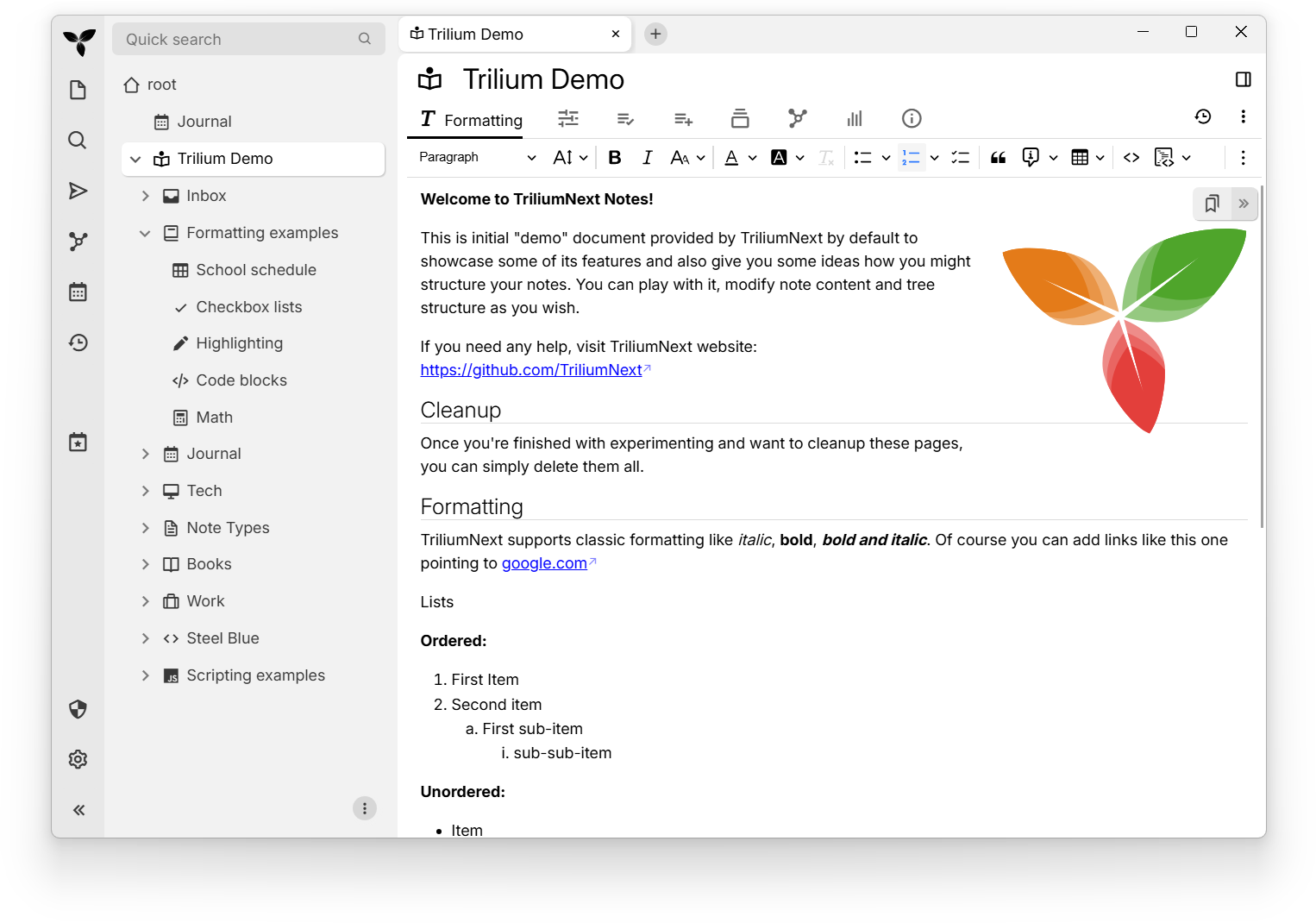
Trilium Notes是一款非常强大的免费开源笔记软件,在GitHub上已经获得了30.9k Star,堪称笔记界的“小巨人”。它专为构建大型个人知识库而设计,支持多平台(Windows、macOS、Linux),并且提供了丰富的功能。以下是它的几大特点:
- 多层次的笔记组织:Trilium Notes 支持树状结构组织笔记,类似于文件系统。每个笔记都可以作为“文件夹”,存储其他笔记,这种结构使得管理和检索笔记变得非常方便。
- 强大的编辑功能:支持富文本、Markdown、Mermaid 图表和 LaTeX 公式,并且这些内容能够即时渲染,提供类似 Typora 的编辑体验。
- 代码笔记:具备语法高亮功能,使编程相关的笔记更加清晰易读。
- 全文搜索:无论你的笔记数量多庞大,只需在顶部搜索框输入关键词,瞬间就能找到相关内容。
- 笔记加密:确保你的笔记内容安全。
- 版本控制:支持笔记的版本管理,方便你查看和恢复历史版本。
- 自托管同步服务器:可以与自托管同步服务器进行同步,确保你的笔记在不同设备间保持一致。
- 丰富的笔记类型:包括文本笔记、代码笔记、图片笔记、文件笔记、渲染 HTML 笔记、保存搜索笔记、关系图笔记等。
- 回收站功能:删除的笔记会自动进入回收站,防止误删。
2 Docker部署Trilium Notes
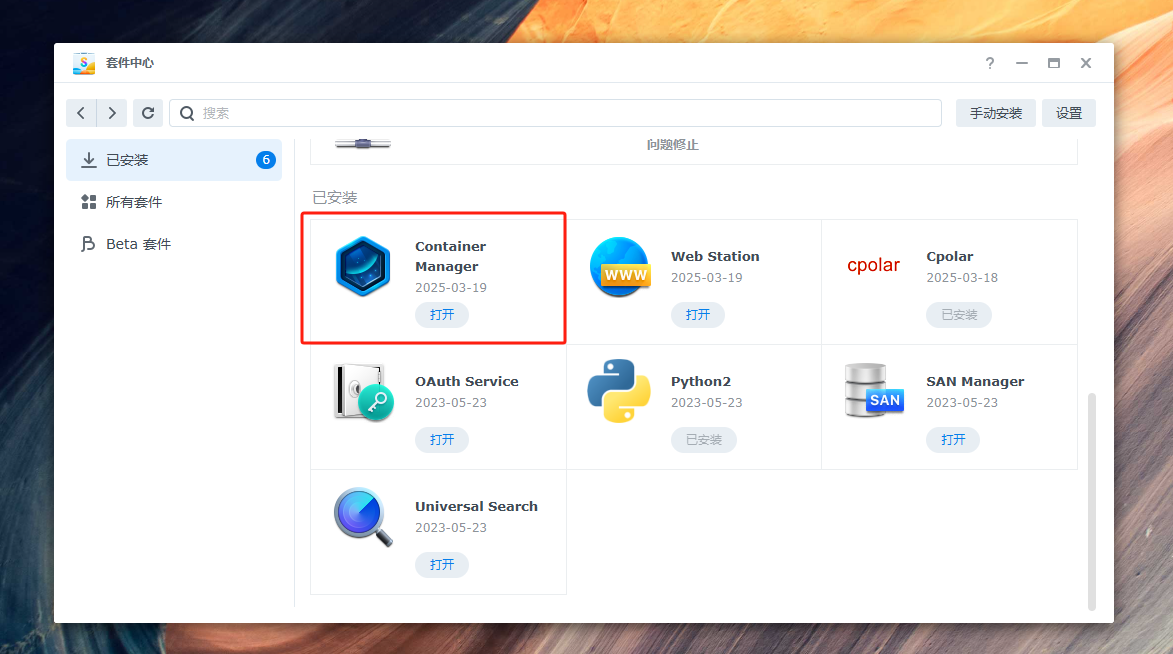
打开套件中心,确保我们已经安装了ContainerManager,如果没有安装可以点击安装一下。
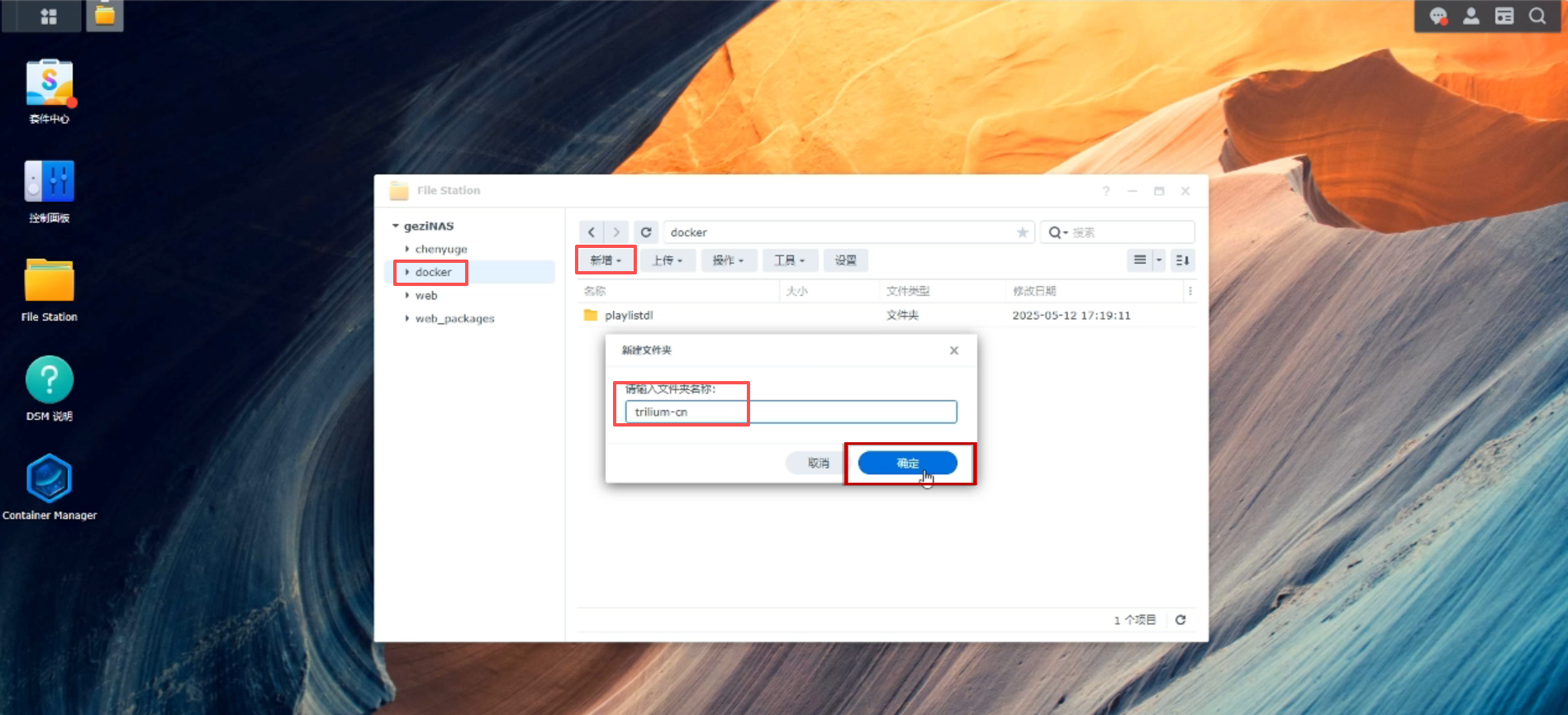
接着我们在文件管理器中的docker文件夹里面新建一个名为【trilium-cn】的新文件夹,用于相关配置文件的持久化数据存储。
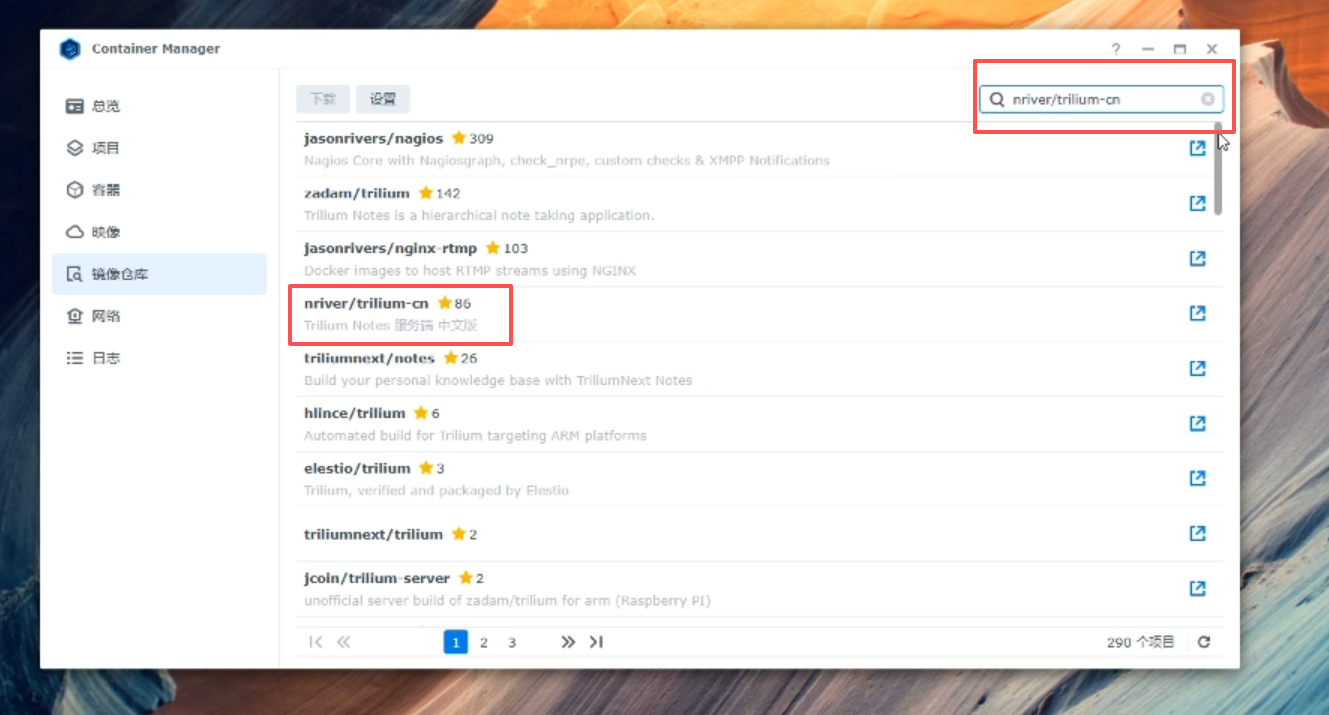
然后打开docker,找到镜像仓库,在搜索框中直接搜索【nriver/trilium-cn】第四个这个中文版就是了,双击下载。
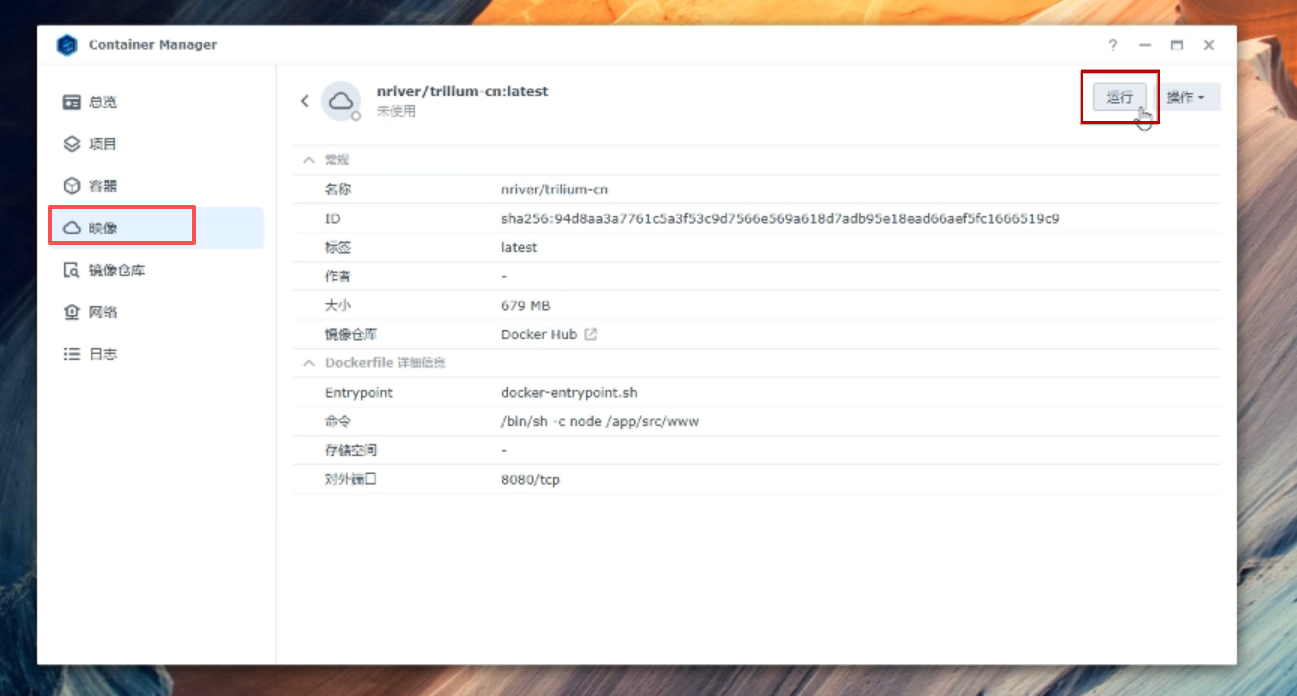
下载完成后在映 像中找到它。点击运行,进入到常规设置中。
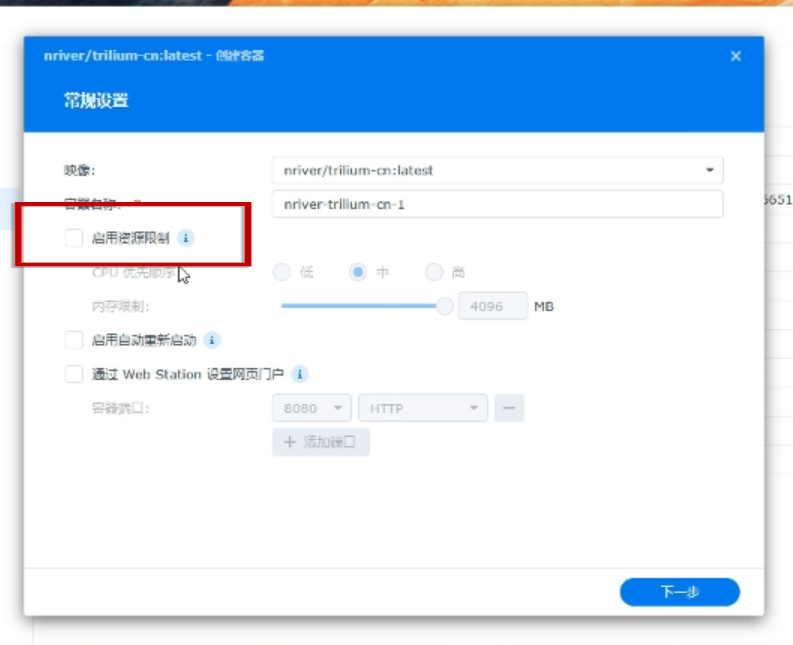
第一页的配置不变,不启用资源限制。
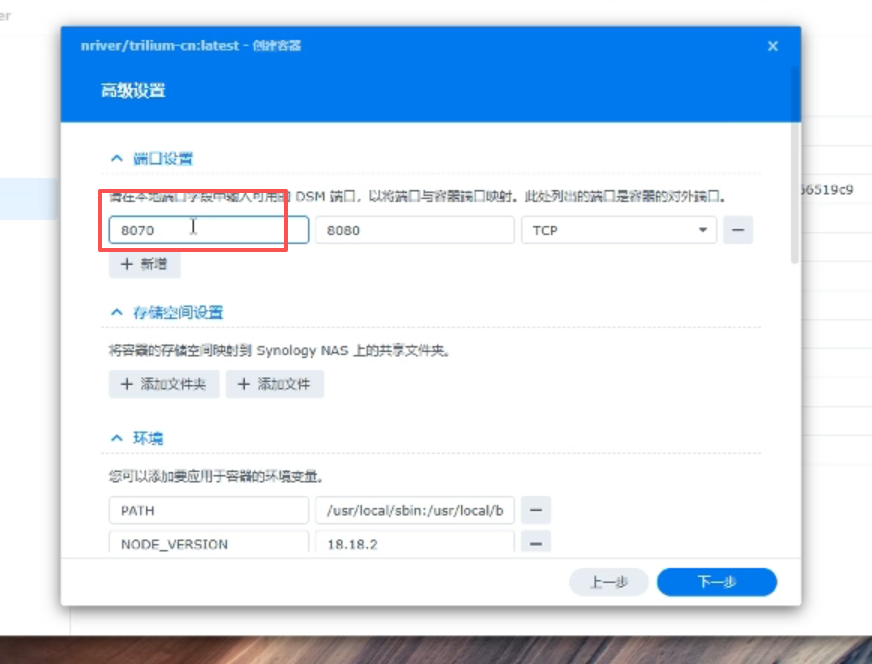
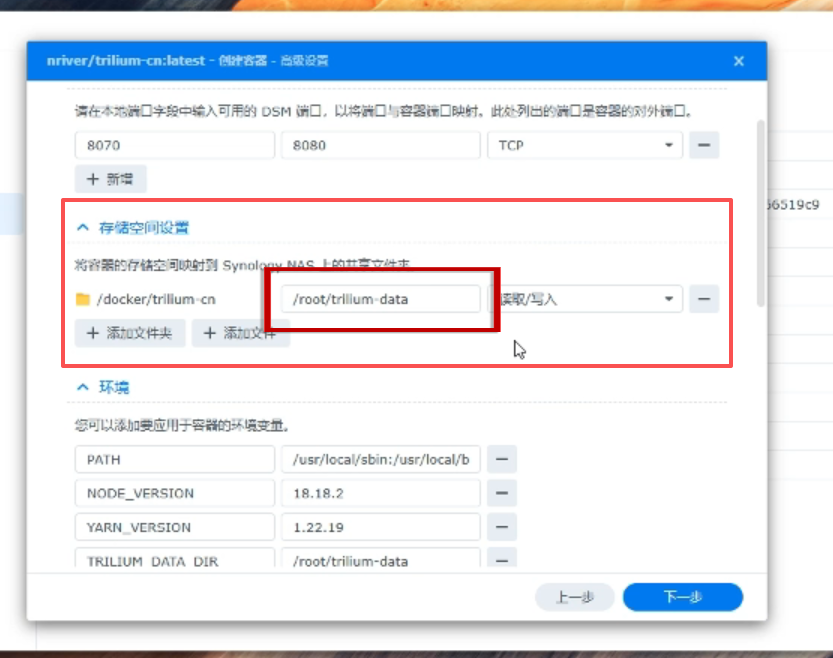
下一步进入到高级设置,端口这里可以按照自己需求填写,我这里填写8070。
在存储空间设置这里点击添加文件夹,选择docker,点击刚才我们新建的文件夹,后面填写【/root/trilium-data】
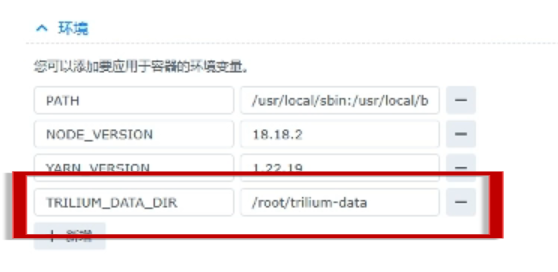
在环境这里新增一条环境变量,【TRILIUM_DATA_DIR=/root/trilium-data】
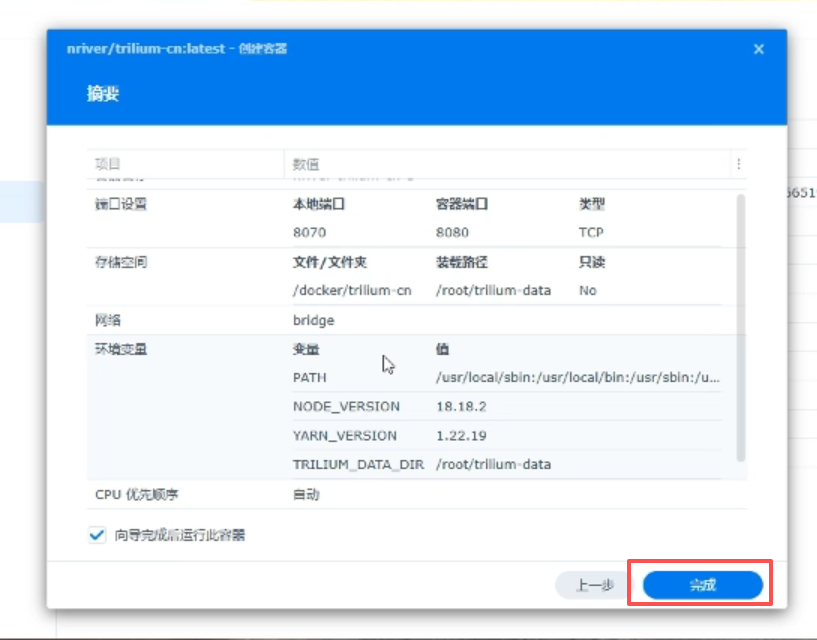
点击下一步,最后检查一下确认没什么问题后点击完成。
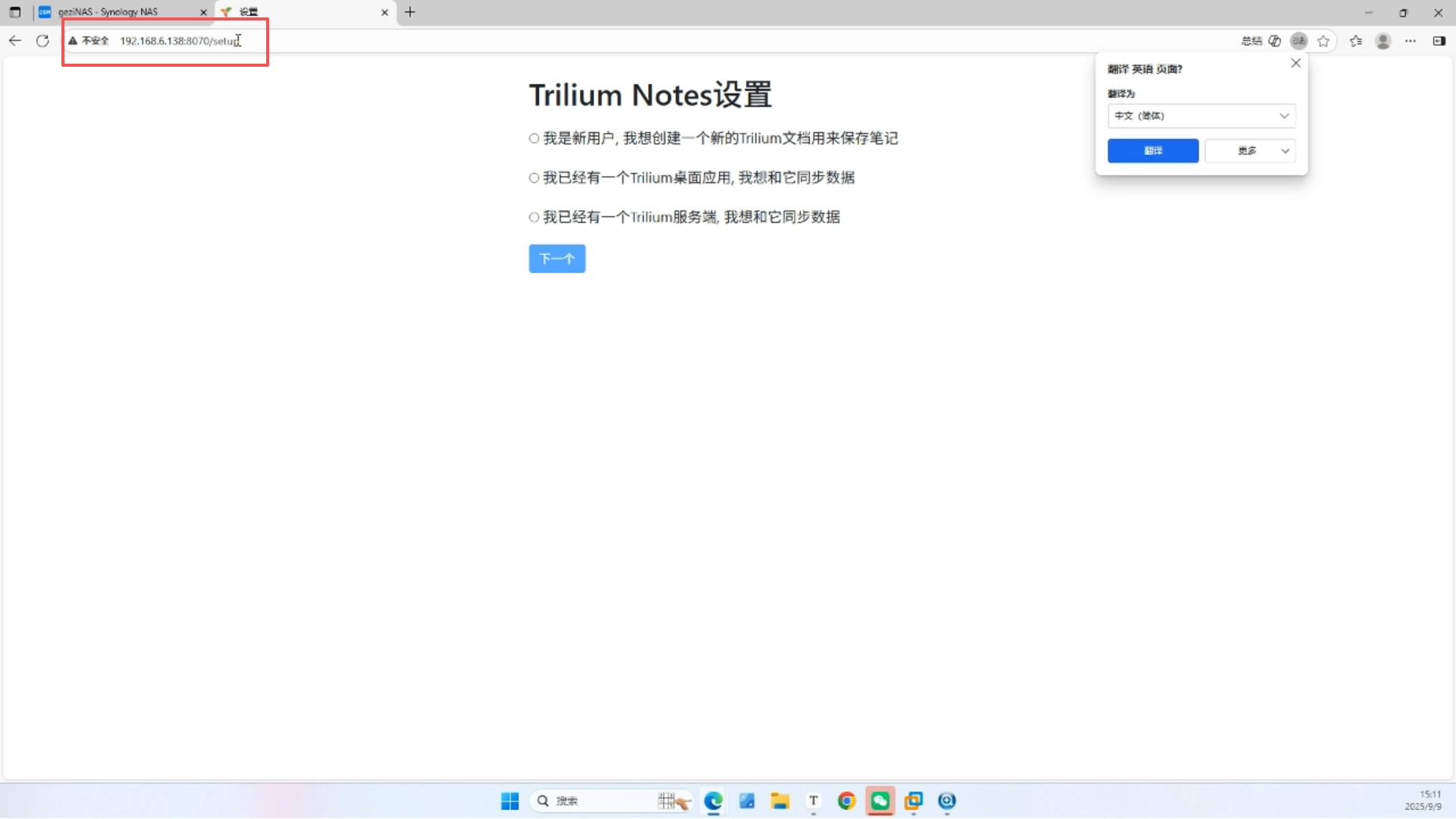
接着我们打开新的浏览器页面,输入你的群晖nas IP加上8070端口号,就能成功进入到笔记界面啦!
3 简单使用Trilium Notes
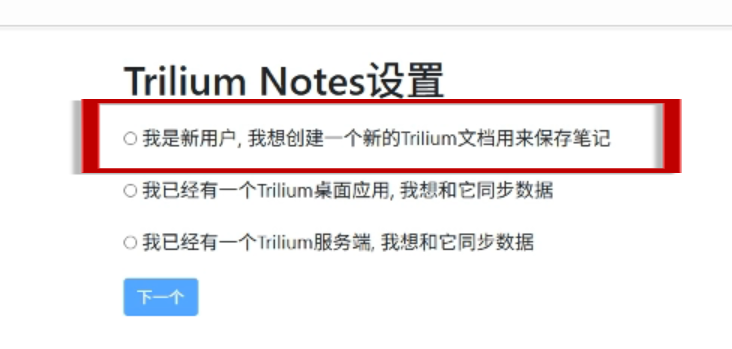
前面是设置阶段,和我一样首次使用直接选择第一项“我是新用户”下一步。
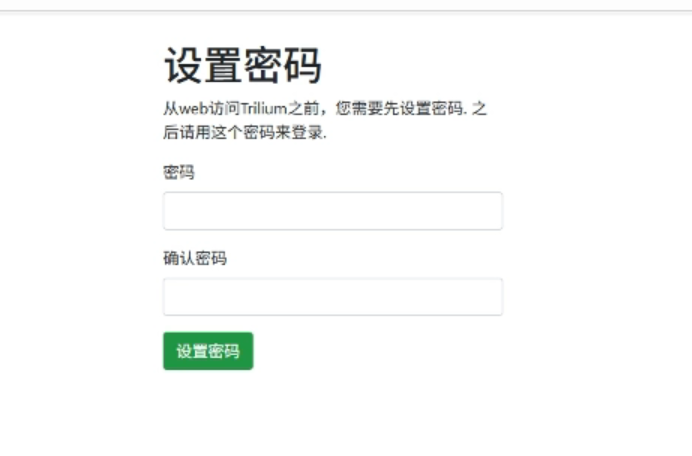
然后为自己的这个项目设置一个密码,密码记得不要忘记了,后续不管是登录还是外网访问都会用到~
接着在这登录,就能看到笔记的真面目了!可以看到它确实做到了原生中文显示,并且从左边的状态栏可以看出,
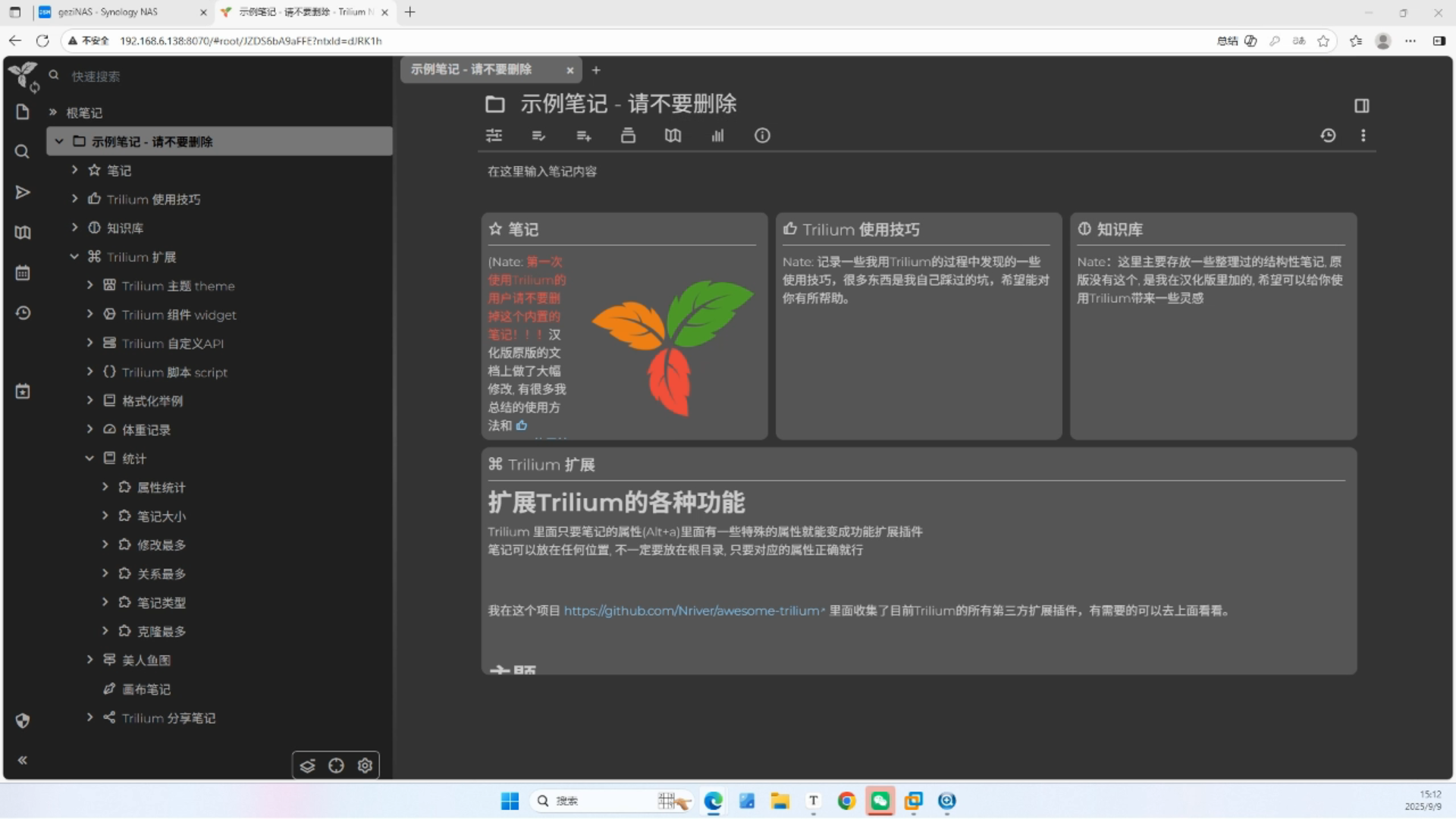
它的功能确实超级超级多,但也意味着,咱们上手可能需要一定的学习时间。不过这个有个小细节需要给大家提示下:这个项目是作者按照自己的意愿编译的,所以首页位置作者加入了很多使用技巧以便我们快速上手,
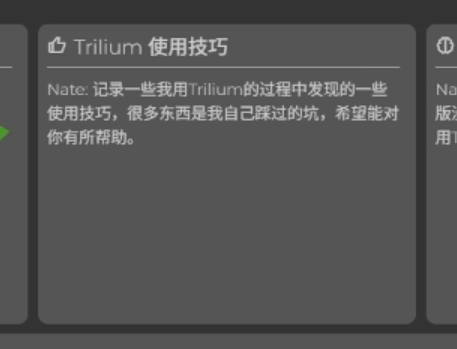
目前咱们看到的内容也是作者按照个人口味添加的,咱们可以随意修改。但是请注意!千万不要随意修改【日记】的结构和属性,你想移动可以移走整个日记笔记,但是不要动里面的结构,不然这个功能很容易被玩坏,所以除非你知道你在做什么,别去动这个笔记的结构!
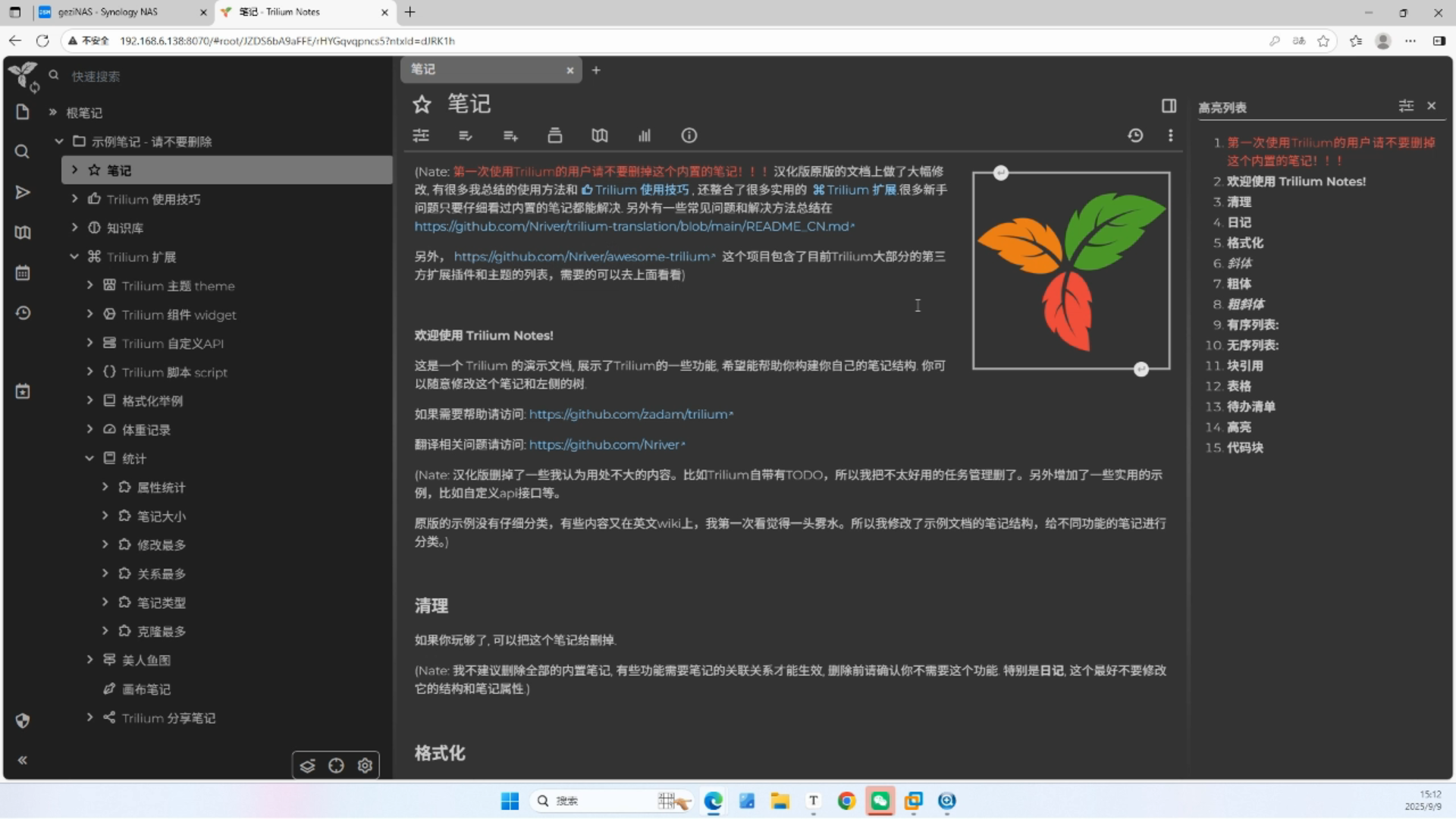
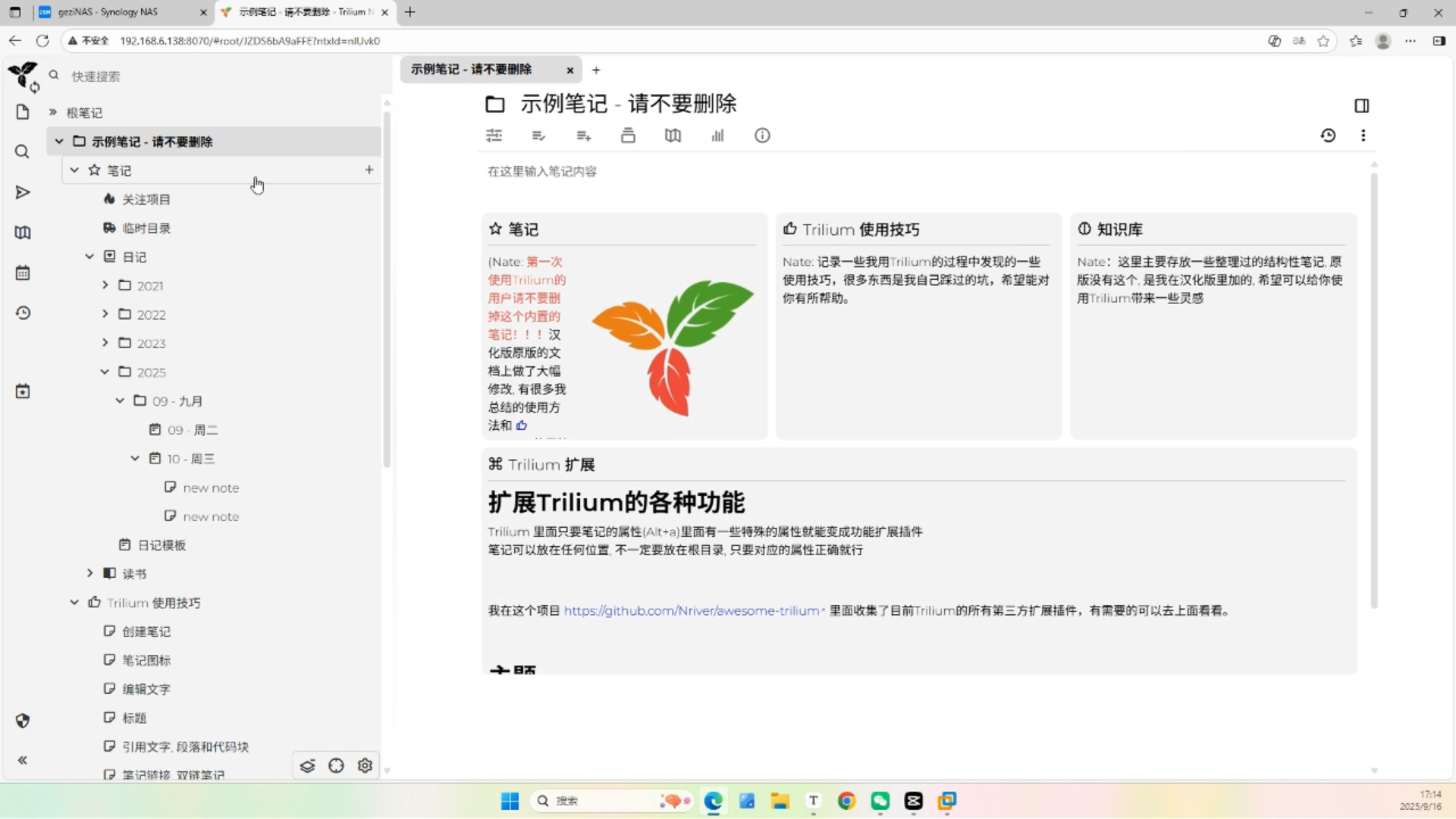
Trilium 的笔记可以组织成任意深度的树状结构,类似于文件系统。每个笔记都可以作为“文件夹”,存储其他笔记。这种结构使得管理和检索笔记变得非常方便。
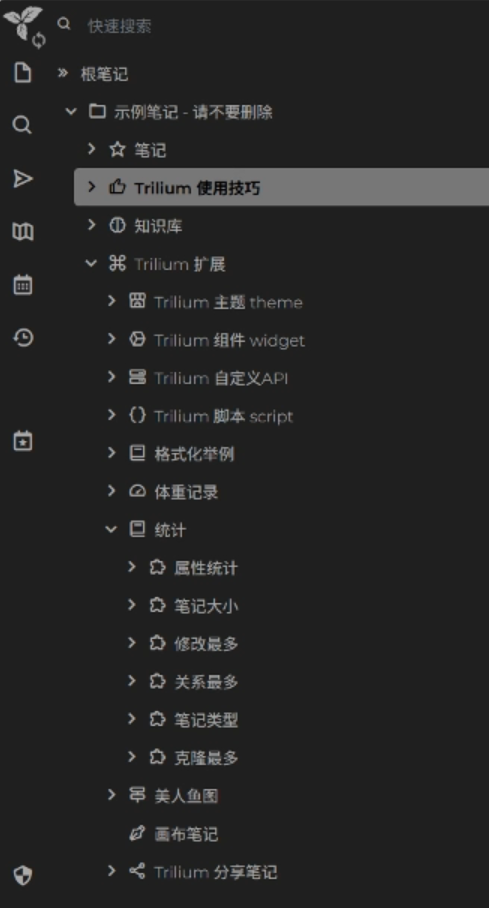
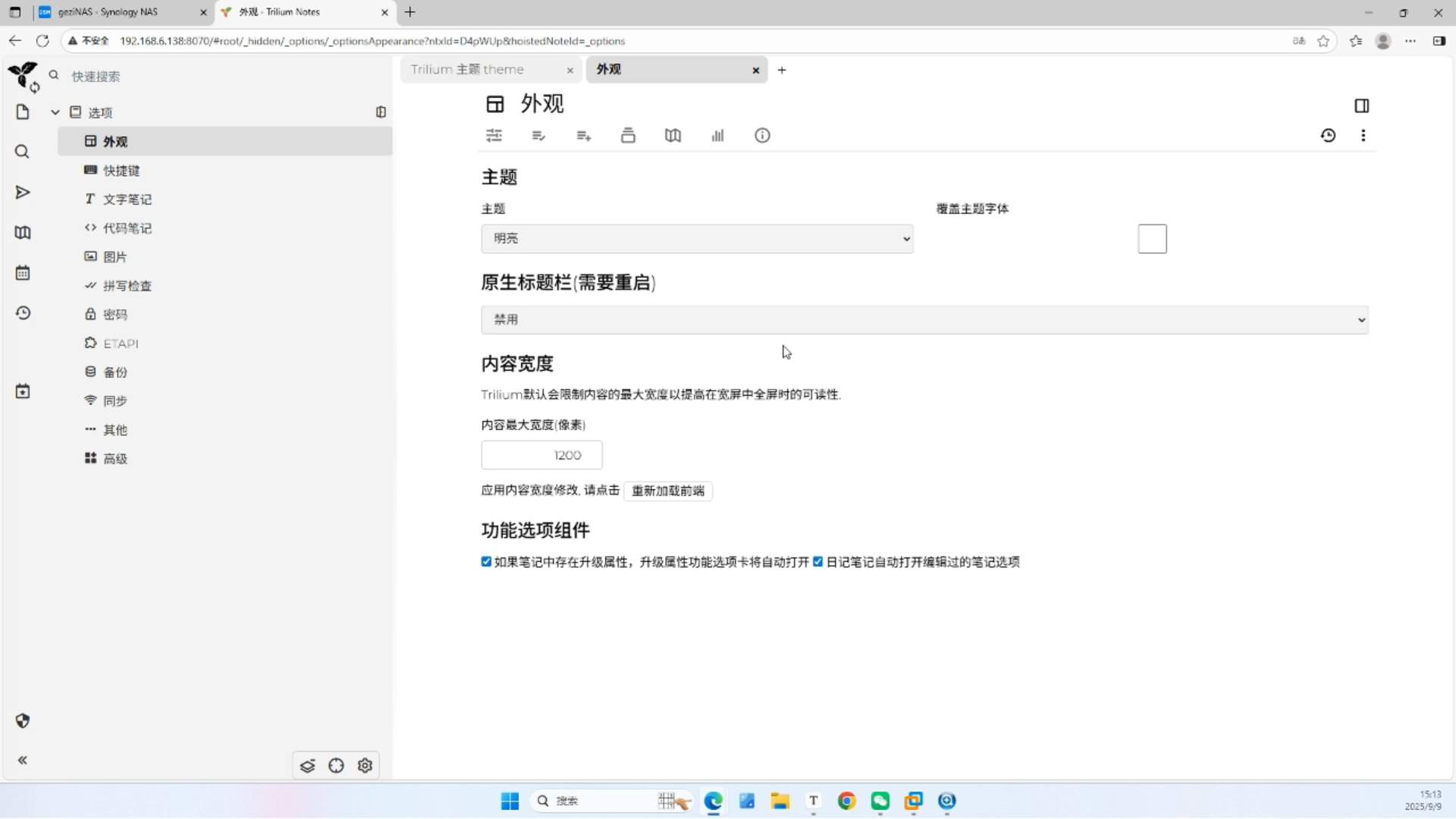
这里有很多使用技巧,还可以更换外观主题,我比较喜欢白色的。
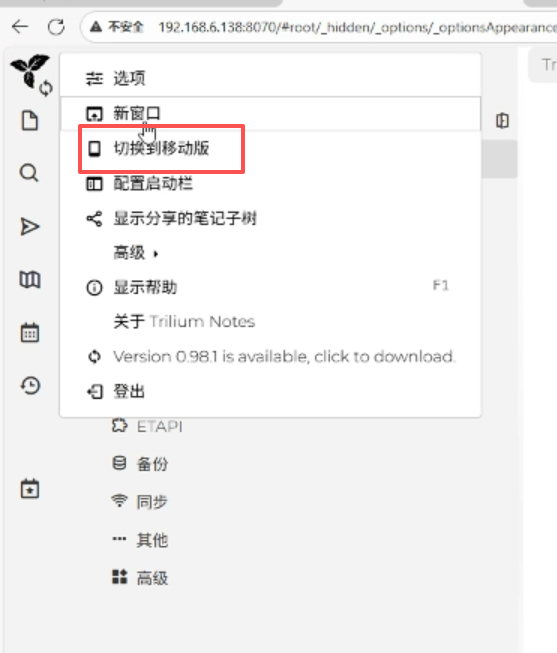
这里还可以切换移动版和桌面版,方便到时候手机使用
能看到这个功能真的非常多啊,还有这种美人鱼图,各种流程图,思维导图等等,都是给你做现成的,直接往里套自己的内容就行了,真的挺方便的。
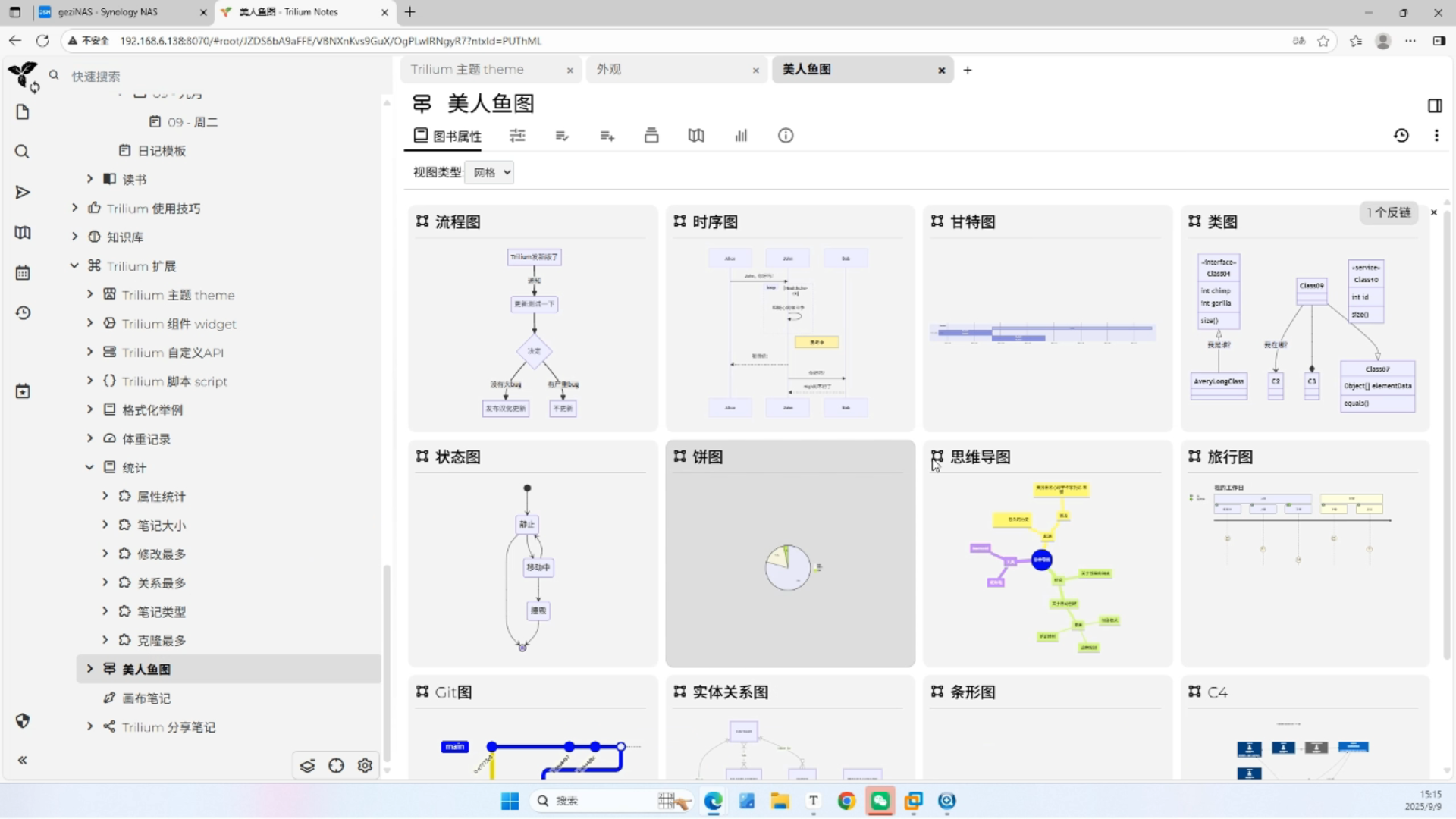
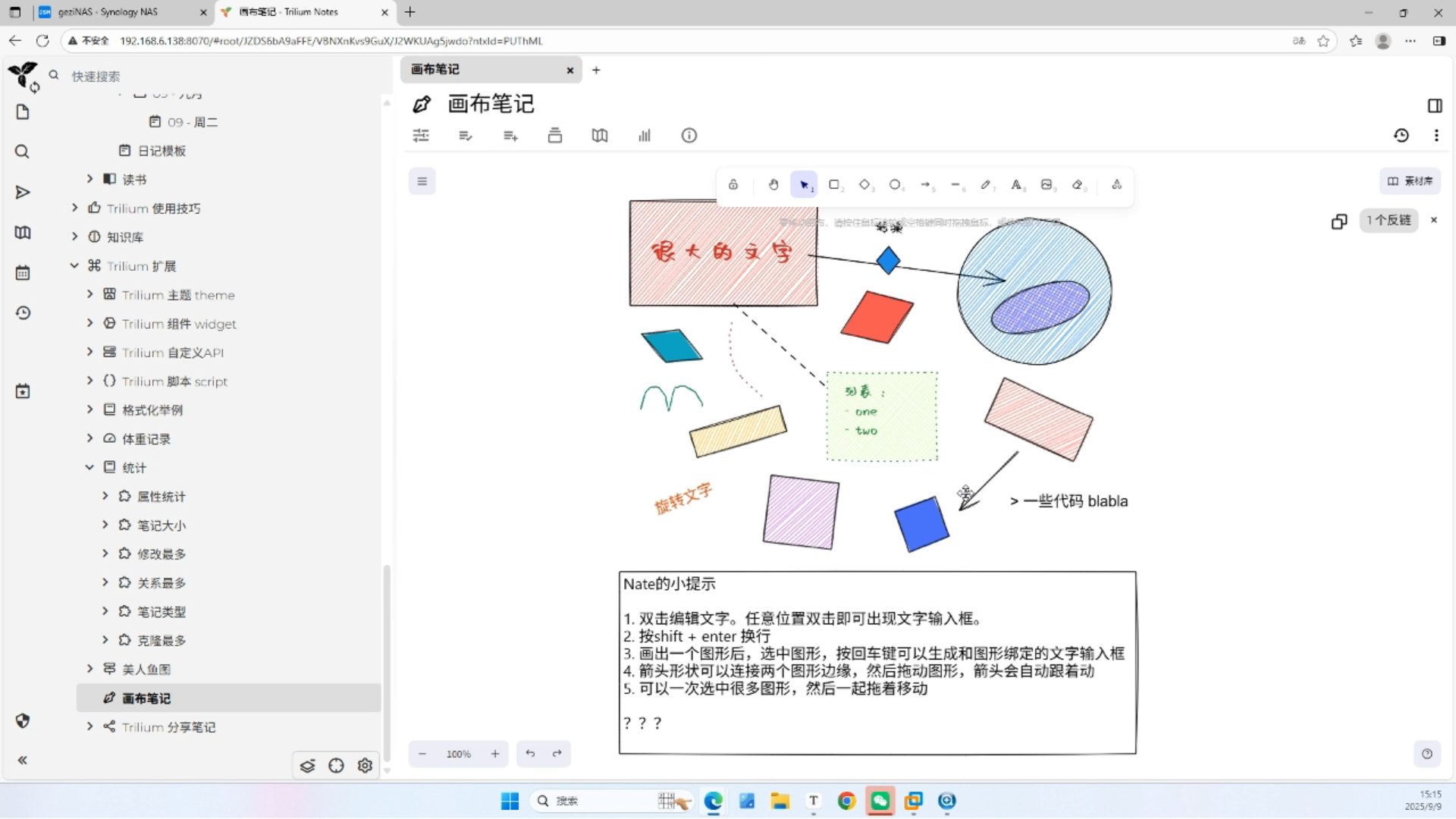
还有画布笔记,读书的记录模板,笔记地图等等等等。
4 群晖安装cpolar工具
刚才说到可以切换成移动端使用手机去使用Trilium,但是现在我们只能在同一局域网内使用呀,怎么实现在外边旅游时也能随时随地记录呢?
这时候,就轮到我们的第二个神器登场了——cpolar内网穿透工具!
它能给我们在内网的服务,生成一个公网也能访问的安全地址。有了它以后,我们就可以使用任何设备在任何地点记笔记了。不需要公网IP,不需要复杂的路由器设置,非常简单!跟我继续操作,小白也能轻松搞定!
下面是安装cpolar步骤:
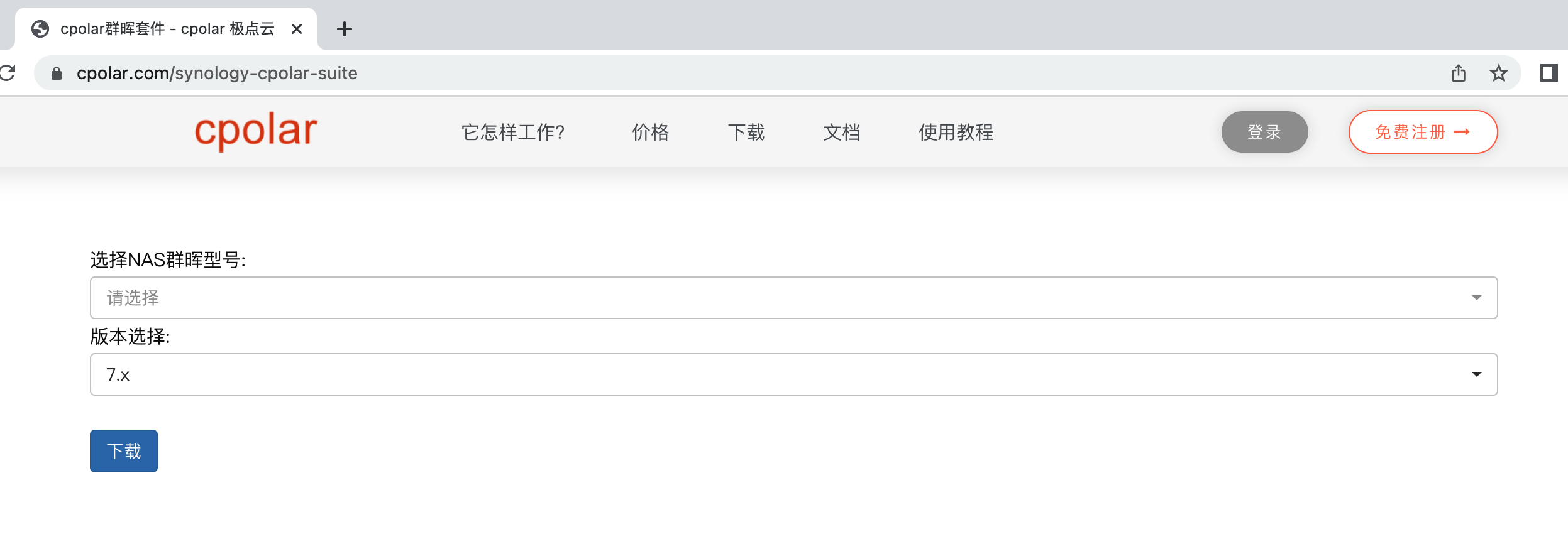
cpolar 提供了群晖安装的套件,点击下面Cpolar群晖套件下载地址,下载相应版本的群晖Cpolar套件,如果找不到对应的型号,可以选择相近版本型号套件。
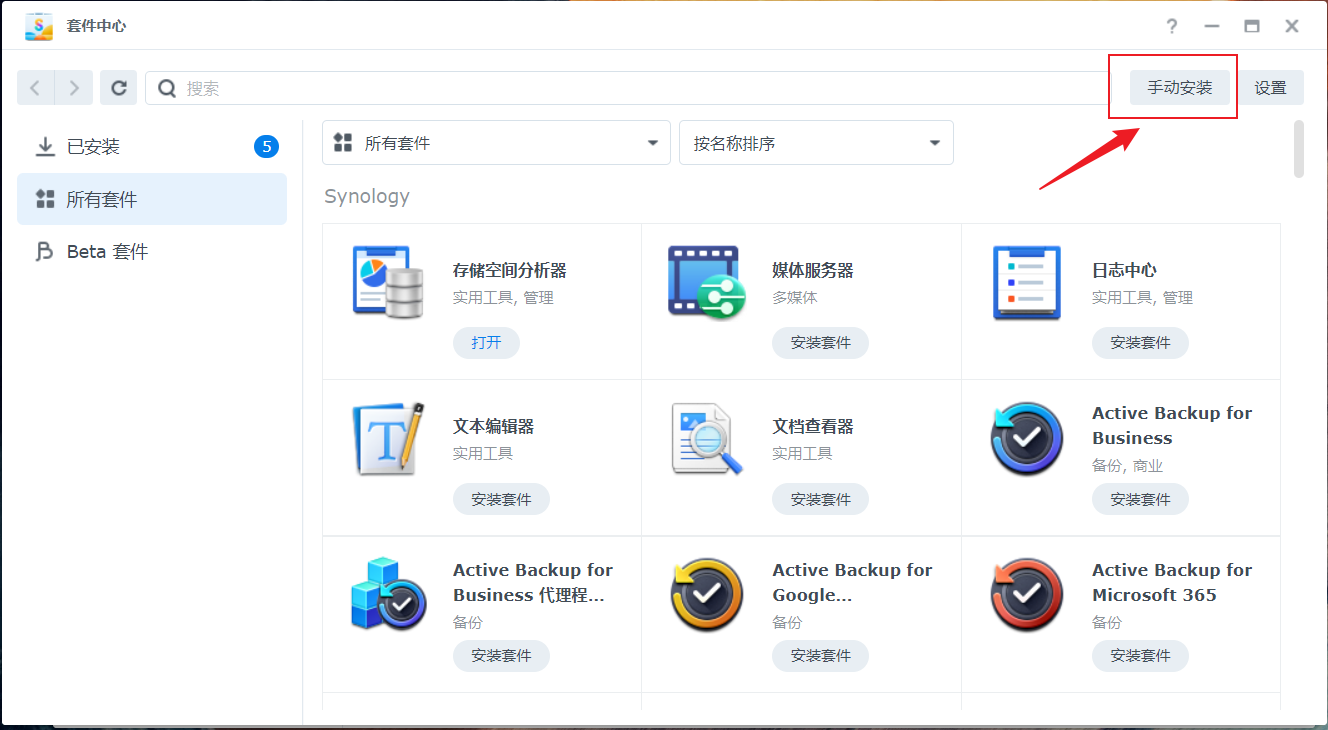
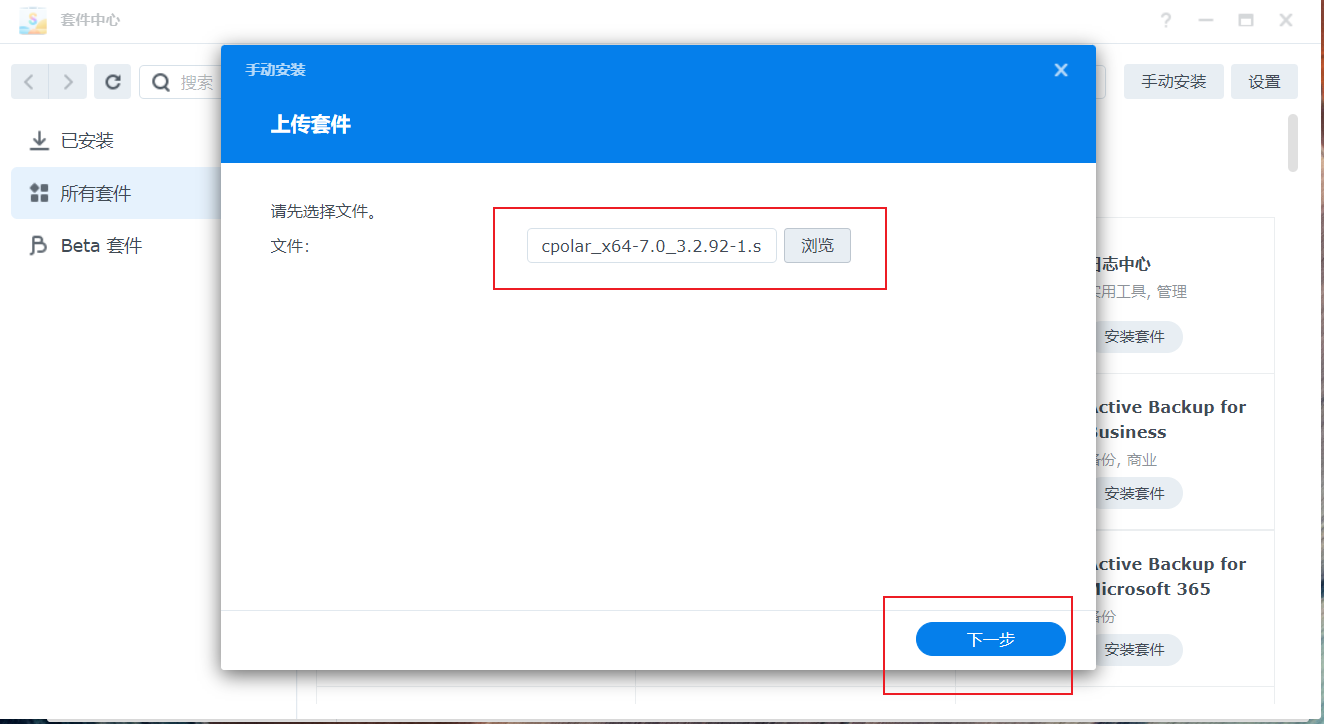
打开群晖套件中心,点击右上角的手动安装按钮。
选择我们本地下载好的cpolar套件安装包,然后点击下一步
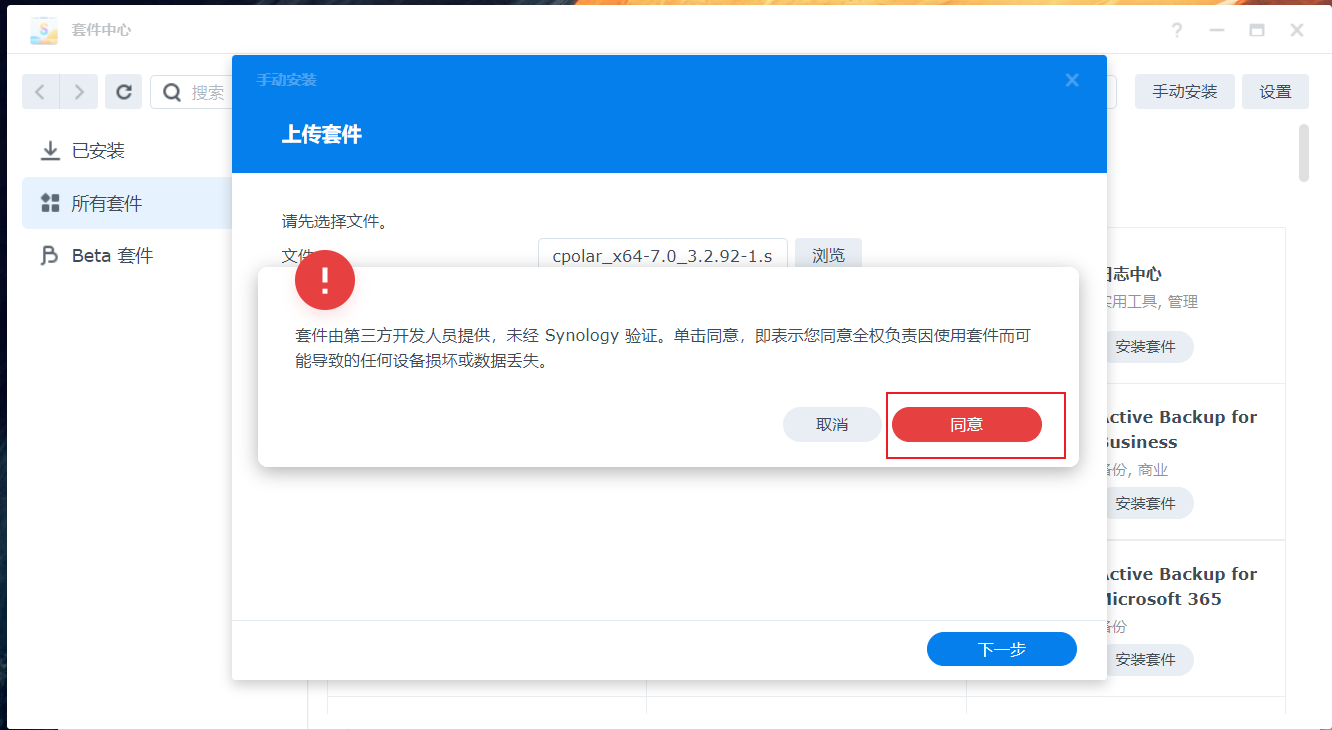
点击同意按钮,然后点击下一步
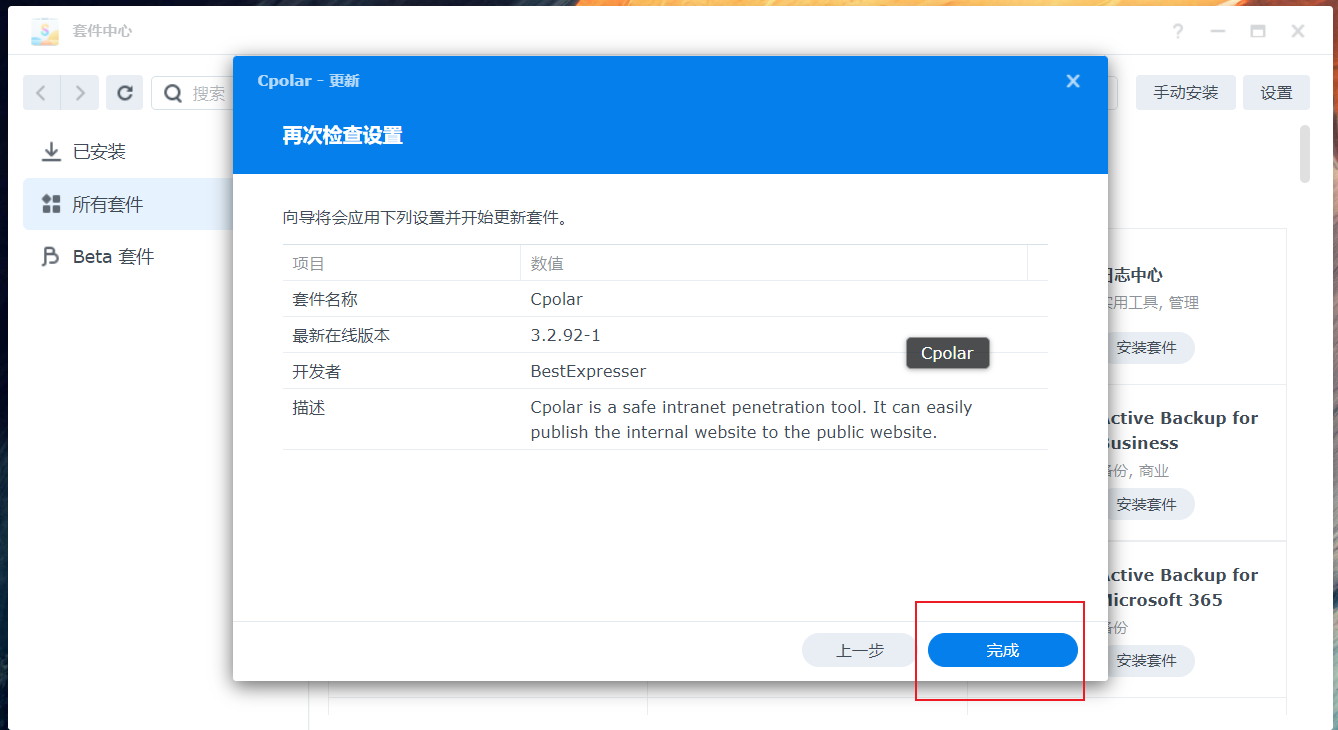
最后点击完成即可。
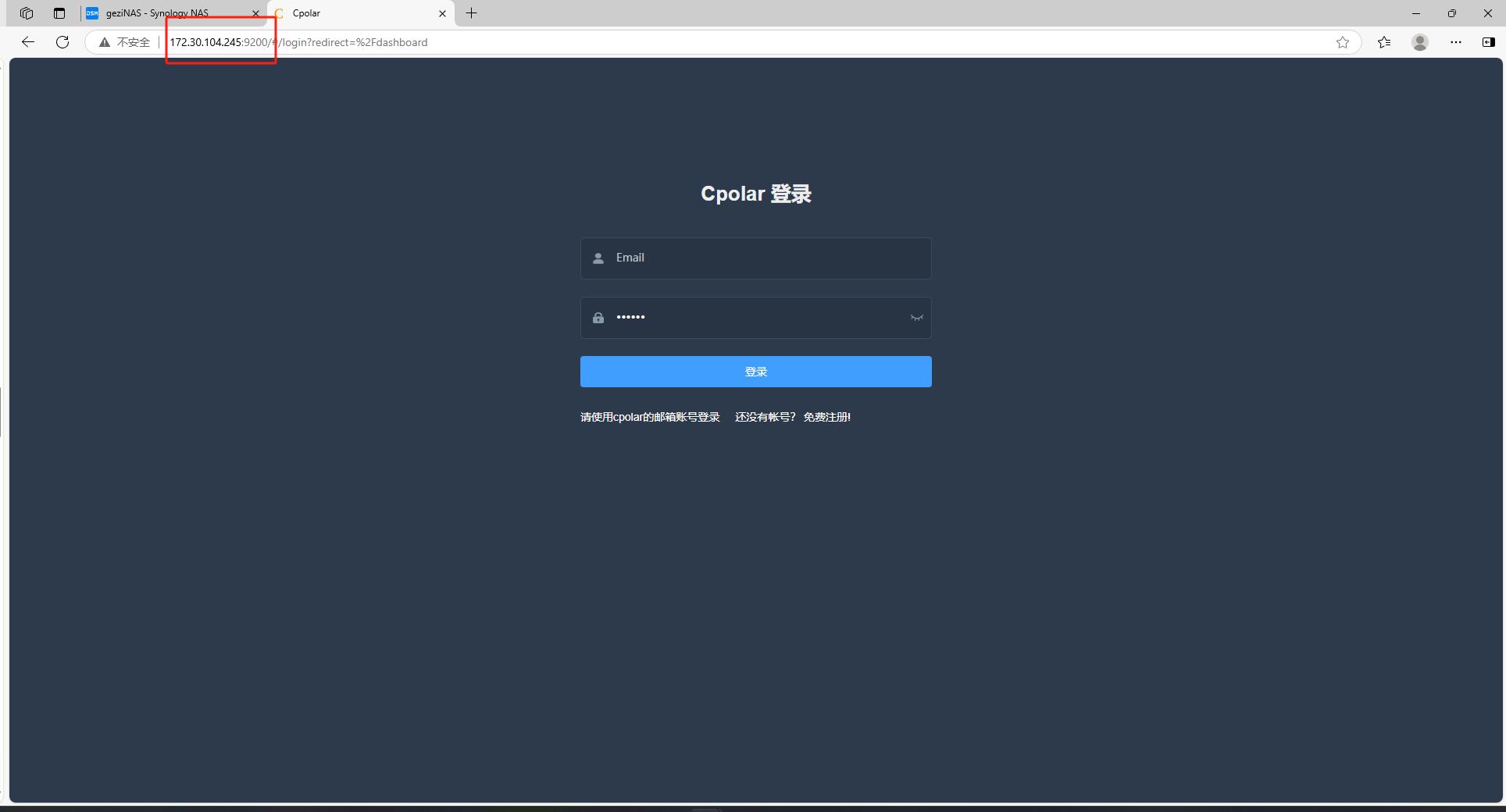
安装完成后,在外部浏览器,我们通过群晖的局域网ip地址加9200端口访问Cpolar的Web管理界面,然后输入Cpolar邮箱账号与密码进行登录,登录后,一切的操作在管理界面完成.
5 创建Trilium 的公网地址
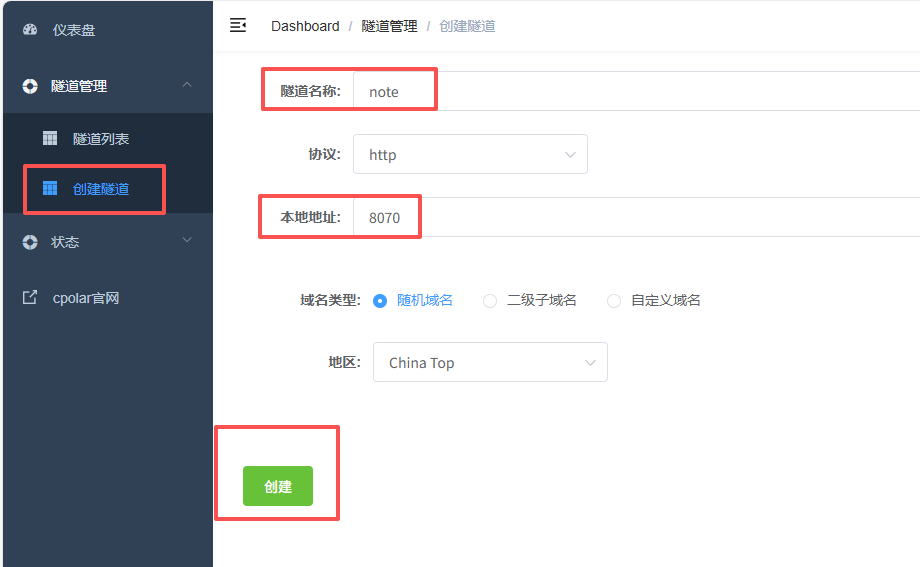
登录cpolar web UI管理界面后,点击左侧仪表盘的隧道管理——创建隧道:
- 隧道名称:可自定义,注意不要与已有的隧道名称重复
- 协议:http
- 本地地址:8070 (只使用http端口即可)
- 端口类型:随机域名
- 地区:选择China top
点击创建 (点击一次即可,不要重复点击)
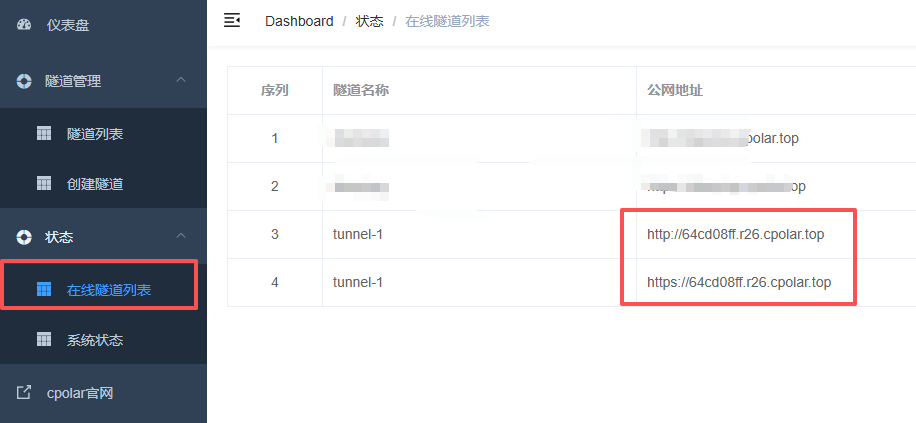
创建成功后,打开左侧在线隧道列表,可以看到刚刚通过创建隧道生成了公网地址,接下来就可以在其他电脑或者移动端设备(异地)上,使用这个地址在浏览器中访问即可。
现在就已经成功实现使用cpolar生成的公网地址异地远程访问群晖本地部署的Trilium 啦!现在无论你在哪里,只要有网络连接,就能继续享受Trilium带来的乐趣!
小结
为了方便演示,我们在上边的操作过程中使用cpolar生成的HTTP公网地址隧道,其公网地址是随机生成的。这种随机地址的优势在于建立速度快,可以立即使用。然而,它的缺点是网址是随机生成,这个地址在24小时内会发生随机变化,更适合于临时使用。
如果有长期使用Trilium,或者异地访问与使用其他本地部署的服务的需求,但又不想每天重新配置公网地址,还想让公网地址好看又好记并体验更多功能与更快的带宽,那我推荐大家选择使用固定二级子域名方式来配置公网地址。
6 配置固定公网地址
使用cpolar为其配置二级子域名,该地址为固定地址,不会随机变化。
注意需要将cpolar套餐升级至基础套餐或以上,且每个套餐对应的带宽不一样。【cpolar.cn已备案】
点击左侧的预留,选择保留二级子域名,地区选择china top,然后设置一个二级子域名名称,我这里演示使用的是note123,大家可以自定义。填写备注信息,点击保留。
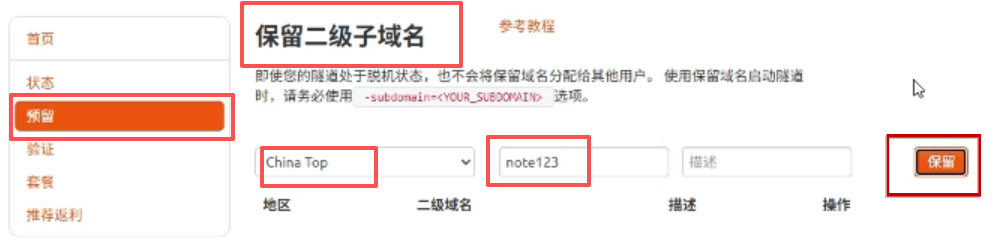
保留成功后复制保留的固定的二级子域名:

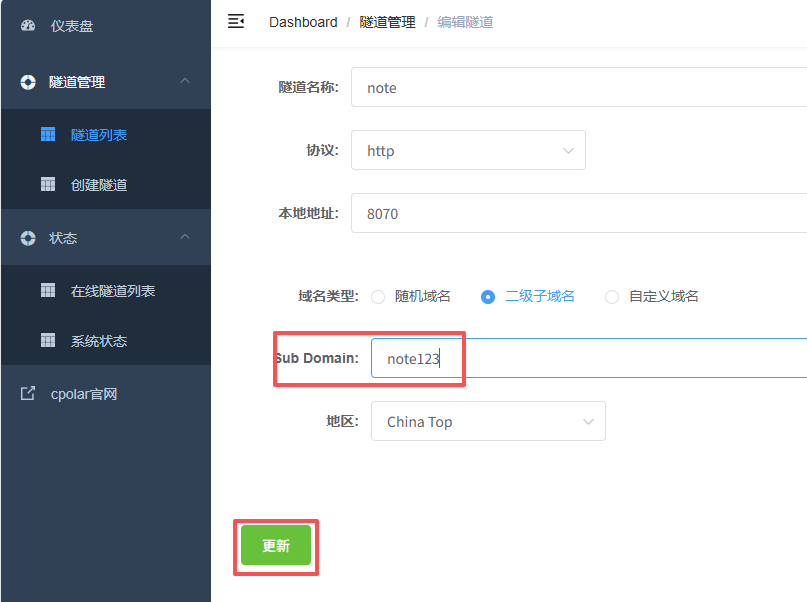
登录cpolar web UI管理界面,点击左侧仪表盘的隧道管理——隧道列表,找到所要配置的隧道,点击右侧的编辑。
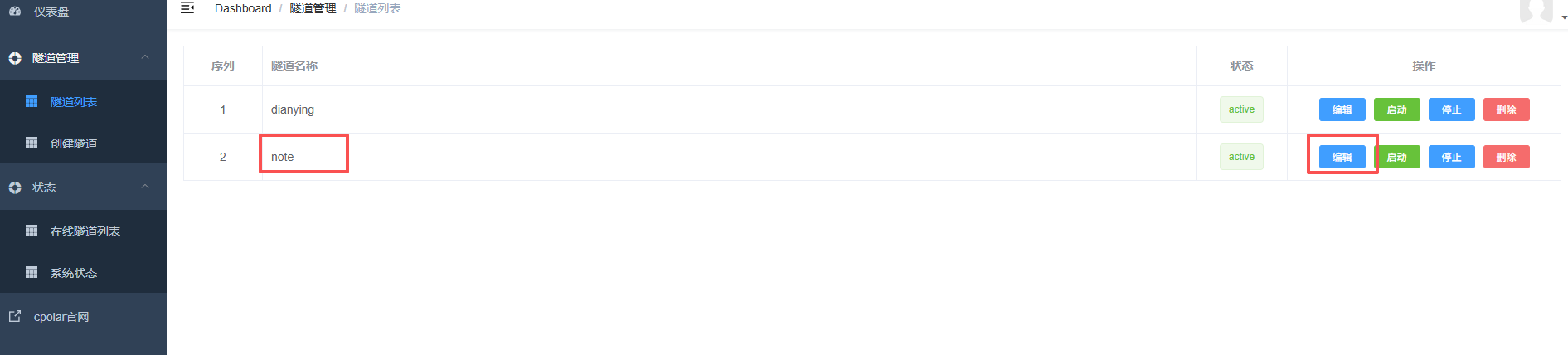
修改隧道信息,将保留成功的二级子域名配置到隧道中
- 端口类型:选择二级子域名
- Sub Domain:粘贴刚才保留成功的二级子域名
点击更新
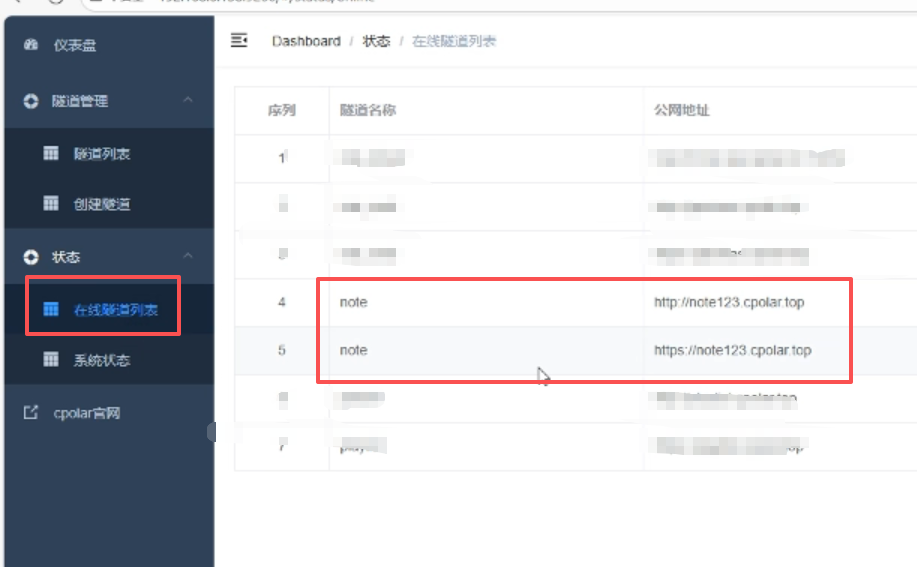
更新完成后,打开在线隧道列表,此时可以看到随机的公网地址已经发生变化,地址名称也变成了好看又好记的固定二级子域名公网地址。
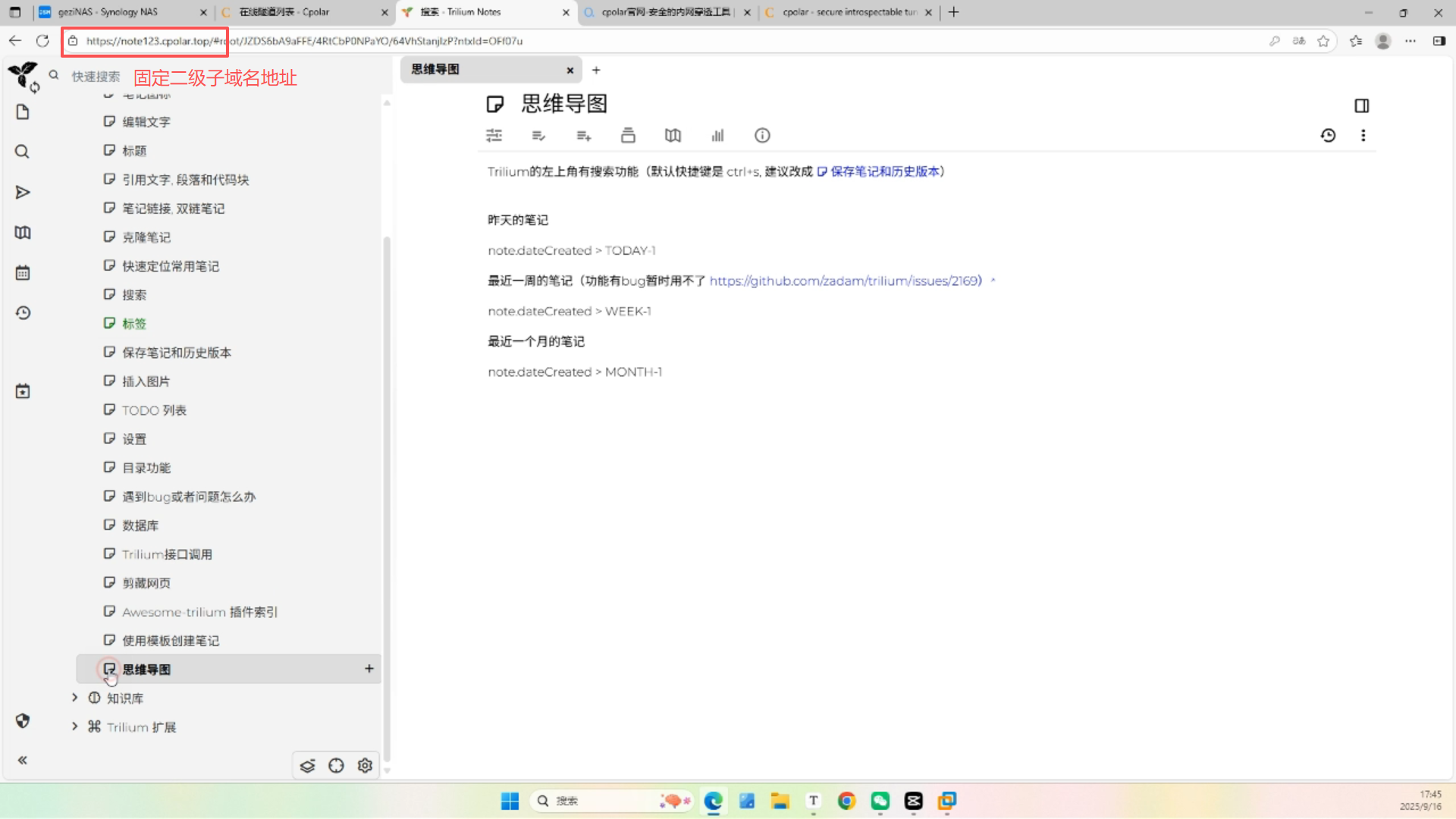
最后,我们使用固定的公网地址在任意设备的浏览器中访问,可以看到成功访问本地部署的Trilium Notes页面,这样一个永久不会变化的固定二级子域名公网地址即设置好了。
总结
Trilium Notes 更适合的并不是随手记两句话,而是那些已经开始积累大量长期资料,希望重新整理知识结构的人。
树状笔记负责建立层级,代码、流程图、关系图和其他笔记类型则让不同内容不必全部挤在同一种页面里。随着资料越来越多,再配合全文搜索和笔记之间的关联,它会比单纯依靠文件夹更适合维护长期知识库。
这次把中文版 Trilium Notes 部署到群晖以后,数据可以持续保存在自己的 NAS 中;再通过 cpolar 为 8070 端口增加固定公网入口,就可以在外部网络继续打开同一套笔记页面。
不过功能多也意味着学习成本更高。如果只是需要简单的待办和随手记录,Trilium Notes 可能显得过重;但如果已经有大量技术笔记、项目资料、读书记录和长期归档内容,它真正值得利用的,是那套可以不断扩展的知识组织方式,而不只是“把笔记放到 NAS 上”。


 扫一扫
扫一扫


 341
341

 被折叠的 条评论
为什么被折叠?
被折叠的 条评论
为什么被折叠?
 到【灌水乐园】发言


