相关推荐
告别WSL!用AMD ROCm7在Windows上跑ComfyUI,我的幻x2025 AI Max+ 395体验与性能调优心得
本文详细介绍了在搭载AMD Ryzen AI Max+ 395处理器的幻x2025笔记本上,如何通过ROCm7在Windows原生环境下高效运行ComfyUI,并分享了一系列性能调优技巧和实战经验,帮助开发者摆脱WSL束缚,提升AI创作效率。
如何彻底卸载 VS Code?三招教你轻松搞定!
如果 VS Code 卸载时报错、卡住、删不干净,那就得请出我们的“专业清洁工”了——第三方卸载工具!如果你发现某些残留怎么都删不掉,不妨重启电脑后再试一次,可能会有意想不到的效果!如果你想保留这些配置,记得提前备份!📌 使用方法也很简单:下载安装后,选中 VS Code,点击“强力卸载”就可以了。这是最常规、也是最推荐的卸载方式,就像我们给手机卸载 App 一样简单。这样即使你重新安装,也能快速恢复熟悉的开发环境。
RoboMaster机甲大师赛备赛:如何用STM32+CAN总线精准控制四个大疆3508电机?
本文详细介绍了在RoboMaster机甲大师赛中,如何利用STM32和CAN总线技术精准控制四台大疆3508电机。从硬件架构设计、多电机ID分配、数据解析到同步控制算法,全面解析了构建高响应、低延迟底盘驱动系统的关键技术,助力参赛队伍提升机器人运动性能。
完全卸载vscode
装了一个插件把vscode搞崩溃了,而且卸载插件也没用,重装vscode也没用,所以需要完全删除vscode,方法如下: 1.卸载vscode 任何方法都可以,比如win+i进入程序里删除,任何软件管家删除 2.删除没卸干净的配置信息和插件 (1) C:\Users\TeddyBear\.vscode下的extensions,里面放的安装过的插件,不放心把整个.vscode文件夹都删了。 (2)C:\Users\TeddyBear\AppData\Roaming\Code,主要...
Win11下Android模拟器报HAXM未安装?三步搞定虚拟化配置(附终端命令)
本文详细解析了Win11下Android模拟器HAXM报错的解决方案,从虚拟化配置到终端命令实战。通过检查BIOS设置、调整Windows功能及执行PowerShell命令,三步搞定虚拟化配置问题,有效提升模拟器性能。特别针对Win11与HAXM的兼容性问题提供了专业指导。
麒麟信安3.3-6C电网版虚拟机安装避坑指南:从ISO下载到SSH配置全流程
本文提供麒麟信安3.3-6C电网版虚拟机的详细安装与配置指南。针对电力行业仿真测试需求,重点解析从ISO镜像获取、虚拟机环境准备、安装过程中的三大“雷区”(如多管理员密码逻辑、分区方案、网络配置)到首次启动后的网络、SSH及root策略配置的全流程避坑要点,帮助技术人员高效、安全地完成部署。
完全卸载VSCode
由于使用VSCode的HTML Snippets插件总是报错,所以准备卸载重新配置。
YOLOv8改进——引入可变形卷积DCNv3
本文只讲解在YOLOv8的代码中添加DCNv3的操作流程, 具体的原理参见上述的链接~是pytorch实现的版本,只要基础的pytorch环境安装正确就不会出错。是C++实现版本,必须先在上一步编译成功,或者安装好了轮子,否则会报错。但是在实际的训练过程中,C++版本的运行速度更快,推荐使用C++版本。(具体怎么修改,都可以自己决定,然后通过实验看看效果如何)文件夹,该文件夹下的内容就是实现DCNv3算子的核心代码。中,下图中的列表里添加。
VSCode 完全卸载
VSCode 完全卸载
嵌入式工程师成长之路(0)----认识元件
在电子设计与维修中,认识元件是成功的关键!面对琳琅满目的电阻、电容、电感与二极管,样子形式千奇百怪,你是否也曾陷入困难? 本文基于行业权威分类标准,结合十年工程师实战经验,深度解析4大类、30+子类电子元件的核心特性、应用场景与避坑指南,助你从“小白”秒变“电子高手”!
Valgrind 从入门到精通:内存调试和性能分析
Valgrind 提供了强大的 API,允许开发者编写自定义的检查工具。通过扩展 Valgrind,可以针对特定场景实现更精准的检测。
VSCode卸载、重装配置、常用快捷键、插件
VSCode卸载、重装配置、常用快捷键
Outlook Express 6 (OE6) for Win7/Win8/Win10
英文版 Outlook Express6.0, 兼容Win7/Win10/WinXP,解压就可用。
如何完全卸载VScode并删除相关配置:TaoToken 场景下的清理清单
彻底卸载VScode需清理四层残留:应用本体、用户配置、扩展目录与缓存。本文提供Windows/macOS/Linux可复制命令,并教你删除settings.json中写入的TaoToken endpoint与鉴权配置,重装后验证扩展与设置归零。详见 https://taotoken.net/?utm_source=taotoken_aicg_blog_end
Statistics and Machine Learning Toolbox
Statistics and Machine Learning Toolbox(带书签),MATLAB统计学习工具
TMS_WebGMaps_1.9.8.0_Full_Source
TMS_WebGMaps_1.9.8.0_Full_Source 全源码 delphi cbuilder
完全卸载VS Code--Windows版
要完全卸载 Visual Studio Code (VSCode),可以按照以下步骤操作:
STM32F407中文手册
STM32f407中文手册 本参考手册面向应用开发人员,提供有关使用 STM32F405xx/07xx、STM32F415xx/17xx、 STM32F42xxx 和 STM32F43xxx 微控制器存储器与外设的完整信息。STM32F405xx/07xx、STM32F415xx/17xx、STM32F42xxx 和 STM32F43xxx 构成一个微 控制器系列,各产品具有不同的存储器大小、封装和外设。有关订购信息以及器件的机械与电气特性,请参见数据手册。有关 ARM Cortex™-M4F 内核的信息,请参见《Cortex™-M4F 技术参考手册》。
解决VScode使用git报错:Git: Bad status code: 500
最近在VS code中练习使用Git时,将暂存的更改使用提交操作时报这个错误
关于解决VSCODE+ESPIDF卸载不干净,ESPIDF重装问题
因为我前几次安装的时候都没有弹出这个页面,但是我自己编了一个路径,去用这个cmd和power shell的时候。检查并删除以下系统/用户环境变量,去搜索 查看高级系统设置-高级-环境变量,分别查看86135的用户变量和系统变量,先看外面路径有没有跟idf有关系的,有的话全删掉,其次再点到Path-编辑-删除和idf有关系的。特别提示一切跟espidf有关的,比如我之前下了一个git,他也是跟这个有关的,因为编辑器会用到这个,所以一切有关的都要卸载掉,你得回忆一下或者你找deepseek问一下,有没有关系。
Windows 系统如何完全卸载 VSCode
Windows 系统如何完全卸载 VSCode 文章目录Windows 系统如何完全卸载 VSCode0. 参考资料1. 删不干净的用户数据2. 解决方案 0. 参考资料 Uninstall visual studio code in windows 1. 删不干净的用户数据 最近正在从 Sublime Text 3 环境切换到 VS Code,看重的是后者的开源、免费、跨平台等特性,以...
VScode 完整安装、配置及完全卸载
VScode 完整安装以及卸载
VSCode配置C/C++环境
VSCode简介 VSCode是一款微软出的轻量级编辑器,它本身只是一款文本编辑器而已,所有的功能都是以插件扩展的形式所存在,想用什么功能就安装对应的扩展即可,非常方便,同时也支持非常多的主题和图标,外观比较好看,重要的是VSCode支持各大主流操作系统,包括Windows、Linux和Mac OS。所以就选择它作为自己的一款主要的编辑器来使用。 一、下载 首先,我们直接去VSCode官网下载对应操作系统版本的安装包即可。因为我使用的是64位的Windows,所以下载的是64位的exe文件。此处需要注意一下
Ubuntu下vscode彻底卸载、安装及c++配置全过程
首先,确保关闭所有正在运行的 Visual Studio Code 实例。打开终端。删除 Visual Studio Code 的配置文件和缓存文件。这些文件通常位于用户的主目录下的 .config 和 .cache 目录中。如果你使用过 Visual Studio Code 的插件或扩展,可以手动删除相关文件。插件和扩展通常位于用户的主目录下的 .vscode 目录中。这样就会完全从你的系统中移除 Visual Studio Code。
Visual Studio Code | VSCode 卸载问题 —— 如何干净 & 彻底的卸载 VSCode ?
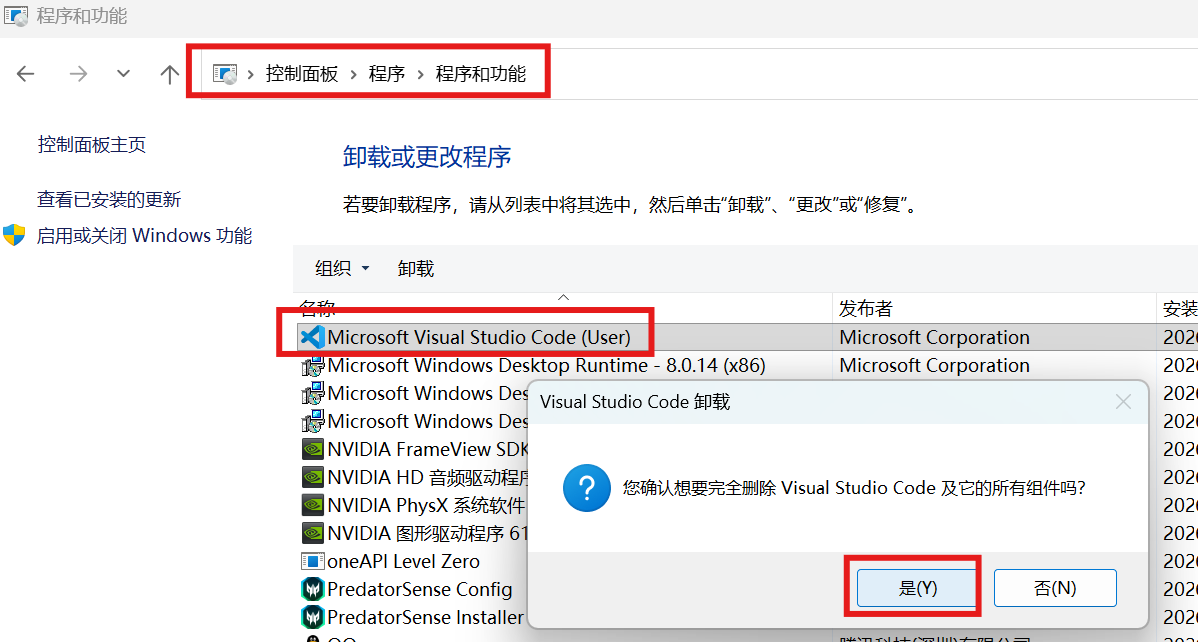
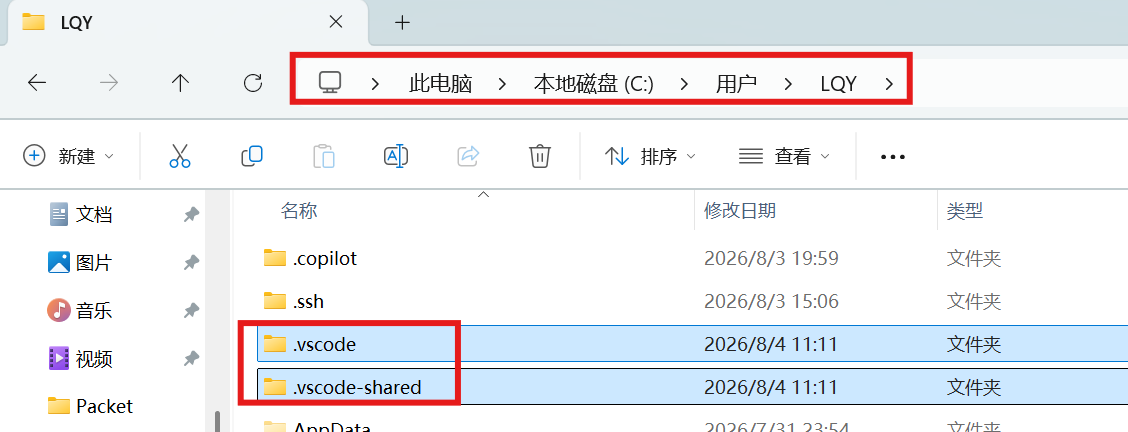
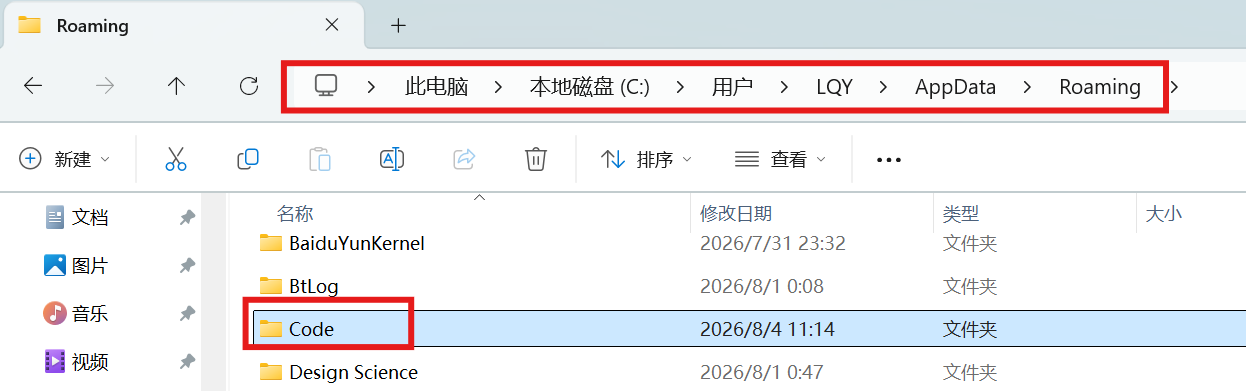
上面这个是一般人的卸载流程,一般人完成这步操作后就结束了,就不继续了,这会导致啥情况?就是,你把 VSCode 的软件本体卸载了,但是它里面安装的插件你没卸载,你等下回又安装 VSCode 的时候,插件又回来了,即插件会一直占据你的硬盘空间。即,你上次卸载的不干净这么一个问题。在上一级文件夹中,我们找到要删除的文件夹,即 Code & .vscode 点击删除即可,这样,你之前下载的那些插件啊,用户配置啥的,就没了,VSCode 也就被卸载干净了,你下次下载,就会和新的一样。
【卸载】卸载VScode
一份清除明白的VSCode卸载干净说明
彻底卸载VSCode
由于好几次VSCode配置C++环境都不太如意,所以笔者有过多次卸载VSCode的经历,因此特意记录下彻底卸载VSCode的方法,留待大家参考。
[VSCode]彻底卸载和重装,并搭建Java开发环境
由于当初是朋友帮忙装的,所以准备卸载,自己装一遍此时仅仅是删除了应用软件在图示路径中找到文件夹,将其删除,即可彻底清除安装的插件在图示路径下,删除文件夹,即可彻底删除用户信息和缓存信息文件夹我没找到输入图示路径是 Windows 系统中存储用户应用程序数据和配置文件的重要目录。它确保用户在多台设备上有一致的体验。
彻底卸载vscode
1:搜索程序,右键选择卸载,接着在控制面板找到程序,将其卸载 2:删除安装插件 win+R输入%userprofile% 删除当下路径下的.vscode(已删除,不再有.vscode) 3:删除用户信息的缓存信息 win+R输入%appdata% 删除当下路径下的code和visual studio code 参考博客:https://blog.csdn.net/qq_29339467/article/details/104074758 ...


1098


被折叠的 条评论
为什么被折叠?