VM_Ware虚拟机+CentOS 7 系统安装教程

CentOS安装       前言:由于现在工作的需要,会经常接触到Linux及数据库的使用,刚好有个多年不用的笔记本,因此就想着在自己安装一个Linux系统来玩玩。废话不多说,直接进入正题。     工具:① U盘启动程序(老毛桃);② 8G以上的U盘(提前备份U盘内数据,会被格式化);③ 待安装的电脑。       一:下载对应的Linux镜像文件到本地,这里我介绍安装的是CentOS 7。     C... 阅读详情

镜像下载、域名解析、时间同步请点击 阿里云开源镜像站

VM_Ware虚拟机+CentOS 7 系统安装教程

0.安装环境

Windows 10 + vmware 15 + centos 7.9

file

file

1.准备工作

(1)下载CentOS镜像

可以访问阿里云的CentOS镜像网站进行下载

step1:访问网站

file

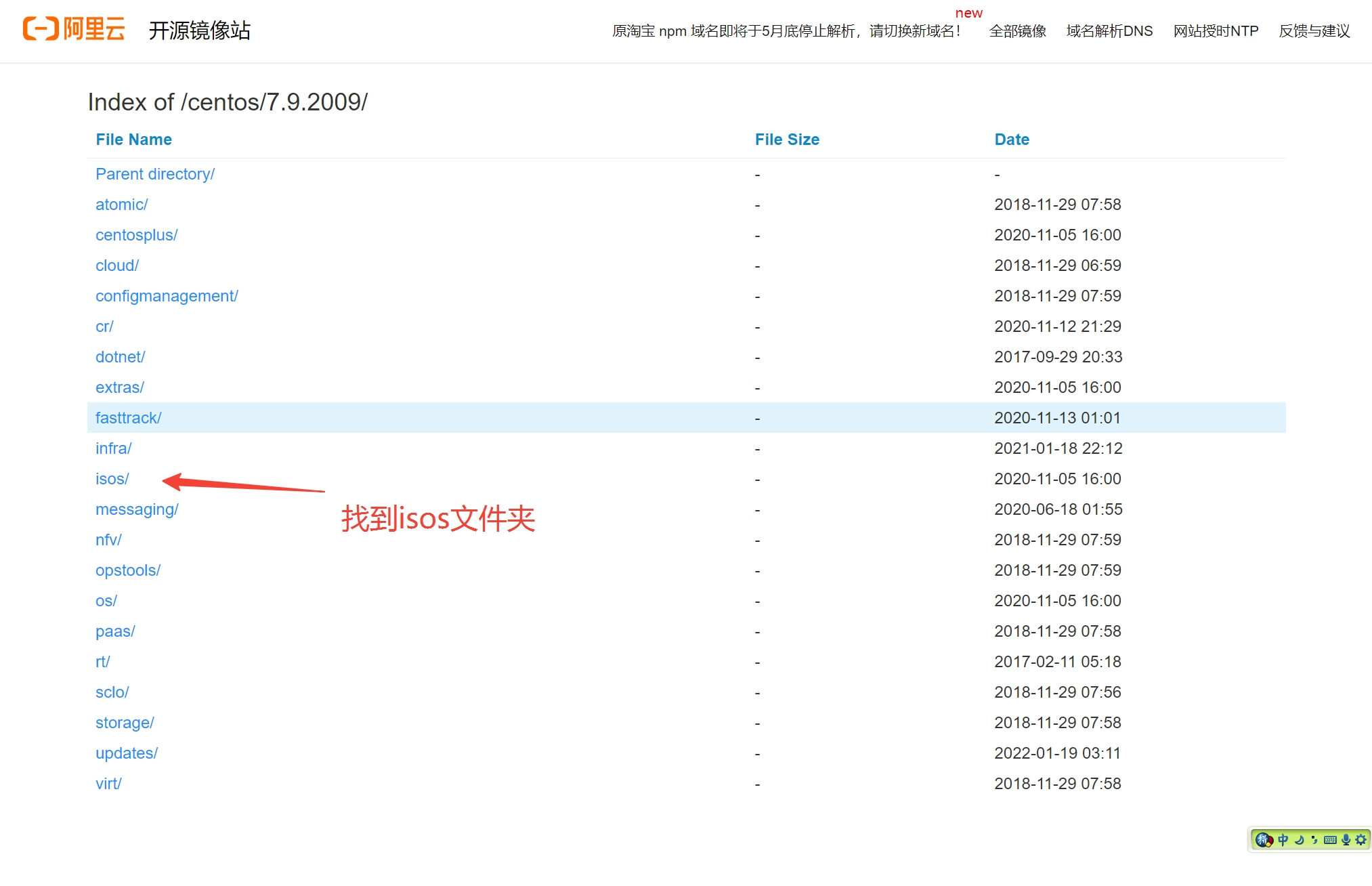
step2:找到对应版本

file

step3:进入文件夹找到isos镜像文件夹

file

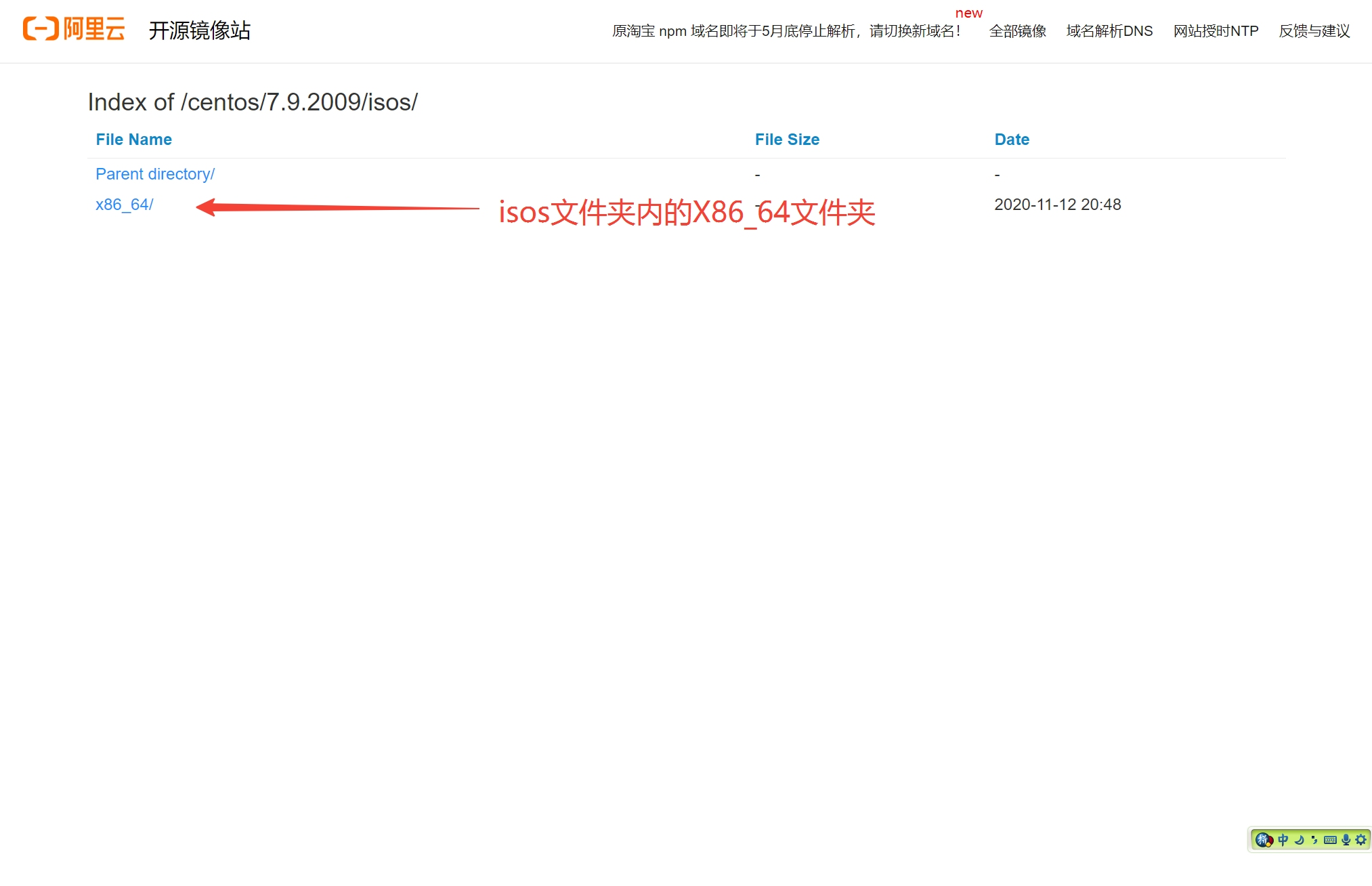
step4:找到X86_64文件夹

file

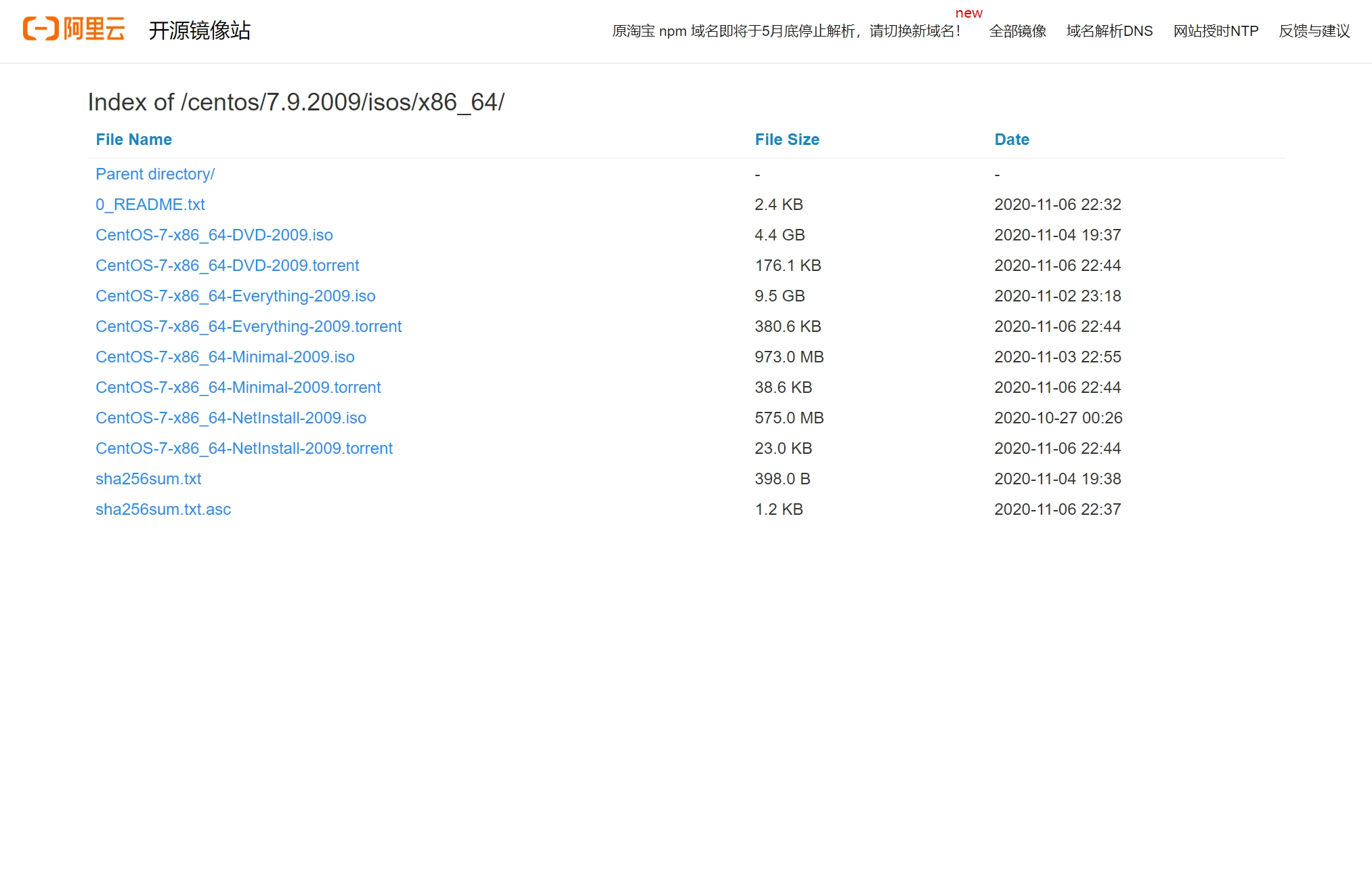
step5:根据个人需求下载对应的镜像(可以阅读此文件下的0_README.txt文件查看不同版本的区别,readme文件翻译部分放在下面)

注意:记住下载的位置,之后安装会使用到
file

CentOS-7-x86_64-DVD-1804.iso
这个DVD image包含了可以使用下载器下载的所有包。想使用CentOS的小伙伴都可以下载这个image,面向大部分用户。

CentOS-7-x86_64-NetInstall-1804.iso
这是网络安装和救援image。安装人员会询问应该从哪里获取要安装的软件包。如果您有CentOS软件包的本地镜像,则非常有用。

CentOS-7-x86_64-Everything-1804.iso
这个image包含Centos Linux 7完整的软件包,可用于安装或填充本地镜像。此图像需要16GB USB 闪存,因为它太大了(9G)。

CentOS-7-x86_64-LiveGNOME-1804.iso
CentOS-7-x86_64-LiveKDE-1804.iso
这些images是CentOS Linux 7的Live image。根据名称,它们使用相应的显示管理器。它们专为测试目的和探索CentOS Linux 7环境而设计。除非您选择从Live环境中安装CentOS Linux 7,否则它们不会修改硬盘的内容。请注意,在这种情况下,您无法更改已安装的软件包集。这需要使用yum在已安装的系统中完成。

CentOS-7-x86_64-Minimal-1804.iso
这个image的目的是安装一个非常基本的CentOS Linux 7系统,只需要最少的软件包即可拥有一个功能系统。请将此图像刻录到CD上并启动计算机。系统上将安装一组预先选择的软件包。其他所有东西都需要使用yum安装。此映像安装的软件包集与从完整DVD映像中选择名为“Minimal”的组时安装的软件包相同。

2.系统安装

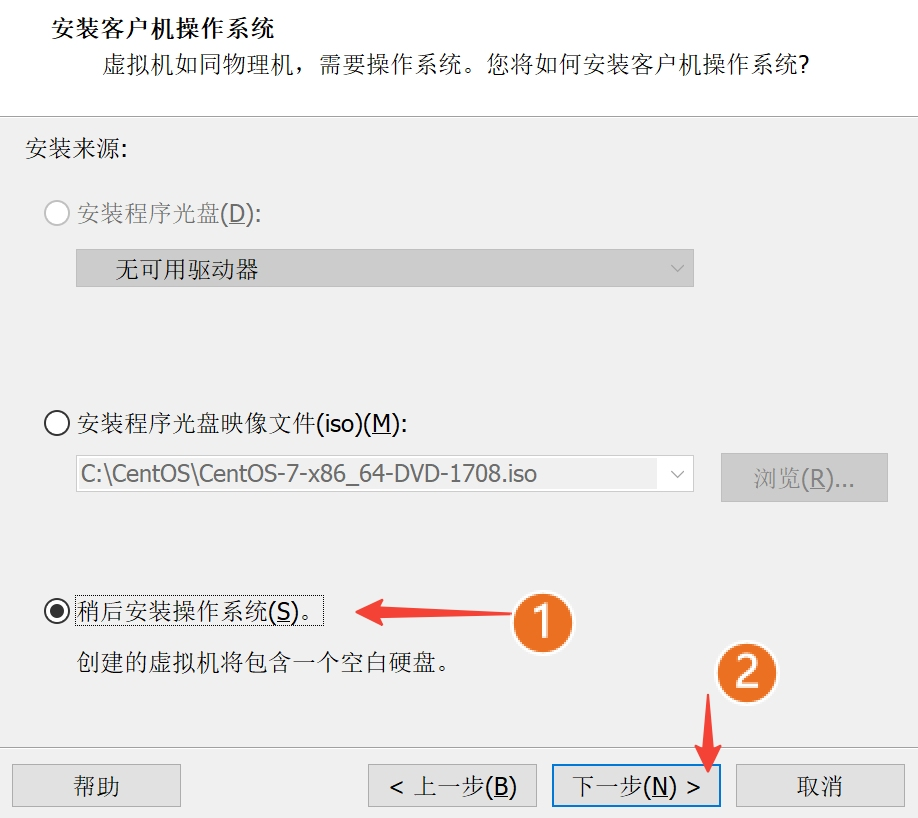
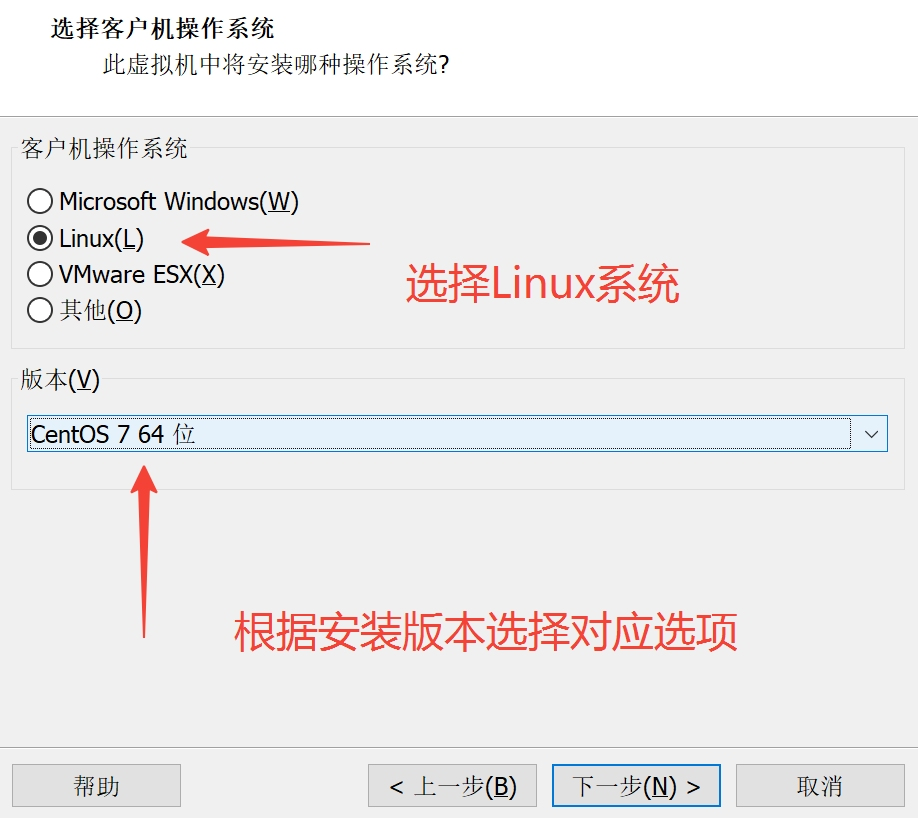
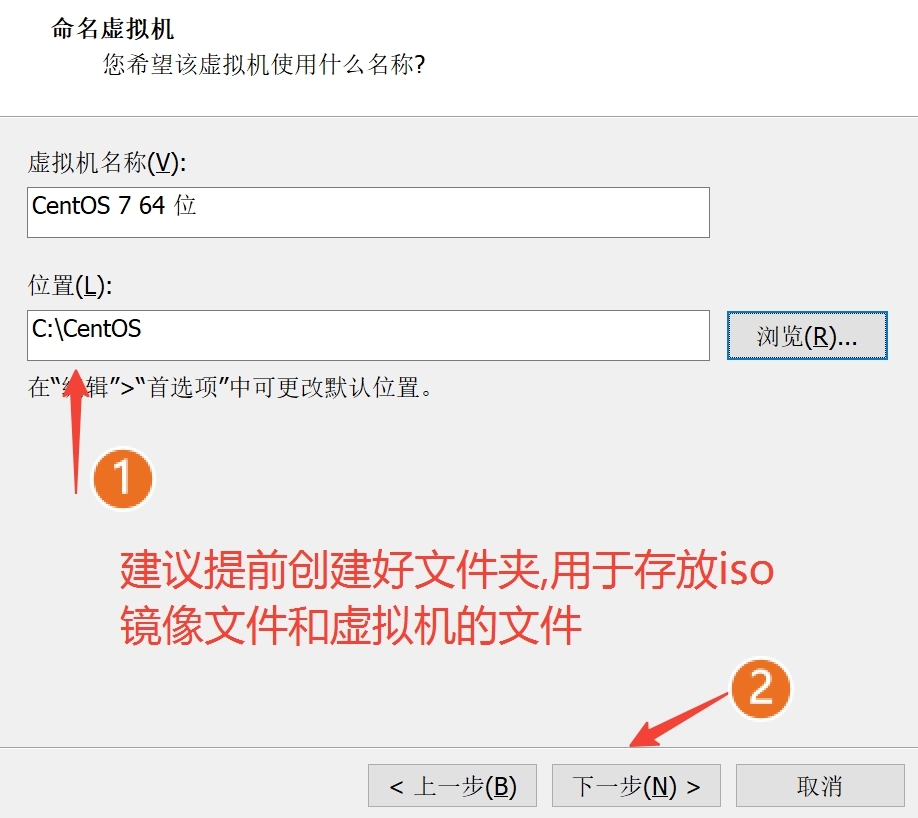
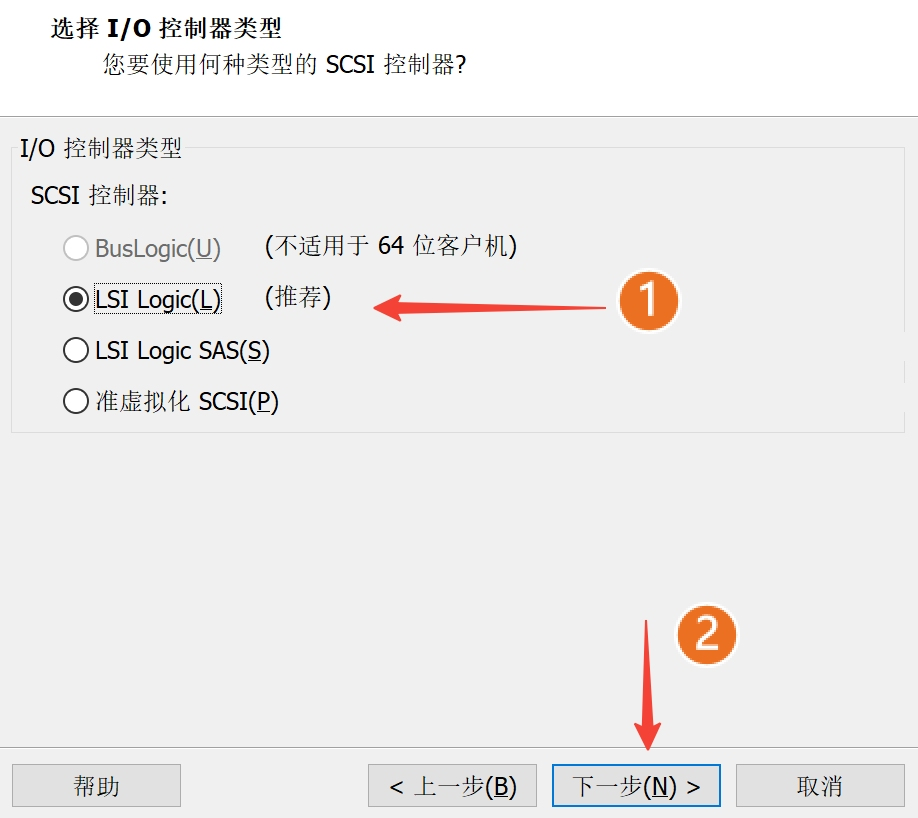
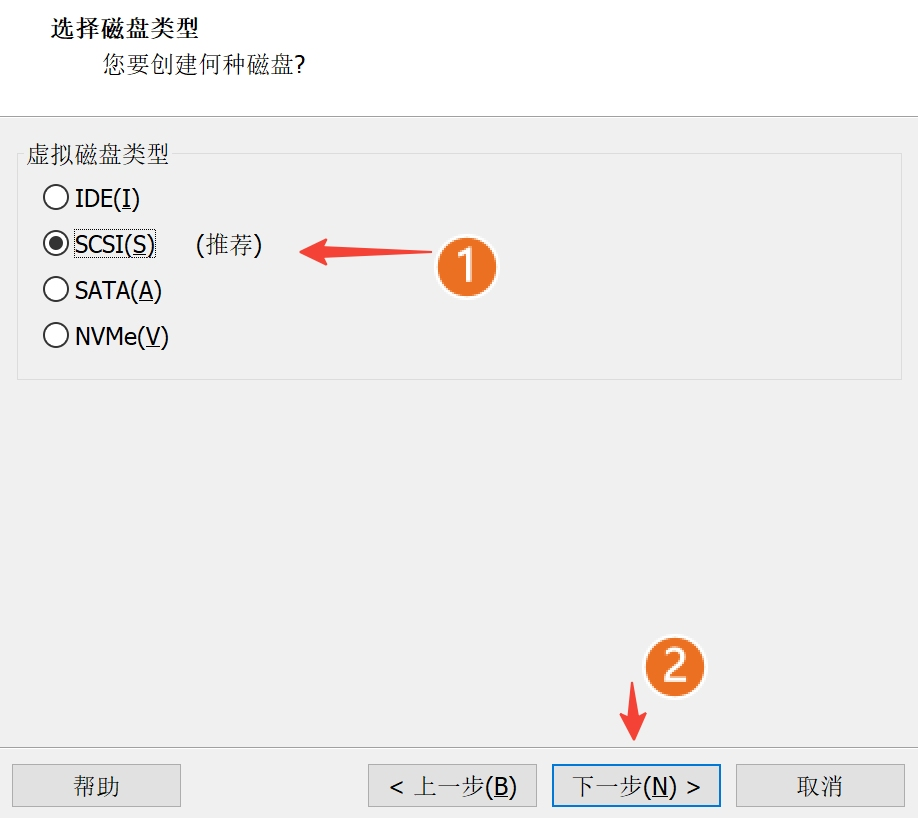
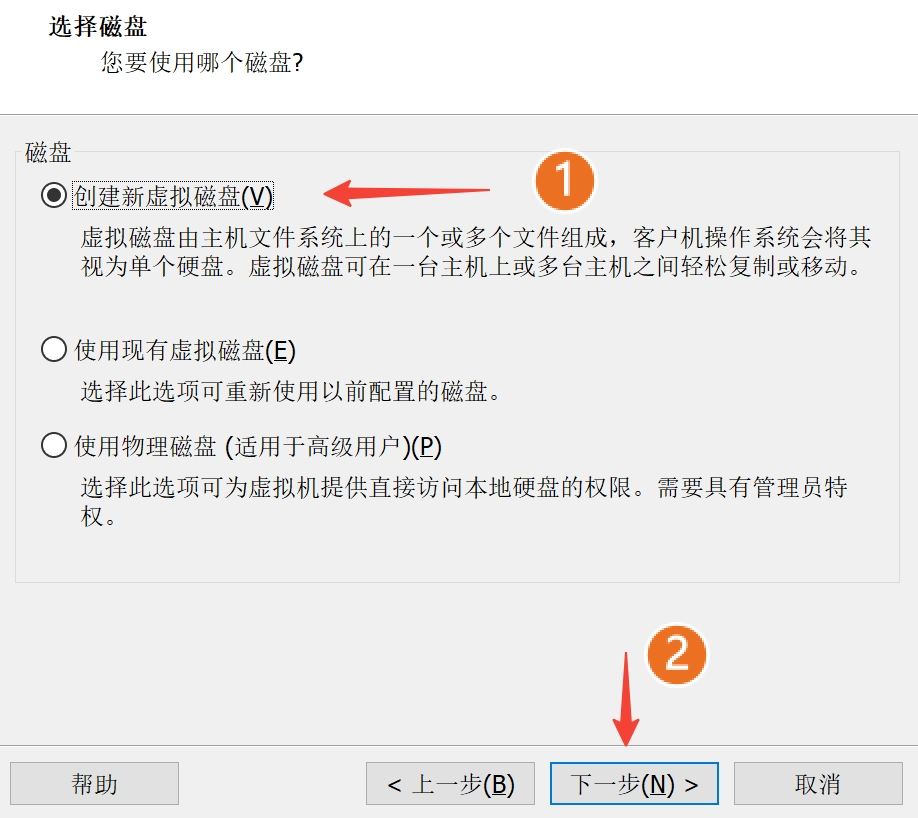
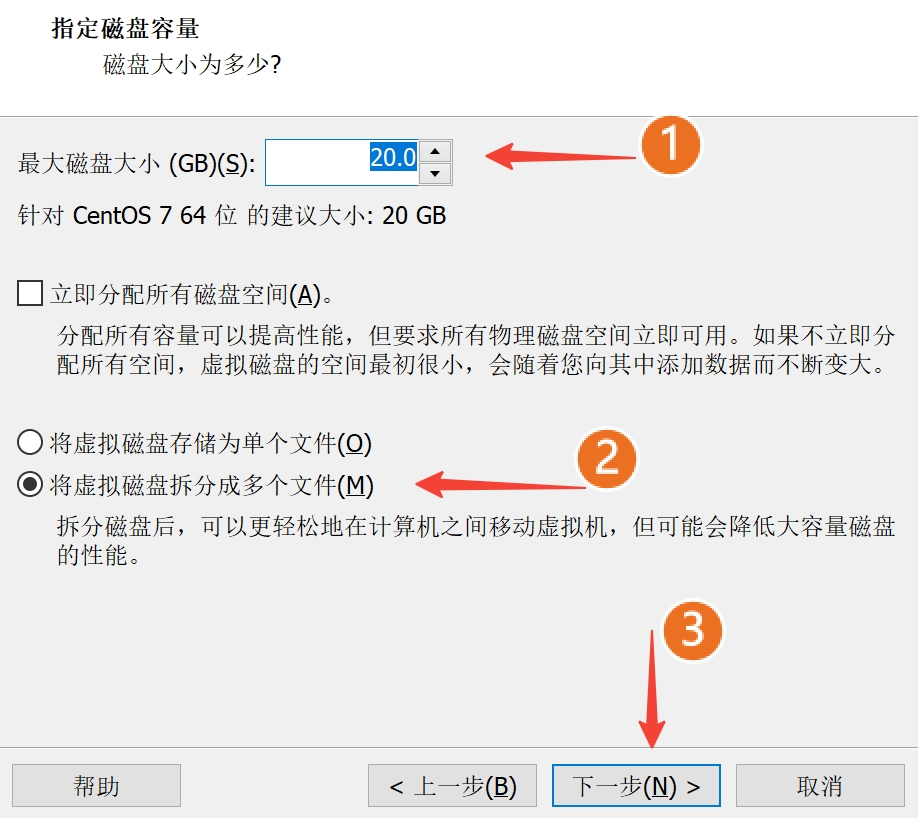
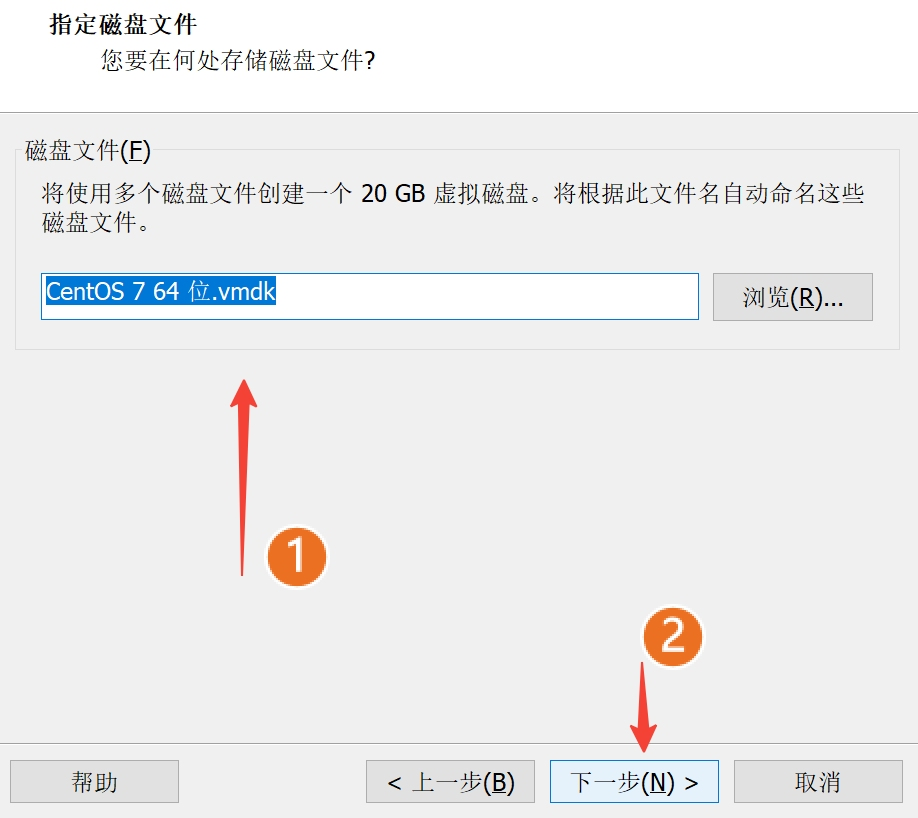
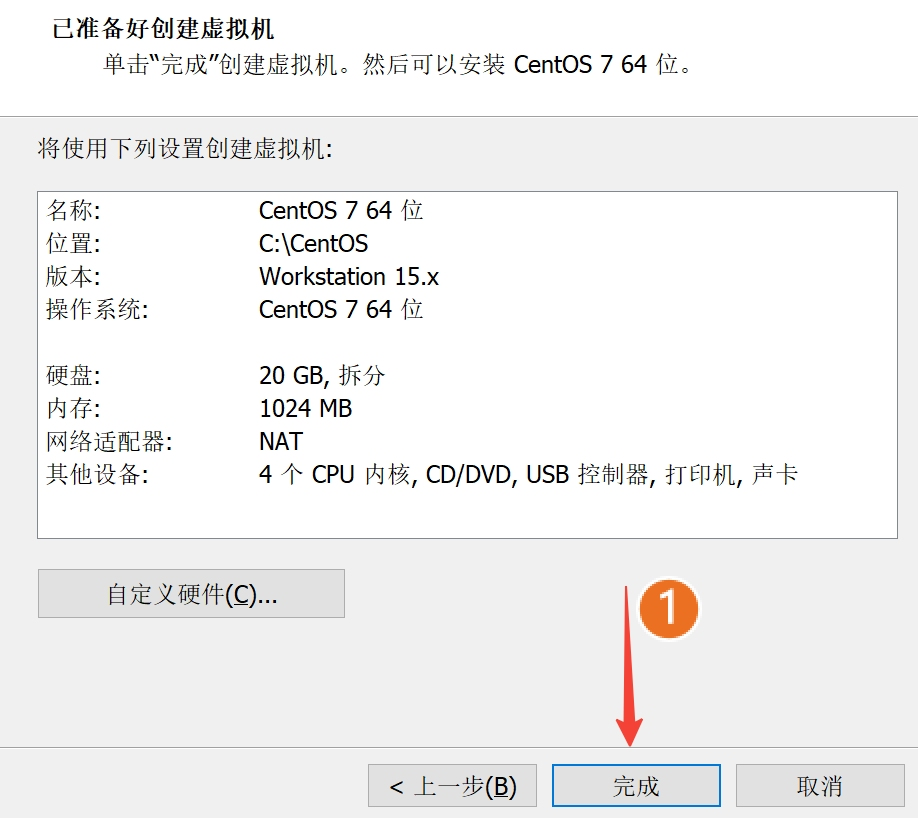
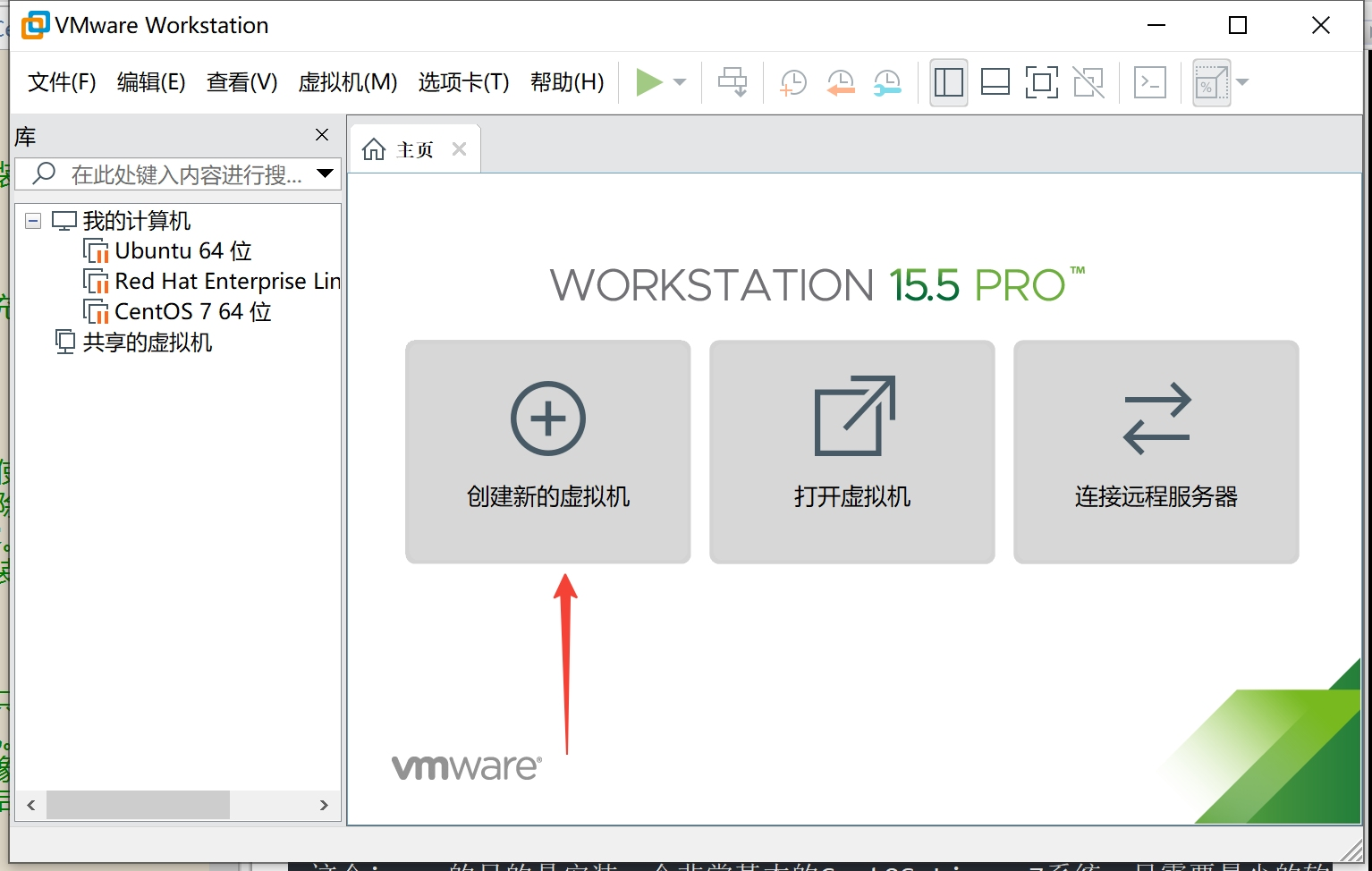
(1)虚拟机配置
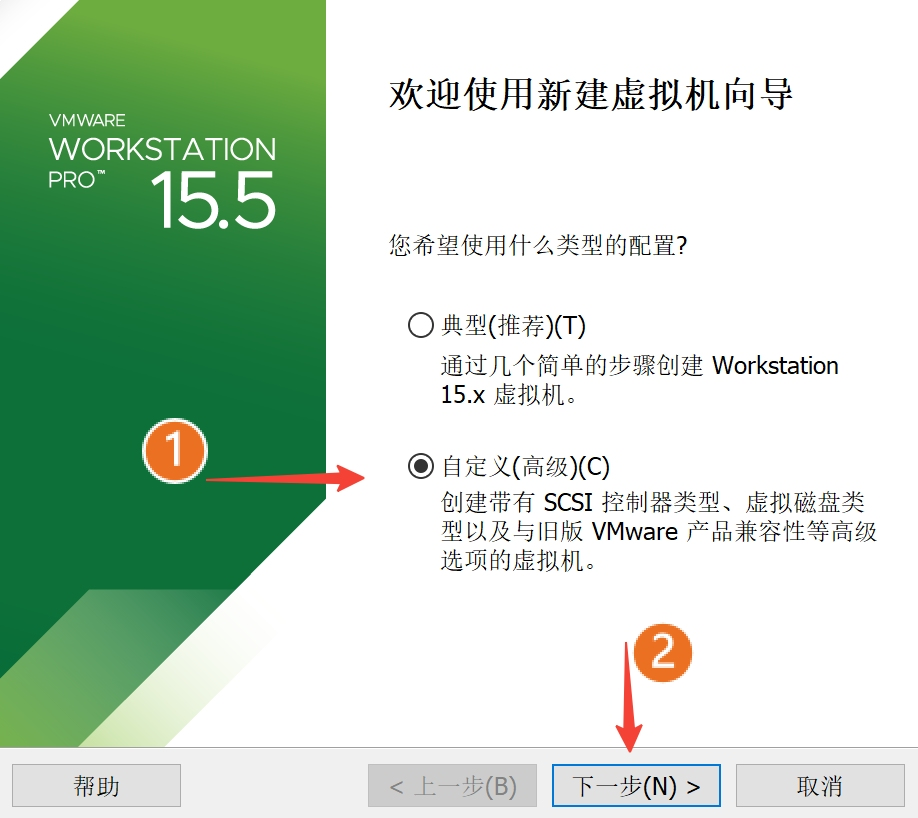
file

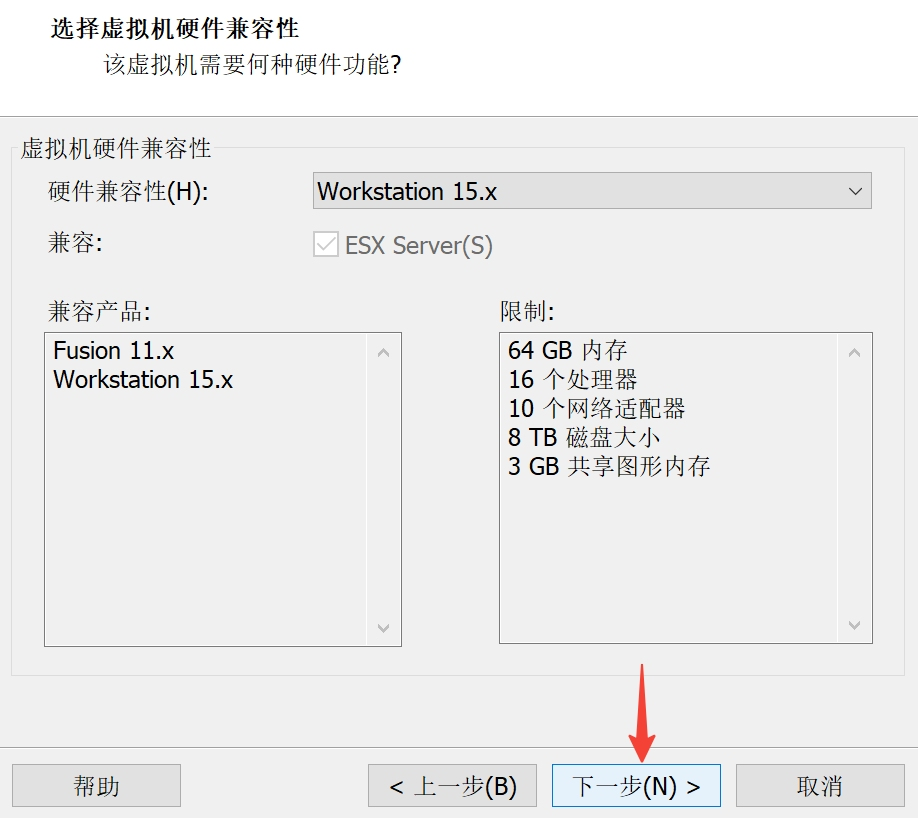
file

file

file

file

file

Uploading file...

Uploading file...

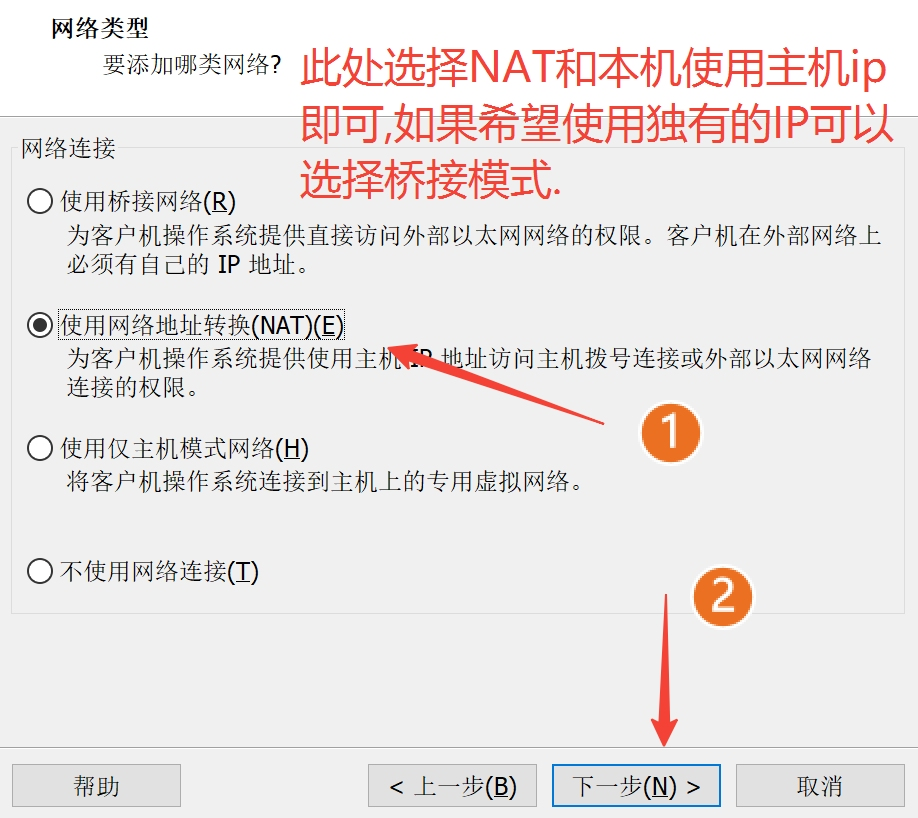
此处网络配置 我选择的是使用本机的ip访问外部网络,如果不需要网络或者只在主机和虚拟机通信可以选择对应的选项.而需要独立的ip可以选择桥接模式
file

file

file

file

file

file

file

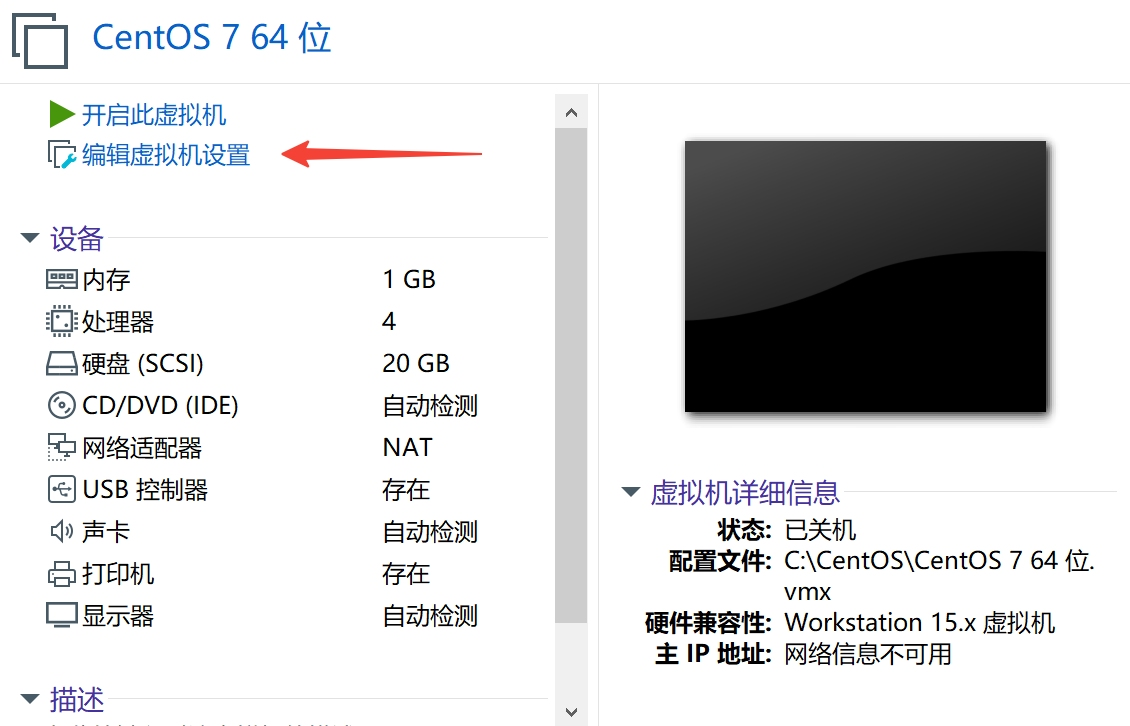
(2)虚拟机挂载镜像

file

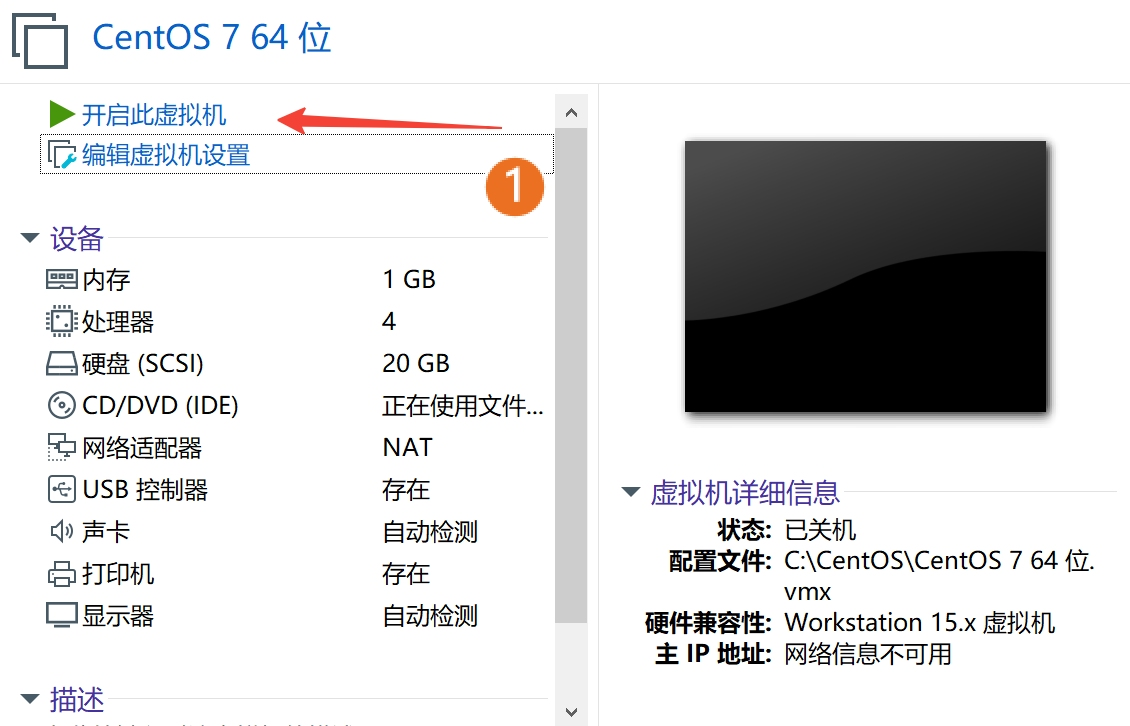
此处使用到之前下载的镜像文件

file

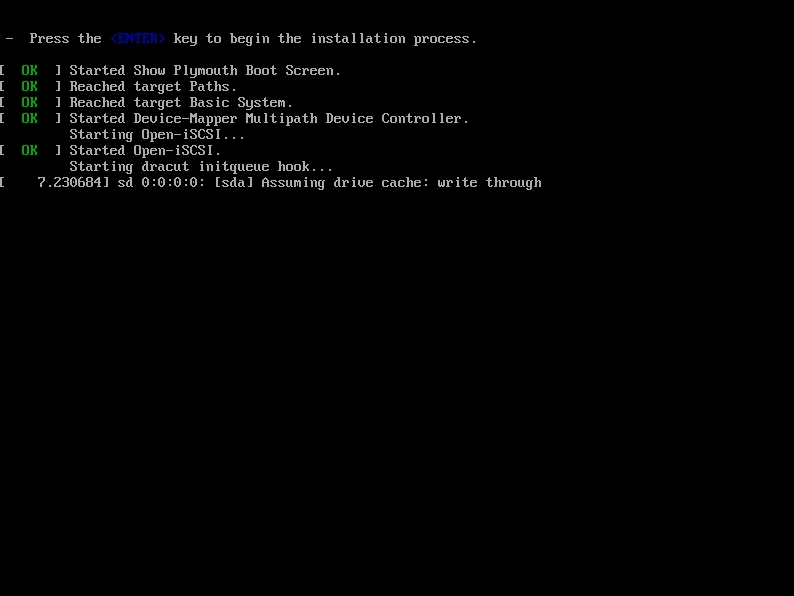
开启虚拟机则进入安装过程

file

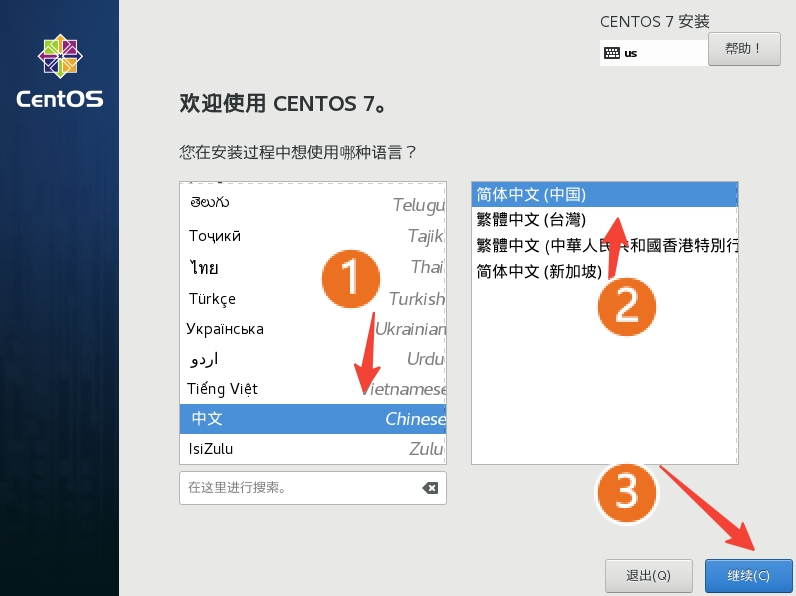
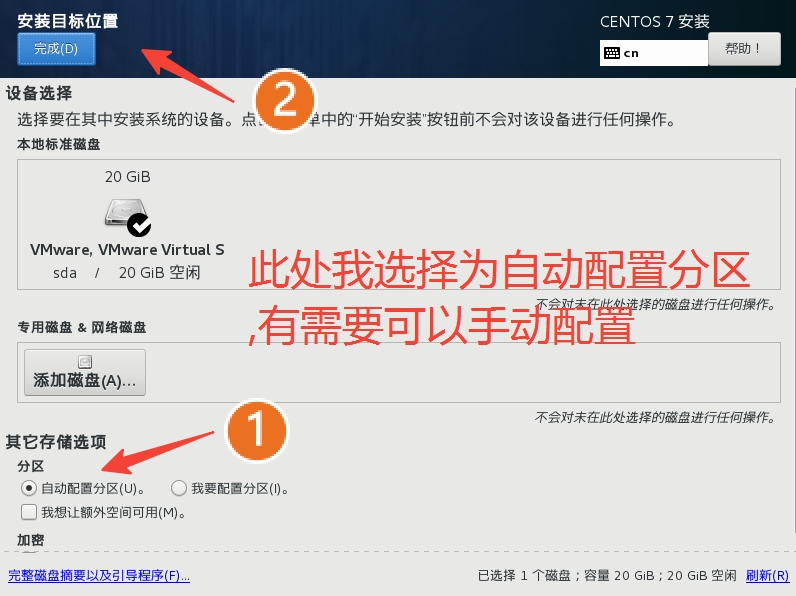
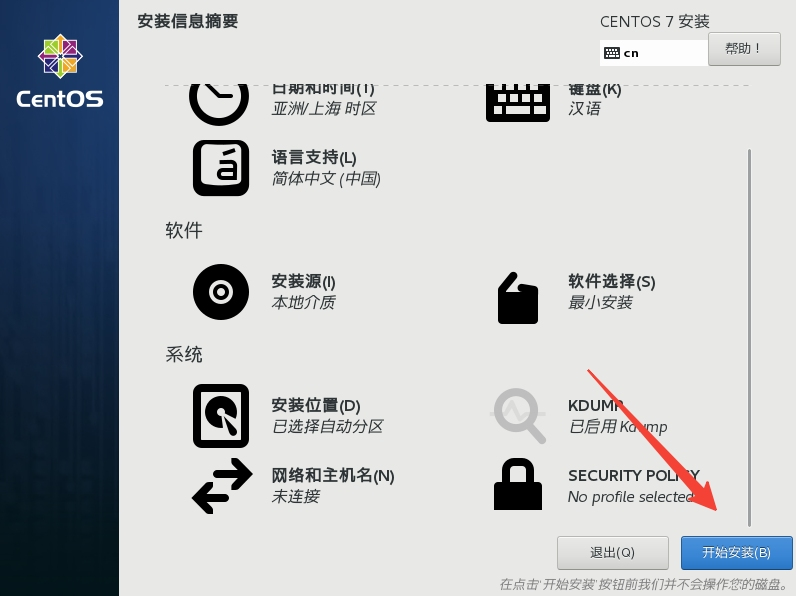
(3)系统安装及初始化

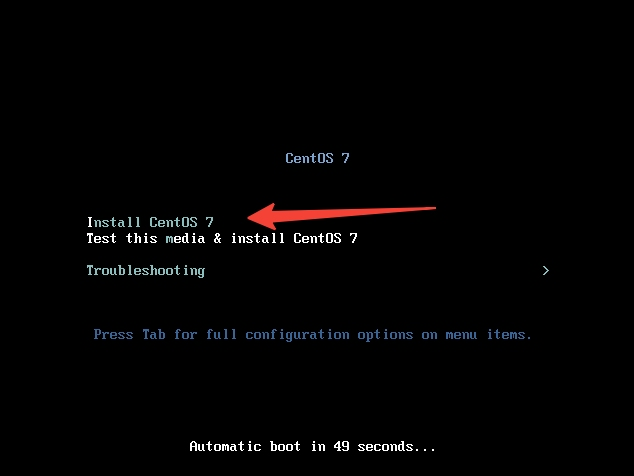
选择第一项 安装即可

file

file

file

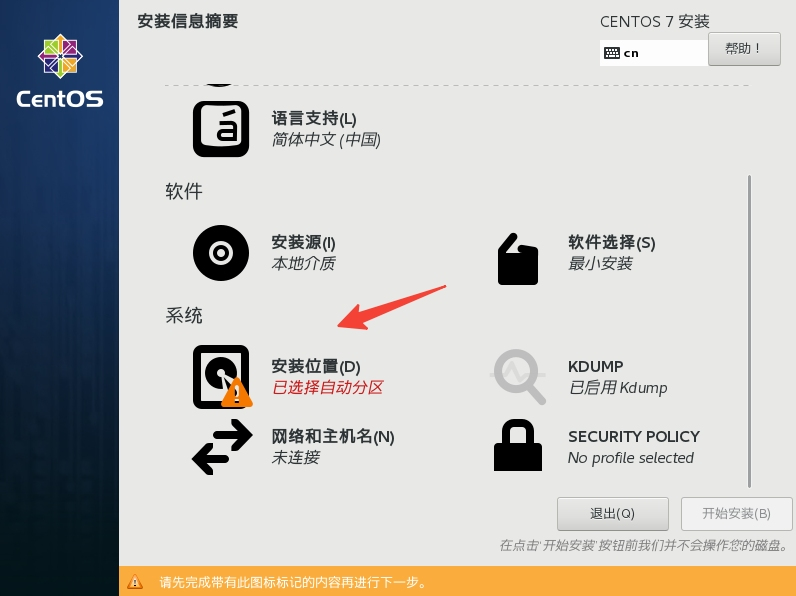
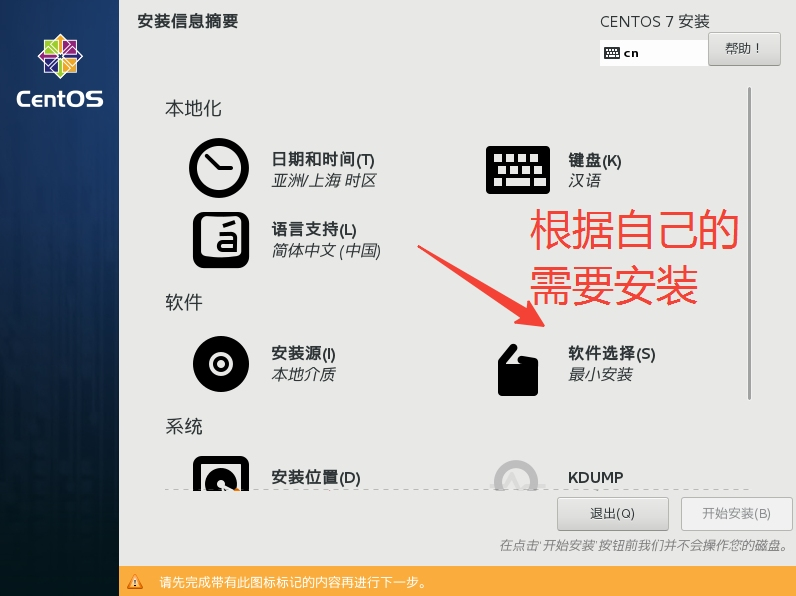
注意:此处软件选择,需要图形界面选择gui图形界面,我选择最小安装则无图型界面,只有命令行,如果是初学者还是选择有gui图形界面的安装
file

file

file

file

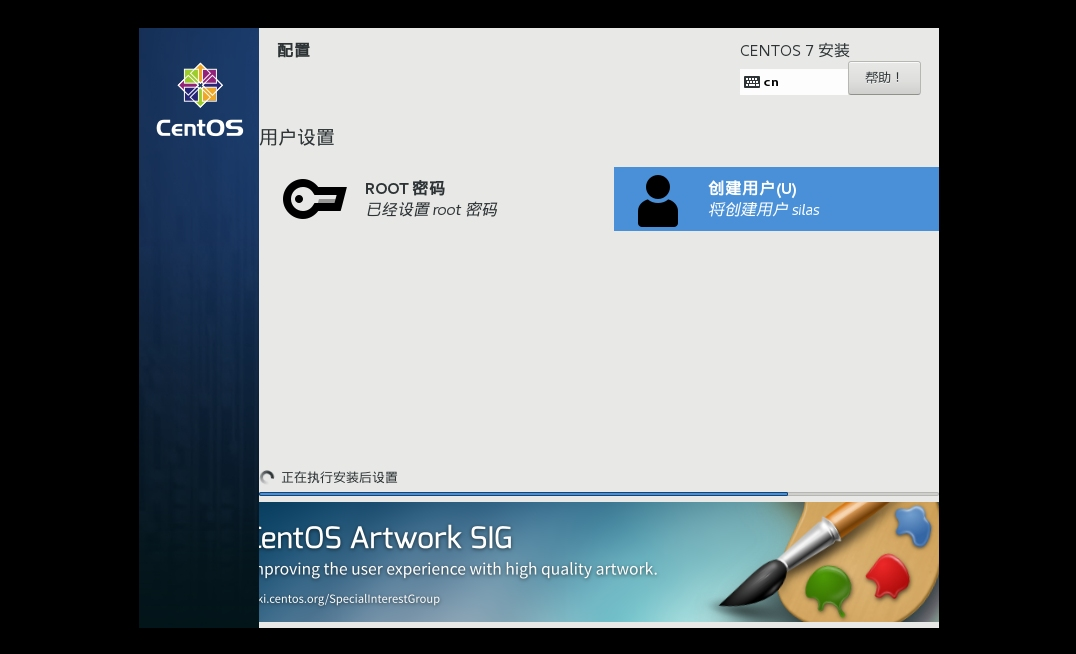
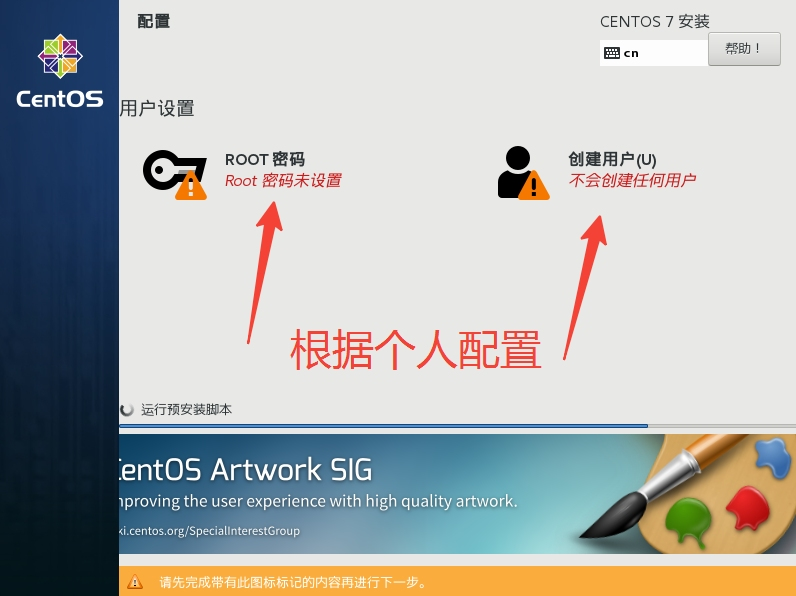
注意:root密码一定要记住,最好创建一个用户,不要在root下使用(很危险)
file

file

file

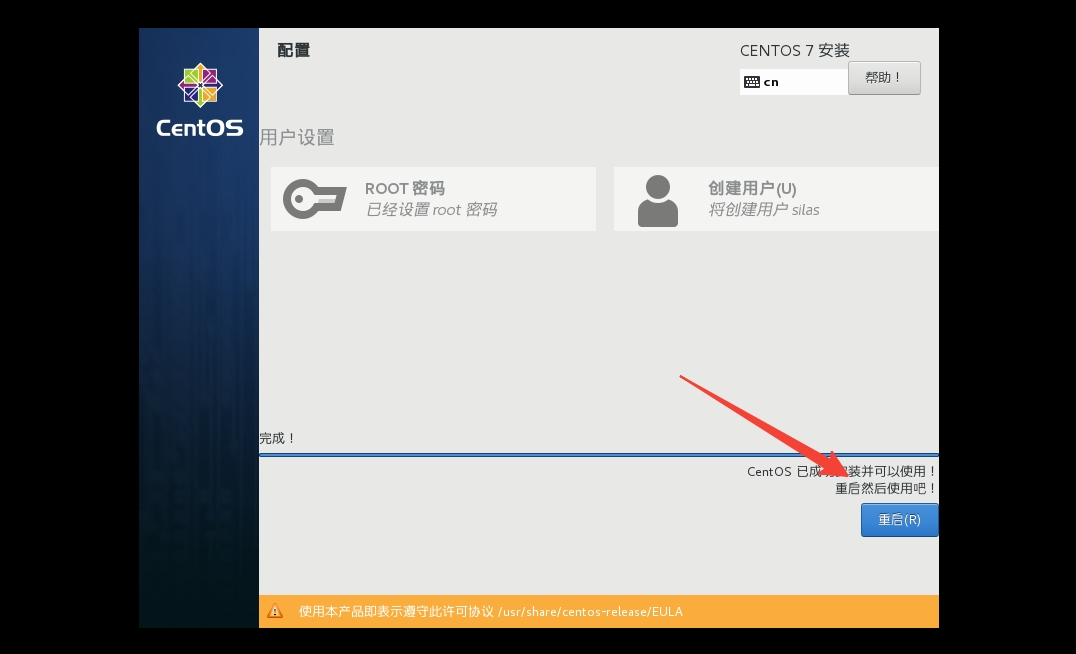
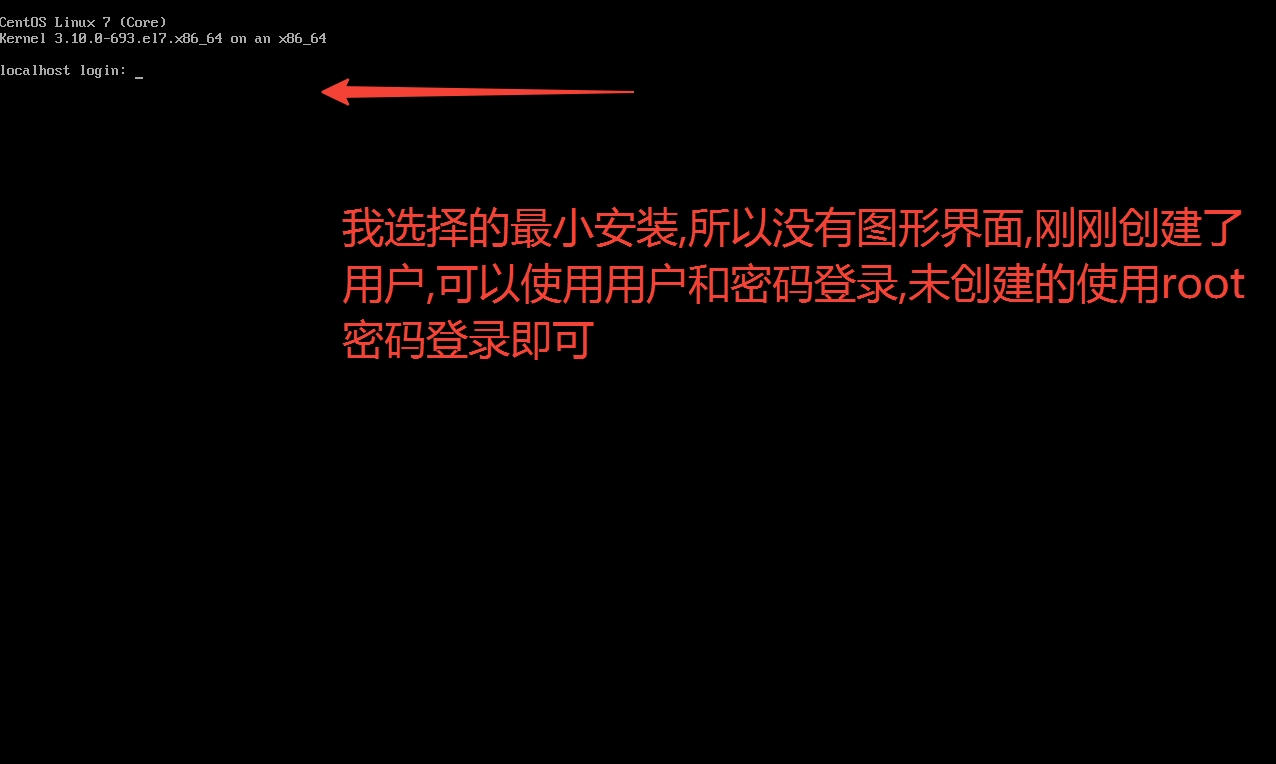
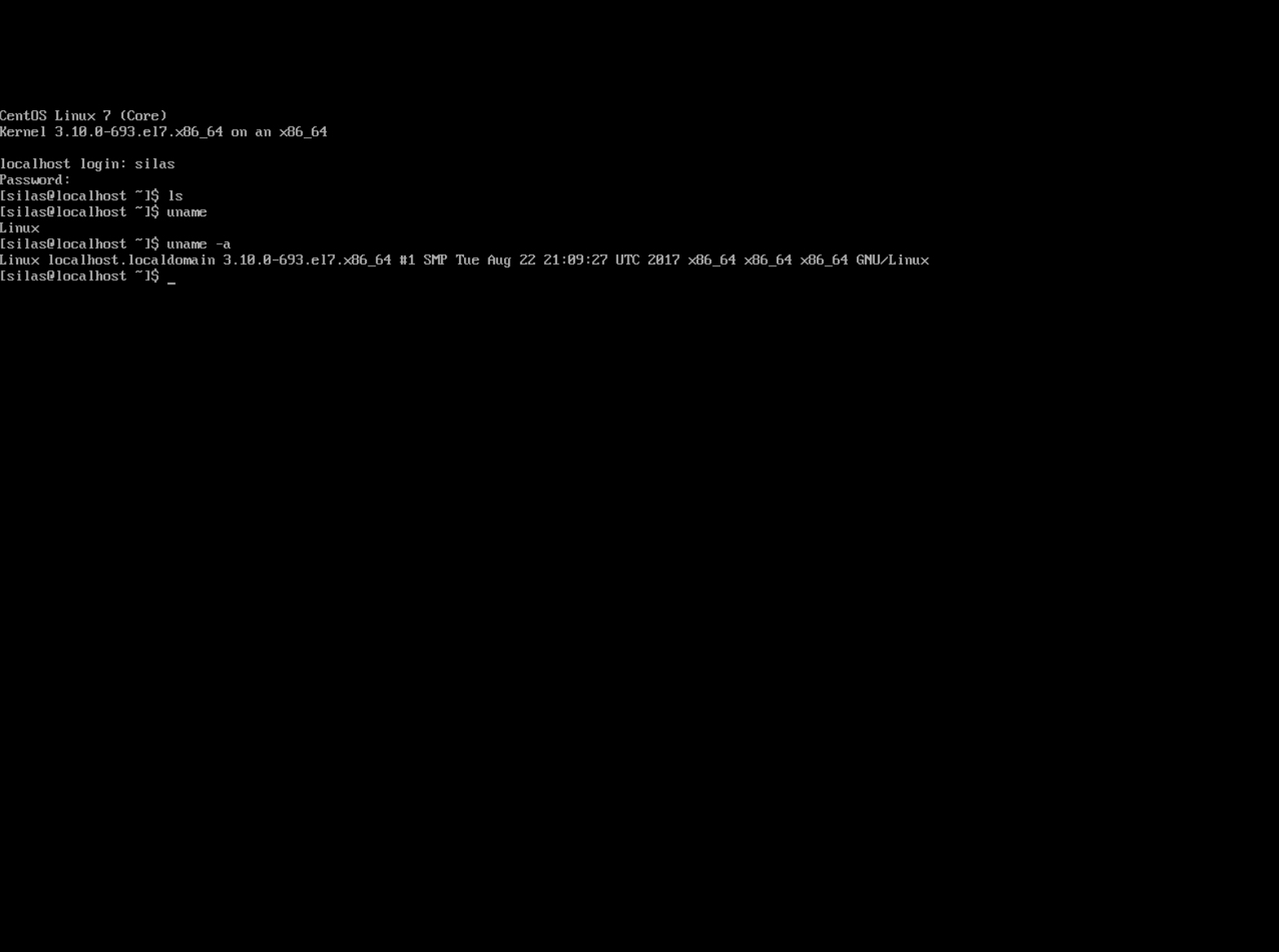
重启后系统已经在运行,这里提示登录,由于刚刚已经创建了用户,可以输入用户名,回车后输入密码登录
file

到这里已经安装完成,使用uname -a指令看一下系统信息,这样就安装成功了
file

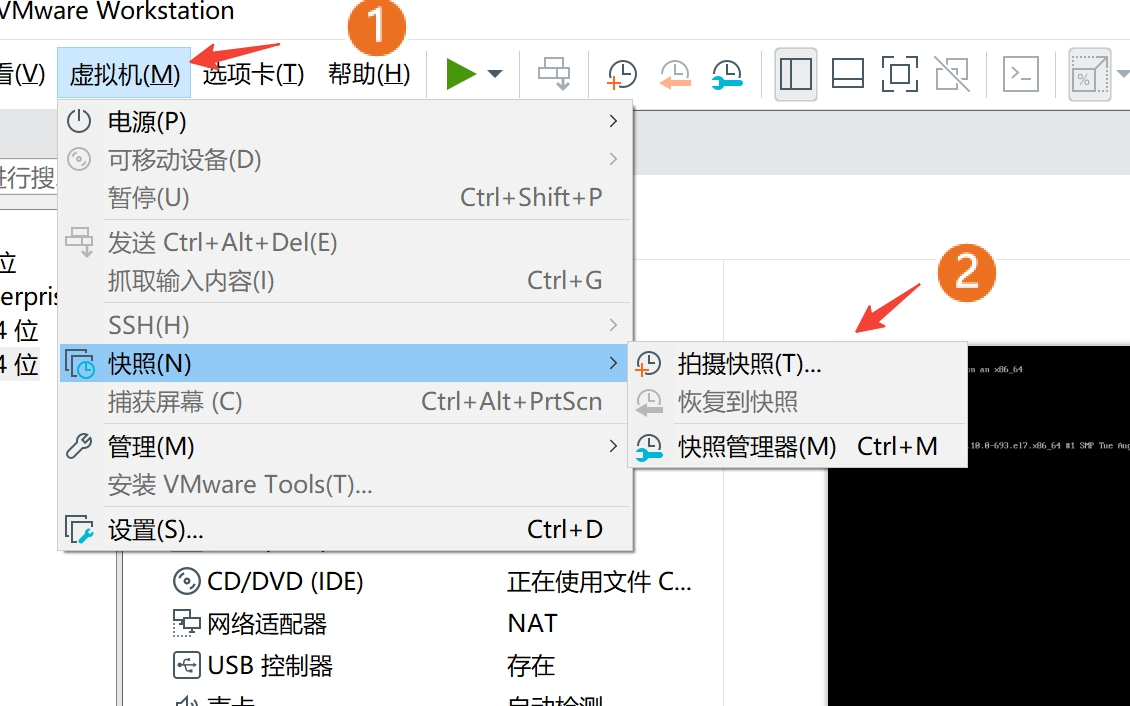
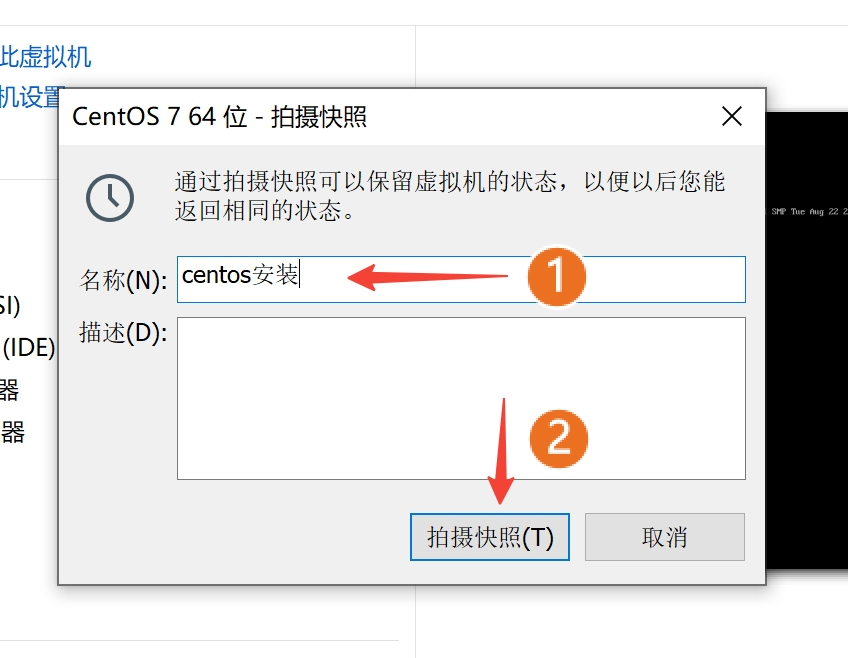
(4)创建系统快照,出问题可以回溯

file

file

本文转自:https://www.cnblogs.com/silas041301/archive/2022/04/21/16172840.html

Linux-VM Ware虚拟机安装CentOS7(保姆级教程,精细到每一步) Linux的优点高度的可定制性和灵活性强大的命令行操作高度安全性和稳定性适合开发、服务器和嵌入式系统开源,可以根据需要修改源码,适合定制化开发需要,更加灵活Windows的优点丰富的软件和硬件兼容性用户友好的图形界面广泛的游戏支持和商业软件生态系统相对较低的学习曲线,适合普通消费者如果你是开发人员、系统管理员,需要部署系统服务,或者需要高性能和高度安全的服务器操作系统,建议你首选Linux系统 阅读详情

相关推荐

VM Ware 虚拟机centos 时间与本地时间不一致

VM Ware 虚拟机centos 时间与本地时间不一致,如图: 大致是时区设置的问题,设置为中国标准时区即可,CST。 1.安装时间同步插件 ntpdate:yum install ntpdate 2.启动服务:service ntpdate restart 或 systemctl restart ntpdate 3.设置时区: 删除本地时间(美国时间):rm -rf /etc/localtime 设置时区为上海:ln -s /usr/share/zoneinfo/Asia/Shanghai /

publicstaticfinal的博客 2335

CentOS-7-x86_64-DVD-1804.rar

CentOS-7-x86_64-DVD-1804.rar

CentOS-7-x86_64-DVD-1804安装及相关网络连接错误解决

CentOS-7-x86_64-DVD-1804安装及相关网络连接错误解决

(超详细的Centos7安装指南)一步一步安装Centos7操作说明

下载Centos7镜像 下载地址 Index of /pub/Linux/CentOS-vault/7.5.1804/isos/x86_64 (jaist.ac.jp)http://ftp.jaist.ac.jp/pub/Linux/CentOS-vault/7.5.1804/isos/x86_64/ 下载镜像包 CentOS-7-x86_64-DVD-1804.iso 设置虚拟机 新建虚拟机 弹出新建虚拟机向导,点击下一步 选择稍后安装操作系统,点击下一步 ...

wgl307293845的博客 1万+

Centos 7.5 1804 镜像下载

centos iso

pazzn的博客 2万+

VM ware 虚拟机安装 AND 配置Linux系统 教程(详细图解!)

VM ware 配置 Linux 教程一、VM ware安装二、创建Linux虚拟机1、安装过程图解2、配置过程图解3、配置网络过程 今天尝试在本地安装VM虚拟机,发现网上的安装教程不少,也写的不错。只是虚拟机安装之后的Linux配置教程着实一般,毕竟有一大部分童鞋还是为了模拟Linux环境才会安装虚拟机。所以打算自己出个完整版的教程(从安装Linux镜像,到虚拟机网络通畅,最后从本地使用shell工具连接到服务器)。----至此 一、VM ware安装 这里我做了一下分割放在了另一篇博客,不然篇幅看

The Fifth Leaf 的博客 6482

VM ware CentOS安装教程 VM ware 15

1.打开安装好的VM ware程序 2.点击 创建新的虚拟机 3.选择 自定义(高级安装) 4.选择 硬盘兼容性 12.x 就可以,不需要太高 5.选择 CentOS 的路径 6.可修改 虚拟机名称 存储位置 7.设置自己的虚拟机配置,选择几个取决于自己的电脑性能多好,对于Linux来说,1个也够用 8.给多大的值取决于电脑硬盘的大小 9.网络类型选...

李先生的技术博客 1361

VM WareCentOS7.4 64位虚拟机安装配置(图文详情)

VM WareCentOs7.4 64位虚拟机安装配置(图文详情) 1、 打开vm ware 点击创建虚拟机。 2、选择自定义高级安装 3、选择vm ware版本(根据实际选择) 4、选择操作系统安装时机 5、选择CentOs版本信息 6、选择虚拟机安装位置 7、选择虚拟机配置信息(根据个人电脑配合选择) 8、选择内存大小(根据个人电脑配置选择) 9、网络类型选择 10、磁盘I...

战丶后风!!的博客 1万+

VM ware安装ESXI,并ESXI上安装centos系统

网站地址:

m0_64505752的博客 4481

CentOS-7.5-x86-64-DVD-1804.iso系统文件

百度网盘链接地址。 CentOS 7.5 是基于 Red Hat Enterprise Linux (RHEL) 构建的免费企业级操作系统。作为社区企业操作系统 (Community ENTerprise Operating System) 的最新版本之一,CentOS 7.5 搭载了许多重要的更新,为企业和开发者提供了一个稳定、安全的平台,以支持各种关键任务。 这个版本特别强化了系统的稳定性和安全性,提供了对最新硬件的更好支持,同时改进了系统性能。CentOS 7.5 还包括了自动化特性和扩展的虚拟化支持,使得系统管理更加简便高效。对现代数据中心和云基础设施的优化,使其成为运行云应用的理想选择。 在安全性方面,CentOS 7.5 加入了多项新的安全特性和更新,包括对加密技术的增强和安全修补,确保系统在面对日益复杂的安全威胁时能够提供坚实的防护。此外,系统的更新还专注于提高用户界面的友好性和操作的直观性,包括改进的图形安装程序和系统配置工具。

CentOS-7-x86_64-Everything-1804 VMware workstation12

CentOS-7-x86_64-Everything-1804 百度云盘资源路径!请笑纳 准备工作 1)下载VMware workstation12 百度云盘 链接:https://pan.baidu.com/s/1c6tE2cPy63y1vO1idHtAzw 提取码:duvd 2)下载CentOS7 方案一: centos7.0 sso下载地址:http://isoredirect.centos.org/centos/7/isos/x86_64/CentOS-7-x86_64-Everything-1804.iso 方案二: centos7.0已经做好的镜像(包含图形化): 链接:https://pan.baidu.com/s/18rxBZnxRkr5nizrwUVNb5w 提取码:0ssq root和其他账户的密码:tanfeng112 centos7.0已经做好的镜像(纯净版): 链接:https://pan.baidu.com/s/1cV3hQXVKjWmX5J2dTKaTKw 提取码:omwr root和lixiang账户的密码:520lx/*-+&&0.0

VM Ware安装CentOS 7

环境准备 VM Ware16 VMware 16.0中文版详细图文安装教程(附安装包) | 我爱分享网 (zhanshaoyi.com) CentOS 7 下载地址:https://mirrors.aliyun.com/centos/ 百度网盘:https://pan.baidu.com/s/1-_FAosO5iGd6oWcMMY3cqQ 密码:t0ko 阿里云盘:https://www.aliyundrive.com/s/e2egzMyASxq 安装步骤 硬件:因为是在宿主机上运行虚拟化软件安装

iAlittle的博客 406

Vm ware安装Linux操作系统详细版

尊重原创:https://blog.csdn.net/sunshine1_0/article/details/80839430 分享一下安装Linxu操作系统的流程 centos镜像下载地址:https://www.centos.org/download/ 选择DVD下载即可 安装虚拟机 首先自己进行Vmware workstation的安装,打开此软件进行以下步骤。 在VMware中新建虚拟...

weixin_43554218的博客 1426

VM Ware(Linux)安装教程

这里可以看到我的路径在D盘,这是我自己创建的文件夹,后续是它报错,报错原因是找不到CentOs文件。后面我用默认路径就成功了。安装完成,打开VM Ware

Romola_11的博客 457

虚拟机 VMware安装 CentOS 1804 中英文对照

使用软件:VMware® Workstation 14 Pro14.1.3 build-9474260 官方网站:https://www.centos.org/,下载页面:http://isoredirect.centos.org/centos/7/isos/x86_64/CentOS-7-x86_64-DVD-1804.iso,下载地址(阿里云):http://mirrors.aliyun....

1207

真机安装CentOS7

真机安装CentOS-7-x86_64-DVD-1804 使用真实主机安装centos7安装其他版本有一个最大的不一样的地方就是,系统无法自动识别安装的U盘。 所以需要安装 人员在安装之前确认从哪个磁盘进行安装引导。 (安装时忘记拍照,安装截图后续补充) 1、准备 ultraiso 下载地址 https://pan.baidu.com/s/1kqhKNIQsYoIyh79euEPF2Q...

Mr.O~的博客 4万+

虚拟机安装Linux系统(版本:CentOS-7-x86_64-DVD-1804.iso)

下载映像文件,地址https://www.centos.org/download/ 1.虚拟机配置好后,安装 到这个页面就等待就好了 2.出现如下界面 选择中文,继续。 3.进入如下页面,选择分区: 添加新的挂载点 4.选择软件选择,进入如下界面 5.选择网络和主机名,开启,然后开始安装。 6.设置root密码, 7.创建用户, 8.完成安装,重启 9.重启后点击许可协议,接受即...

liu_xiaobin的博客 5万+

在服务器上安装centos系统

在服务器上安装centos系统 准备素材 空闲U盘(>=8g无需太大)【做成系统安装介质后请不要再写其他内容到U盘】 UltraISO软碟通软件 CentOS-7-x86_64-DVD-1804.iso镜像文件 制作U盘系统安装介质 U盘可用文件系统类型 fat16 fat32 ext2 ext3 ext4 制作U盘安装介质(软件见群文件) 1.用软碟通打开 2.写入硬盘映像 3.准备写入镜像 4.请在保证资料备份完毕的前提下,点是,否则点否 5.等待写入完成 6.写入完成 开始安装 1.插入

user_from_future的博客 5220
上一篇: Redis安装教程(超详细)
下一篇: G016-OS-LIN-CENT-01 CentOS 7.8.2003 安装
萌褚
博客等级 码龄5年 230粉丝 275原创
评论
添加红包

请填写红包祝福语或标题

红包个数最小为10个

红包金额最低5元

当前余额3.43前往充值 >
需支付:10.00
成就一亿技术人!
领取后你会自动成为博主和红包主的粉丝 规则
hope_wisdom
发出的红包
实付
使用余额支付
点击重新获取
扫码支付
钱包余额 0

抵扣说明:

1.余额是钱包充值的虚拟货币,按照1:1的比例进行支付金额的抵扣。
2.余额无法直接购买下载,可以购买VIP、付费专栏及课程。

余额充值