



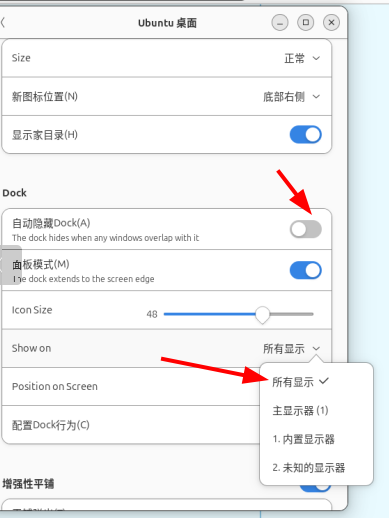
docker在哪个、哪些显示器上显示?

多任务、多显示器
- 单个显示器也可以进行多任务,设置多个工作空间。
- 多显示器场景下的多任务:其中一种是主显示器工作空间与附显示器工作空间进行联动,主显示器工作空间的切换,也会导致附显示器工作空间的切换。另一种是附显示器工作空间不切换。
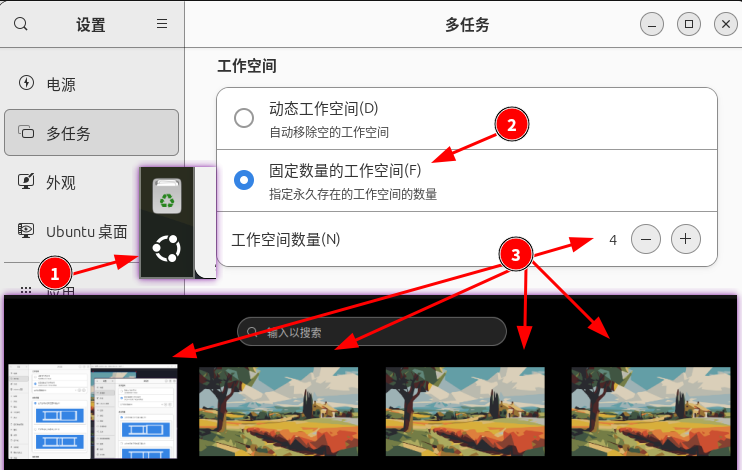
联动:工作空间位于所有主显示器上:意味着在主显示器上的当前桌面(工作空间)与附显示器上的当前桌面(工作空间)被捆绑在一起。
- 从主显示器上的当前桌面切换到下一个桌面时,附显示器上的当前桌面也会切换到下一个桌面。
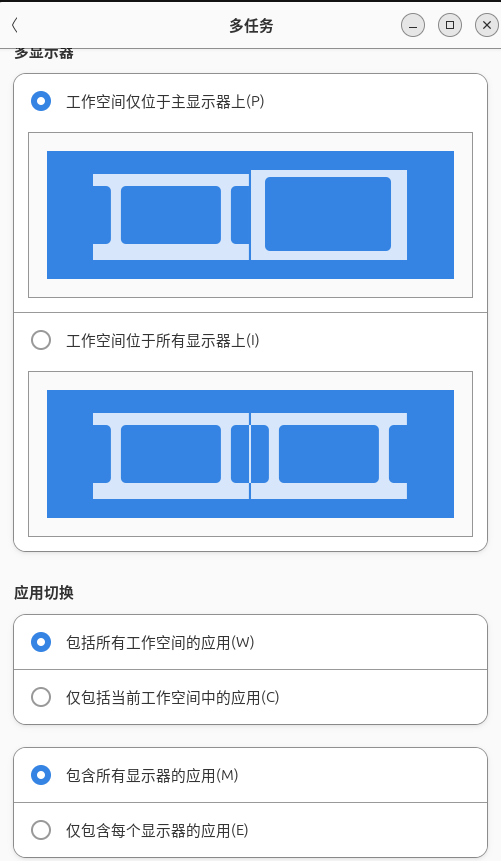
ubuntu多显示器,工作空间仅位于主显示器上 与 工作空间位于所有主显示器上 的区别
- 1. Ubuntu怎么启用虚拟桌面功能? Ubuntu工作空间解决方案-脚本之家
- 2. 如何在 Ubuntu 上设置多台显示器-戴尔
- 3. Ubuntu如何设置具体的显示器多屏幕排列及主副屏切换方案-php中文网
- 4. Ubuntu 20.04虚拟显示器配置指南:使用xserver-xorg-video-dummy驱动实现多屏扩展-CSDN博客
- 5. Ubuntu16.04高效桌面管理全攻略:多工作区、分屏与终端Terminator进阶技巧-CSDN博客
- 6. 告别桌面混乱!Ubuntu 16.04 多桌面+分屏保姆级配置,效率翻倍-CSDN博客-CSDN博客
- 7. 告别桌面混乱!Ubuntu 16.04 多桌面+分屏保姆级配置,效率翻倍不是梦-CSDN博客
- 8. 66、如何在Ubuntu中添加和配置额外的显示器-CSDN博客
- 9. Ubuntu20.04双屏办公指南:从xrandr命令到显示器排列的完整配置流程-CSDN博客
- 10. Ubuntu多显示器设置全攻略:从镜像显示到独立分辨率调整-CSDN博客
- 11. Ubuntu多显示器扩展设置详解:图形界面与命令行两种方法-word.baidu.com
- 12. 告别桌面混乱,四屏支架办公效率翻倍神器!-野生炸妹
- 13. 如何在 Ubuntu 上设置多台显示器-戴尔
- 14. 告别小屏困扰,效率翻倍神器笔记本,轻松提升办公体验!-选物志
- 15. 如何在 Ubuntu 上设置多台显示器-戴尔
- 16. 多屏显示器你真的需要吗-信息技术与网络安全
- 17. 多设备共用一块显示器,别只盯着 KVM:输入源、USB-C 和桌面空间都要先算清楚-川升显示器
- 18. UbuntuDesktop与Server版Core部署区别_图形界面与无头模式-php中文网
- 19. 双显示器设置主副屏 屏幕排列与任务栏设置详解-php中文网
- 20. 双屏扩展模式:效率翻倍...@月光柔柔宜享现实美的动态-月光柔柔宜享现实美
- 21. PIP与PBP对比全解析-码栈
- 22. 多显示器设置全解析,选择最适合你的模式-爱嘤嘤嘤斯坦
- 23. 基于VMware的Ubuntu22.04系统安装和配置以及解决Ubuntu共享文件夹无法实现的问题-腾讯云
- 24. Ubuntu如何配置具体的双显示器分屏参数-php中文网
- 25. Ubuntu如何开启工作区(多桌面)-百度经验
- 26. Ubuntu配置双显示器输出-CSDN博客
- 27. Ubuntu16.04开启多个工作桌面,以及不同桌面之间的切换,Ubuntu进行同一桌面分屏,Terminal分屏-CSDN博客
这两种配置的核心区别在于虚拟工作空间的覆盖范围和窗口跨屏交互逻辑完全不同,会直接影响多显示器场景下的桌面使用体验。
一、工作空间仅位于主显示器上
这是Ubuntu GNOME桌面的默认行为,核心特征如下:
- 工作空间载体:所有虚拟工作空间仅在主显示器上循环切换,副显示器始终固定显示独立桌面。
- 窗口切换逻辑:按下工作空间切换快捷键时,只有主显示器的内容会随工作空间变化,副显示器的所有窗口位置保持完全不动。
- 适用场景:适合需要副屏固定展示内容的场景,比如主屏切换不同工作区写代码,副屏常驻显示文档、聊天工具或监控面板。
- 典型体验:副屏的窗口不会随主屏的工作空间切换而消失,始终保持可见状态。
二、工作空间位于所有显示器上
这是扩展型多屏工作空间模式,核心特征如下:
- 工作空间载体:所有物理显示器作为一个整体,同步切换到同一个虚拟工作空间。
- 窗口切换逻辑:按下工作空间切换快捷键时,主屏和副屏的内容会同步整体切换,所有显示器的窗口一起随工作空间变化。
- 适用场景:适合需要跨屏组合使用的场景,比如同一个工作区内主屏写代码、副屏查资料,切换到下一个工作区时,两个屏幕同步切换到另一组任务窗口。
- 典型体验:每个虚拟工作空间都拥有完整的跨屏扩展桌面,所有窗口会随工作空间整体切换,不会有窗口固定留在某块屏幕上。
三、核心差异对比表
表格
|
对比维度 |
工作空间仅位于主显示器上 |
工作空间位于所有显示器上 |
|
切换时屏幕行为 |
仅主屏内容变化,副屏固定 |
所有屏幕同步整体切换 |
|
副屏窗口状态 |
常驻显示,不受切换影响 |
随工作空间整体切换 |
|
窗口跨屏归属 |
跨屏窗口仅在当前主屏工作区可见 |
跨屏窗口属于同一个完整工作空间 |
|
适合的使用习惯 |
副屏固定展示常驻内容 |
多屏协同承载同一组任务 |
|
系统默认状态 |
Ubuntu GNOME原生默认开启 |
需要通过GNOME扩展或配置修改实现 |
四、补充说明
Ubuntu默认的GNOME桌面原生只支持「工作空间仅位于主显示器上」的模式,如果需要实现全显示器同步切换工作空间的效果,需要安装「Workspace Matrix」这类GNOME扩展来修改默认行为。
需要我为你提供开启全显示器同步切换工作空间的具体配置步骤吗?帮你快速实现多屏协同的虚拟桌面效果。
哪种配置更适合多显示器用户
- 1. Ubuntu怎么启用虚拟桌面功能? Ubuntu工作空间解决方案-脚本之家
- 2. Ubuntu 20.04虚拟显示器配置指南:使用xserver-xorg-video-dummy驱动实现多屏扩展-CSDN博客
- 3. Ubuntu如何设置具体的显示器多屏幕排列及主副屏切换方案-php中文网
- 4. Ubuntu20.04双屏办公指南:从xrandr命令到显示器排列的完整配置流程-CSDN博客
- 5. 告别桌面混乱!Ubuntu 16.04 多桌面+分屏保姆级配置,效率翻倍不是梦-CSDN博客
- 6. 告别桌面混乱!Ubuntu 16.04 多桌面+分屏保姆级配置,效率翻倍-CSDN博客-CSDN博客
- 7. 66、如何在Ubuntu中添加和配置额外的显示器-CSDN博客
- 8. Ubuntu18.04双屏工作区优化:触屏+非触屏混合配置全流程(含分辨率适配技巧)-CSDN博客
- 9. Ubuntu16.04高效桌面管理全攻略:多工作区、分屏与终端Terminator进阶技巧-CSDN博客
- 10. Ubuntu 工作空间设置的方法-CSDN博客
- 11. 原生支持真的好用吗?Ubuntu 24.04桌面共享vs远程登录全解析-铁军
- 12. 阿里云无影云电脑企业版介绍:适用场景、核心能力、产品对比、计费组成与常见问题-阿里云开发者社区
- 13. Ubuntu 26.04 窗口管理:实现无边框伪全屏的四种实用方案-CSDN博客
- 14. Ubuntu 20.04虚拟显示器配置指南:实现2048x1152分辨率与物理显示切换-CSDN博客
- 15. Ubuntu多显示器设置全攻略:从镜像显示到独立分辨率调整-CSDN博客
- 16. 告别模糊界面:Ubuntu18.04显示优化全攻略(含多显示器配置技巧)-CSDN博客
- 17. Ubuntu如何设置多显示器排列切换方案-PHP中文网
- 18. 告别小屏困扰,效率翻倍神器笔记本,轻松提升办公体验!-选物志
- 19. 双屏办公爽翻天,一周后支架成神器!-爱豆娱乐
- 20. 第一次用双屏笔记本,确实有点不一样-mgmg2
- 21. 双显示器效率好还是大屏显示器效率好,用过的人说一下?-jun sun
结合你之前了解的两种Ubuntu多显示器工作空间模式,没有绝对的最优配置,完全取决于你的日常工作流和使用习惯,可以根据自己的场景直接对号入座选择:
一、优先选「工作空间仅位于主显示器上」的场景
这类用户更适合默认配置,能最大化发挥副屏的固定辅助价值:
- 固定信息展示需求:需要副屏常年挂着聊天工具、邮件客户端、系统监控面板、实时文档参考,不希望切换主屏工作区时这些内容被隐藏。
- 单屏深度专注需求:主力工作完全集中在主屏,副屏只做辅助信息参考,不需要跨屏拖拽组合窗口完成同一任务。
- 多任务并行不干扰:一边在主屏切换不同项目的代码/文档,一边在副屏实时接收消息、查看通知,避免被主屏的工作区切换打断。
二、优先选「工作空间位于所有显示器上」的场景
这类用户更适合全显示器同步切换的配置,能最大化多屏的扩展效率:
- 跨屏协同工作需求:同一个任务需要同时用到两块甚至多块屏幕,比如主屏写代码、副屏查调试日志,主屏做设计、副屏放素材参考,切换工作区时整套任务窗口同步切换。
- 任务完全隔离需求:希望不同类型的任务完全物理隔离,比如工作区1全屏幕用于开发、工作区2全屏幕用于娱乐、工作区3全屏幕用于会议,切换时所有屏幕同步切换到对应场景。
- 多窗口跨屏布局需求:习惯把一个大的工作区铺满所有显示器,每个工作区都拥有完整的超大扩展桌面,避免窗口被拆分在不同逻辑空间里。
三、通用推荐
如果是普通办公、开发用户,默认的「工作空间仅位于主显示器上」 是更稳妥的选择,不需要额外安装扩展就能稳定使用,也符合绝大多数人的多屏使用习惯;只有当你明确感受到副屏固定展示的模式限制了你的跨屏工作流时,再切换成全显示器同步的配置即可。
需要我结合你的具体使用场景,帮你定制一套对应的多屏工作空间划分和快捷键配置方案吗?
如何配置快捷键实现工作区快速切换
- 1. ubuntu快捷键设置大全 [转]-腾讯云
- 2. 在工作区之间切换-Oracle
- 3. Ubuntu 的工作区数量和切换快捷键怎么自定义?-博客
- 4. Ubuntu16.04高效桌面管理全攻略:多工作区、分屏与终端Terminator进阶技巧-CSDN博客
- 5. Ubuntu16.04开启多个工作桌面,以及不同桌面之间的切换,Ubuntu进行同一桌面分屏,Terminal分屏-CSDN博客
- 6. Ubuntu 中切换工作区的五种方法-ubuntu切换工作区快捷键-51CTO
- 7. Ubuntu如何开启多桌面切换功能-百度经验
- 8. Ubuntu如何设置快捷键自定义项-php中文网
- 9. ubuntu 工作区切换快捷键设置-CSDN博客-CSDN博客
- 10. Ubuntu如何设置快捷键冲突解决工具-php中文网
- 11. gnome-boxes虚拟机之ubuntu与wins切换快捷键(一百五十)-CSDN技术社区
- 12. GNOME桌面环境完整快捷键指南:提升Linux工作效率_gnome快捷键-CSDN博客-CSDN博客
- 13. Ubuntu18.04实用快捷键-CSDN技术社区
- 14. 从0 开始学 Linux - 熟悉 GNOME 桌面-CatIsNotFound
- 15. Ubuntu 18.04实现Alt+Tab不跨工作区-CSDN博客
- 16. Ubuntu界面切换与工作区热键-CSDN博客-CSDN博客
- 17. Ubuntu如何设置具体的系统快捷键冲突解决及重置-php中文网
- 18. Ubuntu18.04实用快捷键-CSDN博客
- 19. Ubuntu24.04效率提升指南:10个必学的GNOME46快捷键与终端技巧-CSDN博客
- 20. ubuntu下idea快捷键ctrl-alt-left和ctrl-alt-right失效-CSDN博客
- 21. Ubuntu系统快捷键设置与使用全指南-星海云枢科技
- 22. Ubuntu快捷键实用指南-邻家码农
- 23. 多显示器快速切换窗口,别再只会用鼠标拖来拖去,快捷键更方便 #电脑小技巧 #快捷键 #电脑知识 #电脑-舒心还素净的好汉Y
- 24. Ubuntu图形桌面详解:侧边栏、工作区与应用程序管理-韩日语咖导师
- 25. Ubuntu系统下输入法切换快捷键的配置与优化-文心快码
- 26. tmux:Ubuntu终端神器,SSH断连也不会丢失你的工作现场-今日头条
- 27. Ubuntu如何设置快捷键自定义映射组合-PHP中文网
- 28. Ubuntu如何设置多显示器排列切换方案-php中文网
结合之前讨论的Ubuntu多显示器工作空间两种模式,以下是适配GNOME桌面的工作区快速切换快捷键配置全方法,覆盖默认快捷键、自定义修改、进阶高效方案:
一、系统默认原生快捷键
Ubuntu GNOME桌面自带预设的工作区切换快捷键,无需额外配置即可直接使用:
- 切换相邻工作区:
Ctrl + Alt + 左/右方向键,向左/向右切换相邻工作区 - 切换上下工作区:
Ctrl + Alt + 上/下方向键,向上/向下切换相邻工作区 - 移动当前窗口到相邻工作区:
Shift + Ctrl + Alt + 左/右方向键,把当前激活窗口直接移动到对应相邻工作区 - 预览式切换:按住
Super(Win键)不放,按方向键实时预览各工作区窗口分布,松开即完成切换,避免盲目切换
二、图形界面自定义快捷键(Ubuntu 22.04+ 通用方法)
这是最稳定、不会开机失效的官方配置方式:
- 打开系统「Settings(设置)」应用,找到「键盘」选项进入设置页
- 滚动到页面底部,点击「查看全部快捷键」,找到「工作区」分类项
- 点击需要修改的对应切换动作,按下你想要绑定的新组合键
- 若提示快捷键已被占用,更换一组未冲突的按键即可,推荐使用
Ctrl + Alt + Shift + 字母这类低冲突组合 - 配置完成后无需重启,立即生效,登出再登录可确保配置永久留存
三、终端命令永久配置
适合批量快速修改,直接通过gsettings命令修改GNOME底层键绑定:
- 示例命令:
gsettings set org.gnome.desktop.wm.keybindings switch-to-workspace-up "['<Control><Alt>Up']"
gsettings set org.gnome.desktop.wm.keybindings switch-to-workspace-down "['<Control><Alt>Down']"
- 该方式可直接覆盖原有默认绑定,配置永久生效,无需额外图形操作
四、进阶高效切换方案
- 数字键直达指定工作区:安装工作区指示器工具,绑定
Alt + 1/2/3/4这类组合键,一键直接跳转到对应编号的工作区,无需多次按方向键切换 - 鼠标滚轮切换:在底部工作区切换器图标上滑动鼠标滚轮,无需键盘操作即可快速滚动切换不同工作区
- 窗口跨屏拖拽:直接在工作区切换器里把窗口缩略图从一个工作区拖拽到另一个,快速完成窗口跨工作区移动,无需快捷键操作
五、配置注意事项
-
Ctrl+Alt+L、Super+L是系统硬编码的锁屏快捷键,无法被自定义覆盖,不要尝试绑定工作区切换功能 -
Alt+F2是系统内置的运行命令框专用快捷键,自定义绑定会失效,需避开 - 笔记本的Fn组合键由固件直接处理,GNOME无法捕获事件,无法绑定为工作区切换快捷键
- Ubuntu 20.04之后的版本,不再支持直接通过dconf-editor修改配置文件的方式自定义快捷键,否则重启后配置会丢失
需要我帮你整理一份适配4个工作区的一键直达快捷键方案吗?可以实现按Alt+1~4直接跳转到对应工作区,效率更高。


 扫一扫
扫一扫


 1417
1417

 被折叠的 条评论
为什么被折叠?
被折叠的 条评论
为什么被折叠?
 到【灌水乐园】发言


