

作为一名新手,要真正从头组装好自己的电脑并不容易,也许你知道CPU应该插哪儿,内存应该插哪儿,但遇到一排排复杂跳线的时候,很多新手都不知道如何下
手。 
钥
匙开机其实并不神秘
还记不记得你第一次见到装电脑的时候,JS将CPU、内存、显卡等插在主板上,然后从兜里掏出自己的钥匙(或
者是随便找颗螺丝)在主板边上轻轻一碰,电脑就运转起来了的情景吗?是不是感到很惊讶(笔者第一次见到的时候反正很惊讶)!面对一个全新的主板,JS总是
不用看任何说明书,就能在1、2分钟之内将主板上密密麻麻的跳线连接好,是不是觉得他是高手?呵呵,看完今天的文章,你将会觉得这并不值得一提,并且只要
你稍微记一下,就能完全记住,达到不看说明书搞定主板所有跳线的秘密。
这
个叫做真正的跳线
首先我们来更正一个概念性的问题,实际上主板上那一排排需要连线的插针并不叫做“跳线”,因为它们根本达不”到跳
线的功能。真正的跳线是两根/三根插针,上面有一个小小的“跳线冒”那种才应该叫做“跳线”,它能起到硬件改变设置、频率等的作用;而与机箱连线的那些插
针根本起不到这个作用,所以真正意义上它们应该叫做面板连接插针,不过由于和“跳线”从外观上区别不大,所以我们也就经常管它们叫做“跳线”。
看
完本文,连接这一大把的线都会变得非常轻松
至于到底是谁第一次管面板连接插针叫做“跳线”的人,相信谁也确定不了。不过既然都这
么叫了,大家也都习惯了,我们也就不追究这些,所以在本文里,我们姑且管面板连接插针叫做跳线吧。
为了更加方便理解,我们先从机
箱里的连接线说起。一般来说,机箱里的连接线上都采用了文字来对每组连接线的定义进行了标注,但是怎么识别这些标注,这是我们要解决的第一个问题。实际
上,这些线上的标注都是相关英文的缩写,并不难记。下面我们来一个一个的认识(每张图片下方是相关介绍)!
电
源开关:POWER SW
英文全称:Power Swicth
可能用名:POWER、POWER SWITCH、
ON/OFF、POWER SETUP、PWR等
功能定义:机箱前面的开机按钮
复
位/重启开关:RESET SW
英文全称:Reset Swicth
可能用名:RESET、Reset Swicth、
Reset Setup、RST等
功能定义:机箱前面的复位按钮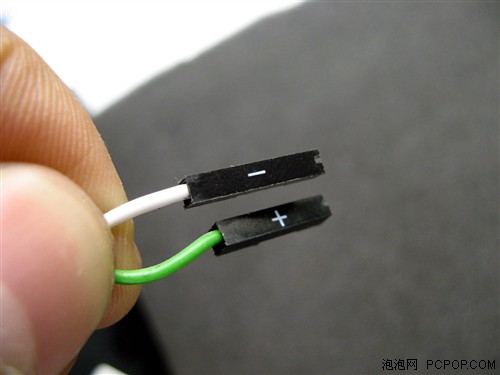
电
源指示灯:+/-
可能用名:POWER LED、PLED、PWR LED、SYS LED等
硬
盘状态指示灯:HDD LED
英文全称:Hard disk drive light emitting diode
可
能用名:HD LED
报
警器:SPEAKER
可能用名:SPK
功能定义:主板工作异常报警器
这
个不用说,连接前置USB接口的,一般都是一个整体
音
频连接线:AUDIO
可能用名:FP AUDIO
功能定义:机箱前置音频
看完以上简单的图文介
绍以后,大家一定已经认识机箱上的这些连线的定义了,其实真的很简单,就是几个非常非常简单英文的缩写。下一页我们在来认识主板上的“跳线”。
实
际上,机箱上的线并不可怕,80%以上的初学者感觉最头疼的是主板上跳线的定义,但实际上真的那么可怕吗?答案是否定的!并且这其中还有很多的规律,就是
因为这些规律,我们才能做到举一反三,无论什么品牌的主板都不用看说明书插好复杂的跳线。
● 哪儿是跳线的第一Pin?
要
学会如何跳线,我们必须先了解跳线到底从哪儿开始数,这个其实很简单。在主板(任何板卡设备都一样)上,跳线的两端总是有一端会有较粗的印刷框,而跳线就
应该从这里数。找到这个较粗的印刷框之后,就本着从左到右,从上至下的原则数就是了。如上图。
● 9Pin开关/复位/电源灯/硬盘灯定
义
这款主板和上一张图的主板一样,都采用9Pin定义开关/复位/电源灯/硬盘灯
9Pin
的开关/复位/电源灯/硬盘灯跳线是目前最流行的一种方式,市场上70%以上的品牌都采用的是这种方式,慢慢的也就成了一种标准,特别是几大代工厂为通路
厂商推出的主板,采用这种方式的更是高达90%以上。
9
针面板连接跳线示意图
上图是9Pin定义开关/复位/电源灯/硬盘灯的示意图,在这里需要注意的是其中的第9Pin并没有定义,
所以插跳线的时候也不需要插这一根。连接的时候只需要按照上面的示意图连接就可以,很简单。其中,电源开关(Power SW)和复位开关(都是不分正负
极的),而两个指示灯需要区分正负极,正极连在靠近第一针的方向(也就是有印刷粗线的方向)。
你
能区分这根线的正负极了吗?
还有一点差点忘了说,机箱上的线区分正负极也很简单,一般来说彩色的线是正极,而黑色/白色的线是负
极(接地,有时候用GND表示)。
学到并且记住本页内容之后,你就可以搞定绝大部分主板的开关/复位/电源指示灯/硬盘指示灯的
连接了,现在你可以把你机箱里的这部分线拔下来,再插上。一定要记住排列方式!为了方便大家记忆,这里我们用4句话来概括9Pin定义开关/复位/电源灯
/硬盘灯位置:
1、缺针旁边插电源
2、电源对面插
复位
3、电源旁边插电源灯,负极靠近电源跳线
4、复位旁边插硬盘灯,负极靠近复位跳线
这么说
了,相信你一定记住了!
● 具有代表性的华硕主板接线方法
很多
朋友装机的时候会优先考虑华硕的主板,但是华硕的主板接线的规律一般和前一页我们讲到的不太一样,但是也非常具有代表性,所以我们在这里单独提出来讲一
下。

上
图就是华硕主板这种接线的示意图(红色的点表示没有插针),实际上很好记。这里要注意的是有些机箱的PLED是3Pin线的插头,但是实际上上面只有两根
线,这里就需要连接到3Pin的PLED插针上,如上图的虚线部分,就是专门连接3Pin的PLED插头的。
下面我们来找一下这
个的规律。首先,SPEAKER的规律最为明显,4Pin在一起,除了插SPeaker其他什么都插不了。所以以后看到这种插针的时候,我们首先确定
SPeaker的位置。然后,如果有3Pin在一起的,必然是接电源指示灯,因为只有电源指示灯可能会出现3Pin;第三,Power开关90%都是独立
在中间的两个Pin,当然也可以自己用导体短接一下这两个pin,如果开机,则证明是插POWER的,旁边的Reset也可以按照同样的方法试验。剩下的
当然是插硬盘灯了,注意电源指示灯和硬盘工作状态指示灯都是要分正负极的,实际上插反了也没什么,只是会不亮,不会对主板造成损坏。
● 其
他无规律主板的接线方式:
除
了前面我们讲到的,还有一些主板的接线规律并不太明显,但是这些主板都在接线的旁边很明显的标识除了接线的方法(实际上绝大多数主板都有标识),并且在插
针底座上用颜色加以区分,如上图。大家遇到这样主板的时候,就按照标识来插线就可以了。
看到现在,相信你已经明白了装机员用钥匙
开机的秘密了吧,实际上也就是POWER相应的插针进行短接,很简单。
●前置USB
前置USB的接线方法实际上
非常简单,现在一般的机箱都将前置USB的接线做成了一个整体,大家只要在主板上找到相应的插针,一起插上就可以了。一般来说,目前主板上前置USB的插
针都采用了9Pin的接线方式,并且在旁边都有明显的USB 2.0标志。
要
在主板上找到前置USB的插针也非常简单,现在的主板一般都有两组甚至两组以上的前置USB插针(如上图),找前置USB的时候大家只要看到这种9pin
的,并且有两组/两组以上的插针在一起的时候,基本上可以确定这就是前置USB的插针,并且在主板附近还会有标识。
现
在一般机箱上的前置USB连线搜是这样整合型的,上面一共有8根线,分别是VCC、Data+、Data-、GND,这种整合的就不用多说了,直接插上就
行。如果是分开的,一般情况下都本着红、白、绿、黑的顺序连接。如上图这根线,虽然是整合的,但同样是以红白绿黑的排序方式。
●前置音频
连接方法
由于前置音频是近两年才开始流行起来的,别说是用户了,就连很多装机的技术员都不太会连接前置音频的线,甚至还有不少
JS直接说出了接了前置后面就不出声了这样的笑话。那么前置音频到底是不是那么难接呢,我们一起来看一看。
从
目前市场上售卖的主板来看,前置音频插针的排序已经成了一种固定的标准(如上图)。从图上可以看出,前置音频的插针一共有9颗,但一共占据了10根插针的
位置,第8针是留空的。
上
图是比较典型的前置音频的连线,前置音频实际上一共只需要连接7根线,也就是上图中的7根线。在主板的插针端,我们只要了解每一根插针的定义,也就很好连
接前置音频了。下面我们来看一下主板上每颗针的定义:
1——Mic in/MIC(麦克风输入)
2——
GND(接地)
3——Mic Power/Mic VCC/MIC BIAS(麦克风电压)
4——No pin
5
——LINE OUT FR(右声道前置音频输出)
6——LINE OUT RR(右声道后置音频输出)
7——NO pin
8——NO pin
9
——LINE OUT FL(左声道前置音频输出)
10——LINE OUT RL(做声道后置音频输出)
在连
接前置音频的时候,只需要按照上面的定义,连接好相应的线就可以了。实际上,第5Pin和第6Pin、第9Pin和第10Pin在部分机箱上是由一根线接
出来的,也可以达到同样的效果。
看起来线有点多,但是同样非常好记,大家不妨按照笔者记得方法。首先记住前三根,第一根是麦克输
入,第二根接地,第三根是麦克电压,然后第5Pin和第6Pin插右声道,第9Pin和第10Pin插左声道。从上往下数就是,Mic in、Mic电
压、右声道、左声道,再外加一个接地。这么记是不是很简单?
很
多接线实际上都整合了,不用再为线序烦恼
好了,今天我们要说的内容到这里也就告了一个段落了,只要认真的看过本文之后,相信以后
都不会被主板上繁杂的跳线所困扰。当然,还有一些主板上可能有一些其他定义的跳线,比如外接1394接口,这些都有很明显的标志,并且基本上的连线都是整
合型的,直接插上就可以,并不难,再这里我们就不对这些用的较少的跳线做太多的讲述。
菜鸟进阶必修课-主板插线小百科

 墨衍会员
·
AI 创作全网分发
墨衍智能分发
本文由作者通过墨衍一键同步至各平台
1分发平台
500+累计阅读
530平均单平台
已同步平台
CSDN
微信公众号
微博
知乎
掘金
百家号
博客园
抖音
小红书
你的文章也可以这样分发
墨衍会员 ¥399起/年,写一次发全网
我也要
墨衍会员
·
AI 创作全网分发
墨衍智能分发
本文由作者通过墨衍一键同步至各平台
1分发平台
500+累计阅读
530平均单平台
已同步平台
CSDN
微信公众号
微博
知乎
掘金
百家号
博客园
抖音
小红书
你的文章也可以这样分发
墨衍会员 ¥399起/年,写一次发全网
我也要

 239
239


 扫一扫
扫一扫


 被折叠的 条评论
为什么被折叠?
被折叠的 条评论
为什么被折叠?
 到【灌水乐园】发言


