


 本文介绍了如何通过Qt Designer来查看Pyqt5中控件的信号和槽函数。首先创建一个新的MainWindows窗体,添加treeWidget和tabWidget控件。接着,利用工具栏的‘编辑信号/槽’按钮,可以拖动信号连接到不同控件,观察信号和相应槽函数的变化。这种方法同样适用于其他控件,如CheckBox,以便了解它们的可用信号和对应槽函数。
1、进入Qt Designer并新建一个窗体,比如新建一个MainWindows窗体;然后在窗体内拖入2个控件,比如拖入treeWidget控件和tabWidget控件,如下图1中的红框1-4所示。

图1
2、点击图1界面上方的工具栏里的“编辑信号/槽”按钮,如下图2红框。

图2
3、如下图3,把鼠标放到红框1,然后按住鼠标左键,拖动“红线”到红框2。

图3
4、然后,Qt Designer会自动弹出一个窗体,如下图4红框1和红框2;红框1说明控件的名称,红框2说明该控件包含的全部信号(猜测是全部信号)及信号名称和代码格式。下图5和图6是选择下图4红框2里某个具体信号的结果;下图5和图6红框2说明,选择treeWidget控件不同的信号,tabWidget控件对应的槽函数可能会有变化;这样也同时查看了tabWidget控件的槽函数。
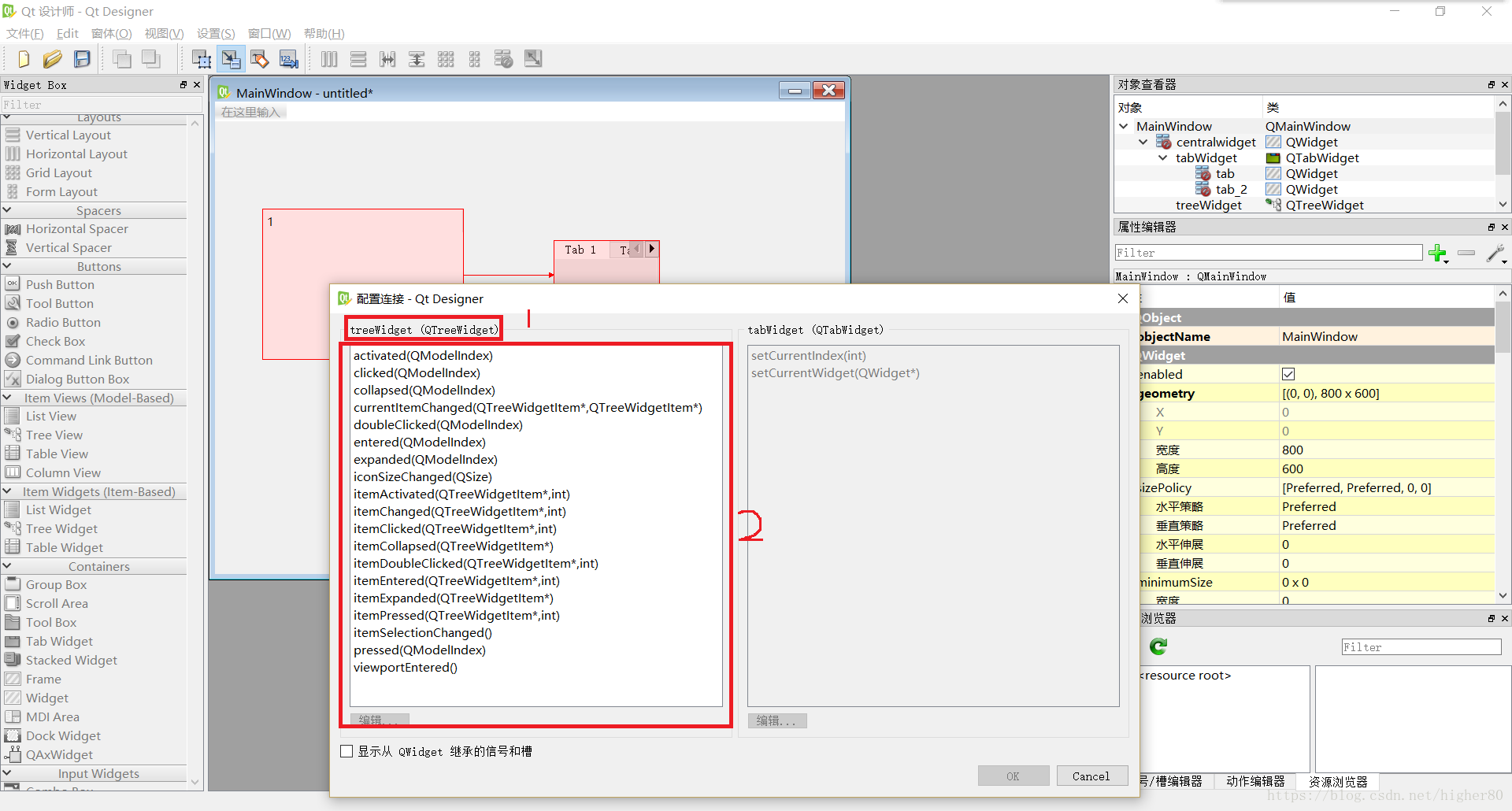
图4
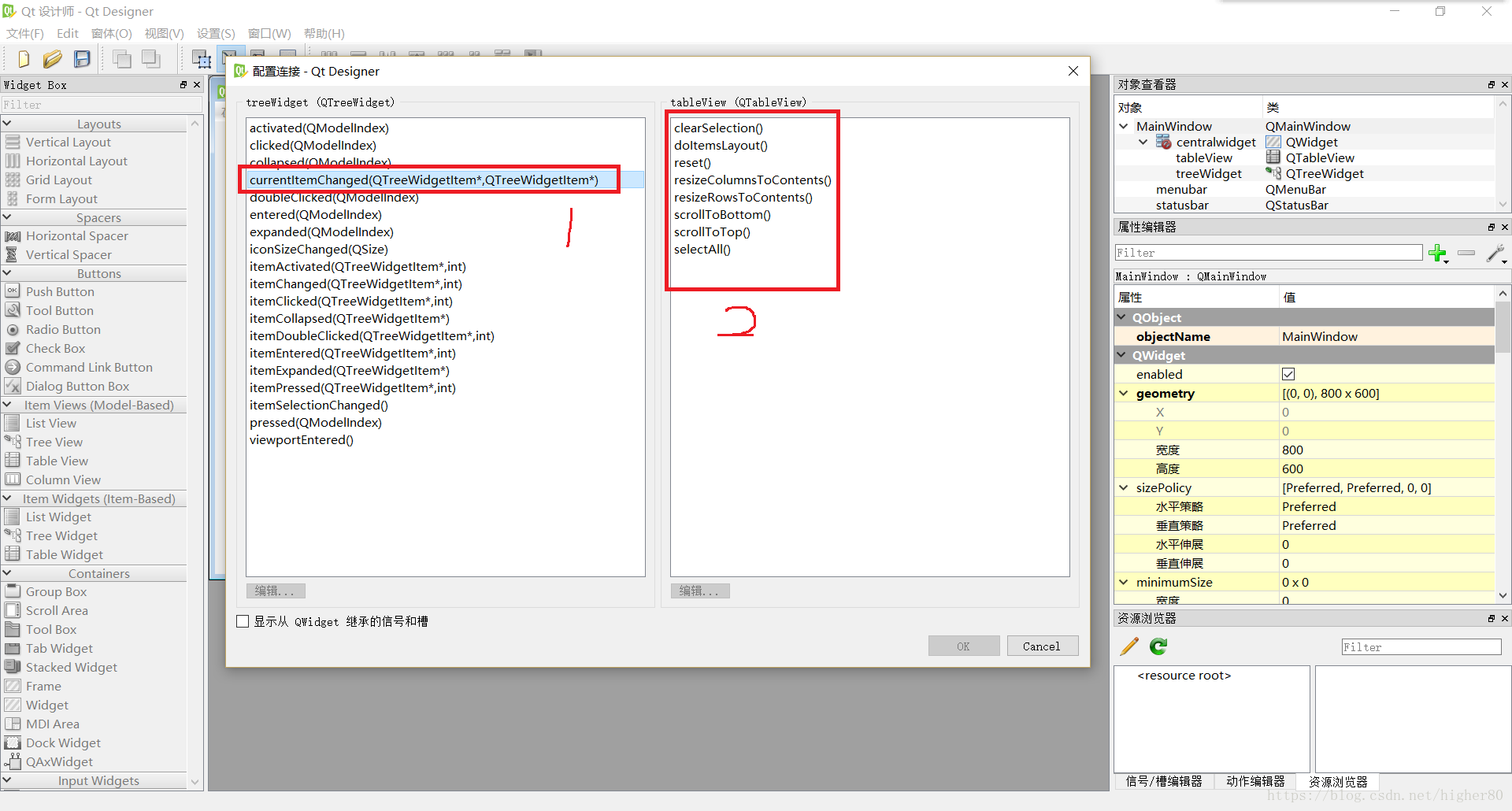
图5
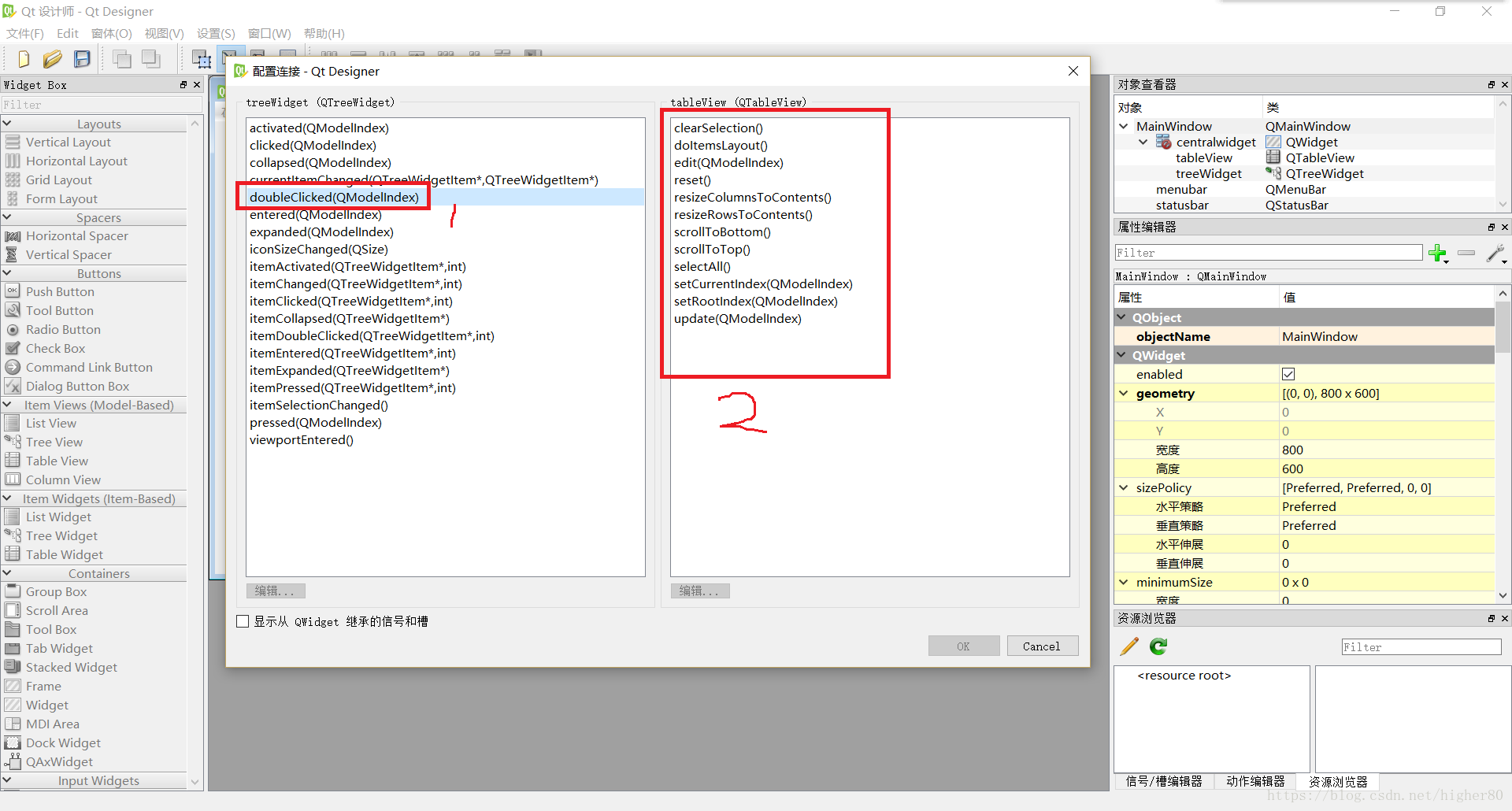
图6
5、类似的,如下图7红框1和2,拖动其它控件,比如 Checx Box 控件,用相同的方法也可以查看该控件有哪些信号(下图8)。
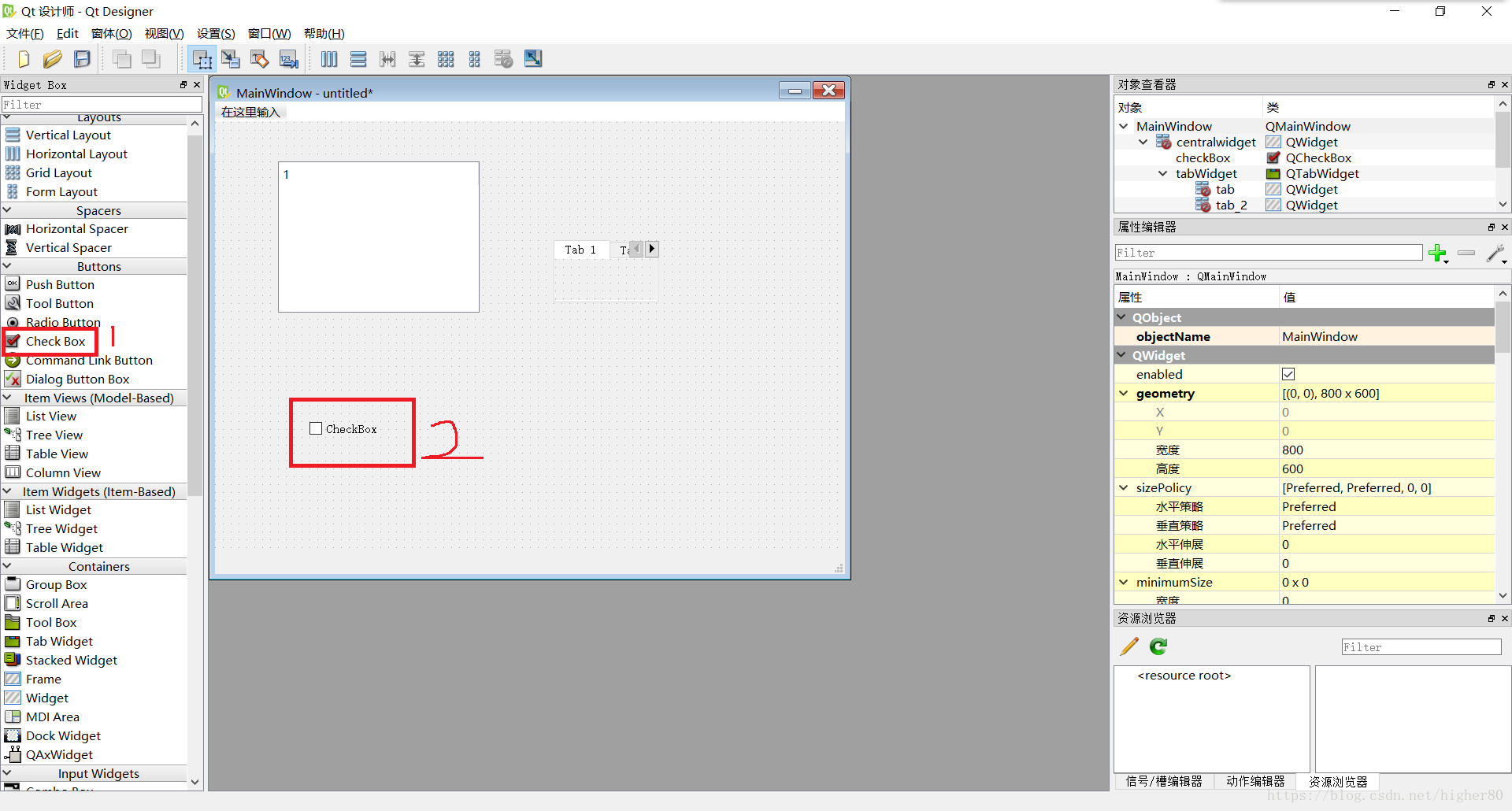
图7
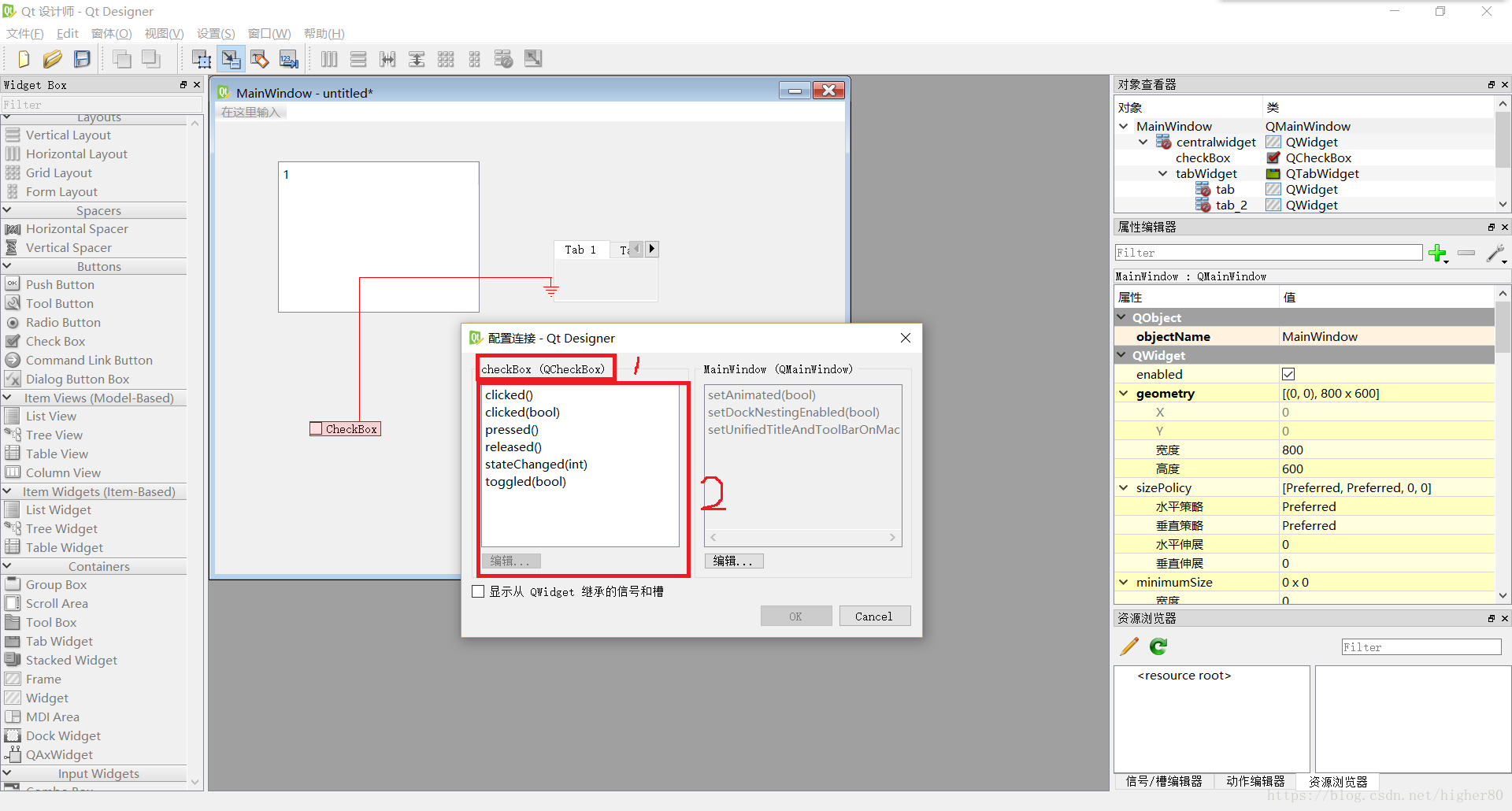
图8


 扫一扫
扫一扫


的种类和命令格式的方法&spm=1001.2101.3001.5002&articleId=81463285&d=1&t=3&u=43886b83e34e4dba83e31d2652c3791e)
 2万+
2万+

 被折叠的 条评论
为什么被折叠?
被折叠的 条评论
为什么被折叠?
 到【灌水乐园】发言


