在VirtualBox中安装虚拟机后不能全屏显示的问题及解决办法

Virtualbox安装界面显示不全问题解决以及VMware&VirtualBox 安装 Virtualbox 安装界面显示不全问题解决以及 VMware&VirtualBox 安装 阅读详情

        在VirtualBox中安装Windows或Linux虚拟机后,将遇到启动虚拟机后,只能在屏幕中的一块区域里显示虚拟机桌面,却不能全屏显示的问题。要解决此问题,需要在虚拟机中安装与VirtualBox版本相对应的VBox GuestAdditons软件。
        这里以在VirtualBox 7.1.8中安装Ubuntu 22.04为例,介绍一下解决办法。首先提一句,在Windows平台上安装VirtualBox 7.1.8时,默认的安装路径是 C:\Program Files\Oracle\VirtualBox ,尽量不要修改安装路径。一旦修改路径会遇到安装提前终止的问题,虽然在网上能搜索查到解决办法,但是处理起来十分麻烦,所以如果想图省事就不要修改默认安装路径。在完成VirtualBox 7.1.8软件安装之后,按照以下步骤执行:
1)在Ubuntu官网下载Ubuntu 22.04桌面版的安装镜像文件,当前链接是:
https://releases.ubuntu.com/jammy/ubuntu-22.04.5-desktop-amd64.iso
2)在VirtualBox中安装Ubuntu 22.04,网上可以搜到大量的教程,所以在这里略去具体过程。
3)下载VBox GuestAdditons,当前下载页面的链接是:
https://www.oracle.com/virtualization/technologies/vm/downloads/virtualbox-downloads.html
网页显示如下:
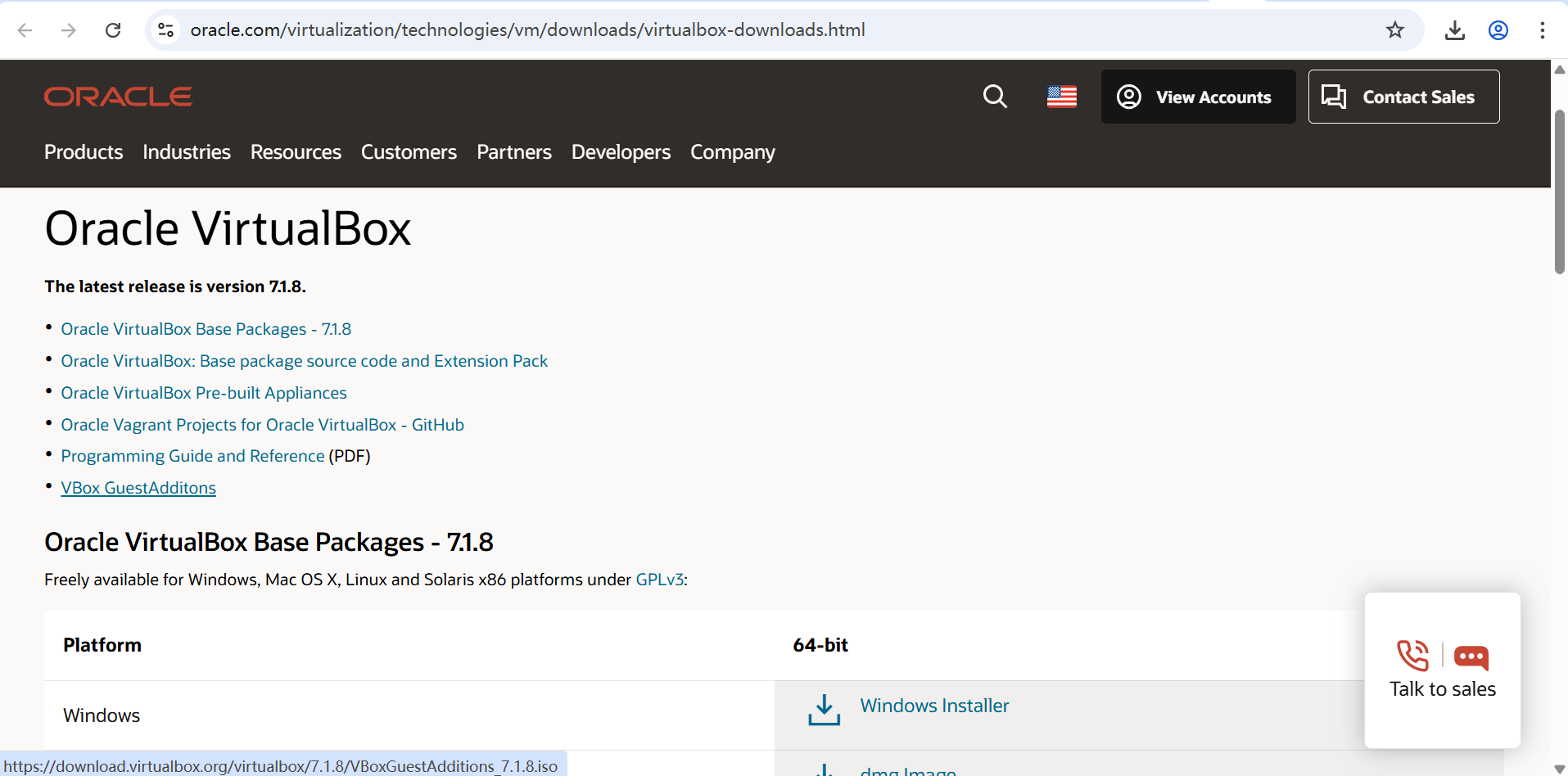
        具体文件的下载链接是:https://download.virtualbox.org/virtualbox/7.1.8/VBoxGuestAdditions_7.1.8.iso,注意从下载文件的文件名可以看出对应的VirtualBox软件版本,版本一定不能搞错。
4)下载完成后,先不要在VirtualBox中启动Ubuntu 22.04。在VirtualBox的软件界面中,先在虚拟机列表中选中Ubuntu 22.04,然后点击“设置”大图标,如下图所示:

        在弹出的设置窗口中,在左边一列中选中“存储”,添加虚拟光盘文件,如下图所示:
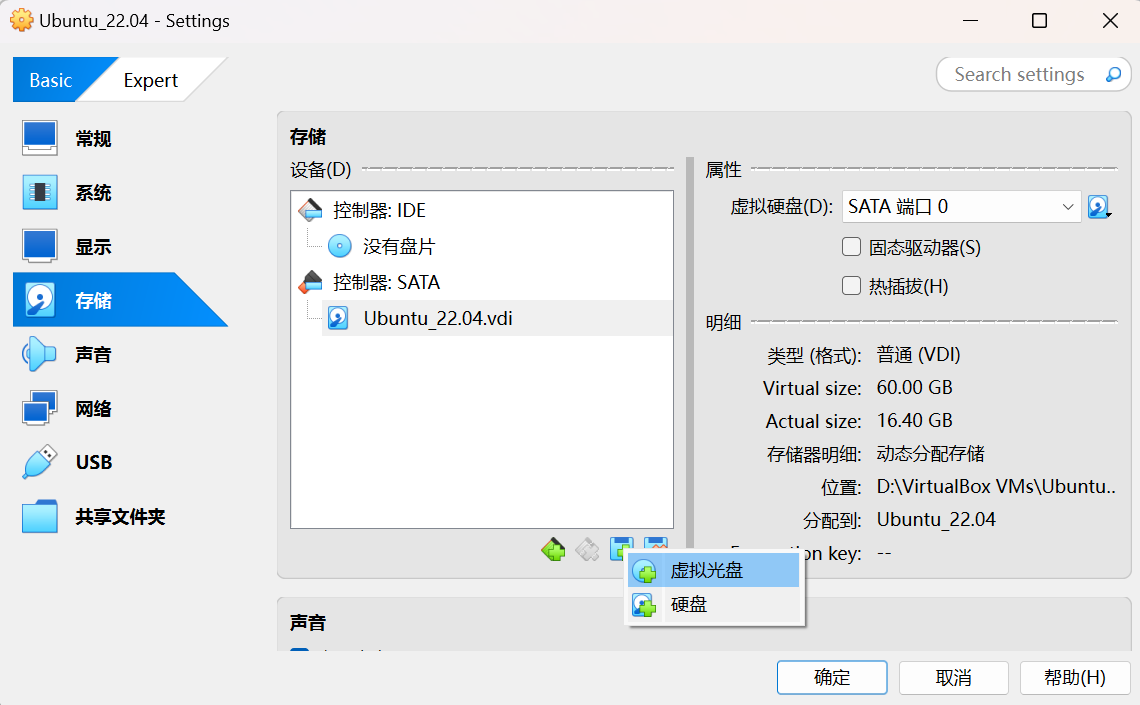
        点击上图中弹出的“虚拟光盘”小按钮,在弹出的虚拟光盘选择窗口中,点击“注册”按钮,如下图所示:
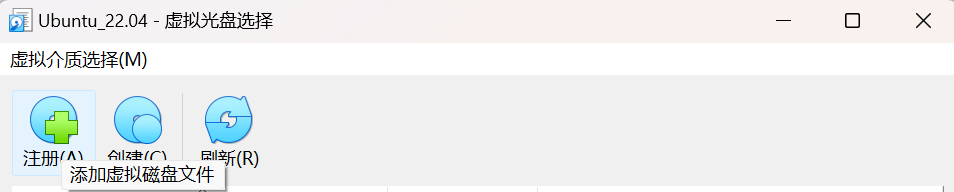
      到存放前面下载的 VBoxGuestAdditions_7.1.8.iso 文件的路径下,选中该文件,如下图所示:
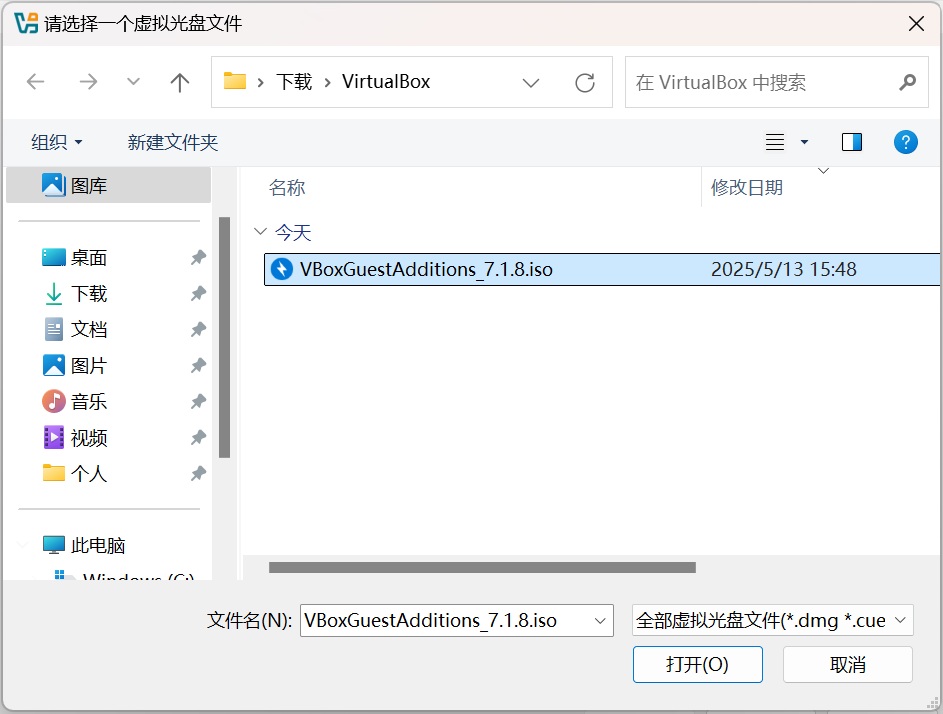
       点击上图中的“打开”按钮,在虚拟光盘选择窗口中,可以看到已成功注册VBoxGuestAdditions_7.1.8.iso 文件,如下图所示:
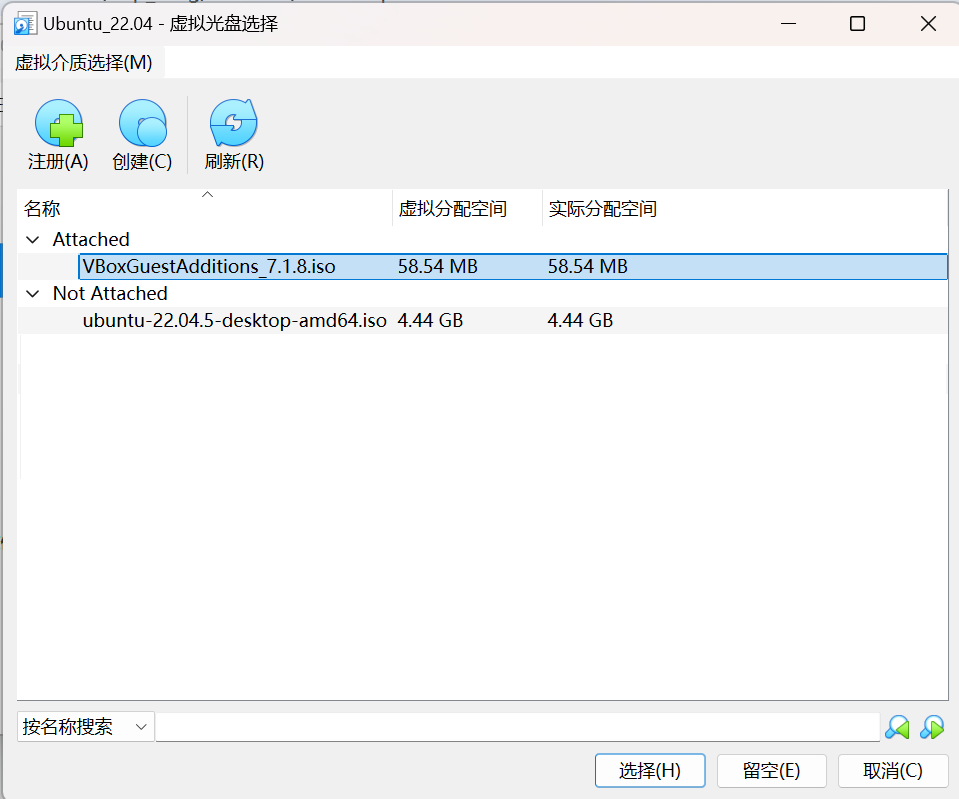
       点击上图中的“选择”按钮,在设置窗口的“存储”显示内容中,可以看到已成功添加了VBoxGuestAdditions_7.1.8.iso 文件,如下图所示:
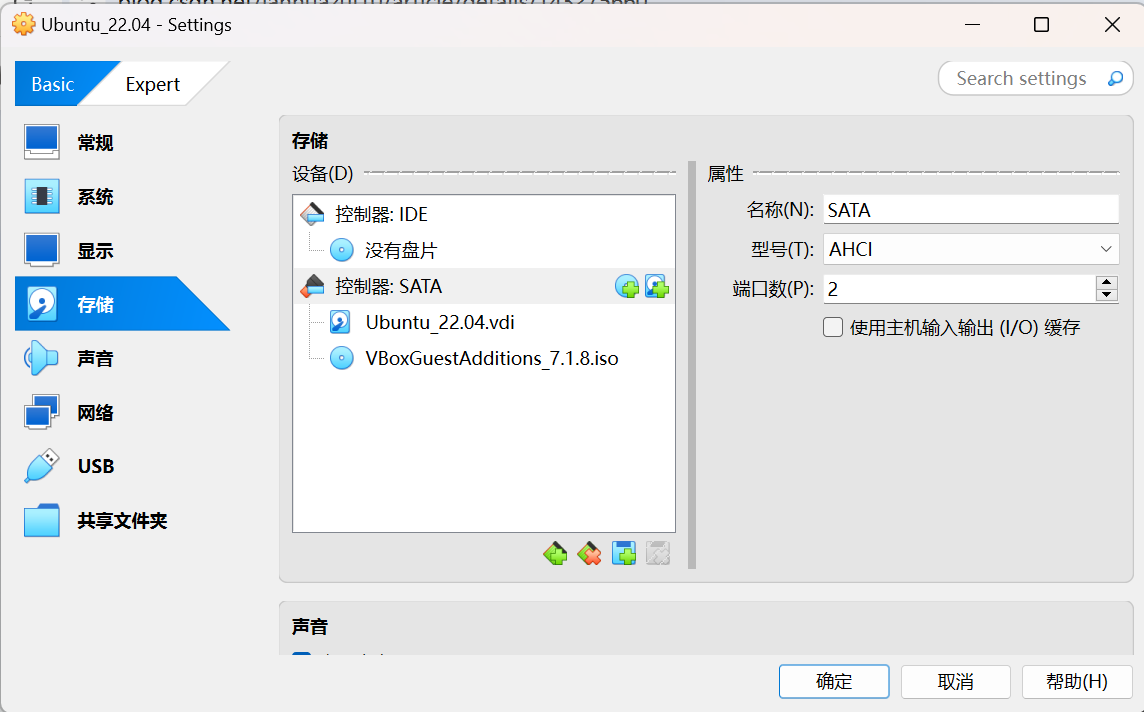
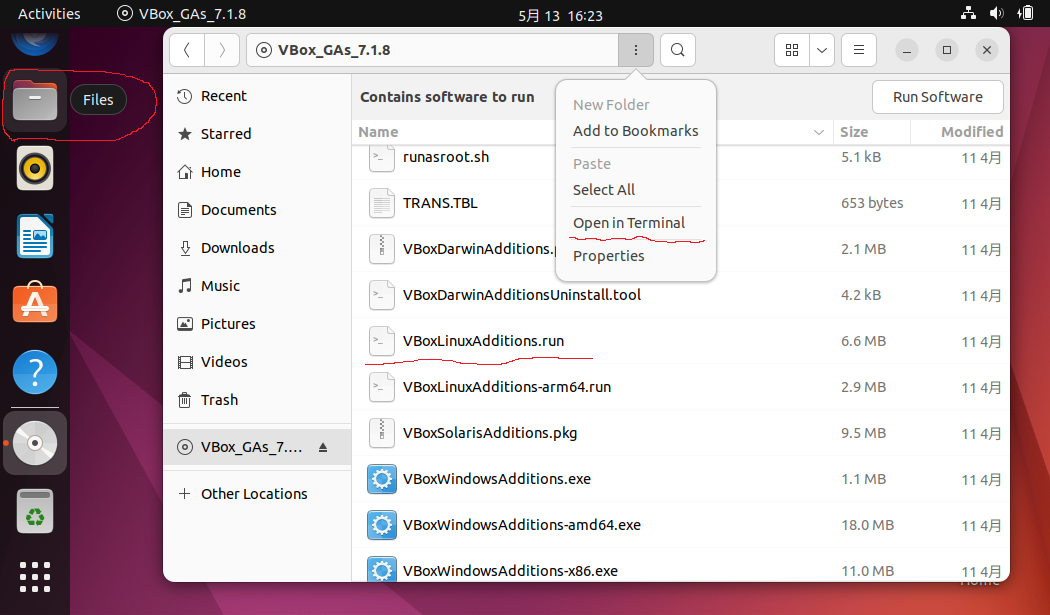
        点击上图中的“确定”按钮。然后在VirtualBox软件中,启动Ubuntu 22.04虚拟机。进入Ubuntu 22.04的图形界面,登录后在“Files”文件管理器中,可以看到虚拟光盘VBox_GAs_7.1.8,目录下包含VBoxLinuxAdditons.run等脚本文件。执行VBoxLinuxAdditons.run文件就可以安装VBox GuestAdditons。具体方法是:在“Files”的菜单中点击“终端中打开”,如下图所示:
        注意在VBoxGuestAdditions_7.1.8.iso虚拟光盘文件中,这里的 VBoxLinuxAdditions.run 脚本里的一些编译命令必须使用 gcc-12这个特定版本的编译器工具来执行。特别注意在Ubuntu 22.04中不要使用命令sudo apt-get install gcc来安装GCC编译器,因为这样安装的GCC编译器版本不是12。应打开终端,依次执行以下命令:
sudo  apt-get  install  gcc-12 g++-12
sudo  apt-get  install  make
sudo  ./VBoxLinuxAdditions.run
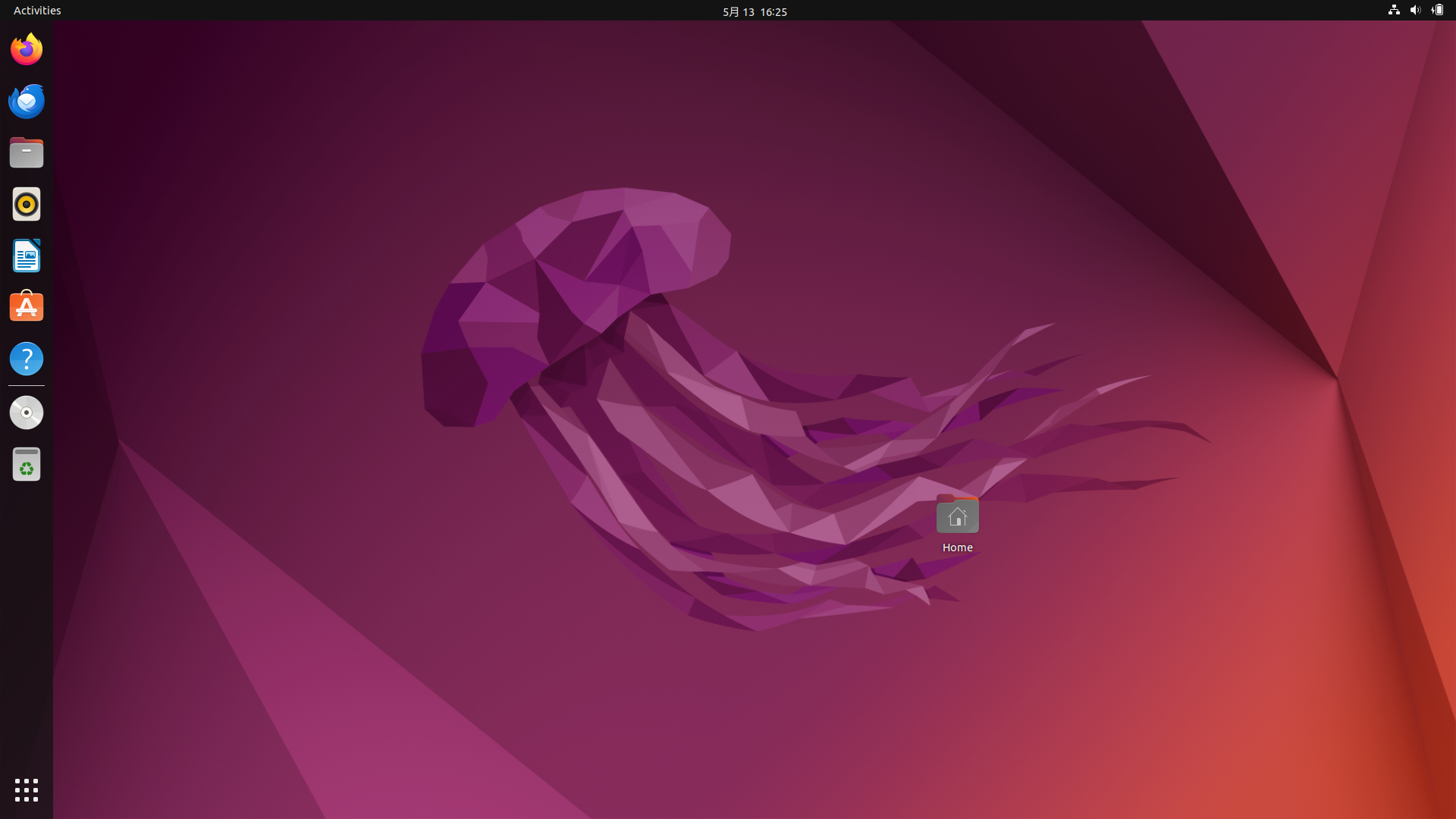
        执行以上命令后就安装了VBox GuestAdditons。在安装过程中,如果有提示选择Y/n,一律选择Y。安装完成后重启Linux虚拟机,会发现这时再按全屏显示的快捷键Host+F(在Windows下Host键就是键盘右侧的Ctrl键),就能够让Ubuntu 22.04全屏显示了。如下图所示:
        此外,如果在VirtualBox 7.1.8中安装了Windows虚拟机,解决不能全屏显示问题的方法与上面类似。也是要先下载VBoxGuestAdditions_7.1.8.iso文件,然后在VirtualBox的“设置”->“存储”窗口中添加虚拟光盘文件,即 VBoxGuestAdditions_7.1.8.iso ,接下来启动Windows虚拟机,打开资源管理器,查看光盘文件,在其中双击 VBoxWindwsAdditions.exe 文件图标,就能够安装 VBox GuestAdditons 了。如下图所示:
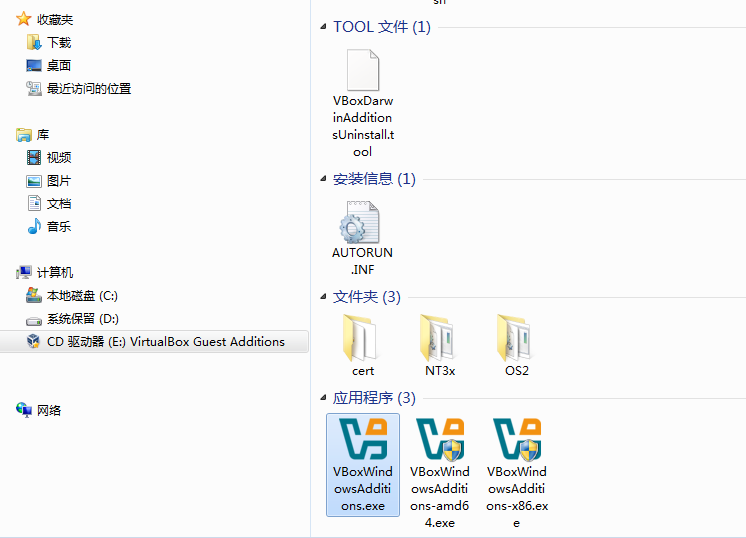

         安装时如果遇到提示询问文件未经签名是否继续安装之类的问题,一律点击“是”按钮即可。安装完成后重启Windows虚拟机,就可以全屏显示Windows桌面了。

VirtualBox7安装Ubuntu20及全屏、共享、粘贴板等设置 VirtualBox7.0.12安装Ubuntu20.03,并设置舒适好用的全屏、共享文件夹、双向粘贴板。 阅读详情

相关推荐

VirtualBox安装Fedora后的相关设置1——全屏显示

在成功安装好Fedora虚拟机后,系统运行起来还并非与真实的系统完全一样,下面就教你如何让虚拟系统更完善~

Pc620的专栏 7536

Virtualbox 全屏很小、不能全屏、分辨率低

安装增强功能没有任何反应,手动安装VBoxGuestAdditions

weixin_43833851的博客 1万+

关于VBox安装虚拟机之后,无法安装增强功能(无法全屏,无法拖拽。。。)

关于VBox安装虚拟机之后,无法安装增强功能(无法全屏,无法拖拽。。。)

VirtualBox虚拟机电脑屏幕填满全屏的方法

使用VirtualBox的时候,由于默认是没有全屏的,如下上下左右都有空白,不管怎么设置都无法填满,那么这篇文章将能帮到你。

guomukai的博客 4万+

virtualbox 安装系统全屏

安装系统的方式有无人值守的和手动。不管哪种方式安装完之后系统是不会全屏的,需要安装一个增强工具。我virtualbox显示的全局设置如下,最大屏幕尺寸选择。virtualbox 的设置有全局的和单个mashine的。2. 点击光盘,在光盘所在的文件位置打开终端。

浮云 1880

virtualbox进入全屏模式/退出全屏模式的快捷键

CTRL+F就是这个。

饭松闹钟app,从现在开始放松 2866

VirtualBox虚拟机安装教程

VirtualBox:开源免费的软件

Zhichao_Zhang的博客 9万+

virtualbox虚拟机安装win10详细教程

准备阶段:下载win10的iso镜像文件,推荐下载地址https://msdn.itellyou.cn/或者https://windows.dqsspx.top/ 选择自己需要的版本!! 点击新建—新建虚拟电脑(电脑名称,电脑版本)—下一步 3. 选择虚拟电脑内存,因为我的内存比较大,所以选的4096M 4.下一步,创建虚拟硬盘——选择现在创建虚拟硬盘,点击创建,硬盘文件类型——选择VDI,下一步,选择动态分配 选择文件位置和分配大小,我都硬盘容量充足,我给分配了50G,这里可以根据自己硬盘容量给.

weixin_43994864的博客 2万+

解决VirtualBox的Ubuntu虚拟机不能全屏问题

环境: 软件环境: 操作系统: Windows 7专业版 VirtualBox:5.2.34 硬件环境: CPU:Intel i5 内存:8G 环境如上所述。出现Ubuntu虚拟机不能全屏问题,一般有两个原因: 一个原因是没有安装增强工具 增强工具要安装在Ubuntu虚拟机里。具体方法可以参考这篇文章《解决VirtualBox中Ubuntu虚拟机和Windows不能双向拖放的问题》。里面有...

jumpingpig的博客 3730

Ubuntu 使用 VirtualBox 安装Windows10系统超级详细教程 以及虚拟机系统全屏设置

Ubuntu 平台进行软件开发有时候依赖于很多的Windows 系统软件,此时可以安装 win32进行解决,但是只能解决少部分问题,大部分开发软件也是需要一个Windows系统的,最近页经常被问到如何在Ubuntu上面安装虚拟机,就决定写出来分享一下.全屏设置在文章的最后. 1.安装VirtualBox VirtualBox安装教程 推荐使用VirtualBox 安装方便免费 2...

小路塔的博客 1万+

【珍藏版】VirtualBox虚拟机安装Windows10,妈妈看了都会说好丝滑~

请不要嫌图多,因为没有漏下任何一个步骤~

weixin_53345287的博客 2万+

【产品工具使用】VirtualBox虚拟机安装Windows10史上最全安装教程

如上图,按照①②③④依次选择,复制第④步红框里的下载链接,粘贴到浏览器地址栏,会直接弹出下载软件(我安装的是迅雷)开始下载,保存在你熟悉的文件夹,不熟悉也没关系,一会能找到就可!左侧列表【显示】 ——> 屏幕 ——>硬件加速:勾选【启动3D加速】,(这里的显存大小暂时按默认,如果默认太小记得要调大些,有可能会导致后续黑屏);选好想要共享的文件夹,点击【Open】,勾选【自动挂载】,点【ok】,就会出现共享文件夹路径,点击确认;7、大概核对下各版块信息,点击【启动】按钮,开始观看Windows10的安装

小卓仗剑走天涯的博客 2万+

virtualbox全屏显示

折腾一下 virtualbox 下 kali的全屏显示

kingsley-sun的博客 1万+

VirtualBox安装增强功能以实现虚拟机的自动全屏

装增强功能以实现虚拟机的自动全屏

m0_57694035的博客 2253

VirtualBox 虚拟机全屏显示

转载:VirtualBox虚拟机屏幕全屏显示设置-百度开发者中心 (baidu.com)

Ljj_fishhG的博客 696

VirtualBox无法全屏显示终极解决方案!

安装gcc make perl packages!

weixin_51311920的博客 1660

2021-11-11 VirtualBox 安装windows 不全屏显示的解决方法

一、现象如下: 二、解决方法 1、先设置scale factor 2、然后设置相应的分辨率就可以了,也不会变形。 三、参考文章 Oracle VM VirtualBox无法全屏显示_lizhsu22的博客-CSDN博客 VirtualBox安装Windows7系统教程 - Debug客栈 https://jingyan.baidu.com/article/2c8c281d7d385f0008252a33.html ...

海月汐辰 7086

virtualBox启动ubuntu时界面显示不齐全的解决方法

安装ubuntu时, virtualBox 默认界面分辨率为600x800。这个分辨率下,ubuntu安装界面甚至都没法显示齐全。是分辨率参数:中间的x是小写字母;前两位数值同第一种解决方案,选择合适的你的即可;第三位是颜色位,填32即可。(安装界面不全,甚至连下一步的按钮都点不到。如果上述命令执行后还在c目录,可以试试以下命令执行。3)设置选项卡中左侧滚动条拉到底部;改成你的虚拟机命名,记得加上双引号;4)找到“设备”选项,选中;5)选择“显示”标签页;7)选择合适的分辨率;6)点击“分辨率”;

vierin的博客 4782
上一篇: 适用于Windows平台的录屏软件Captura简介
henter
博客等级 码龄24年 283粉丝 132原创
评论
添加红包

请填写红包祝福语或标题

红包个数最小为10个

红包金额最低5元

当前余额3.43前往充值 >
需支付:10.00
成就一亿技术人!
领取后你会自动成为博主和红包主的粉丝 规则
hope_wisdom
发出的红包
实付
使用余额支付
点击重新获取
扫码支付
钱包余额 0

抵扣说明:

1.余额是钱包充值的虚拟货币,按照1:1的比例进行支付金额的抵扣。
2.余额无法直接购买下载,可以购买VIP、付费专栏及课程。

余额充值