


摘要: 本文是 Java 零基础入门系列的第二篇,手把手教你从零开始编写并运行第一个 Java 程序 “Hello, World!”。内容涵盖在 IntelliJ IDEA 中创建项目、编写代码、编译运行的全过程,并对代码进行逐行深度解读,阐述 public class、main 方法、System.out.println 等核心概念的含义。此外,还介绍了 JDK 21 中更简洁的预览特性写法,帮助初学者在动手实践中快速建立对 Java 程序基本结构的认知。
关键词: Java 入门, Hello World, IntelliJ IDEA, JDK 21, main 方法
上一篇我们费了不少功夫,把 JDK 和 IDEA 都装好了。当时我说,这就像装修新房时通好了水电,现在我们终于可以搬进第一件家具了。
今天,我们要做的事是编程世界里最经典、最神圣、甚至带点仪式感的一步:写出并运行你的第一个 Java 程序:Hello, World!
别小看这一行简单的输出,它背后藏着一整套 Java 程序的结构逻辑。今天我们会逐字逐句地拆解它,保证你不仅知道“怎么敲”,更明白“为什么这么敲”。
1. 在 IDEA 中创建第一个项目
打开 IntelliJ IDEA,你会看到欢迎界面。点击 New Project(新建项目)。
接下来会弹出一个窗口,有几个选项需要你留意:
- Name(项目名):我们取名为
HelloJava(你也可以叫别的,但尽量不用中文和空格)。 - Location(项目存放位置):选择你电脑上一个方便找到的文件夹,比如
D:\JavaProjects或~/IdeaProjects。 - Language(语言):选 Java,这是显然的。
- Build system(构建工具):这里选 IntelliJ 就行了,我们暂时不用 Maven 这类高级工具(以后会用到)。
- JDK:确保这里显示的是 JDK 21。如果下拉列表是空的,点击旁边的 “Add JDK” 手动选择你之前安装的 JDK 安装目录。
全部确认好后,点击 Create。稍等几秒钟,IDEA 会为你创建一个崭新的项目。
在项目左侧的目录结构中,你会看到 src 文件夹——它是 source(源代码)的缩写,我们以后所有的 .java 文件都会放在这里。
2. 创建第一个 Java 类
在 src 文件夹上点击右键 → New → Java Class。
在弹出的对话框中输入 HelloWorld(注意:大小写要严格,H 和 W 大写)。然后敲回车。
IDEA 会自动生成一个名叫 HelloWorld.java 的文件,并在编辑区打开它。目前里面是空的,或者只有一行 public class HelloWorld { }——这要看 IDEA 的模板设置。
接下来,手动输入下面的代码。我建议你不要复制粘贴,而是亲自敲一遍——每个字母都有意义,敲一遍能加深印象。
// 这是我们的第一个Java程序
// 文件名必须与类名一致:HelloWorld.java

public class HelloWorld {

    // main方法是程序的入口,JVM会从这里开始执行
    public static void main(String[] args) {
        // 这句话会在控制台打印出 Hello, World!
        System.out.println("Hello, World!");
    }
}
⚠️ 注意:所有符号都必须是英文半角。尤其注意括号
()、花括号{}、分号;和双引号"都不能用中文的。
3. 编译与运行 —— 见证奇迹的时刻
在 IDEA 里,编译和运行被集成到一个按钮里了。你只需要点击编辑器右上角的绿色小三角形 ▶(Run),或者按快捷键 Shift + F10(Windows/Linux)或 Control + R(macOS)或 ⌘ + R(macOS,如果修改了 Keymap)。
点击之后,IDEA 会自动编译 HelloWorld.java,然后执行它。在窗口下方的 Run 面板中,你会看到一行输出:
Hello, World!
如果看到了这行字,恭喜你 —— 你的第一个 Java 程序跑起来了!请允许我由衷地为你高兴。
如果出现了红色报错信息,别慌,仔细检查代码有没有拼写错误、漏掉分号、括号不匹配等问题。编译器的报错信息虽然看上去密密麻麻,但其实它会告诉你错在哪一行、什么类型,多读几遍就能看明白。
4. 逐行解读 —— 这串神秘代码到底在说什么?
现在,让我们回到代码本身。即使你刚刚成功地运行了它,但如果看不懂每一行的含义,那跟抄答案没什么区别。我们来逐行拆解。
第 1~2 行:注释
// 这是我们的第一个Java程序
// 文件名必须与类名一致:HelloWorld.java
以 // 开头的文字是单行注释。注释是写给人看的,编译器会完全忽略它们。注释的作用是解释代码的意图,帮助自己和他人理解。养成写注释的习惯,是优秀程序员的标志之一。
Java 还有多行注释 /* ... */ 和文档注释 /** ... */,我们以后会用到。
第 4 行:类声明
public class HelloWorld {
public是一个访问修饰符,意思是“公开的”。它表示这个类可以被任何地方的代码访问。目前你只需要记住,我们的主类总是public。class是关键字,用来声明一个“类”。类是 Java 最基本的组织单位——所有 Java 代码都必须写在类里面。HelloWorld是类名。它必须和文件名完全一致(包括大小写),这是 Java 的硬性规定。所以我们的文件名是HelloWorld.java。- 左花括号
{标志着类的主体开始,它和后面的右花括号}配对,中间包裹着这个类的所有内容。
第 6 行:main 方法 —— 程序的“入口”
public static void main(String[] args) {
这是整个程序中最重要的一行。我们来拆解它的每一个单词:
public:和类一样,main方法也是公开的,因为 JVM 需要从外部调用它。static:这是一个静态修饰符,意思是这个方法属于类本身,而不属于某个具体的对象。这样 JVM 在还没有创建任何对象时就能调用它。关于静态,我们以后会深入讲,现在先记住:main方法必须用static。void:表示这个方法没有返回值。它执行完就结束了,不会向调用者返回任何数据(JVM 也不需要它返回什么)。main:这是方法名,固定就叫main。JVM 规定只能以这个名字作为程序入口。(String[] args):这是方法的参数。String[]表示一个字符串数组,args是参数名。这个数组用来接收从命令行传给程序的额外参数(比如java HelloWorld arg1 arg2,那么args[0]就是"arg1")。虽然我们暂时用不到,但必须写上。- 左花括号
{表示方法体的开始。
第 8 行:输出语句
System.out.println("Hello, World!");
System是 Java 系统自带的一个类,代表“系统”。out是System类里面的一个静态字段,代表“标准输出流”——通俗点说就是控制台。println是out对象的一个方法,全称是print line,意思是“打印一行”。"Hello, World!"是我们要输出的字符串,用双引号括起来。- 最后的分号
;—— Java 中每一条语句的末尾都必须用分号结束,不要忘!
第 9~10 行:关闭花括号
}
}   // 第 9 行结束 main 方法体,第 10 行结束类体
每个 { 都必须有对应的 },并且要成对匹配。在 IDEA 里,把光标放在花括号上,它会高亮显示匹配的另一半,非常方便。
5. 我们从这第一段代码中学到了什么?
别看只有短短几行,它已经涵盖了 Java 程序的骨架:
- 所有代码都在类中(
class)。 - 程序的起点是
main方法,签名必须完全正确。 - 语句用分号结束。
- 花括号用来划分代码块。
这个骨架,你在后面的每一篇文章里都会反复见到,直到它像你的名字一样熟悉。
6. JDK 21 的惊喜:更精简的 Hello World(预览特性)
如果你觉得上面的写法有点“啰嗦”(public static void main(String[] args) 确实挺长的),那 JDK 21 给你带了一个好消息:它引入了一个预览特性(Preview Feature),允许你写出更精简的 Hello World。
预览特性意味着这个功能在 JDK 21 中已经可以使用,但细节在未来版本中可能还会调整,所以默认是关闭的。不过我们可以在 IDEA 中开启它。
新的写法是这样的:
// 这是JDK 21的预览特性:未命名类 + 实例main方法
// 需要在编译/运行时加上 --enable-preview 参数

void main() {
    System.out.println("Hello, World from JDK 21!");
}
看到了吗?不需要 public class XXX,不需要 public static void main(String[] args),只需要一个 void main() 就行了!是不是清爽很多?
这个特性由两部分组成:
- 未命名类(Unnamed Classes):当你没有写
class声明时,编译器会自动为你生成一个匿名类。 - 实例 main 方法(Instance Main Methods):
main方法不再强制要求static,可以作为一个实例方法存在。
不过,在 IDEA 中要跑通这段代码,你需要做一点设置:鼠标移到 main,点击 Set language level to 21 (Preview) ...。

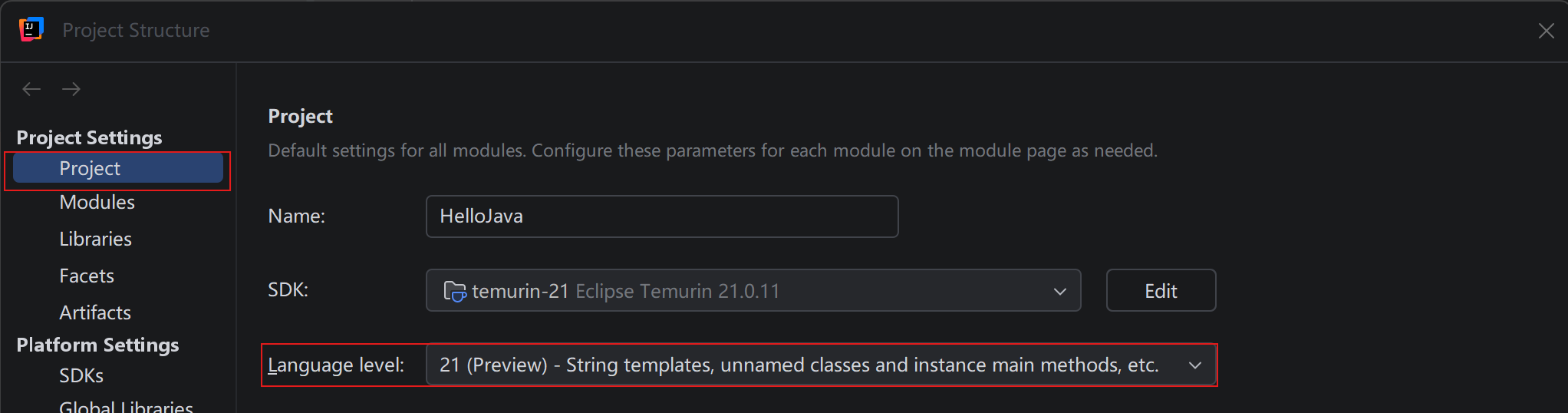
或者鼠标点击 菜单 File --> Project Structure, Language Level 下拉框里选择 21 (Preview) ... 点击OK后运行。
你会发现输出正常显示。
💡 我的建议:虽然这种新写法更简洁,但在初学阶段,我仍然推荐你使用传统的
public static void main(String[] args)。因为它更通用,能让你更好地理解 Java 的完整结构。等我们熟悉之后,再玩新特性也不迟。
7. 背后发生了什么?—— 从源码到运行的过程
当我们在 IDEA 里点击“运行”时,IDEA 在背后帮我们做了两件事:
- 编译:调用
javac HelloWorld.java,把源码编译成字节码文件HelloWorld.class。 - 运行:调用
java HelloWorld,启动 JVM,加载HelloWorld.class,然后 JVM 找到main方法并执行。
你可以自己打开终端(命令行),进入 HelloWorld.java 所在的目录,手动执行这两条命令,看看效果是否和 IDEA 里一样。这样做能让你更清楚地感知编译和运行是两个独立的步骤。
今天的总结
今天我们跨过了真正意义上的第一道门槛:
- 在 IDEA 中创建了 Java 项目
- 编写了完整的
HelloWorld类 - 成功编译并运行了它
- 逐词逐句地解读了每一行代码的含义
- 简单了解了 JDK 21 的简化写法(预览特性)
你现在已经不是一个“只看不练”的旁观者了——你已经写出了属于自己的第一段 Java 代码,并且亲眼看着它运行出来。这个成就感,应该比看了十篇文章都来得实在。
动手试试
- 修改输出内容:把
"Hello, World!"改成你自己的名字,比如"Hello, 张三!",再运行一次。 - 添加第二行输出:在
println下面再写一行System.out.println("Welcome to Java!");,观察输出结果。 - 尝试犯个小错误:故意漏掉一个分号,看看 IDEA 会怎样提示你。然后改回来,感受一下编译器的“报错”其实是在帮你。
下篇文章,我们要往底层走一步,聊聊 JVM 的秘密 —— 为什么 Java 能跨平台?字节码到底是什么?敬请期待。
我们下一篇见。😃
📌 获取本系列示例代码请访问 GitCode。


 扫一扫
扫一扫


 2057
2057

 被折叠的 条评论
为什么被折叠?
被折叠的 条评论
为什么被折叠?
 到【灌水乐园】发言


