


该文章同步发布在同名微信公众号“固件工人”上,欢迎大家在微信中搜索“固件工人”微信公众号并关注,获取最新文章信息。
一般在有WiFi连接的情况下,电脑和手机连接到同一个WiFi热点时,安卓手机可以通过一些第三方软件(如ES文件浏览器)或手机自带的文件管理器来创建FTP服务器,然后通过电脑连接该FTP服务器进行文件的传输操作。
在手机有移动网络连接(无法连接WiFi),电脑可以有线上网的情况下,可以在电脑和手机中登录同一个微信账号,通过微信的文件传输功能进行手机和电脑的文件传输。但是这种方法在传输大文件(如GB级别的文件),将耗费大量的移动网络流量,可能造成手机流量超标产生额外的流量费用。
因为以上原因,这里提供了一种无需消耗任何移动网络流量,也无需另外的WiFi网络,电脑只需要有无线网卡,可以连接无线网络热点,即可实现和手机进行快速的大文件传输。
目前该方法只适用于安卓(Android)手机。
1.1 需要的手机软件
这里需要在安卓(Android)手机预先安装第三方软件“无线临FTP服务器”(WiFi Pro FTP Server) APP。可以通过搜索引擎搜索“无线临”进行下载。也可以使用以下的链接直接进行下载。进入链接后,单击“安卓版下载”进行下载即可,不需要安装其他第三方下载软件。
https://www.downxia.com/downinfo/436401.html
1.2 打开手机个人热点
安装好无线临APP软件后,在手机没有WiFi连接的情况下,打开该软件,会发现主界面显示无线网络状态为已禁用,无法创建FTP服务器。如下图所示。
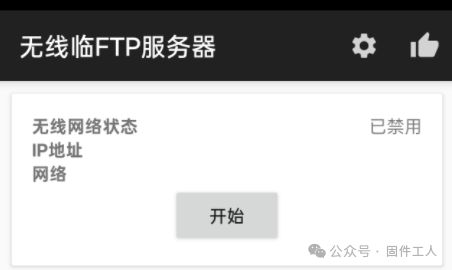
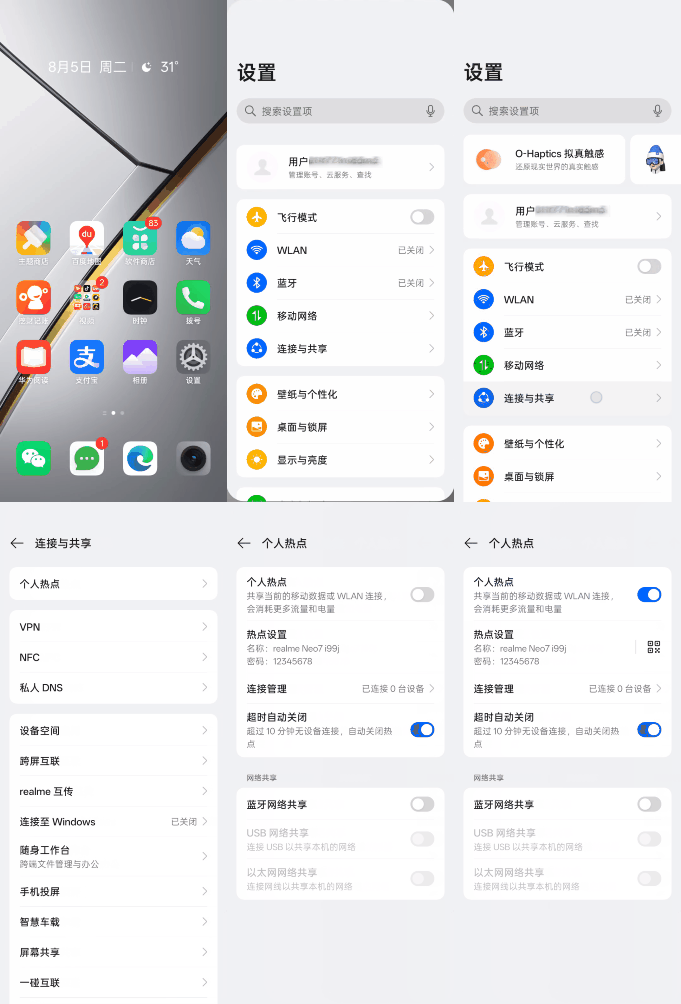
这时需要打开手机的个人热点,将手机做为无线热点(也可以认为是一个WiFi热点)供电脑进行无线连接。不同手机打开个人热点的方法有所不同,可以针对自己的手机,上网搜索开启个人热点的具体方法。
这里以真我Neo7为例,具体开启个人热点的方法如以下动图所示。单击“设置”图标,进入设置界面,然后单击“连接与共享”选项,继续单击里面的“个人热点”选项,进入“个人热点”界面后,点击“个人热点”后面的选择开关,打开个人热点。
1.3 使用无线临APP创建FTP服务器
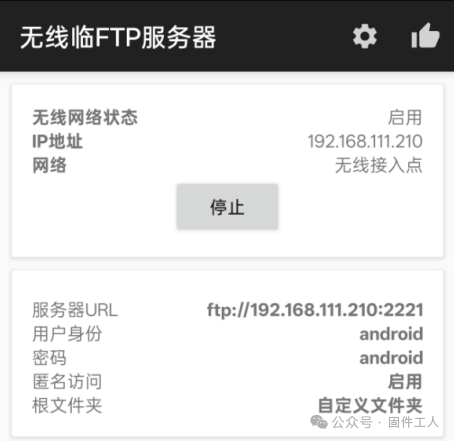
手机开启个人热点后,打开无线临APP软件时,无线网络状态变成启用,这时会显示对应的IP地址。只需点击“开始”按钮即可创建FTP服务器,这时按钮显示成“停止”,并且按钮下方有服务器的URL地址,我们后面可以通过该URL地址来连接FTP服务器。如下图所示。
1.4 电脑连接手机个人热点并连接FTP服务器
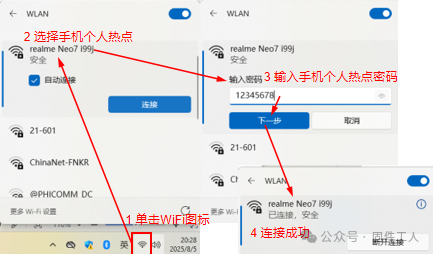
单击电脑(Windows 11操作系统)的WiFi连接图标,在WLAN中找到手机的个人热点名称,单击进行连接即可。连接中需要密码时,输入手机的个人热点的密码即可。如下图所示。
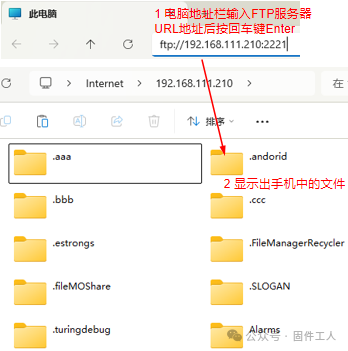
成功连接手机个人热点后,打开电脑的文件资源管理器(一般可以通过电脑桌面“我的电脑”或“此电脑”图标双击进入),在地址栏中输入无线临APP中显示的“服务器URL”地址,然后按回车键Enter即可连接手机的FTP服务器。这时就可以看到手机中存储器根目录下的所有文件夹,可以将手机中的文件复制到电脑上,也可以将电脑中的文件复制到手机中,实现文件的传输。如下图所示。
实测这些传输不消耗任何移动网络流量(如果害怕会消耗移动网络流量,可以将移动网络关闭再进行操作,可以发现也可以正常进行文件的传输,说明确实不需要移动网络即可完成电脑和手机的文件传输)。


 扫一扫
扫一扫


 2983
2983

 被折叠的 条评论
为什么被折叠?
被折叠的 条评论
为什么被折叠?
 到【灌水乐园】发言


