


 超级会员免费看
-
当幻灯片中的文字内容拥有顺序关系时,可以使用项目编号,使文字内容的布局更有条理。
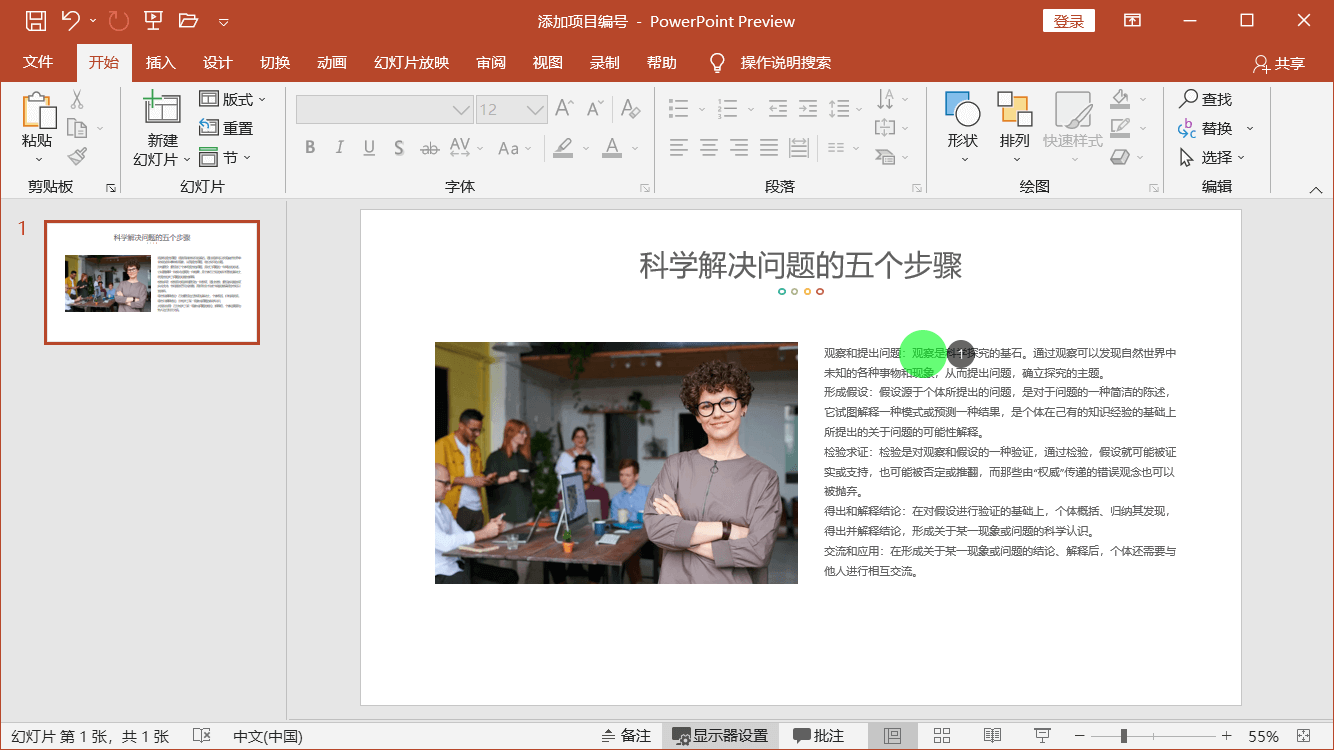
-
点击此处的编号图标,给所选文字添加编号。
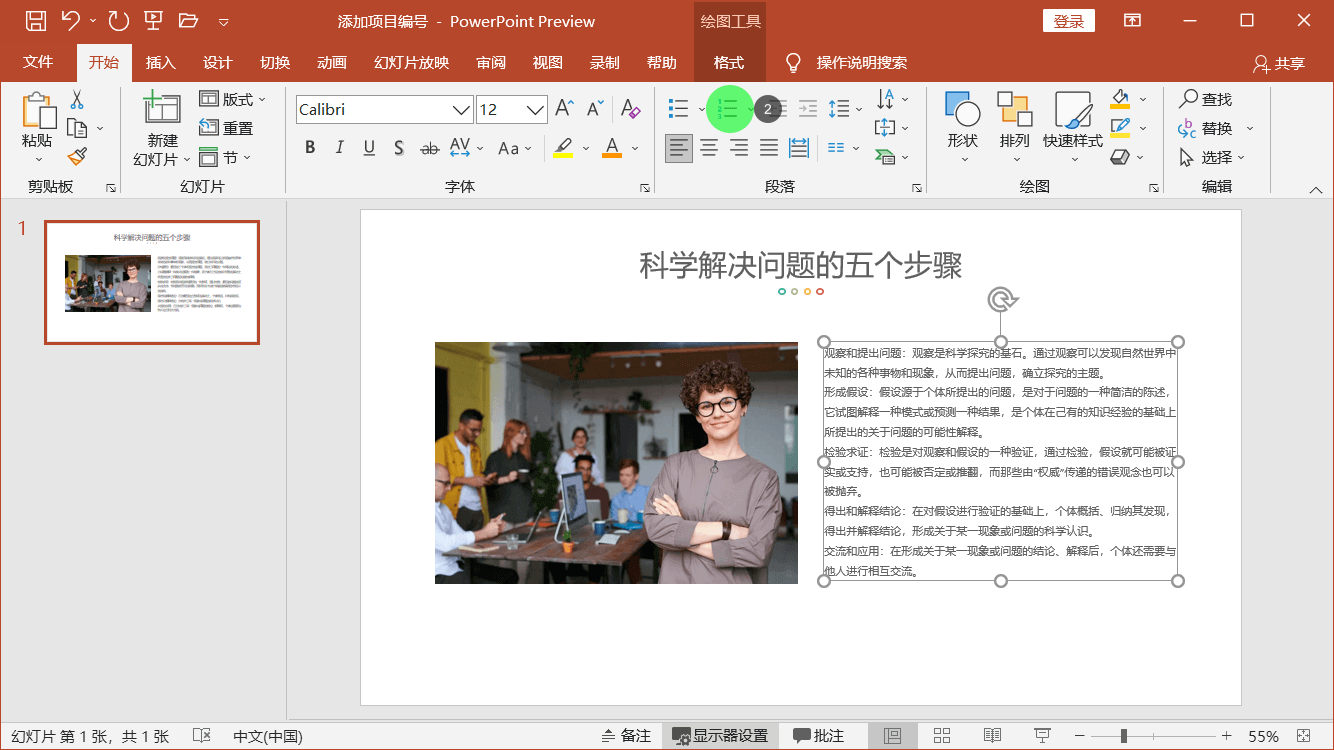
-
此时每个段落的开头,都增加了一个数字序号。编号的类型有很多种,点击此处的下拉箭头,打开编号类型列表。
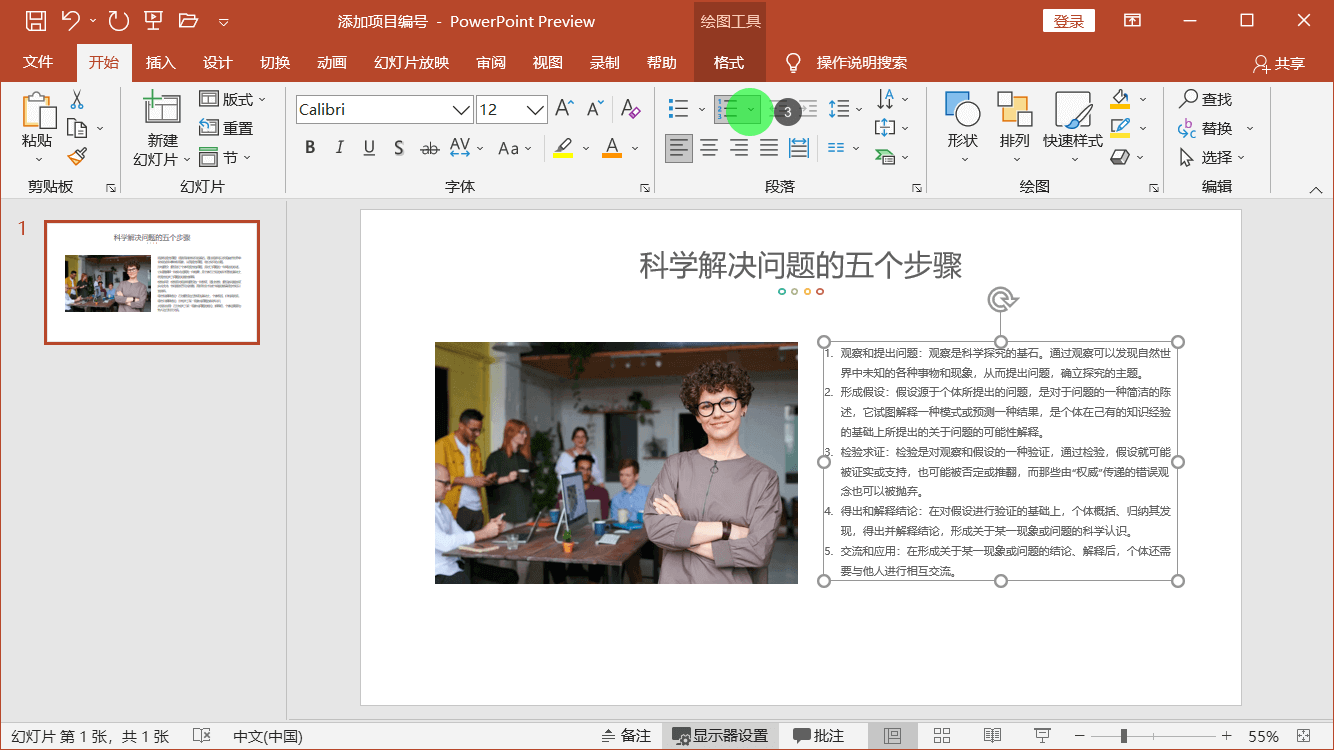
-
选择一种选项,作为新的编号类型。
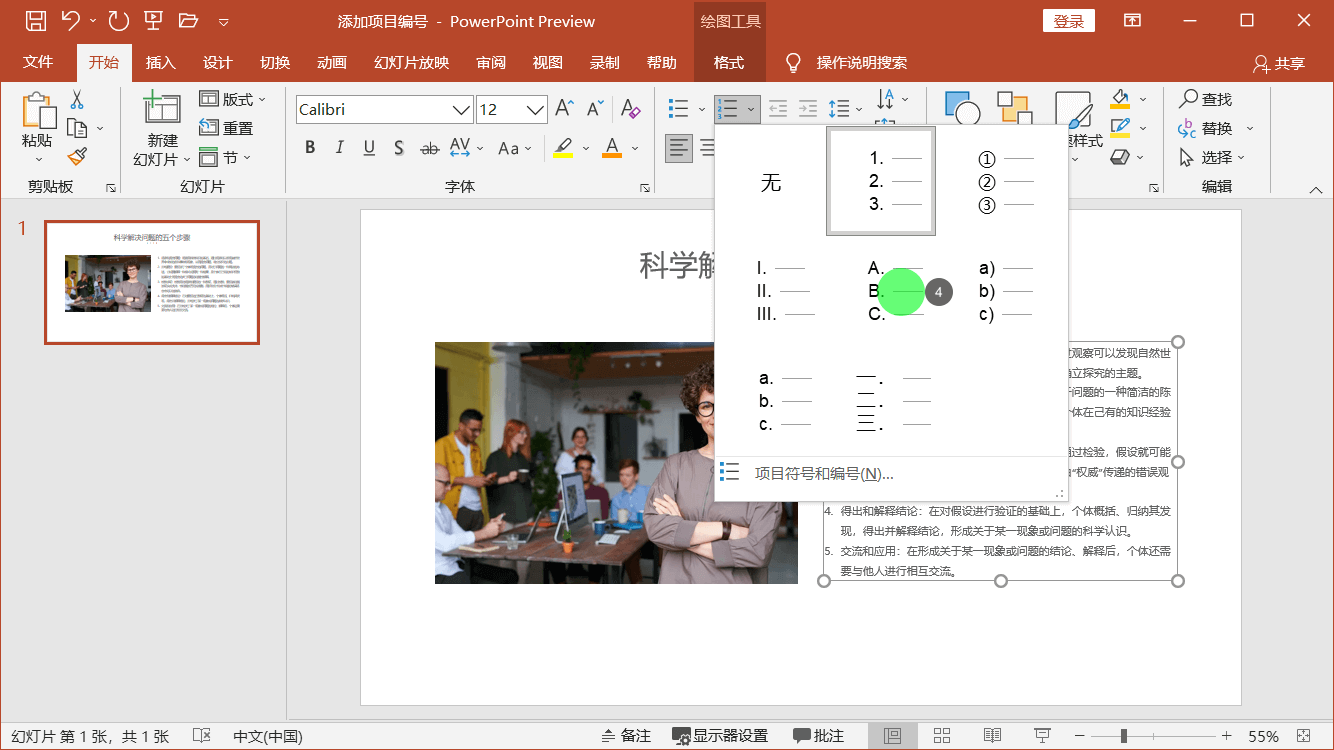
-
点击此处的下拉箭头,再次打开编号类型列表。
第2章第20节:使用项目编号让文字内容的布局更有条理 [PowerPoint精美幻灯片实战教程]
于 2021-12-28 17:24:01 首次发布
 本文介绍了如何在PowerPoint中使用项目编号来增强文字内容的条理性。通过点击编号图标添加序号,选择不同的编号类型,并进行自定义设置,包括起始数字和颜色,以创建个性化样式。通过这种方式,可以提升幻灯片的阅读体验。

 订阅专栏 解锁全文



 扫一扫
扫一扫


 1万+
1万+

 被折叠的 条评论
为什么被折叠?
被折叠的 条评论
为什么被折叠?
 到【灌水乐园】发言


