MinIO单机部署并配置后台运行(Systemd)

debain12.5中安装minio debian12.5安装minio最新版 阅读详情
MinIO单机部署并配置后台运行(Systemd)
1. 下载并安装minio主程序
# debian 系
wget https://dl.min.io/server/minio/release/linux-amd64/archive/minio_20220717154314.0.0_amd64.deb -O minio.deb
sudo dpkg -i minio.deb


# readhat 系
wget https://dl.min.io/server/minio/release/linux-amd64/archive/minio-20220717154314.0.0.x86_64.rpm -O minio.rpm
sudo dnf install minio.rpm
2. 配置运行所需要的环境变量
  • 创建环境变量文件 sudo vim /etc/default/minio并将下面粘贴进文件
# 设置Minio文件存储位置,必须存在且为空文件夹,按照自己情况配置

MINIO_VOLUMES=/home/orange/minioData

# --console-address 配置控制台端口 --address 配置api端口

MINIO_OPTS=--console-address :9001 --address :9000

# 配置管理员用户名

MINIO_ROOT_USER=orange

# 配置管理员密码

MINIO_ROOT_PASSWORD=orange123

3. 配置Systemd服务
  • 使用命令sudo vim /etc/systemd/system/minio.service,然后注释掉下列几行
# 如果不想注释这几行可以创建对应的组和用户
# User=minio-user
# Group=minio-user
# ProtectProc=invisible
  • 记得编辑完成后使用命令systemctl daemon-reload重启systemd服务
4. 运行MinIO服务
sudo systemctl start minio
sudo systemctl enable minio # 开机自启
5. 配置域名访问
  • 安装ngnix
# debian系
sudo apt update && sudo apt upgrade
sudo apt install ngnix

# redhat系
sudo yum update
sudo yum install ngnix
  • 配置nginx

  • 使用命令sudo vim /etc/nginx/conf.d/minio.conf 粘贴下列内容后保存退出

server {
 listen 80;
 server_name oss.dandaner.cn;  # 填写你得域名

 # To allow special characters in headers
 ignore_invalid_headers off;

 # 最大文件上传大小
 client_max_body_size 20m;
 # To disable buffering
 proxy_buffering off;

 location / {
   proxy_set_header X-Real-IP $remote_addr;
   proxy_set_header X-Forwarded-For $proxy_add_x_forwarded_for;
   proxy_set_header X-Forwarded-Proto $scheme;
   proxy_set_header Host $http_host;

   proxy_connect_timeout 300;
   # Default is HTTP/1, keepalive is only enabled in HTTP/1.1
   proxy_http_version 1.1;
   proxy_set_header Connection "";
   chunked_transfer_encoding off;

   proxy_pass http://127.0.0.1:9000;
    }
}
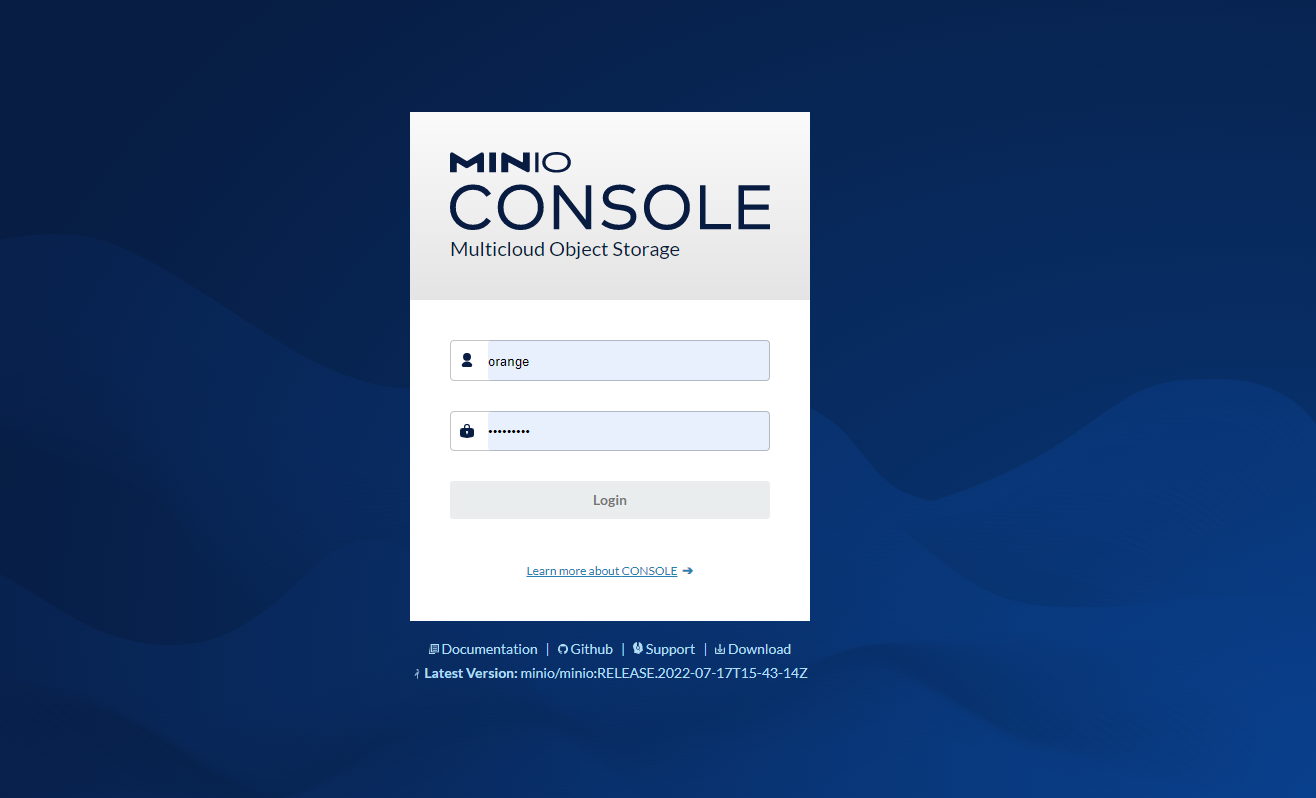
  • 重启nginx服务,然后开始开始享受你的MinIo吧
    img-J5gwqKUe-1658895189502]

转载自:https://blog.dandaner.cn/archives/minio%E5%8D%95%E6%9C%BA%E9%83%A8%E7%BD%B2%E5%B9%B6%E4%B8%94%E9%85%8D%E7%BD%AE%E5%9F%9F%E5%90%8D%E8%AE%BF%E9%97%AEhttpsmd
原文不错,建议阅读

centos环境minio安装踩坑指南2023年7月30日 阅读详情

相关推荐

简化 Markdown 写作流程 | 使用 MinIO 与 PicList 自建对象存储与图床

MinIO 是一个对象存储系统,它将数据以对象的形式进行存储。这些对象可以是各种类型的数据,例如文件、图片、视频等。我们可以在 VPS 服务器或者自己的 Nas 上进行部署,本文主要用它来存储图片作为图床来使用,我们可以直接在 MinIO 后台管理界面直接上传图片,通过这种形式访问图片。PicList 是一款高效的云存储和图床平台管理工具,通过 PicList 上传图片时,可以自动对图片进行预处理,例如压缩图片、格式转换、添加水印等,同时在上传成功后,还会自动拼接 URL 地址。

zc_mk的博客 1659

Linux系统Minio部署后台运行

但是使用前台启动的方法好像失败了。这个还没认证,目前minio能够运行起来。使用的是上面那篇文章的方法启动的minio。2.没有使用命令自定义端口启动控制台,1.使用后台启动的方法启动成功,

npcxx1025的博客 4086

Ubuntu22.04下MinIO单机部署实战:从Systemd配置到安全优化

本文详细介绍了在Ubuntu22.04系统下进行MinIO单机部署的完整流程,包括Systemd服务配置、安全优化及实用技巧。从环境准备到目录权限设置,再到TLS证书配置和防火墙规则,提供了全面的实战指南,帮助用户快速搭建高性能的对象存储解决方案。

weixin_29279153的博客 343

Windows下MinIo后台运行

MinIo注册成服务在windows后台运行

weixin_42472162的博客 3508

Linuxminion的安装部署配置后台运行

以上步骤,如果Ctrl+C退出后,这个Minio服务同时也停止了,如果需要它在后台运行就需要把它添加到后台服务里边。用户名密码:minio/12345678。http://IP:端口号。

qq_35004200的博客 4332

MinIO安装部署

本文档详细介绍MinIO对象存储系统的高可用部署方案。首先概述MinIO特点及三种部署模式:单机单盘、单机多盘和分布式集群(生产推荐)。随后详细说明单机部署流程,包括二进制安装、用户创建、存储目录配置、证书生成、Systemd服务设置及访问验证。最后重点介绍4节点16磁盘的分布式集群部署方法,涵盖主机名配置、防火墙设置、磁盘挂载等准备工作。文档强调生产环境需使用分布式集群以确保高可用性,提供详细的操作命令和配置示例。

chunzhi128的博客 2570

openEuler 对象存储实战:MinIO 单机部署与性能压测

MinIO 是一款高性能、分布式的对象存储系统,完全兼容 Amazon S3 API。它采用 Go 语言开发,具有轻量级、易部署、高性能等特点。MinIO 不仅支持单机部署,还能轻松扩展为分布式集群,满足从开发测试到生产环境的各种需求。最高吞吐量达到 2.33 GB/s,接近网络带宽极限;全场景延迟稳定在 1-3ms,达到业界顶尖水平;IOPS 高达 10,000,完全满足高发访问需求。

null18的博客 9400

MinIO从入门到实战:单机部署与分布式集群搭建指南

MinIO部署教程:从单机到分布式集群,超详细实战指南! 本文涵盖Docker/二进制单机部署,以及4节点分布式集群搭建完整步骤——磁盘格式化挂载、MinIO配置systemd管理、Nginx负载均衡,助你轻松构建高性能、S3兼容的私有云存储系统。

LinuxSRE、k8s、运维、DBA、大数据 1199

【实操】MinIO 单机版从 Windows 无缝迁移到 Linux(附精准配置

本文详细记录了从Windows服务器迁移MinIO单机版到Linux环境的完整流程。首先对齐核心配置参数,包括账号、端口和数据目录;然后通过停止Windows服务、打包数据传输到Linux服务器;在Linux端完成MinIO安装、数据解压和权限配置后,提供了三种启动方式(命令行、后台运行和Docker);最后验证数据完整性和业务对接。文章还包含systemd开机自启配置方法和常见问题解决方案,确保迁移过程顺利可靠。所有步骤均经过实践验证,可直接复用。

qq_29757467的博客 1074

minio单机安装部署

systemctl daemon-reload && systemctl enable minio.service #重载&&开机启动。MINIO_OPTS="--address :9000" #开启9000端口。

yangfei91的博客 987

Ubuntu22.04安装MinIO​详细流程(单机部署+基础配置

本文介绍了在Ubuntu系统上安装和配置MinIO对象存储系统的详细步骤。首先,更新系统创建专用用户和目录,然后下载MinIO赋予执行权限。接着,配置Systemd服务文件,设置环境变量和启动命令,确保服务在系统启动时自动运行。最后,配置网络和防火墙以允许访问MinIO的API和Web控制台端口。通过浏览器访问Web控制台,使用预设的管理员用户名和密码登录,即可验证安装是否成功。

weixin_51476622的博客 2691

Centos7搭建minio

oss minio 文件存储

nalanxiaoxiao2011的博客 1万+

centos7环境安装单机MinIo后台自启动

本文Linux中安装minio的方法,着重介绍了Linux中已脚本形式启动minio的方法,最后介绍了通过浏览器创建bucket、上次文件文件夹的操作方法,除了浏览器之外,minio还提供了一个client工具,该工具也能完成bucket的创建等操作,以后详细介绍。

朝 花 有 露* 3561

minio安装 后台自启动

ExecStart:minio的安装路径 和控制台启动。默认启动端口9000 控制台登录端口可自行设置:演示为:9001。进入该目录下cd /etc/systemd/system/ 创建minio.service文件。10:访问控制台:比如:192.168.31.127:9001。MINIO_ROOT_PASSWORD 密码。StandardOutput:minio日志。4:设置minio登录参数及安装目录参数。MINIO_ROOT_USER:登录用户名。9:测试重新启动linux

烫了个发的博客 3283

【Ubuntu】Systemctl 管理 MinIO 服务器的启动和停止

来管理 MinIO 服务器的启动和停止,您需要创建一个 systemd 服务单元文件,以便 systemd 能够启动和停止 MinIO 服务器。打开终端使用文本编辑器创建一个新的 systemd 服务单元文件,例如。来方便地管理 MinIO 服务器的启动和停止。

Holenxr的博客 6008

linux minio自启

linux minio自启

Mr_Wanter 4389

windows 环境将 minio 注册成服务保持后台运行

windows 环境将 minio 注册成服务保持后台运行

小眼哥的博客 3529

CentOS7安装部署MinIO及快速入门

本文介绍了MinIO对象存储服务的安装部署和基础使用指南。首先详细讲解了在Linux系统中通过rpm包安装MinIO的具体步骤,包括下载安装包、执行安装命令和启动服务。接着重点说明了如何将MinIO整合到Systemd系统管理中,配置服务自启动和环境参数。文章还介绍了MinIO的核心概念(如存储桶、对象、访问密钥等)以及管理界面的基本操作,包括创建存储桶、上传文件和访问文件URL等。通过这篇教程,读者可以快速掌握MinIO服务器的搭建和基础使用方法,实现简单的对象存储服务部署

那就这样吧~ 1万+
上一篇: 解决Halo Minio上传附件时提示internal Server Error
下一篇: Mysql 5.732 Windows解压版安装教程
避世狗熊
博客等级 码龄8年 3粉丝 3原创
评论 1
添加红包

请填写红包祝福语或标题

红包个数最小为10个

红包金额最低5元

当前余额3.43前往充值 >
需支付:10.00
成就一亿技术人!
领取后你会自动成为博主和红包主的粉丝 规则
hope_wisdom
发出的红包
实付
使用余额支付
点击重新获取
扫码支付
钱包余额 0

抵扣说明:

1.余额是钱包充值的虚拟货币,按照1:1的比例进行支付金额的抵扣。
2.余额无法直接购买下载,可以购买VIP、付费专栏及课程。

余额充值