Windows下CMake安装使用

window Cmake开发环境搭建 阅读详情

目录


1. CMake简介

2. Cmake下载安装

3. CMake样例

4. cmake-gui使用

4. cmake与nmake生成器构建Makefile


1. CMake简介

CMake是一个跨平台的安装(编译)工具,可以用简单的语句来描述所有平台的安装(编译过程),并且输出对应的makefile或者

project文件,能测试编译器所支持的C++特性,类似UNIX下的automake。只是 CMake 的组态档取名为 CmakeLists.txt。Cmake 并

不直接建构出最终的软件,而是产生标准的建构档(如 Unix 的 Makefile 或 Windows Visual C++ 的 projects/workspaces),然后

再以一般的建构方式使用。这使得熟悉某个集成开发环境(IDE)的开发者可以用标准的方式建构他的软件,这种可以使用各平台

的原生建构系统的能力是 CMake 和 SCons 等其他类似系统的区别之处。

官网操作指南

2. Cmake下载安装

1) 下载

官网下载,根据系统环境下载对应的版本,点击这里,获取已经下载好的版本。

2) 安装

双击cmake-3.17.1-win64-x64.msi进行安装,安装路径名建议为英文路径,不要包含中文和空格。
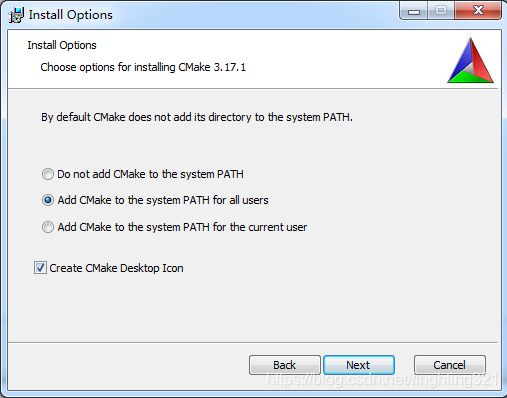
 选择了自动添加环境,安装完后不用手动添加环境,继续下一步完成安装。

3) 检查安装是否成功

管理员cmd窗口执行:cmake -version

Windows 项目的 CMakeLists 编写 前言: 项目一直是以 .sln 解决方案打开和处理的,上传到 github 也是需要将 sln 文件包括到项目里,不太优雅(虽然方便),毕竟现在开源项目基本都是使用 CMake 做跨平台编译 因为项目是以 Windows 编译为主,就只写了 CMakeLists 中的 Windows 的部分,后续如果要跨平台的话,可以在此基础上拓展。 写这篇文章的主要目的是积累和分享学习经验,在寻找相关 vs ... 阅读详情

相关推荐

WindowsCMake安装教程

3.选择是否添加系统环境变量和是否创建桌面快捷方式,建议添加到系统PATH下,才能指令窗口运行CMake,是否创建桌面图标随你喜欢。首先去CMake官网,下载电脑对应window的版本,我的是windows11专业版选择如图。4.选择安装路径,可以随喜好更改,注意路径纯英文不要有空格。使用Win+R输入cmd打开命令行窗口,输入camke。如图所示就安装成功可以开始使用啦!1.打开安装程序后直接下一步。5.下一步直到安装完成。2.勾选同意,下一步。6.检查是否安装成功。

qq_36603595的博客 3008

CMake基础:安装与配置

CMake是一款跨平台的开源构建工具,支持多种操作系统和平台。主要支持Linux(Ubuntu、CentOS等)、Windows、macOS等桌面和服务器系统,以及嵌入式Linux、RTOS、Android/iOS等嵌入式系统。CMake还提供交叉编译能力,支持ARM、MIPS等架构。安装方式包括包管理器安装(apt/yum)、源码编译或下载二进制包。Windows用户可下载.msi安装包,Linux用户建议用包管理器或源码编译,macOS推荐使用Homebrew安装安装后需配置PATH环境变量,并通过c

红军不怕远征难,万水千山只等闲 2849

升降机SEW MOVIDRIVE变频器设置

选择PO1 第2,3,9,13 位,点击“SendPA”Start reference,编码器反馈值为0(PI2/3 Actual position=0)提示:传送参考位置前请断开变频器安全24V电源,否则会弹出禁止修改提示框;提示:做这一步时,如果出现电机不能转动,或产生报警不能通过编码器匹配。下载配置的参数,提示:下载参数需要断开变频器的安全24V电源。编码器匹配通过后点击下一步,进入下图画面传送参考位置。1电机不能转动:a可能是由于变频器的安全24V未给。点击2.SEW总线扩展定位,定位块设置。

xdpcxq的专栏 5295

Windows下的CMake详细安装教程(2024/1/24)

本篇文章将详细讲述如何安装CMake开始,到CMake的基本配置结束,帮助大家快速理解与入门。

BQ Blog 5万+

基于WindowsCmake安装教程

很详细的CMake安装教程

m0_37802038的博客 5431

windows安装cmake步骤

在命令窗口中输入cmake --version查看版本,能正确显示所安装的版本号则表明安装成功。

felicity_one的博客 1033

Windows下的cmake安装使用

Cmake 并不直接建构出最终的软件,而是产生标准的建构档(如 Unix 的 Makefile 或 Windows Visual C++ 的 projects/workspaces),然后再依一般的建构方式使用。我这里下载的是cmake-3.20.2-windows-x86_64.zip, 该压缩包对应的是windows 64位系统的cmake压缩包。我的电脑上路径是D:\cmake\cmake-3.20.2-windows-x86_64\bin,将该路径添加到环境变量中。他能够输出各种各样的。

yygr的博客 3674

Windows 安装CMake

CMake是一个开源的、跨平台的自动化构建系統,用來管理软件构建的过程。其用途主要包括:1. 跨平台编译:CMake支援Windows,Mac OS,Linux等多种操作系統,且支援多数主流编译器如GCC,Clang,Visual Studio等。2. 管理大型项目:可以分別编译和管理不同的功能模块,在CMakeLists中定义其相依性,有助于软件项目的组织和维护 。3. 测试:CMake自帶的CTest工具可以添加单元测试,方便对项目进行测试。4. 打包:可以通过CPack工具制作安裝包。5. 多中构建方

zhouzhiwengang的专栏 1万+

Windows安装CMake

可以看到,由于刚才的设置CMake已经自动将其安装路径“D:\ProgramFiles\CMake\bin”写入环境变量Path中。它能够输出各种各样的makefile或者project文件,能测试编译器所支持的C++特性,类似UNIX下的automake。CMake是一个被广泛使用的、开源免费并且完全跨平台的构建工具,可以用简单的语句来描述所有平台的安装(下载完成后,双击cmake-3.31.3-windows-x86_64.msi,然后点击next,选好路径,然后点击install,就安装完成了。

m0_56182552的博客 1363

windowscmake安装使用教程

windowscmake安装使用教程

hutaotaotao的博客 1万+

WindowsCMake 安装攻略(详细图文教程)

本教程详细讲解 WindowsCMake 的下载、安装及验证,适合新手快速上手,避免踩坑!

小白一枚~ 2万+

windows安装CMake

1. 安装 2.编译失败问题解决

Victor_psl的博客 535

windowsCMake安装与配置

安装CMake命令

m0_64206188的博客 1万+

Windows安装 CMake

Windows安装 CMake 操作系统: Windows 10 安装时间: 2021年11月5日 CMake 官网: Click CMake Download:Click CMake Tutorials :Click CMake User Interface Guide:Click 安装步骤 ​ CMake 官网提供源码安装及二进制安装包,此处笔者选择 x64 对应的二进制安装包进行下载。 ​ 下载对应的安装包后双击启动安装程序进入如下界面: ​ 点击 Next ​ 勾选同意协议并点击 Nex

Hacker_MAI的博客 902

cmakewindows下的cmake 中make install安装到指定目录用法

问题:大部分教程是类uinx下,cmake文件INSTALL安装。但是因为默认路径前缀也是类Unix的。DESTINATION,安装文件的路径实际上是 /usr/local/share/doc/cmake/3. cmake输入cmake -S ../ -B ./ -G "MinGW Makefiles"但是windows下并没有这个路径。所以要修改默认的路径前缀。输入cmake -DCMAKE_INSTALL_PREFIX=这里安装了脚本,txt文件。附:cmake安装命令内容。.........

m0_57168310的博客 6874

windows安装Cmake软件

CMake是一个跨语言、跨平台、开源的编译工具,可以编译C、C++、Note.js、JavaScript、C#、Java、Python、Php、Object-C、Ruby等工程,需要设置对应的src源码目录、ext第三方依赖目录、CMakeList.txt构建列表,再使用cmake命令即可。2023年8月,CMake的版本更新到了v3.26.5版本,下面介绍在windows10上CMake软件。

sanqima的专栏 7023

C++(Qt)软件调试---静态分析工具clang-tidy(18)

现在很多人在开发中完全忽略了编译器、IDE的警告提示,这怎么可能写出稳定的程序。 clang-tidy是一个由LLVM项目提供的开源工具,是一个静态分析工具,用于进行静态代码分析和代码质量改进。

mahuifa的博客 5021

Asap2-editor(V1.3.4.0)

Vspy的ASAP2

上一篇: Wireshark之远程抓包
下一篇: Linux下CMake安装使用
Word哥
博客等级 码龄11年 146粉丝 142原创
评论 8
添加红包

请填写红包祝福语或标题

红包个数最小为10个

红包金额最低5元

当前余额3.43前往充值 >
需支付:10.00
成就一亿技术人!
领取后你会自动成为博主和红包主的粉丝 规则
hope_wisdom
发出的红包
实付
使用余额支付
点击重新获取
扫码支付
钱包余额 0

抵扣说明:

1.余额是钱包充值的虚拟货币,按照1:1的比例进行支付金额的抵扣。
2.余额无法直接购买下载,可以购买VIP、付费专栏及课程。

余额充值