


【零基础实操】VMware Workstation 从零部署ESXi 7.0 保姆级图文教程
摘要:本文基于真实实验环境,详细记录了在 VMware Workstation 17.5.2 中从零部署 ESXi 7.0 主机的创建、安装与静态 IP 配置,以及单机使用中的许可证分配、数据存储添加、虚拟机创建、VMware Tools 安装、磁盘置备类型选择与快照管理等基础操作。全文以步骤化、表格化的方式组织,附 IP 规划、配置参数与多个避坑要点,适合零基础新手照着一步步操作,也便于老手快速查阅。
一、实验环境与网络规划
1.1 宿主机硬件配置
| 项目 | 配置 |
|---|---|
| CPU | Intel® Core™ Ultra 9 185H |
| 内存 | 16 GB |
| 硬盘 | 1 TB SSD |
| 操作系统 | Windows 11 |
| 虚拟化软件 | VMware Workstation 17.5.2 |
| 网络模式 | NAT,网段 192.168.108.0/24 |
1.2 ESXi主机最低配置要求
| 组件 | 最低配置 |
|---|---|
| 单台 ESXi 主机 | 1 核 CPU、4 GB 内存、142 GB 硬盘空间 |
1.3 IP 地址规划
| 角色 | 名称 | IP 地址 |
|---|---|---|
| ESXi 主机 1 | VMware ESXi 7_151 | 192.168.108.151/24 |
2.4 网络前期准备(零)
打开 VMware Workstation,点击菜单栏 编辑 → 虚拟网络编辑器,确认/配置好 NAT 网络(本实验使用默认 NAT,网段 192.168.108.0/24),后续所有虚拟机都挂在这个 NAT 网络下。
二、第一步:ESXi 7.0 主机安装与配置
2.1 创建 ESXi 虚拟机(Workstation 向导)
为模拟真实环境,本次为 ESXi 虚拟机配置 4 块网卡并全部设置为 NAT 网络模式。
-
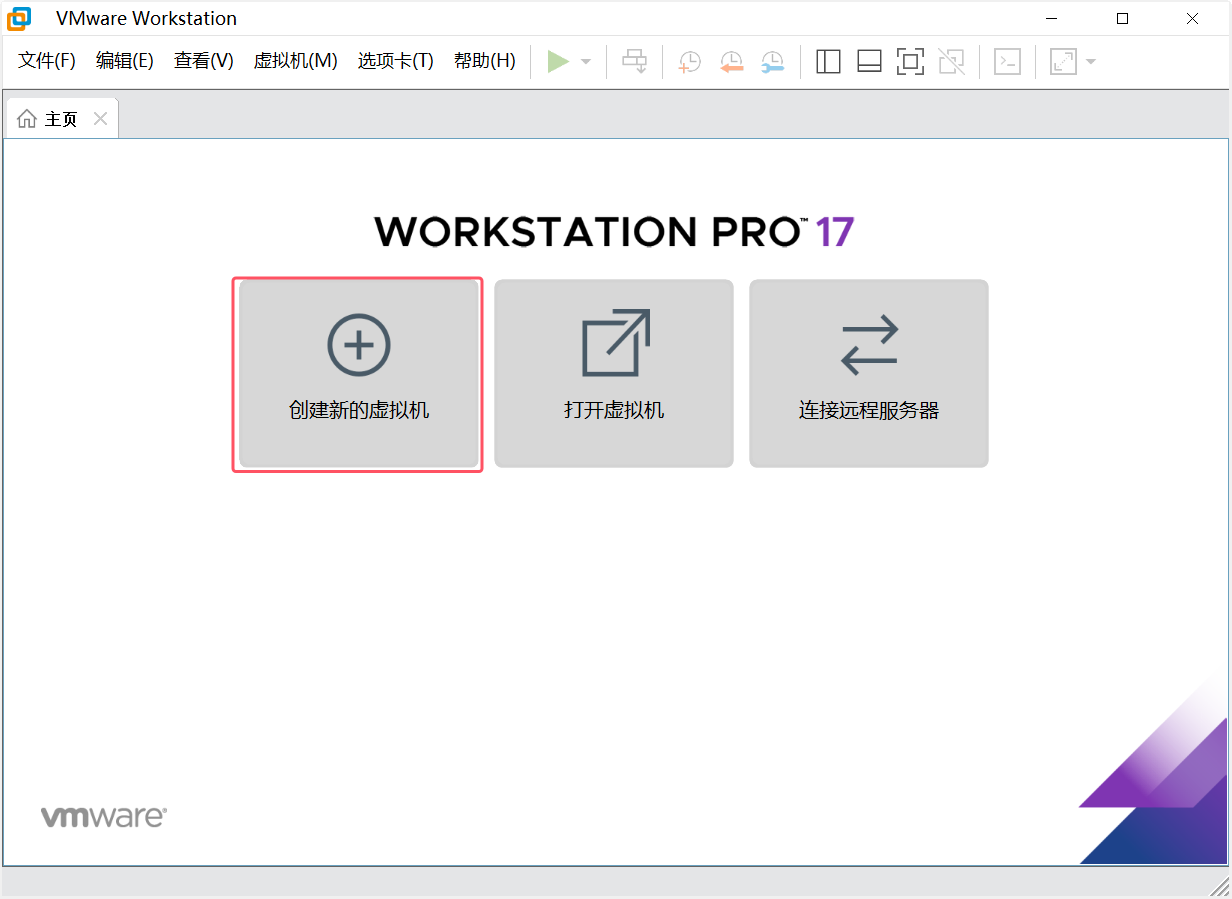
在 VMware Workstation「主页」界面,点击 创建新的虚拟机。
-
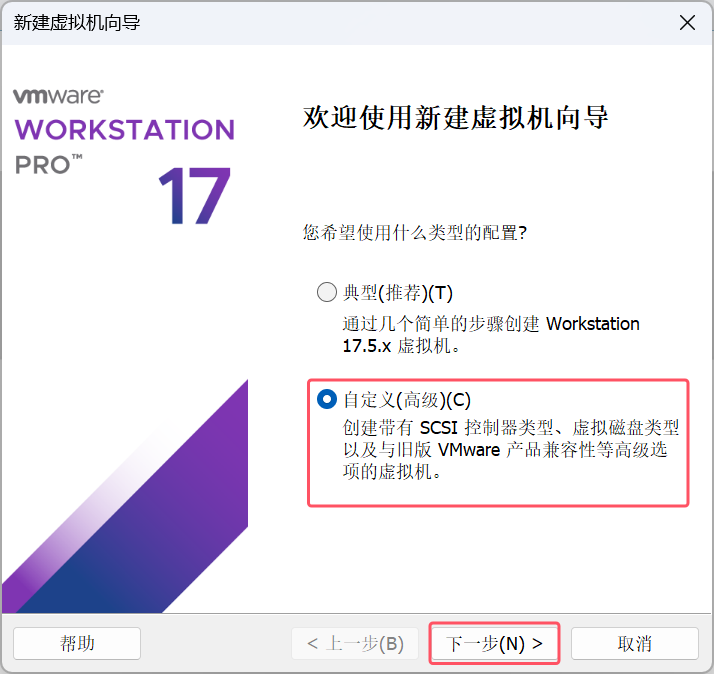
新建虚拟机向导中,选择 自定义(高级) 配置。
-
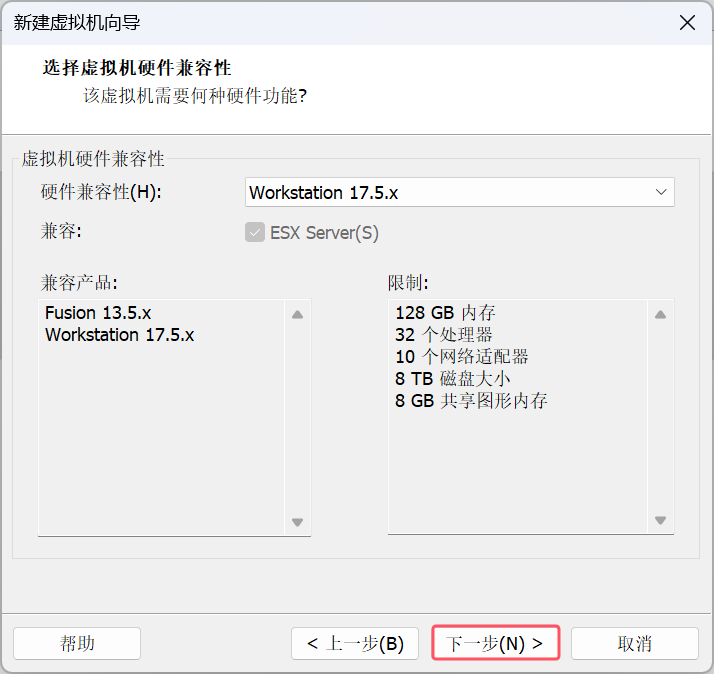
虚拟机硬件兼容性:保持默认即可。
-
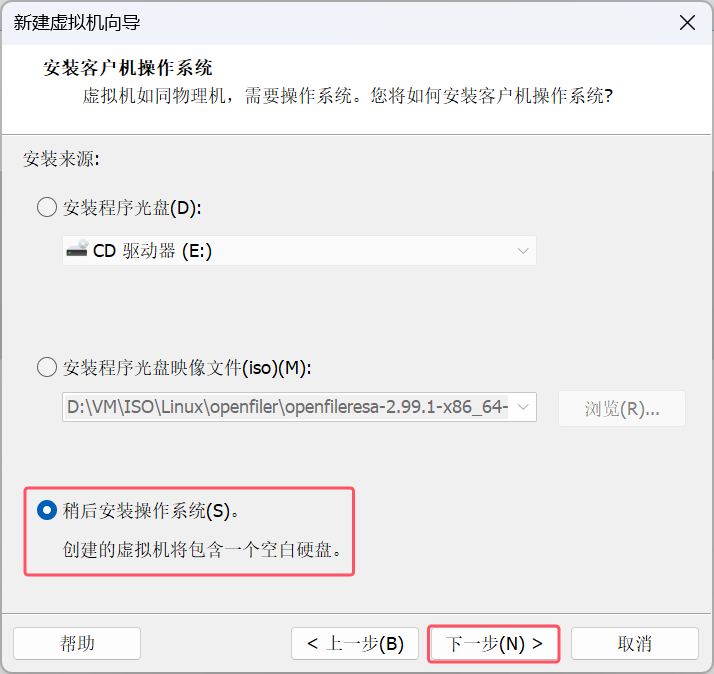
安装客户机操作系统:选择 稍后安装操作系统。
-
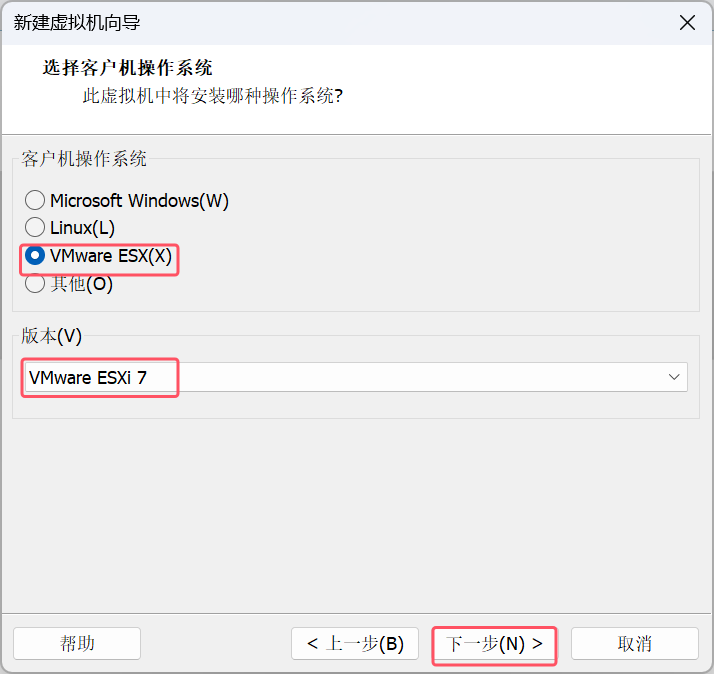
选择客户机操作系统:选择 VMware ESXi,版本选择 VMware ESXi 7.0 和更高版本。
-
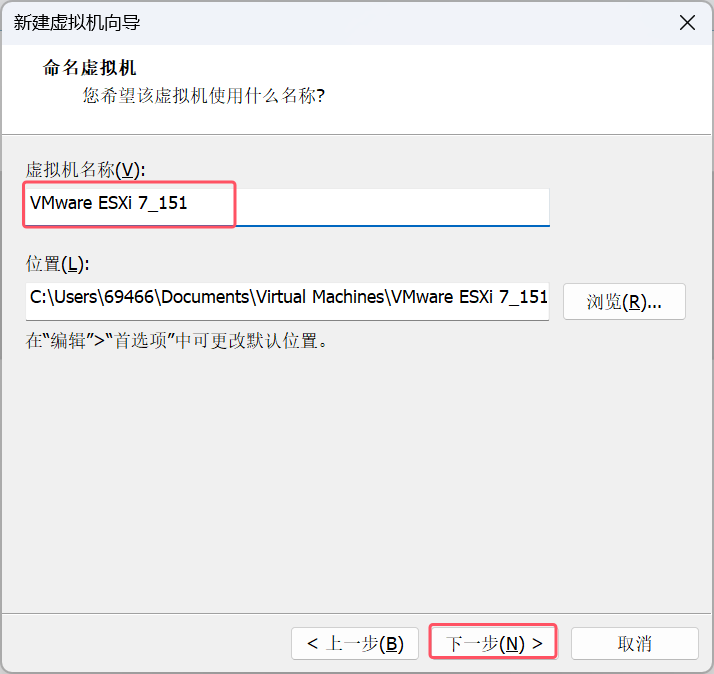
命名虚拟机:命名为
VMware ESXi 7_151。
-
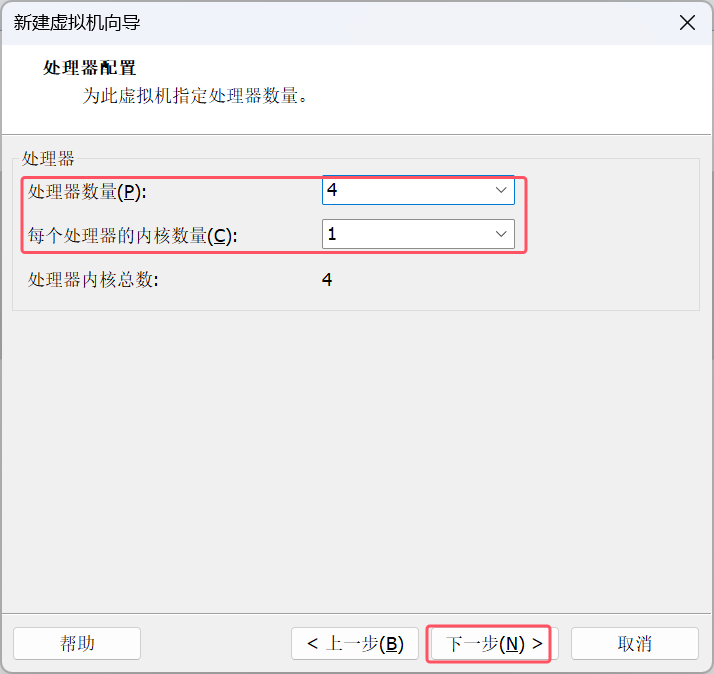
处理器配置:本实验给 ESXi 主机配置 4核 CPU(最低要求为 2 核)。
-
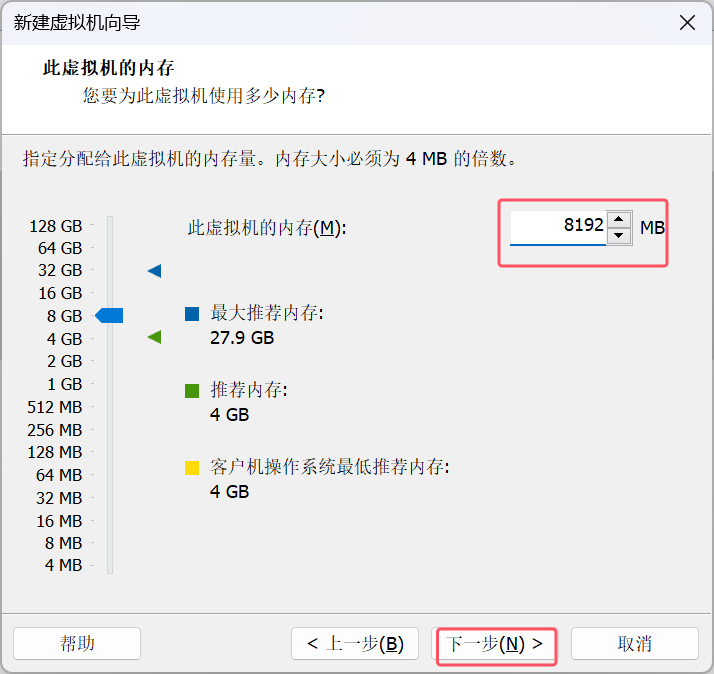
内存配置:8 GB(最低要求为 4 GB)。
-
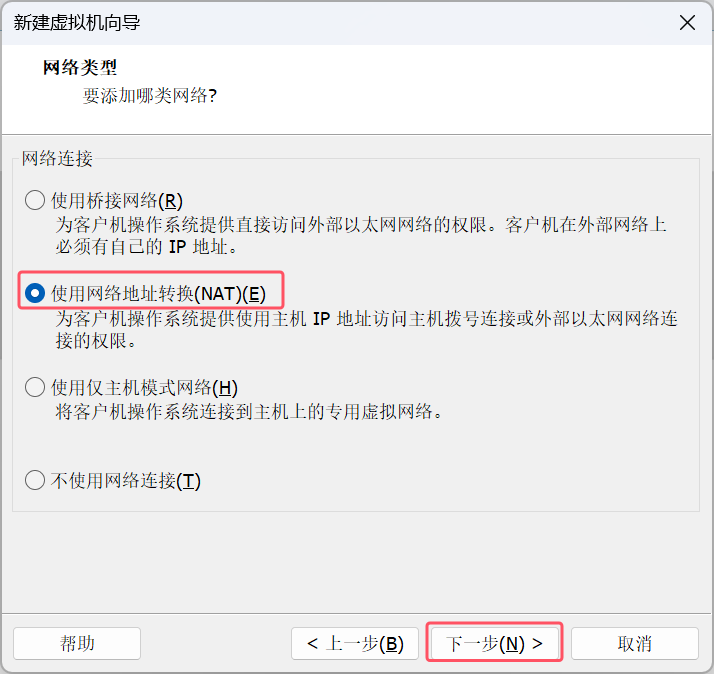
网络类型:选择 NAT。
-
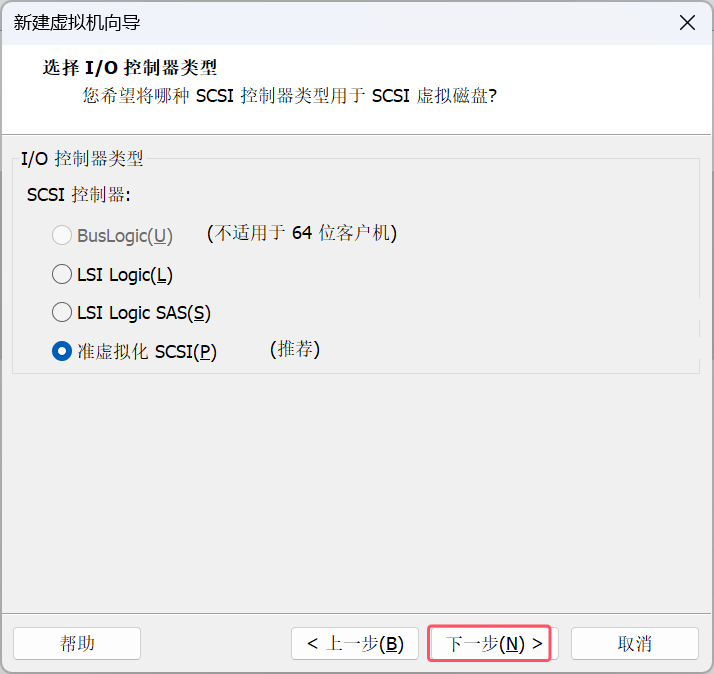
I/O 控制器类型:保持默认即可。
-
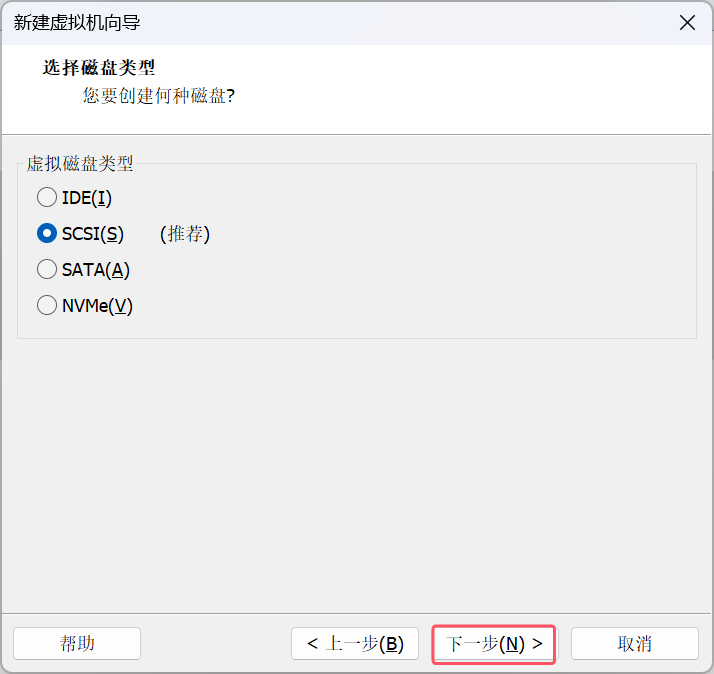
虚拟磁盘类型:选择默认推荐的 SCSI。
-
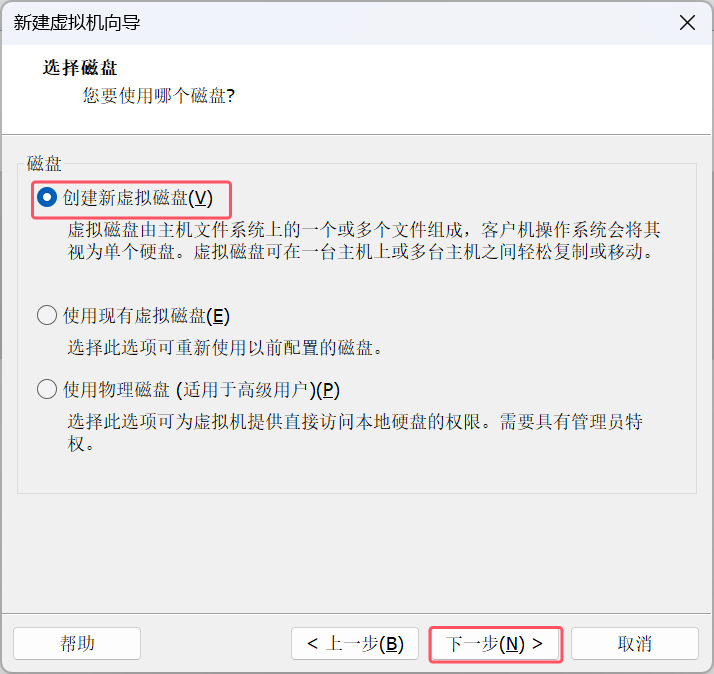
磁盘:选择 创建新虚拟磁盘。
-
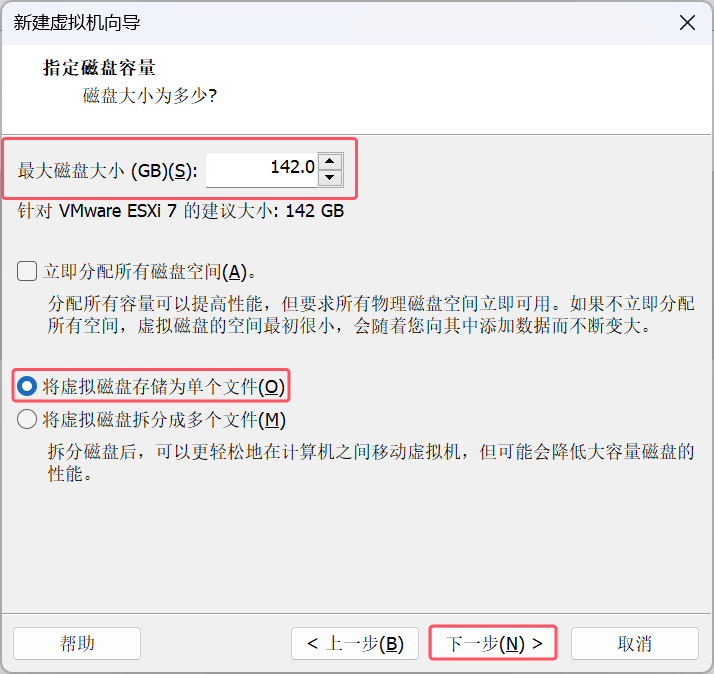
指定磁盘容量:设置为建议大小 142 GB,并选择 将虚拟磁盘存储为单个文件。
-
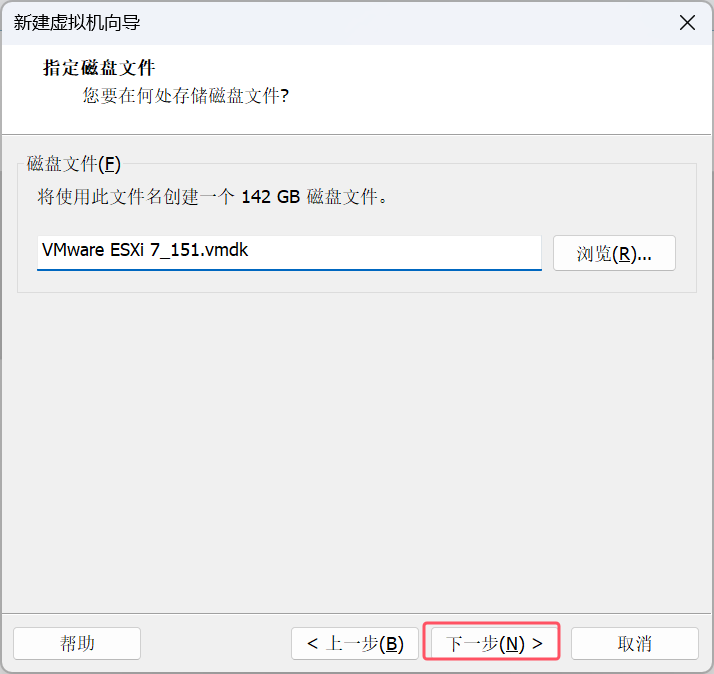
磁盘文件:保持默认即可。
-
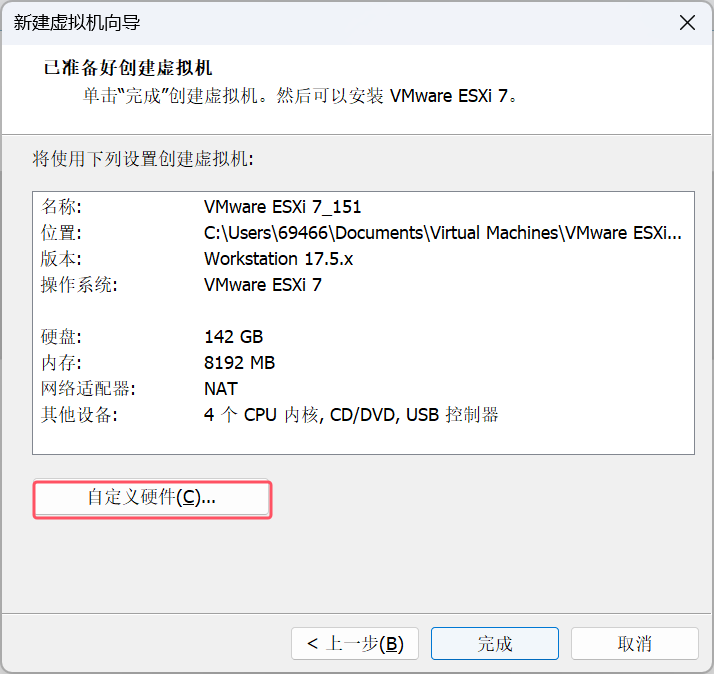
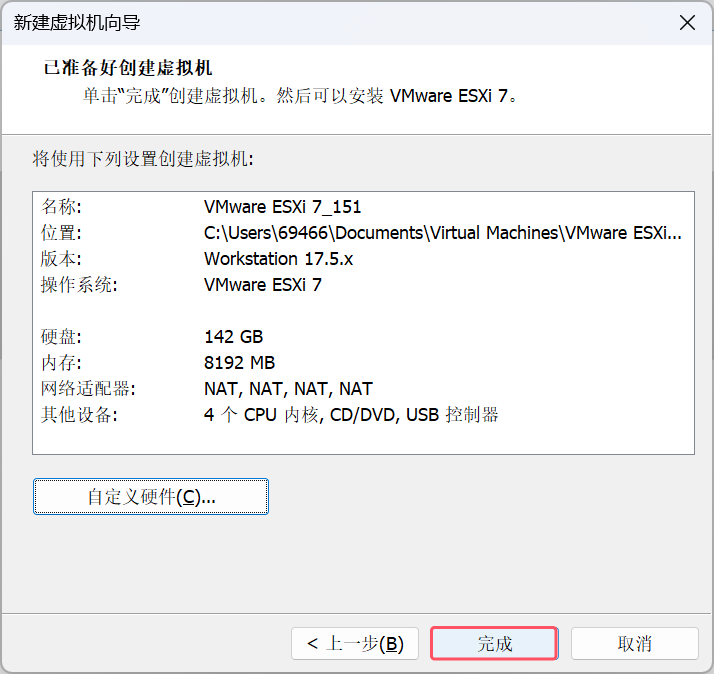
已准备好创建虚拟机:点击 自定义硬件配置。
-
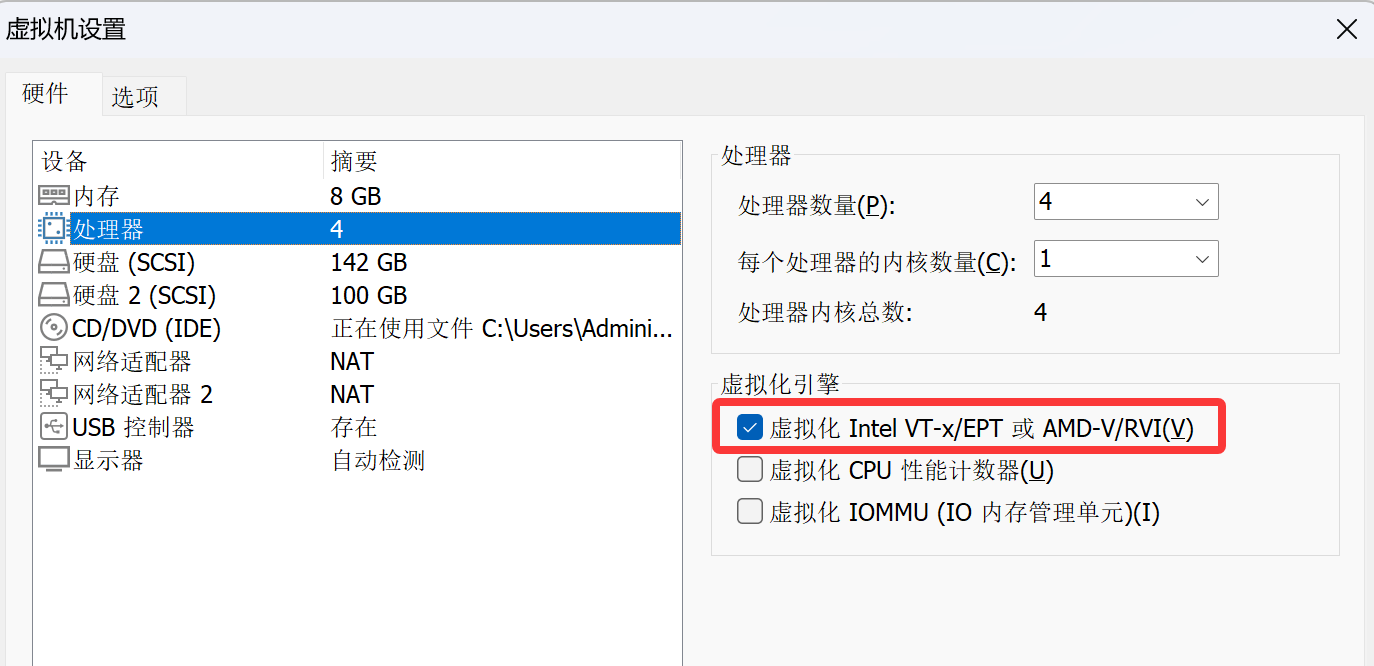
设置处理器,启动虚拟化配置:
-
设置 DVD 光驱,挂载 ESXi 7.0 的 ISO 镜像文件,并勾选 启动时连接:
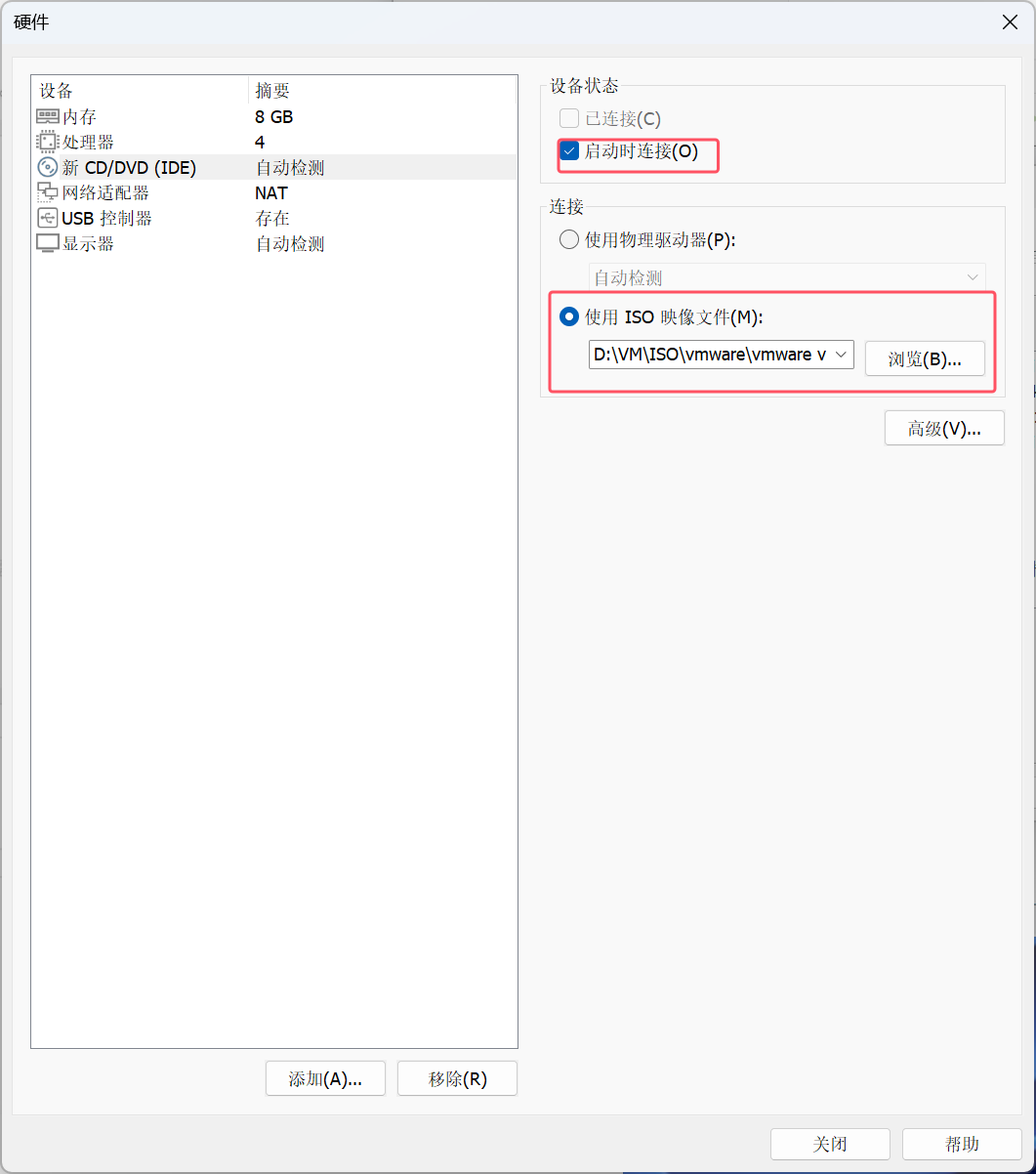
# ESXi 7.0 安装镜像
VMware-VMvisor-Installer-7.0U3d-19482537.x86_64.iso
-
添加 4块虚拟网卡(加上默认的共 4 块),全部设置为 NAT 网络模式。
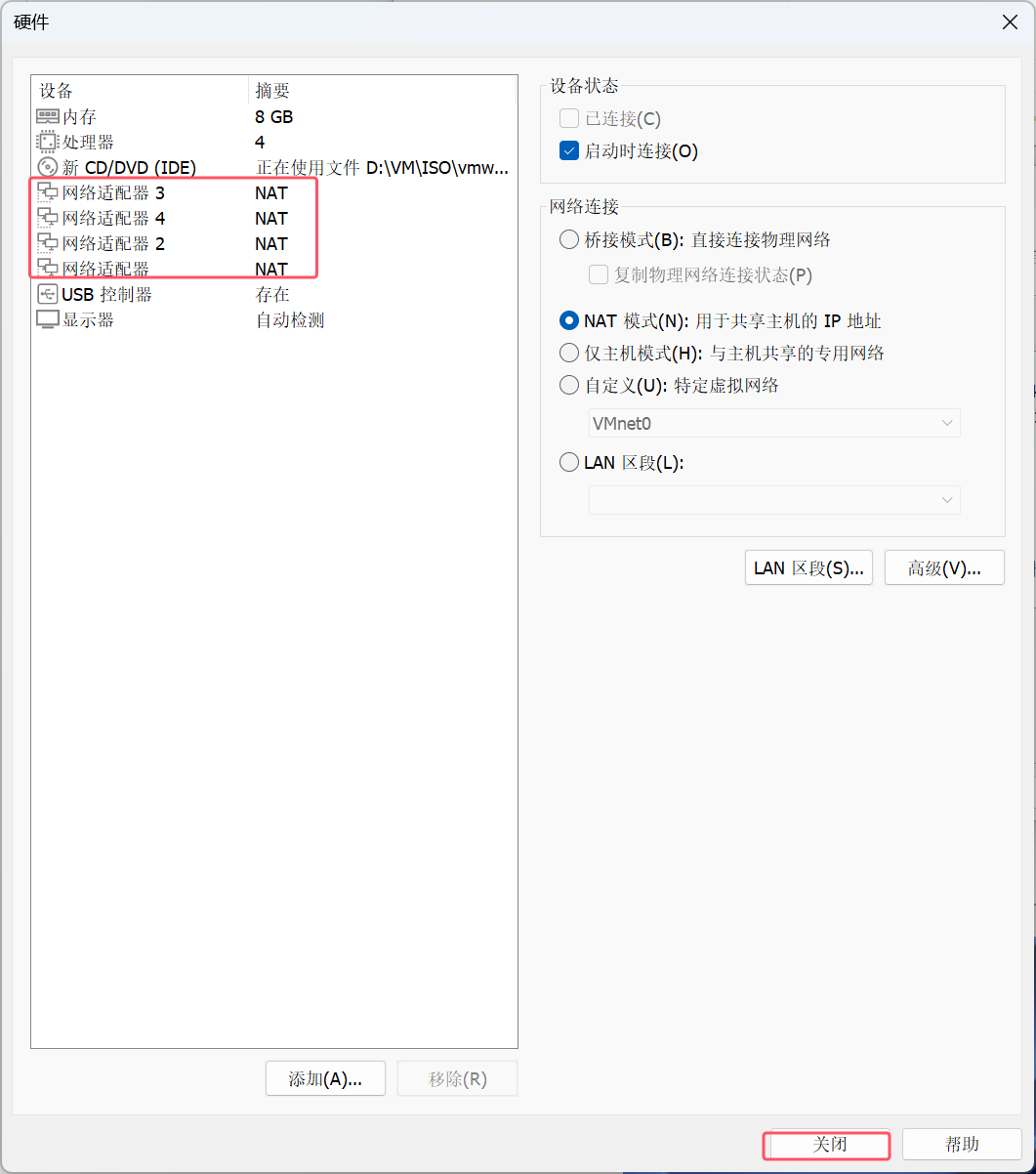
-
点击 完成,完成虚拟机配置。
-
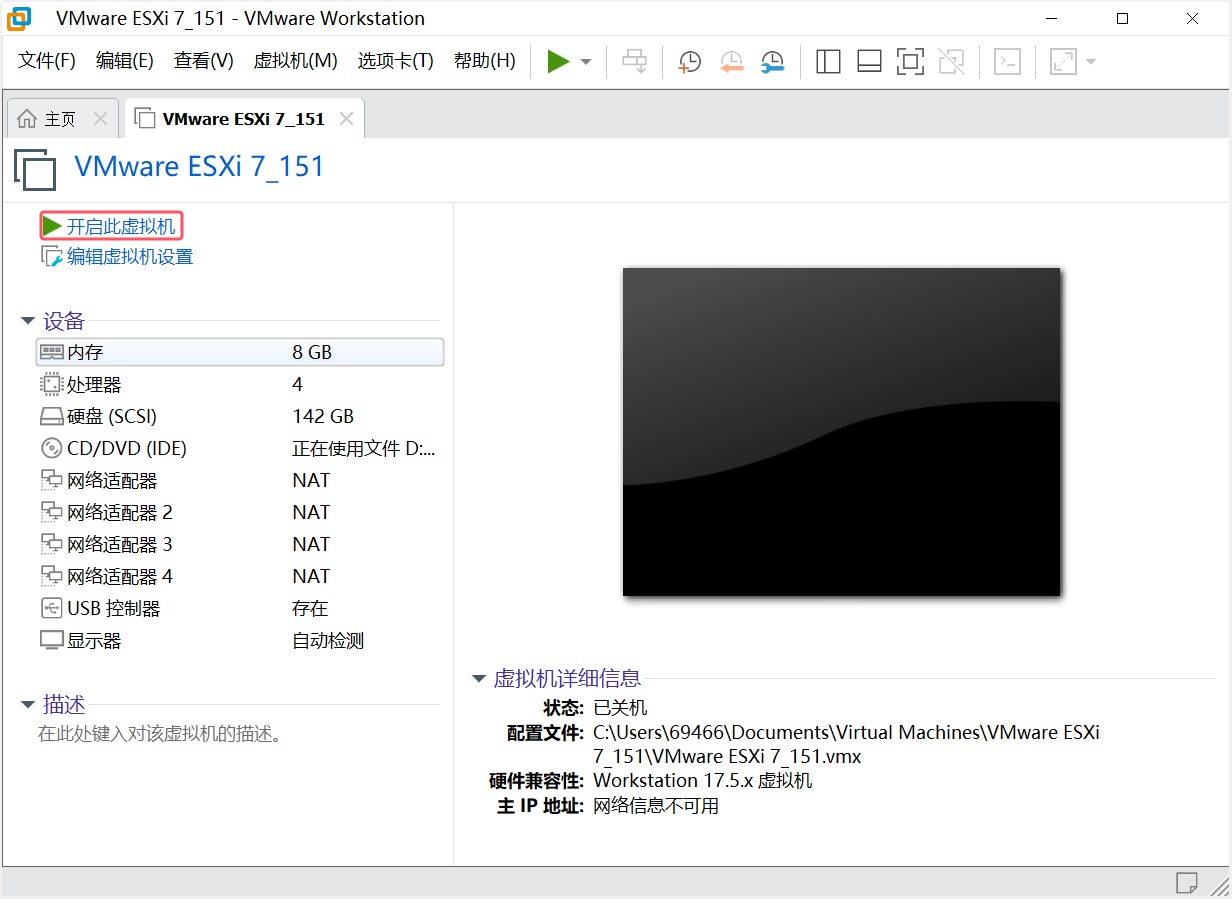
点击 开启此虚拟机,启动虚拟机。
2.2 安装 ESXi 7.0 系统
-
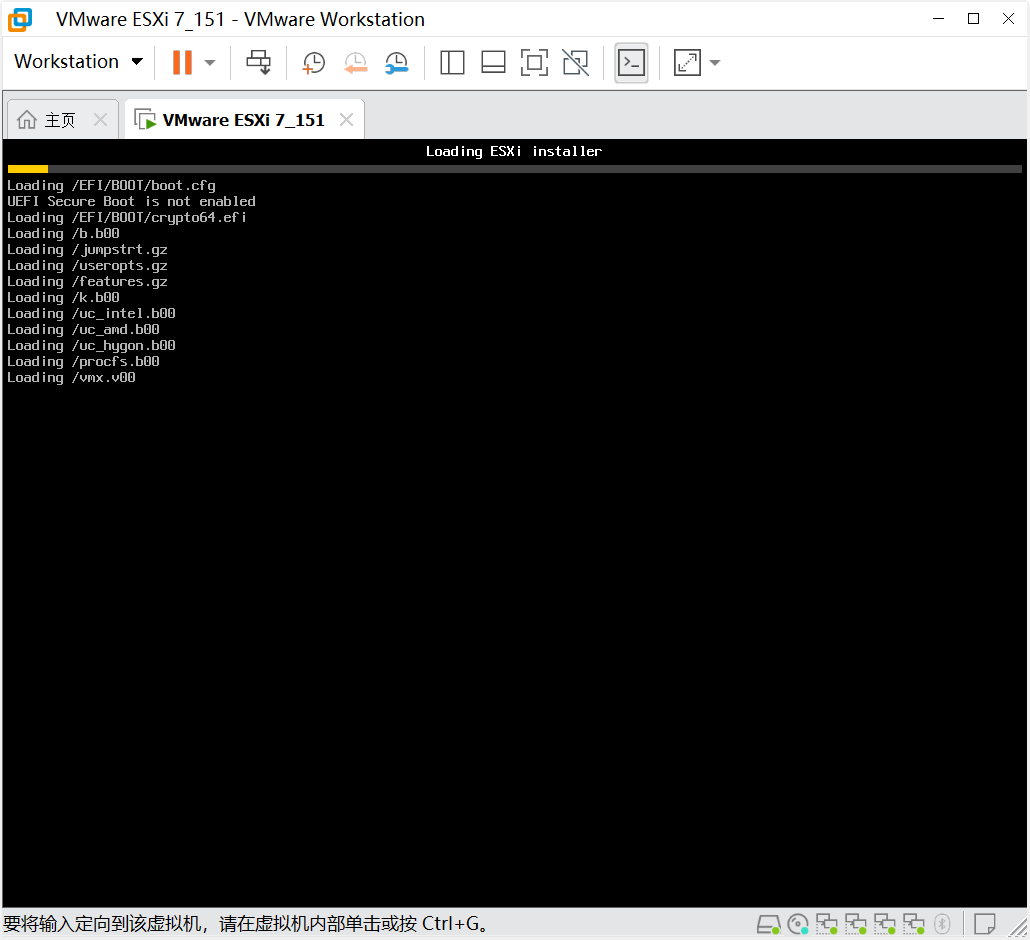
开机后,虚拟机从 DVD 光驱的 ISO 镜像启动,开始安装 ESXi。
-
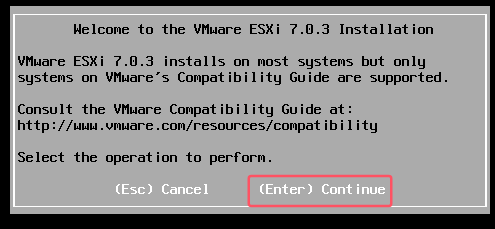
出现 ESXi 7.0 安装界面,按 Enter 键继续安装。
-
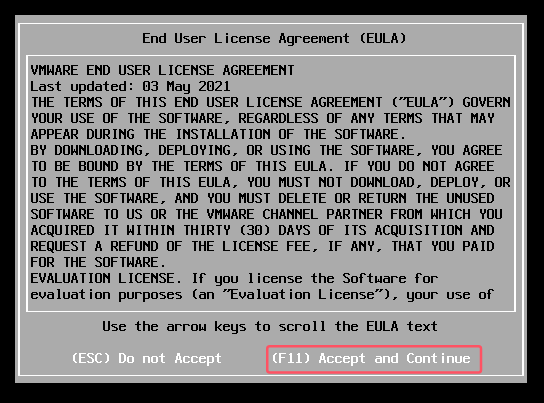
进入安装许可认证界面,按 F11 键接受并继续。
-
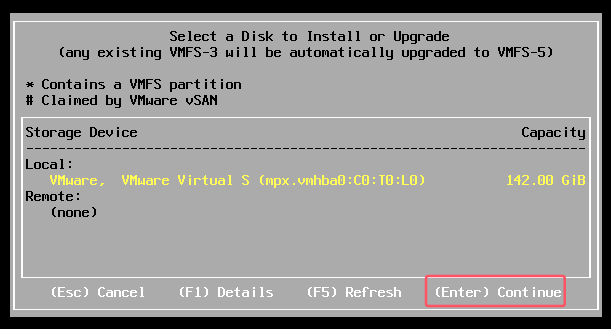
选择安装的存储设备:选择本地硬盘。
-
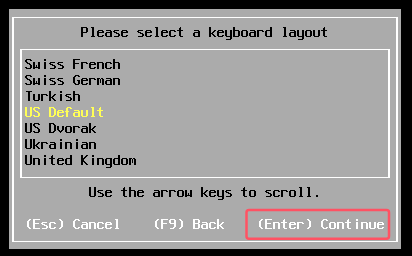
选择键盘布局:使用默认即可。
-
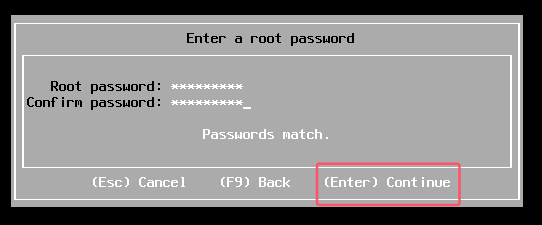
设置 root 密码(这是 ESXi 主机的密码,请牢记)。
-
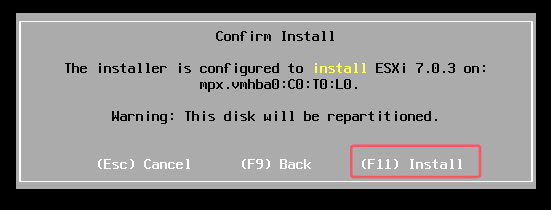
提示即将开始安装 ESXi 7.0、本地磁盘将要被清空,按 F11 键进行安装。
-
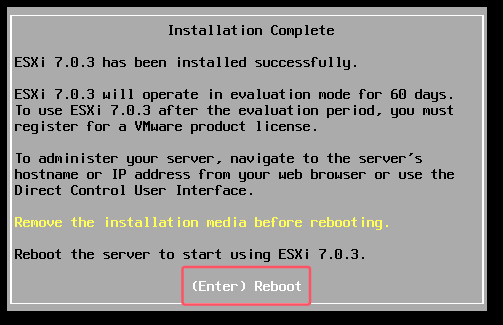
安装成功后,按 Enter 键重启。
2.3 初始化设置:配置静态管理 IP
-
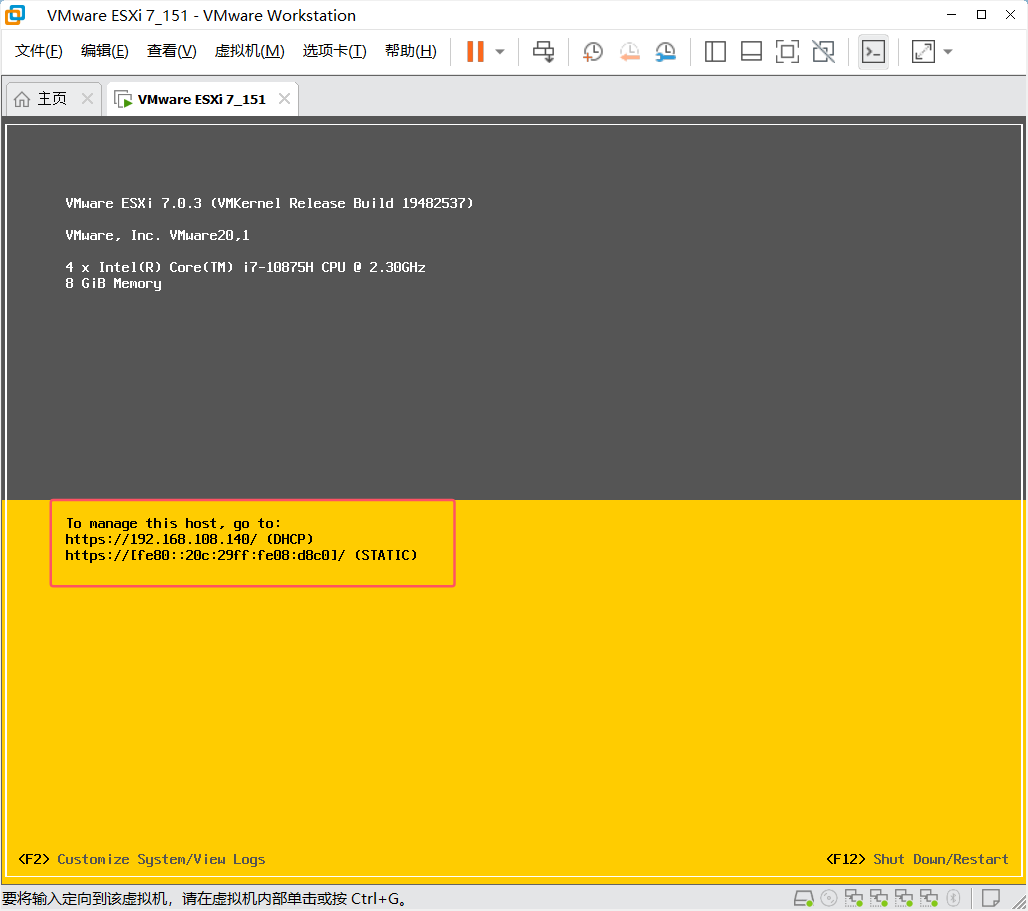
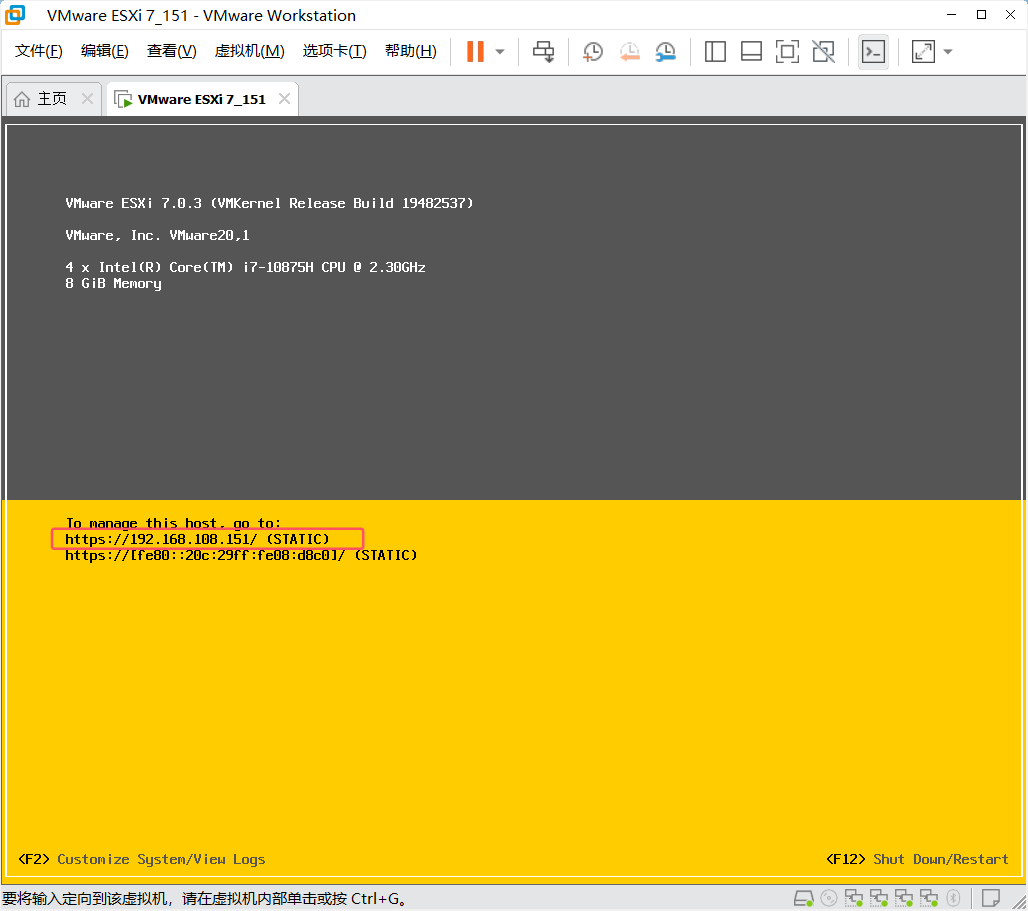
重启后出现 ESXi 界面,可以看到 ESXi 主机的硬件配置和管理地址信息。此时管理地址默认为 DHCP 动态获取,真实环境中一般都设置为静态 IP。
-
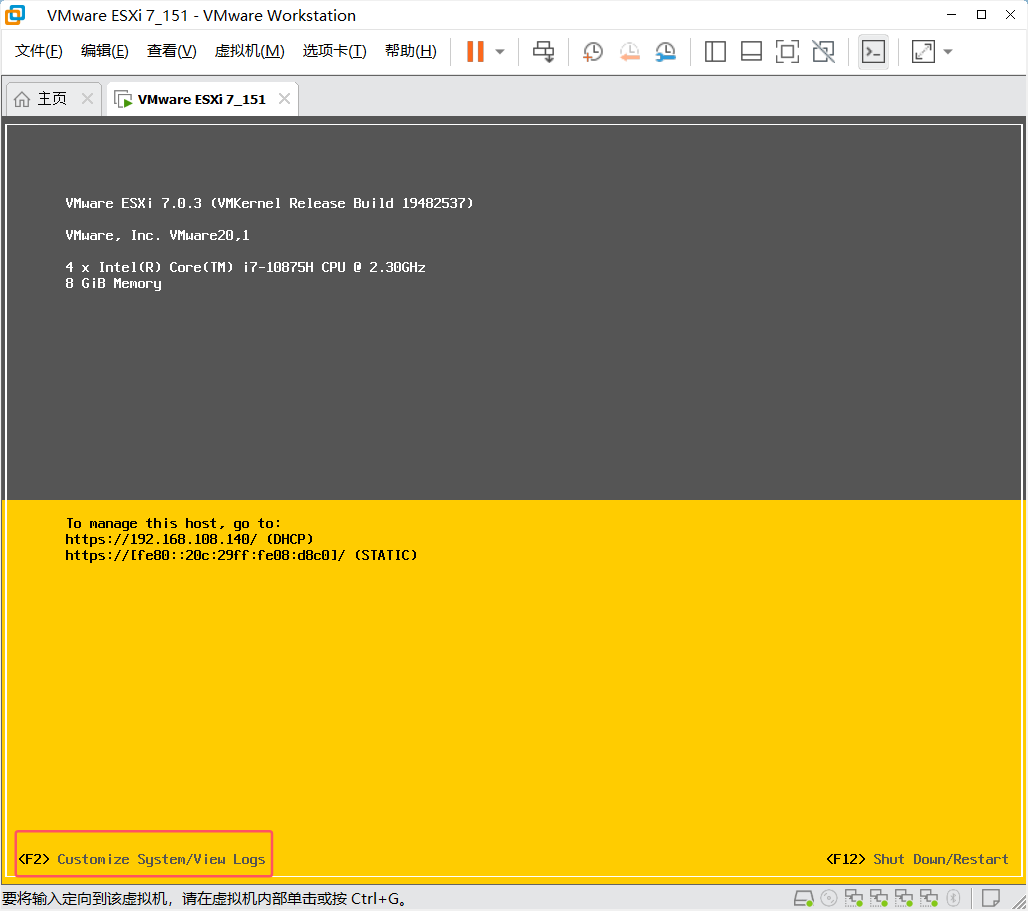
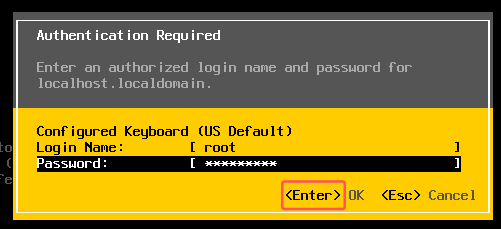
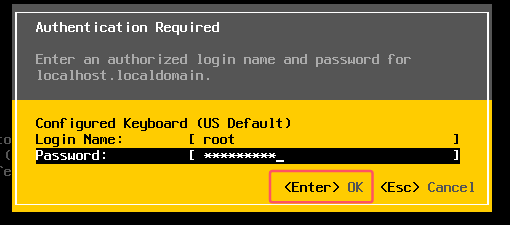
按 F2 键修改 ESXi 主机的管理地址,输入 root 账户密码进入配置界面。
-
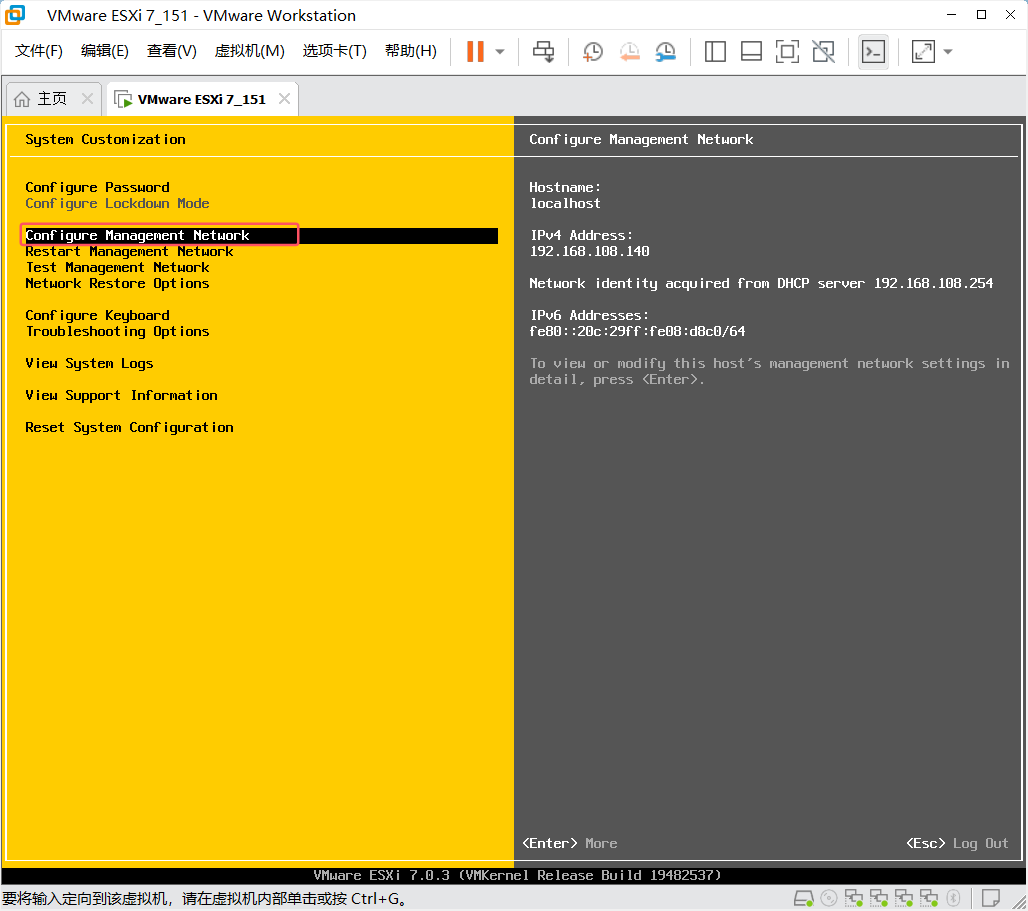
选择 Configure Management Network(配置管理网络)。
-
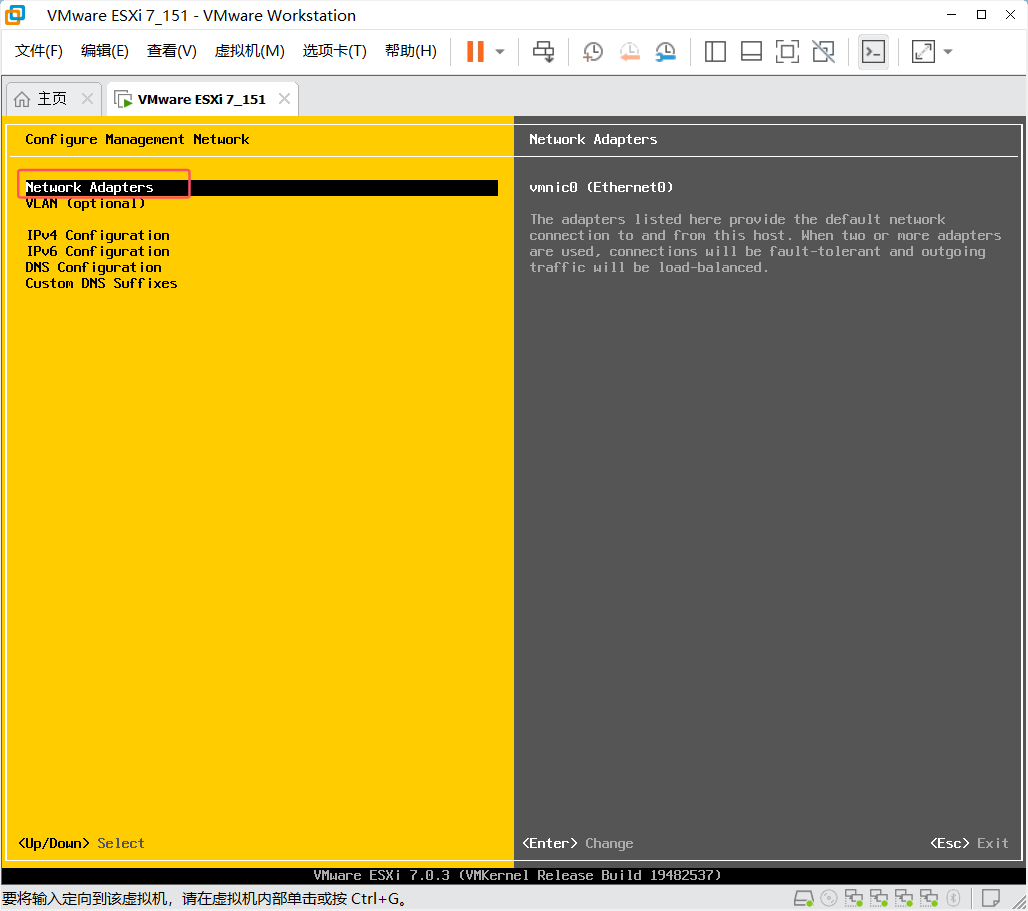
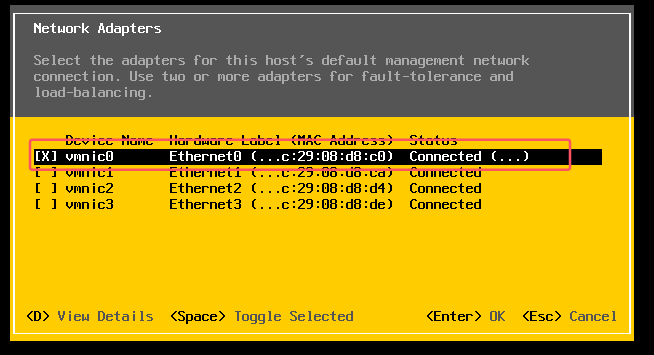
选择 Network Adapters(网络适配器),可以看到系统默认只使用第一块网卡。
-
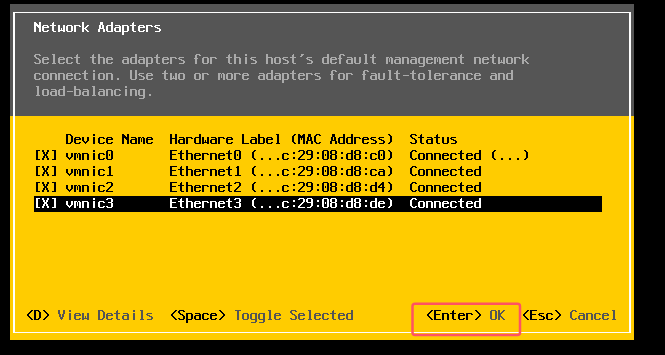
按 空格键,将其他网卡都加入到管理网络中。这里将虚拟机的 4 块网卡全部设置为管理网络——既模拟管理网络又模拟业务网络。真实环境中管理网络和业务网络一般是分开的。
-
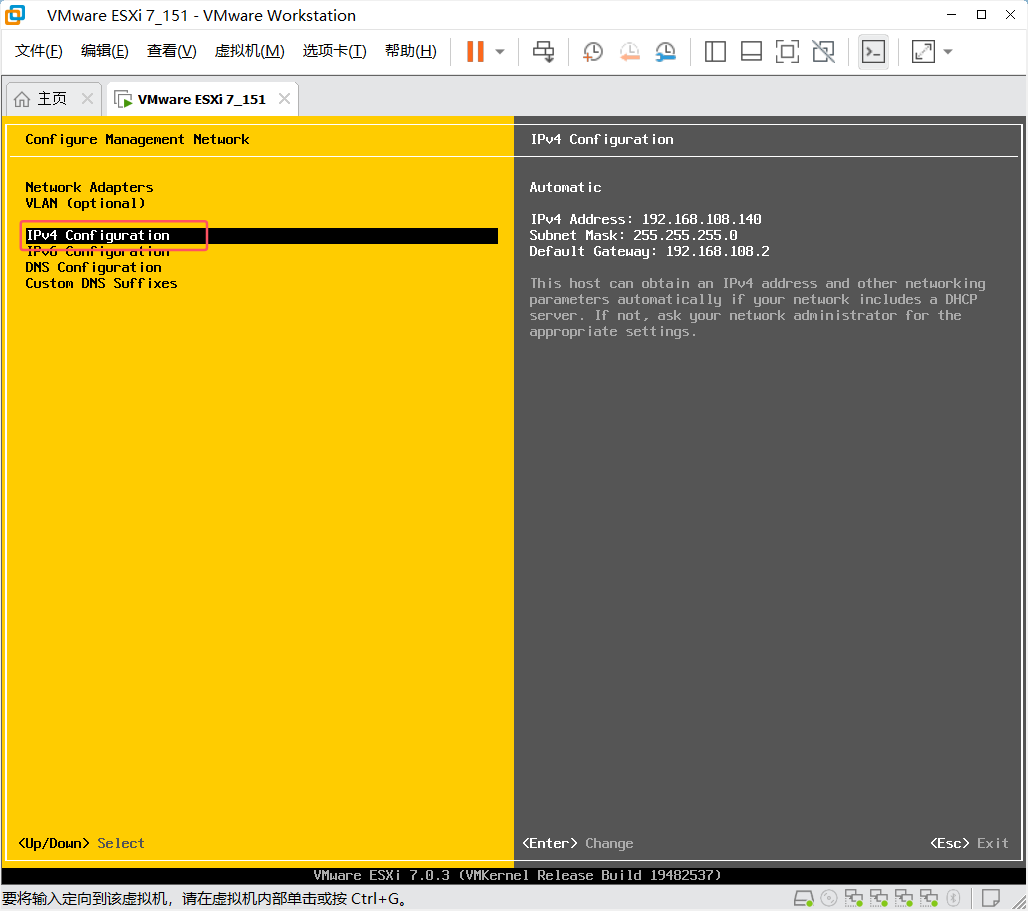
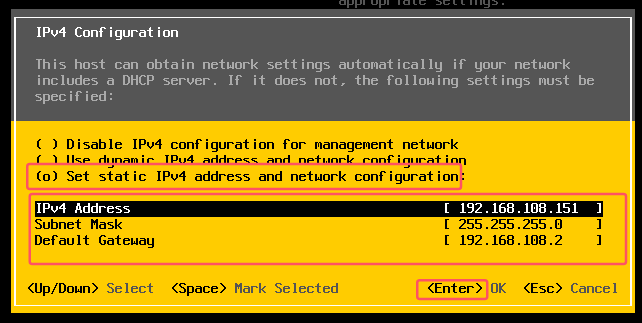
选择 IPv4 Configuration,将管理地址设置为静态 IP,按规划的地址填写:
192.168.108.151/24。
-
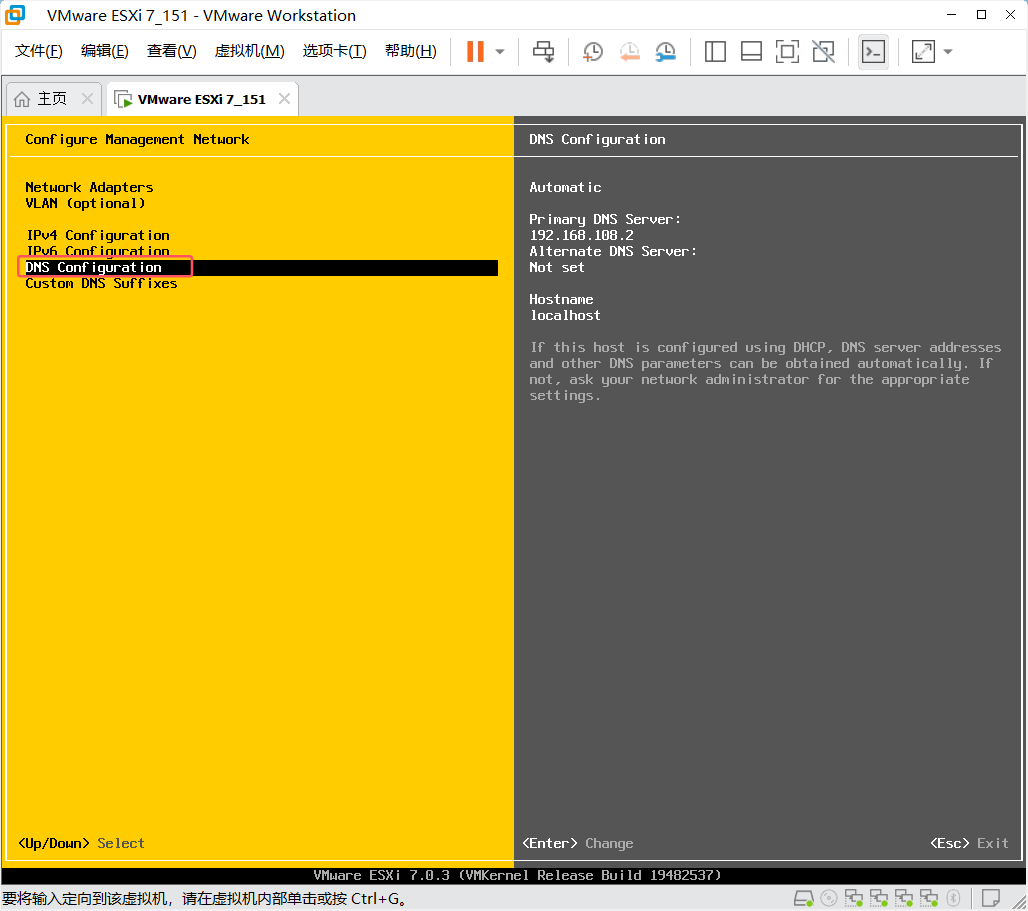
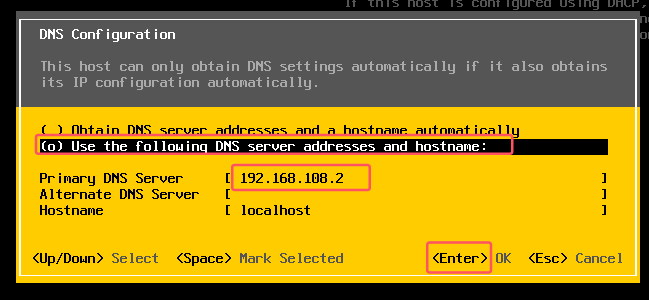
选择 DNS Configuration,设置 DNS 地址。
-
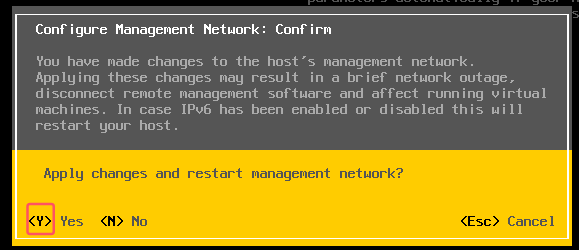
设置好网络参数后,按 ESC 键退出配置界面,提示是否更改网络配置,按 Y 确认。
-
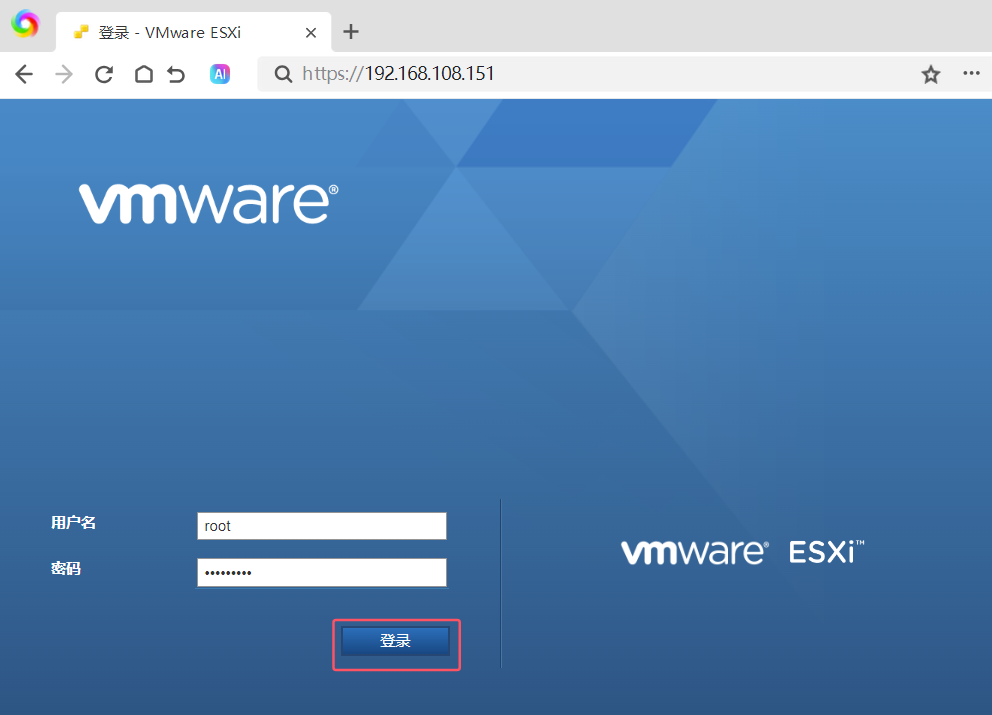
出现如下界面即表示 ESXi 主机配置成功。打开浏览器,输入界面中的管理 IP 地址即可对这台 ESXi 主机进行管理。至此,ESXi 主机安装完成。
-
在本地控制台按 F12 可输入密码关闭 ESXi 主机(本地控制台操作,日常管理请使用 Web 界面)。
-
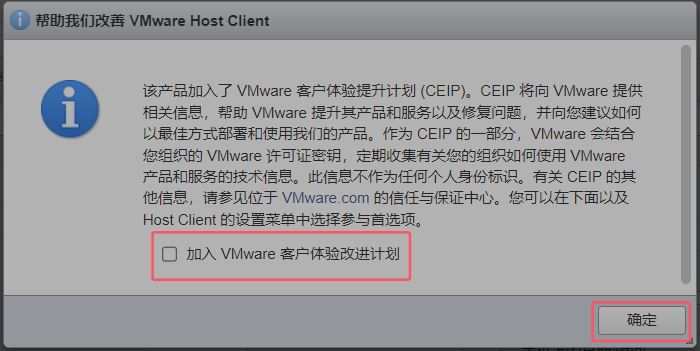
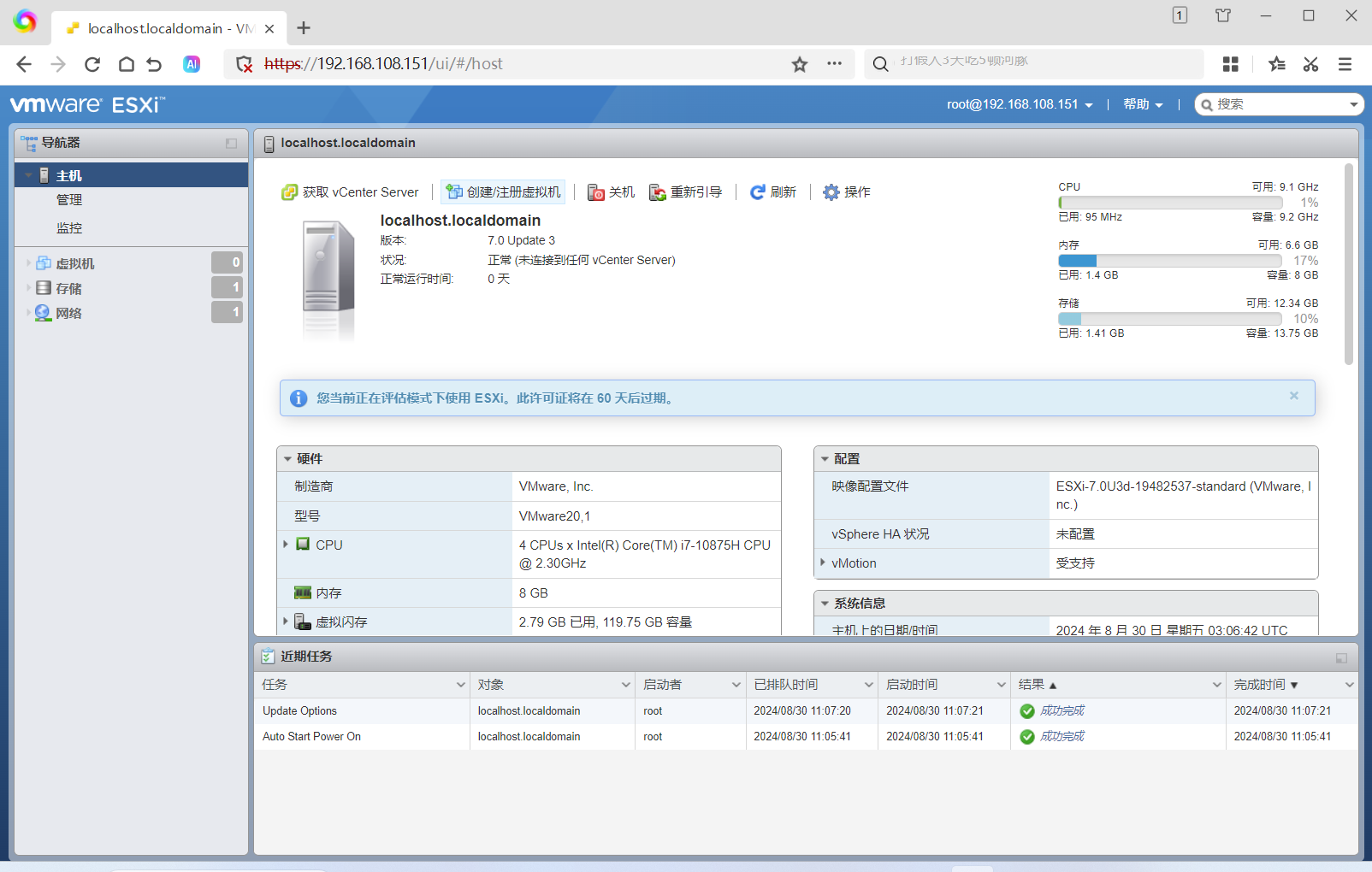
重新开机后,即可通过浏览器打开 Web 管理界面。
三、第二步:ESXi 单机使用与基础管理
3.1 分配许可证(60 天免费试用)
ESXi 默认免费使用 60 天,可以在 Web 管理界面中为 ESXi 主机分配许可证:
# 本文实验使用的许可证密钥
JJ2WR-25L9P-H71A8-6J20P-C0K3F
3.2 添加数据存储
装完系统后,默认存储空间很少,这里演示如何添加存储:
- 在 ESXi Web 界面正常关机,回到 Workstation 为 ESXi 虚拟机添加一块 100 GB 磁盘。
- 开机,在 Web 界面操作 新建数据存储。
- 按向导完成创建后,即可在数据存储中管理文件。
3.3 创建目录、上传镜像并创建虚拟机(以 Win10 为例)
- 在数据存储中创建目录(本文创建
VM目录),用于存放后续创建的虚拟机。 - 上传文件(如 Win10 安装镜像),可查看上传进度。
- 创建虚拟机:
- 指定虚拟机安装位置(选择刚创建的
VM目录); - 镜像来源选择刚才上传的 Win10 镜像;
- 其他参数保持默认。
- 指定虚拟机安装位置(选择刚创建的
- 启动虚拟机,按任意键进入系统安装。接下来在 vSphere 中安装 Win10 的步骤,与在 VMware Workstation 中安装 Win10 完全一样。
3.4 系统清理与安装 VMware Tools
装完系统后,为规范环境:
- 启用 administrator 账号。
- 删除安装过程中创建的账号及其家目录(删除家目录时报错时,重启后再删除)。
- 重启后用 administrator 账号登录。
- 接下来安装 VMware Tools(安装后虚拟机的显示、鼠标、网络等体验会更好)。
3.5 虚拟机日常管理
- 虚拟机监控:在 Web 界面查看虚拟机的资源状态,可切换查看 CPU、内存等指标。
- 关机 / 挂起:可以对虚拟机执行关机、挂起等操作。
- 随 ESXi 开机自启:设置让虚拟机随着 ESXi 一起启动,然后再开机测试验证。
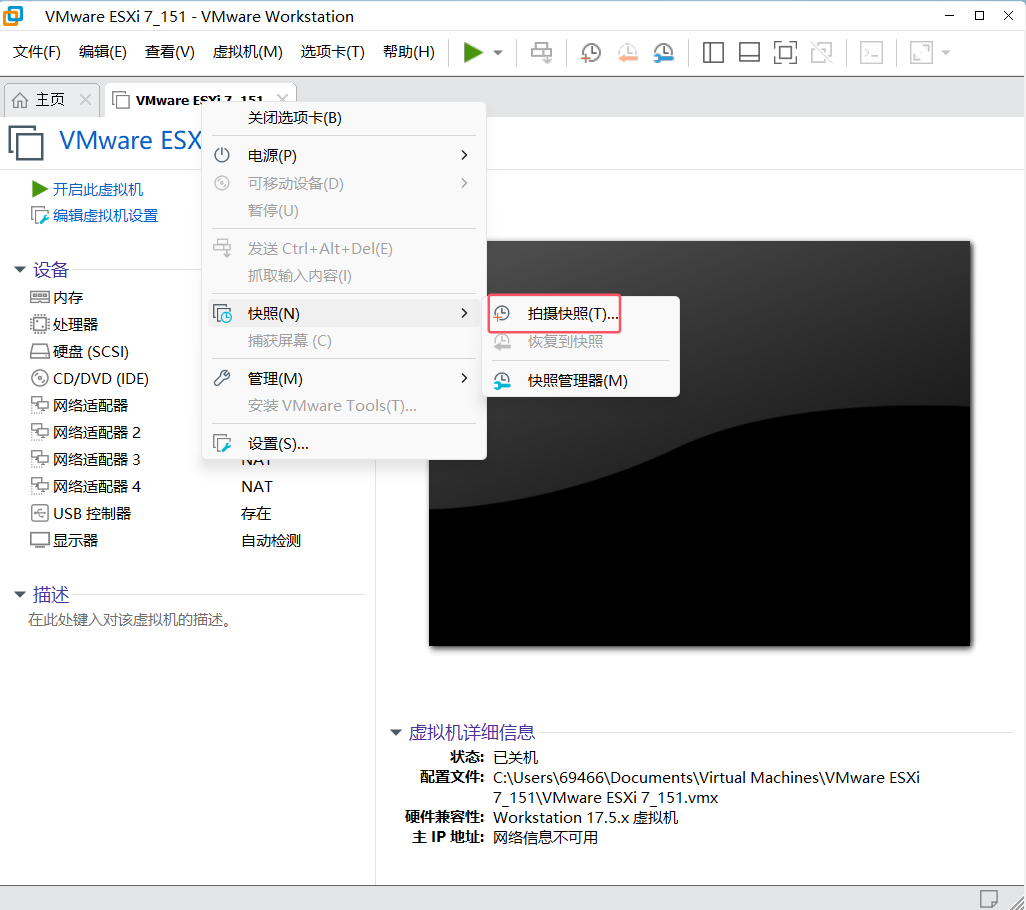
- 快照:虚拟机关机后拍摄快照。当虚拟机意外破坏、中毒等,可以通过快照一键还原,是很好的“后悔药”。
3.6 知识扩展:磁盘置备类型详解
在创建/管理虚拟机磁盘时,这里磁盘置备有三个选择,区别如下:
| 置备类型 | 原理 | 创建速度 | 使用速度 | 适用场景 |
|---|---|---|---|---|
| 精简置备(Thin Provision) | 划分给你的空间是最大 1G,但不会立刻占用磁盘的 1G,而是用多少占多少,下次用的时候先格式化要用的空间再用 | 快 | 慢 | 数据盘 |
| 厚置备,延迟置零(Lazy Zeroed) | 先分配 1G 空间给你,但不会格式化,下次使用时再将 1G 格式化 | 快 | 慢 | —— |
| 厚置备,置零(Eager Zeroed) | 立刻分配 1G 空间并完成格式化 | 慢 | 快 | 系统盘 |
如何选择:
- 系统盘:选择 厚置备,置零;
- 数据盘:选择 精简置备。


 扫一扫
扫一扫


 448
448

 被折叠的 条评论
为什么被折叠?
被折叠的 条评论
为什么被折叠?
 到【灌水乐园】发言


