AndroidStudio和ECLIPSE如何获取项目的开发模式下的SHA1值和MD5以及发布版的SHA1值和MD5

低代码部署与管理——OpenClaw智能助手的应用部署与运维(2026技术 OpenClaw智能助手的低代码部署与管理平台采用分层架构设计,包含部署工具、环境管理、本控制等核心模块,支持从开发到生产的全流程自动化部署。该系统通过Docker、Kubernetes等技术实现应用构建部署,利用Terraform等工具管理多环境配置,并提供完善的监控运维能力。平台针对开发、测试、预生产生产环境提供差异化配置,确保部署效率运行可靠性。这种架构设计遵循自动化、可扩展性安全性原则,显著提升了智能助手应用的部署效率运维质量。 阅读详情

首先本文默认您已正确配置了环境变量,Studio可以正常使用。

另外debug和发布模式下的SHA1值是不一样的。

AndroidStudio获取SHA1值和MD5值

一、获取debug模式下的SHA1和MD5

1、点击Studio下方的Terminal,打开Terminal对话框(类似于Windows里的命令行)
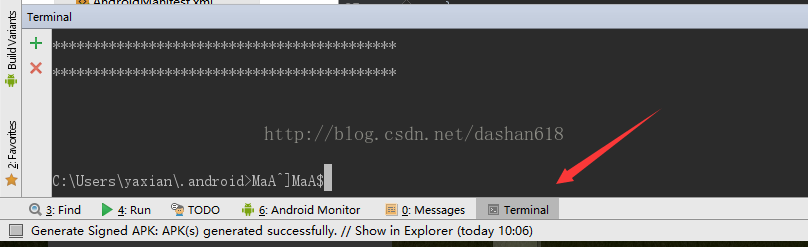

  (如果此时默认的位置不在C盘)在命令行输入c:,按回车键,跳转到C盘下
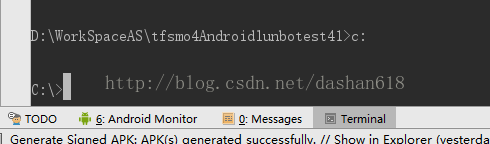

  然后输入cd Users\yaxian(这个yaxian是我windows系统的用户名,改成你的即可),按回车,跳转到C盘users\yaxian目录下( 注意cd后有个空格 )
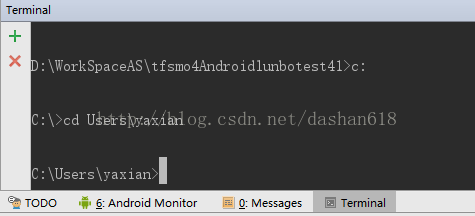

  输入cd .android,按回车,进入.android文件夹(这个文件夹中保存着有关安卓虚拟机

uni-app - 刘海屏(Iphone X)底部横杠(——)白色区域块(安全距离处更改颜色)解决方案 场景:因为要做无tabbar页面,所以在配置文件中取消底部导航栏。取消后,iPhoneX(刘海屏)底部就出现如下图所示白色安全区域问题:这个问题,是因为uni-app默认会为iPhoneX(刘海屏)留出安全距离,这个安全距离的背景色就是白色。所以,如果你将页面颜色设置为其他颜色,就会与默认白色冲突。有2个不同的解决方案(原生占位),虽然原理是一样,但使用的场景不同,请根据您的需求来采纳。 阅读详情

相关推荐

SHA1获取方法.docx

在一些应用中经常需要使用到sha1这个sha1获取对于初学者来说比较麻烦,这个文档提供了几种很简便的方式,可以直接使用android studio 或 eclipse获取。欢迎使用额

获取SHA1

在开发中使用到第三方的有时候需要获取应用的SHA1,比如高德地图、百度地图。

paomian2的博客 662

Hm76主板安装ahci sata驱动

联想y480 安装xp系统 sata接口驱动

SHA1获取的几种方式

1、通过Eclipse编译器获取SHA1使用 adt 22 以上本,可以在 eclipse 中直接查看。Windows:依次在 eclipse 中打开 Window -> Preferances -> Android -> Build。Mac:依次在 eclipse 中打开 Eclipse/ADT->Preferances -> Android -> Buil...

qq_33704095的博客 1万+

获取高德安全码SHA1

高德开发者平台上给的三种方法 获取,这里我自己使用的是第三种方法。

前端学习杂记,记录学习中的前端知识。 3494

如何获取SHA1

一、通过Eclipse获取 使用 adt 22 以上本,可以在 Eclipse 中直接查看,具体位置如下: Windows:依次在 Eclipse 中打开 Window -> Preferances -> Android -> Build; Mac:依次在 Eclipse 中打开 Eclipse/ADT->Preferances -> Android -> Build。 在弹出的对话框中SHA1 fingerprint中的即为 Android 签名证书的 SH

jing_80的博客 2847

如何在eclipse中查看SHA1的码

eclipse中点击windows--> preferences 然后点击android下的Build,即可以查看SHA1SHA1可以用来申请相关开发 的key打包测试的时候用)

番茄珊.tomato33的专栏 8283

百度地图开发SHA1发布SHA1获取

的百度开发者中心申请appkey的时候,增加了发布SHA1,开发一般是默认的debug签名,发布正式签名的生成apk文件的sha1是不同的,下面详细说明怎么分别获取开发发布SHA1。 首先,开发SHA1(也就是debug签名的SHA1)的获取方法百度开发者中心文档说的很清楚,在此也根据官网说明列出来以方便查看。 方法一:打开EclipseEclipse-->wi

jack_dream_li的博客 7729

Android_获取发布的秘钥(SHA1开发的秘钥(SHA1

一、在Android Studio中获取1.获取开发的秘钥(SHA1)(1)AndroidStudio中自带了终端Terminal,我们可以直接在里面进行操作,在这里首先我们得进入到C盘的,用户的.android路径下,其实就是android自带 为我们调试时提供的秘钥(2)输入keytool -list -v -keystore debug.keystore得到三种指纹证书,选取SHA1类型的证

GitHubClub 2647

Android之获取开发SHA1发布SHA1

此文介绍Android Studio中获取SHA1的方法。 获取开发中的SHA1: 在右侧找到菜单栏“Gradle”—>”APP名”—>“Tasks”—>“android”—>双击“signReport”即可。 这时生成出来的只是debug的SHA1MD5获取获取发布本的SHA1: 请自行生成签名文件,打开android st...

Zachary的基地 689

使用eclipse打包app以及AndroidStudioEclipse中app签名修改等问题(SH1MD5

一,使用eclipse打包app内容新建keystore: 1、先在eclipse中创建一个新的keystore看详细图 2、接下来设置一些打包必要参数: 3.设置好内容后点击下一步: 4、点击finish后就完成了哦! (一)在Eclipse中开发项目添加KeyStore: 解决方式:将app的签名证书

梦的彼岸花 11万+

android 中获取sha1的详细说明

这个一般有发布本(release调试(debug)两个本,下面给大家分别介绍一下这个eclipseas中都是怎样获取。一.eclipse 开发的小伙伴。

2501_90391706的博客 1065

如何获取Android SHA1,MD5(Android Studio,Eclipse)?

获取 Sha1 开发模式(debug)发布模式(release)下的 sha1 是不同的,发布 apk时 需要根据发布apk对应的keystore重新配置Key,获取发布模式下的sha1的方法请参考方法二。 下面介绍获取 Sha1 的方法。 通过Eclipse获取SHA1: 使用 adt 22 以上本,可以在 eclipse 中直接查看。Windows:依次在 eclipse

Struggle 1753

android studio eclipse 获取sha1MD5方法

android studio:  1.打开Terminal窗口,如果找不到,请到tools->open Terminal  2.输入命令:keytool -v list -keystore 你编译的keystore文件地址 Eclipse:  1.Window->Preferences->Android->Build  2.就可以看到SHA1 fingerprintMD5 finger

a1027317350的专栏 1052

AndroidStudioEclipse中app签名问题(SH1MD5

AndroidStudioEclipse中app签名问题(SH1MD5) (一)在Eclipse中开发项目,添加KeyStore: (二)Eclipse迁移项目AndroidStudio中,添加keystore (三)AndroidStudio中开发项目,添加Keystore

HeXinGen的博客 2915

查看获取MD5SHA1(应用签名)*

1.dos下获取 2.eclipse获取 3.AS获取 4.APK下获取

tea_gag的博客 577

Android 中获取 debug 测试 SHA1 release SHA1 证书指纹数据的方法

百度地图开发的时候要申请KEY,需要提供SHA1证书指纹数据 Eclipse eclipse中直接查看:windows -> preferance -> android -> build - > Default debug keystore 下面 见下图: Android Studio 如果使用的是debug.keystore C:\Users\XX

q610098308的专栏 3123

Android Studio 获取数字签名信息(证书、SHA1

Eclipse中 debug的数字签名(SHA1MD5)的获取方法 为: 点击 Eclipse导航栏的Windows –> Preference –> Android –> Build Android Studio 获取数字签名信息 debug: //定位到.android目录下可以看到debug.keystore C:\Users\lenovo&g...

火星男孩的分享空间 1291

AndroidStudio的一些实用技巧

记录平时工作中使用AndroidStudio发现的问题 一、如何将Eclipse中的歌项目迁移到AndroidStudio中   从Eclipse中导出           1.将你的ADT插件本升级到22.0以上。           2.在Eclipse中,选择File-->Export。           3.在弹出的导出窗口中,打开Android的文件夹,选择“G

248

androidapp获取数字签名

1.Eclipse中 数字签名(SHA1MD5) :   Eclipse导航栏的Windows --> Preference --> Android --> Build 2. Android Studio下开发数字签名(SHA1MD5): $ keytool -list -v -keystore debug.keystore(对应key路径)

hf_zhang的专栏 1054
上一篇: Some file crunching failed, see logs for details解决方案 以及.9patch点9图片的报错的详细修改方法
下一篇: KotLin的简单使用 KotLin入门基础 AndroidStudio中配置KotLin插件 新建KotLin工程
dashan618
博客等级 码龄10年 9粉丝 12原创
评论
添加红包

请填写红包祝福语或标题

红包个数最小为10个

红包金额最低5元

当前余额3.43前往充值 >
需支付:10.00
成就一亿技术人!
领取后你会自动成为博主和红包主的粉丝 规则
hope_wisdom
发出的红包
实付
使用余额支付
点击重新获取
扫码支付
钱包余额 0

抵扣说明:

1.余额是钱包充值的虚拟货币,按照1:1的比例进行支付金额的抵扣。
2.余额无法直接购买下载,可以购买VIP、付费专栏及课程。

余额充值