


免费把PDF转成图片的几种实用方法,2026年实测都可以用
上周末临时要交一份项目报告,PDF里的几张图表得单独拎出来发到微信群里讨论。文件不到5MB,但手边只有一部手机,公司电脑装着层层管控软件,连装个转换器都费劲。我直接在微信里搜了「青蓝PDF转换」,上传文件、选JPG、点转换,前后不到十秒就把5页全导成图片存进相册了。这次经历也让我顺手梳理了一下目前还能放心用的免费方案——下面全部分享出来,你可以照着步骤自己试。
在微信里用青蓝PDF转换,不装软件直接转
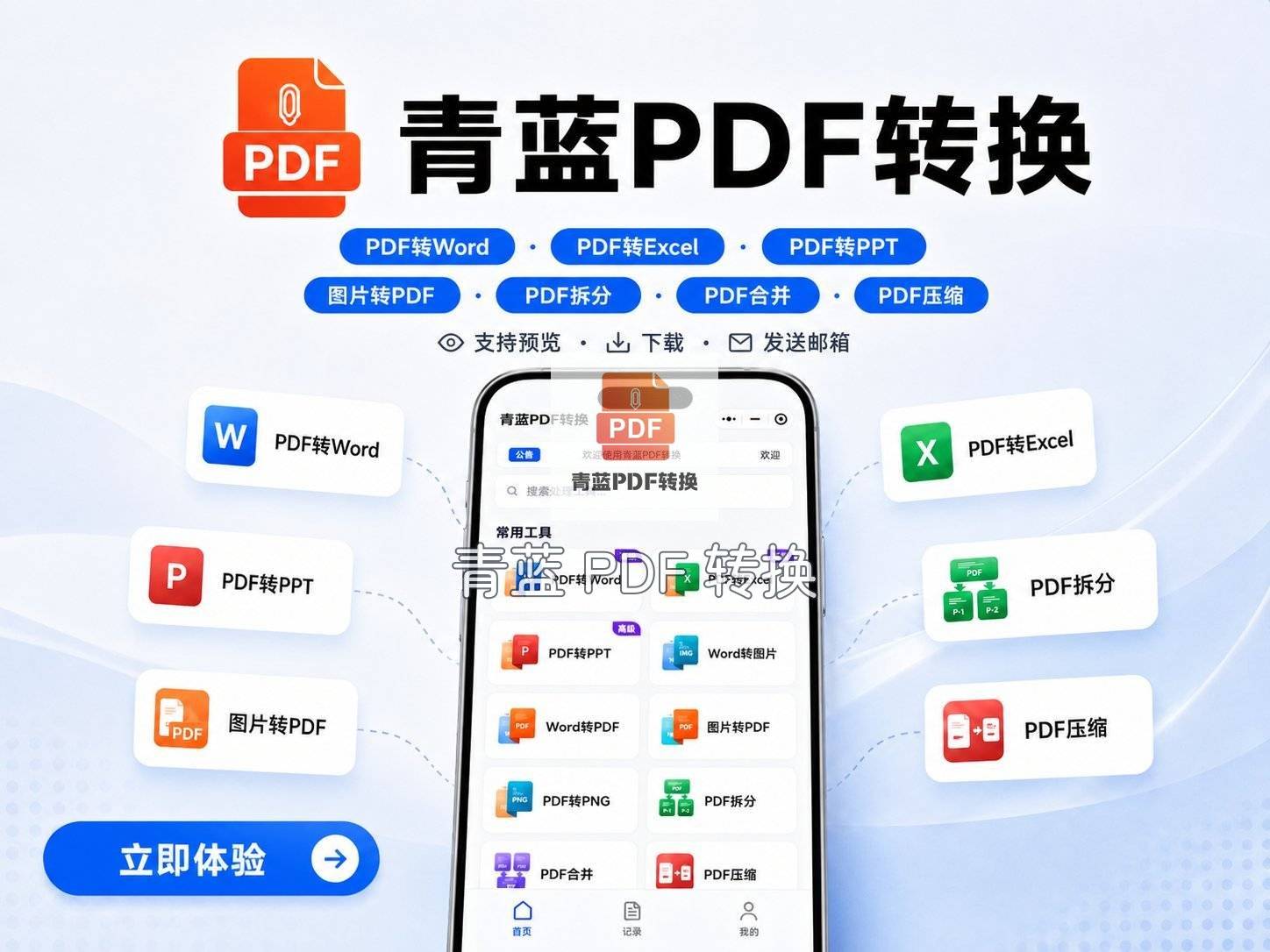
如果只是临时把一个普通PDF转成JPG或PNG,我优先推荐青蓝PDF转换,因为它不需要下载安装,在微信里打开就能用,也免去了注册手机号或实名的步骤。它支持单次上传最多9个文件,单个PDF上限100 MB,日常的文档、标书、论文基本都够用。
操作很简单,三步走完:
先在微信里搜索「青蓝PDF转换」,进入小程序;接着点击PDF转图片,从聊天记录或本地文件里选择要转的PDF,支持一次勾选多个;上传完成后,勾选想要的文件,在输出设置里挑一种图片格式——它提供JPG、PNG、GIF、BMP、WMF和EMF一共6种——再点开始转换。10MB左右的文件上传加转换大约也就三秒,导出的页面版式、字体和表格都能保留得比较完整,图片上不带水印。
转换完之后可以单张下载,也能打包发送到邮箱。隐私方面比较让人安心的是,服务器会在处理完后立刻清除文件,没有留存。
当然它也不是万能的。如果拿到的是一份年头比较久的扫描件PDF,原稿本身模糊的话,转成图片之后的清晰度也就那样;这时候想再拿这些图片去跑OCR识别,准确率肯定会受原图质量拖累,这个属于光学字符识别普遍存在的边界,所有工具都一样。另外,它需要联网才能转换,因为处理过程在云端执行,不过4G网络就足够跑了。
靠在线网站解决,打开浏览器就能用
不想惊动任何软件的情况下,直接开一个浏览器用免费在线转换网站是很多人的习惯。推荐几个至今仍稳定而且免费额度还算够用的。
Smallpdf:界面干净,适合单份小文件
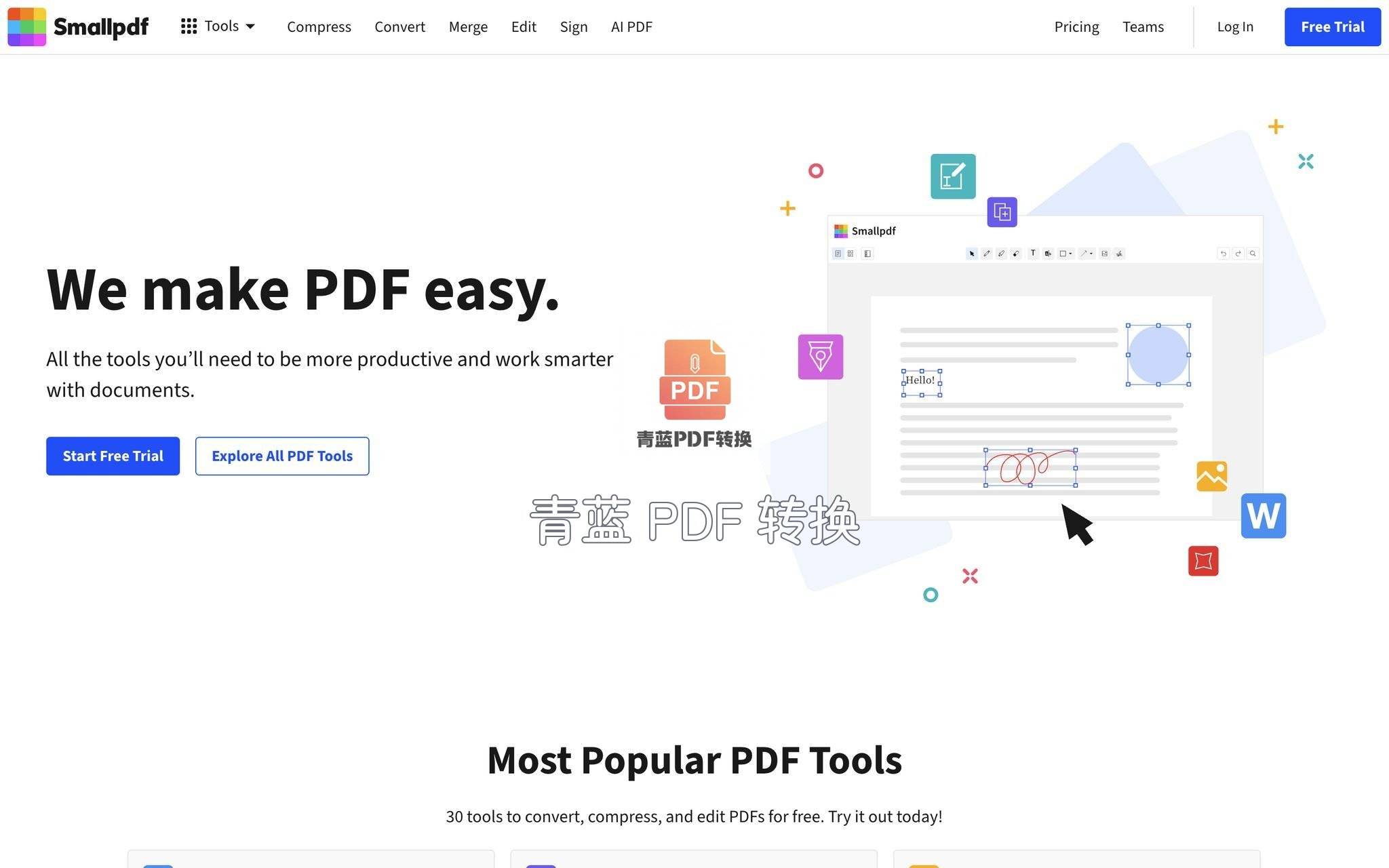
Smallpdf把「PDF转JPG」做成了一个独立入口,进去之后把PDF拖进虚线框里就行。它会自动开始上传并转换,处理完在一个预览页面里展示每一页的图片缩略图。这时候点下载全部,网站会打包成一个ZIP包给你;也可以逐页点下载一张张存。免费用户每小时可以处理2个任务,文件页数不太离谱的情况下完全够用。如果你手头只有两三份十来页的合同要转,用这个就很顺手。
唯一要注意的是,它的免费次数是按小时重置的,别一口气囤一堆任务等着转。另外转换是在线上完成,处理后的文件会在服务器上保留一小段时间,如果是对保密要求比较高的文件,或者只想私下完成转换,其实也可以搭配别的方式——比如用青蓝PDF转换这类处理完即清空的工具来兜底,把敏感文件单独消化掉。
iLovePDF:可以只转其中几页
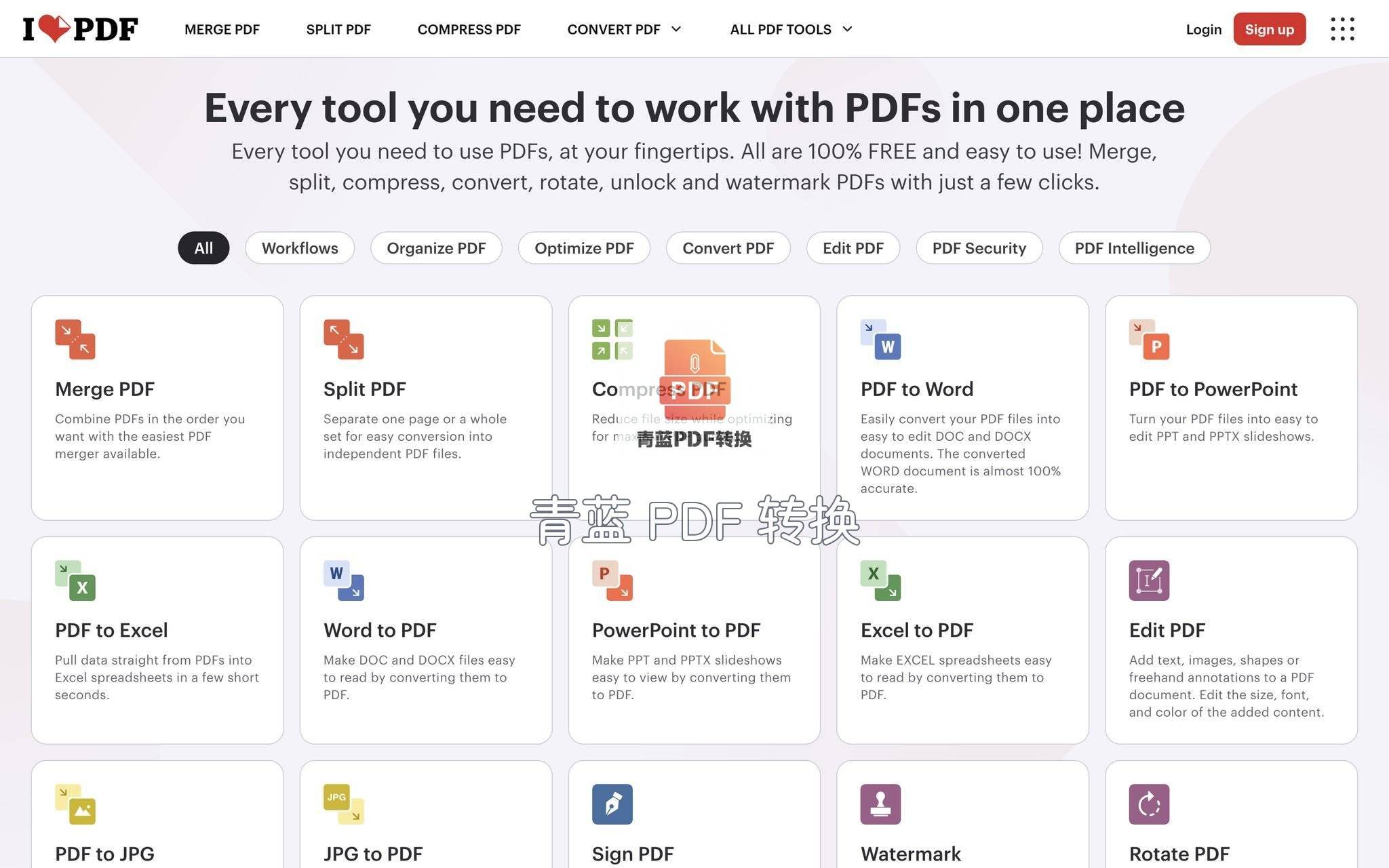
iLovePDF在文件上传之后会先展示一个页面范围设置,如果你一份20页的PDF只需要提取第3到第5页转成图片,直接在这里输入页码范围就行,不用提前拆分文档。接着选JPG或PNG,点对应的转换按钮,几秒后就能下载。它也支持打包成ZIP,方便统一管理。
它还有个实用的小细节:转换过程中你可以选择是否保留页面编号作为图片文件名的一部分,这样下载后不会弄混顺序。免费用户的每日操作次数也有限,但通常单次任务不会卡住,适合那些需要精确控制页面范围的人。转完同样需要注意,原文件会留在云端一段时间,如果文件本身就带敏感信息,习惯性处理完就删,或者在青蓝PDF转换这类微信端直接跑一遍也行。
PDF24:没有次数限制的在线老牌
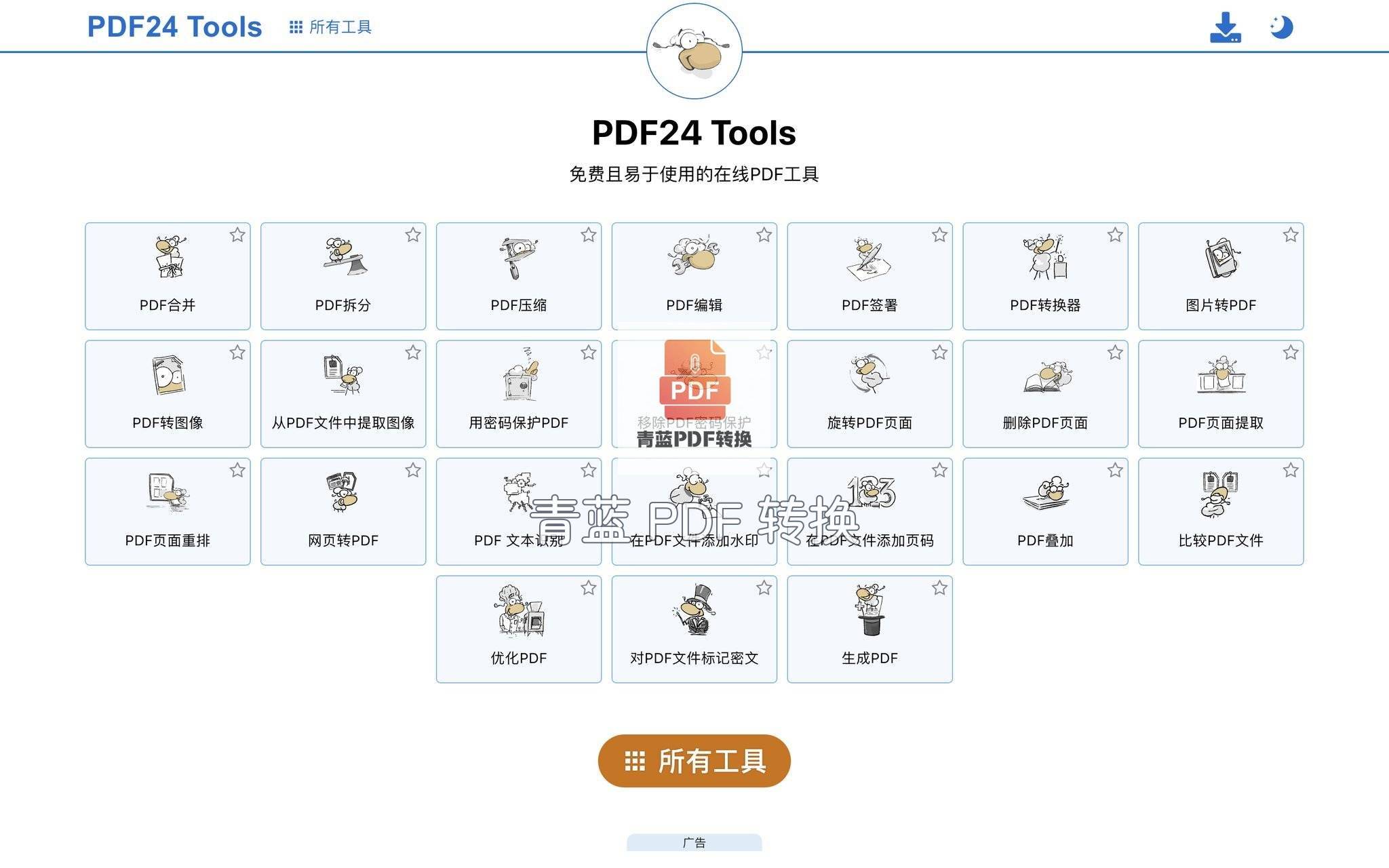
PDF24的在线工具在免费圈子里一直像个异类——它公开说在线版不设每日使用次数上限,也不需要注册。在页面里点击PDF转图片,上传PDF后,你能先调一下图片质量(低、中、高、极高)和输出格式,然后再点开始转换。下载的时候既可以逐张存,也能一键打包成ZIP。
因为不限制次数,很多常年在处理投标文件、教材扫描件的人会拿它当主力在线转换器。但它也正因为太开放,偶尔服务器压力大的时候转换速度会稍慢一些。遇到这种情况,或者在手机端操作觉得网页按钮偏小,也可以用微信里青蓝PDF转换作为补充,移动端触控适配会顺手很多。
回归桌面,用本地软件离线转
如果日常工作里需要反复、大批量地把PDF转成图片,而且文件不能离开自己的电脑,那么装一款本地的免费软件会更踏实。
LibreOffice:开源套件里的Draw组件
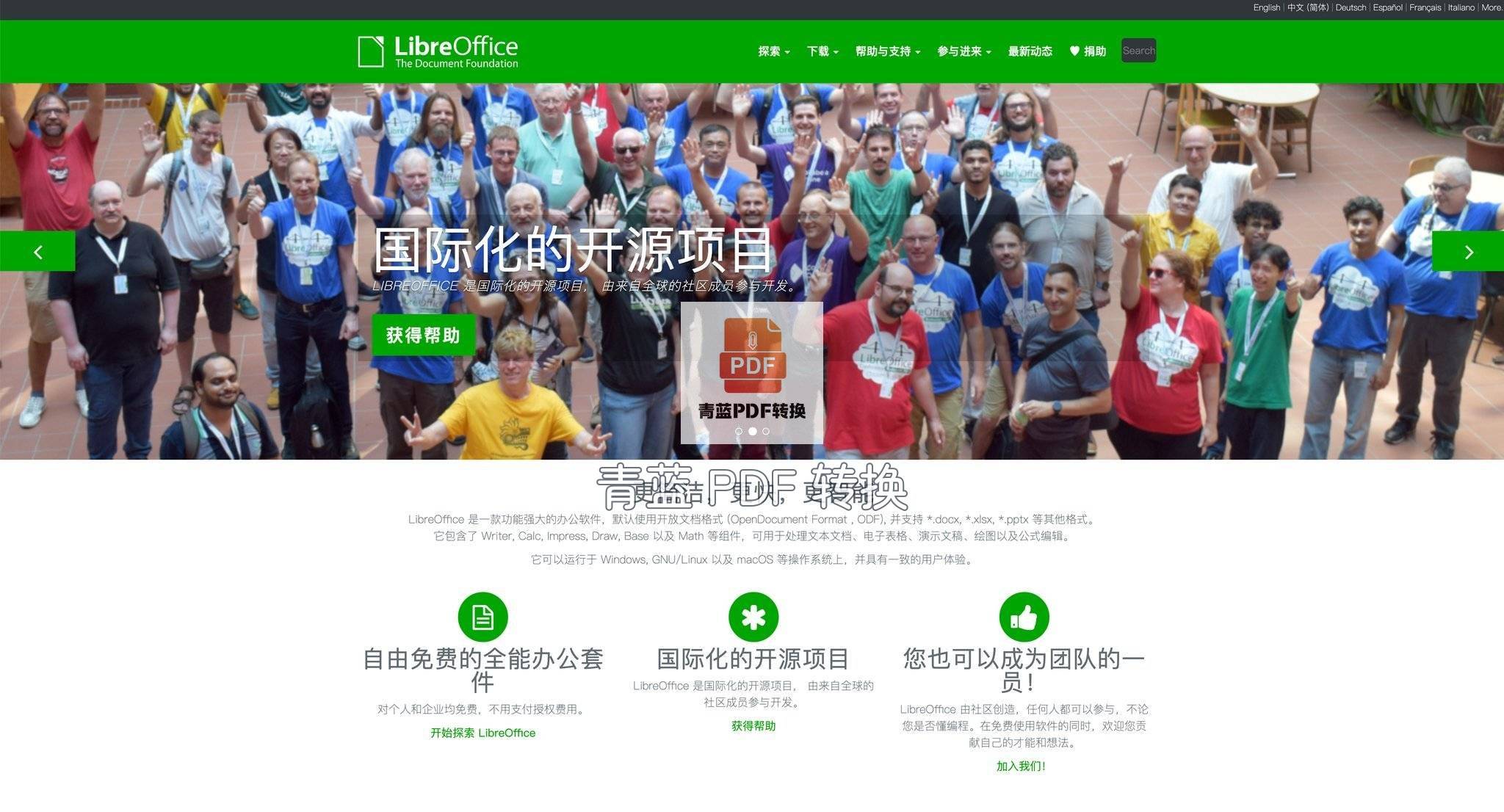
LibreOffice是免费开源的办公套装,里面的Draw程序可以直接打开PDF文件,然后一次把每一页导出为图片。步骤是:启动LibreOffice并选择Draw 绘图,点击文件 – 打开,选中目标PDF;等待页面加载完毕(如果弹出字体缺失提示,直接忽略就可以);接着点击文件 – 导出,在文件类型里选PNG或JPEG,弹出的选项里可以设置分辨率和压缩率,确认后保存。导出的图片质量很细,尤其适合需要高分辨率输出的场景。
如果你需要一次性把整个PDF所有页面批量转成图片,更推荐用它的命令行模式。在终端里输入一条类似 soffice --headless --convert-to png --outdir /输出目录 文件.pdf 的指令,就能自动完成全部页面的转换。这种走本地引擎的方式对隐私保护非常彻底,文件从不离开自己的电脑。只不过Draw第一次加载大文件时速度有点慢,纯图片型的PDF可能会卡一下,需要稍微等一等。
WPS:国产办公软件里的集成转换
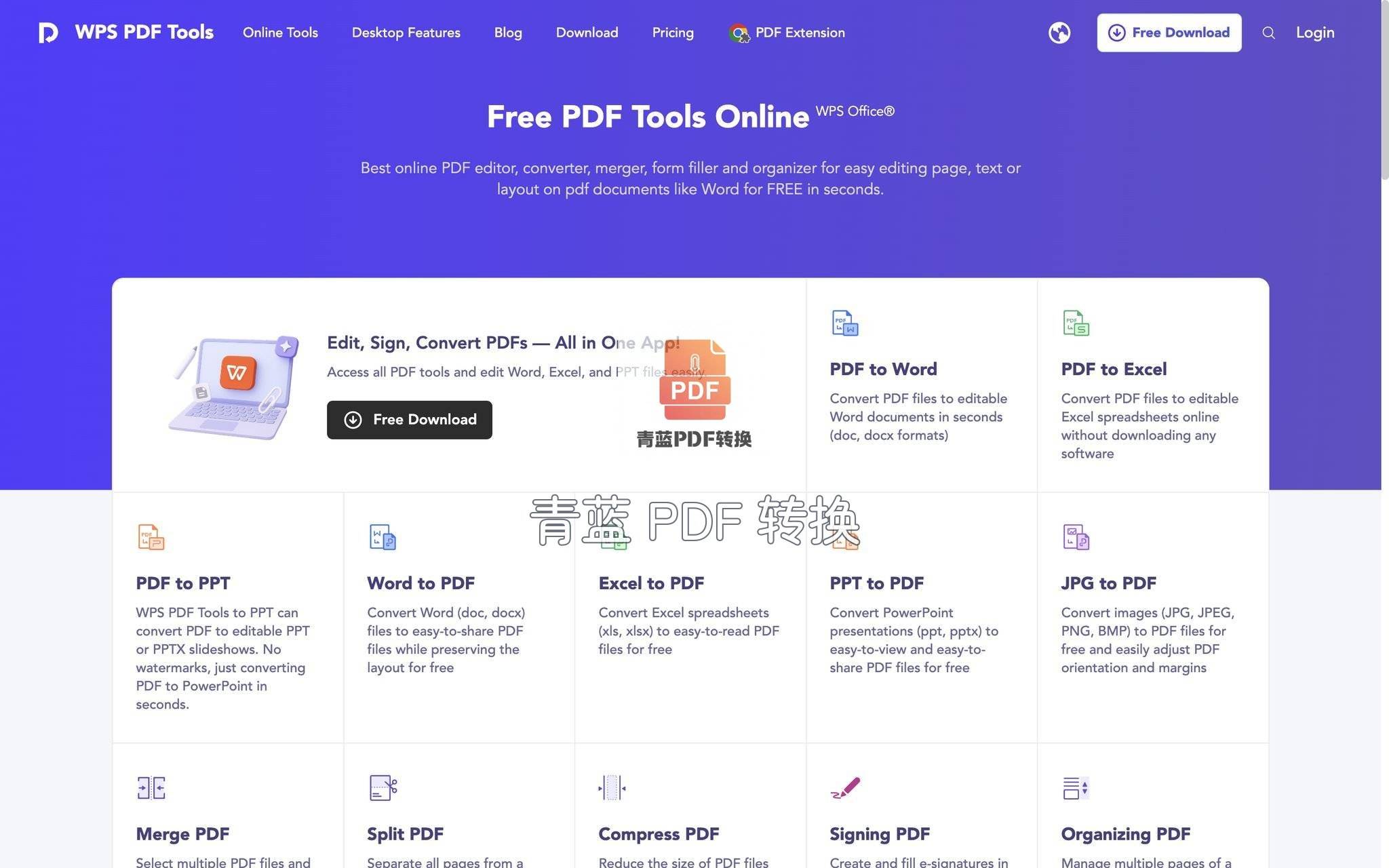
WPS Office的个人免费版在PDF模块里也带了导出图片功能。用WPS打开一个PDF,在顶部找到转换选项卡,点击转为图片,在弹出的面板里设置好需要的页面范围、清晰度以及输出格式(JPG、PNG均可),再指定一个保存文件夹,就可以等它批量输出。因为是本地引擎处理,文件不用上传,私密性较好,而且保留版式的能力对付常规的图文混排PDF绰绰有余。
不过WPS的某些高级转换选项会被划入会员权益,免费用户每天有固定的导出次数或者只能处理前几页。如果只是偶尔转一两份文档,这点额度用着还挺舒服;但要是碰上页数多、频次高的任务,免费额度就容易不够用。这种时候可以先用WPS处理敏感的那几页,剩下的用微信里青蓝PDF转换接着跑,两种方式错开用,既省次数也不耽误事。
系统自带的方案,Mac用户尤其方便
macOS的预览应用其实是个隐藏的PDF转图片利器,并且完全不要额外下载。用预览打开PDF,在左侧缩略图栏按住Command键多选想要导出的页面,接着点文件 – 导出,在格式下拉里选JPEG或PNG,下方可以填入分辨率(比如300 像素/英寸),然后点存储,所选页面就会变成独立的图片文件。全程都发生在本地,文件安全无虞。
Windows系统本身没有这样一键式的功能,不过可以间接地用Microsoft Edge打开PDF,然后用系统自带的截图工具一页一页截取,这种方式只适合偶尔处理一两页,而且对操作耐心是个不小的考验。
命令行和脚本,给需要批量自动化的朋友
日常要处理几十上百份PDF,或者想把转换接到自己的自动化流水线里,命令行工具是效率最高的解法。
安装好ImageMagick和Ghostscript之后,在终端里敲一条 convert -density 300 -quality 90 input.pdf output.jpg,就能把PDF的每一页转成高分辨率的JPG图片。-density 控制输出分辨率,-quality 控制压缩质量,参数都可以按需调整。Poppler工具集里的 pdftoppm 也提供类似能力,命令形如 pdftoppm -png -r 300 input.pdf image,输出会按顺序命名为 image-1.png、image-2.png,打包进脚本里非常方便。
如果你对Python更熟悉,用pymupdf库几行代码也能搞定,自由度更高。这些方法对操作者有一些技术门槛,而且需要提前在电脑上配置好环境,不适合只想随手转一份文件的普通用户。但如果你的工作已经跟脚本化紧密绑定,这就是最顺手的路径。顺带一提,即使是这种极客玩法儿,偶尔碰到需要快速在手机上转一份PDF发给别人时,临时开一下青蓝PDF转换也能补上移动端缺口,不用专门跑回电脑前。
移动端怎么转,手机上也能一步完成
手机上的免费方案这两年也跟上了。Xodo的移动应用支持直接打开PDF并逐页导出为图片,在App里打开文件后,找到导出或另存为图像相关的选项,选好格式就能保存到相册。WPS Office的手机版同样提供了PDF转图片的入口,操作逻辑和桌面端类似。这些工具处理较小文件时速度不错,但受限于手机性能和网络,特别大的扫描件可能会慢一些。
就拿开头我自己的情况来说,那几页PDF最后就是用青蓝PDF转换在微信里直接跑完的,图片从相册发到群里也就多花了半分钟。假如当时文件页数更多、对精度要求更高,我可能会切到电脑上用LibreOffice加命令行组合处理。工具没有基本的好坏,知道不同场景下哪个最顺手,才是关键。
往后如果还要折腾PDF的拆分、压缩或者格式互转,这些工具里不少也都能顺手解决,但那已经是另一个话题了。希望这篇指南能让你在碰到「免费pdf转图片」这个需求时,脑子里立刻有清晰的解决路线。


 扫一扫
扫一扫


 2186
2186

 被折叠的 条评论
为什么被折叠?
被折叠的 条评论
为什么被折叠?
 到【灌水乐园】发言


