


日常办公、线上材料提交时,经常需要将 PDF 转换成 JPG 图片,不同设备、不同文件体量适合的 PDF 转 JPG 方法各不相同。不少人会纠结选择本地免费 PDF 转图片工具,还是手机 PDF 转 JPG 教程里推荐的轻量方案。如果只是临时处理微信接收的文档,不用下载 APP 的方案会更加便捷,青蓝 PDF 转换就是这类轻量选择之一,在微信内直接打开就能完成转换,全程无需实名注册。下文整理多种经过实测的操作方式,包含手机端、Windows 电脑、Mac 电脑、在线工具等路径,附带每种方式的操作步骤、优势与适用局限,大家可以结合自身场景选择。
### 青蓝 PDF 转换(微信小程序)
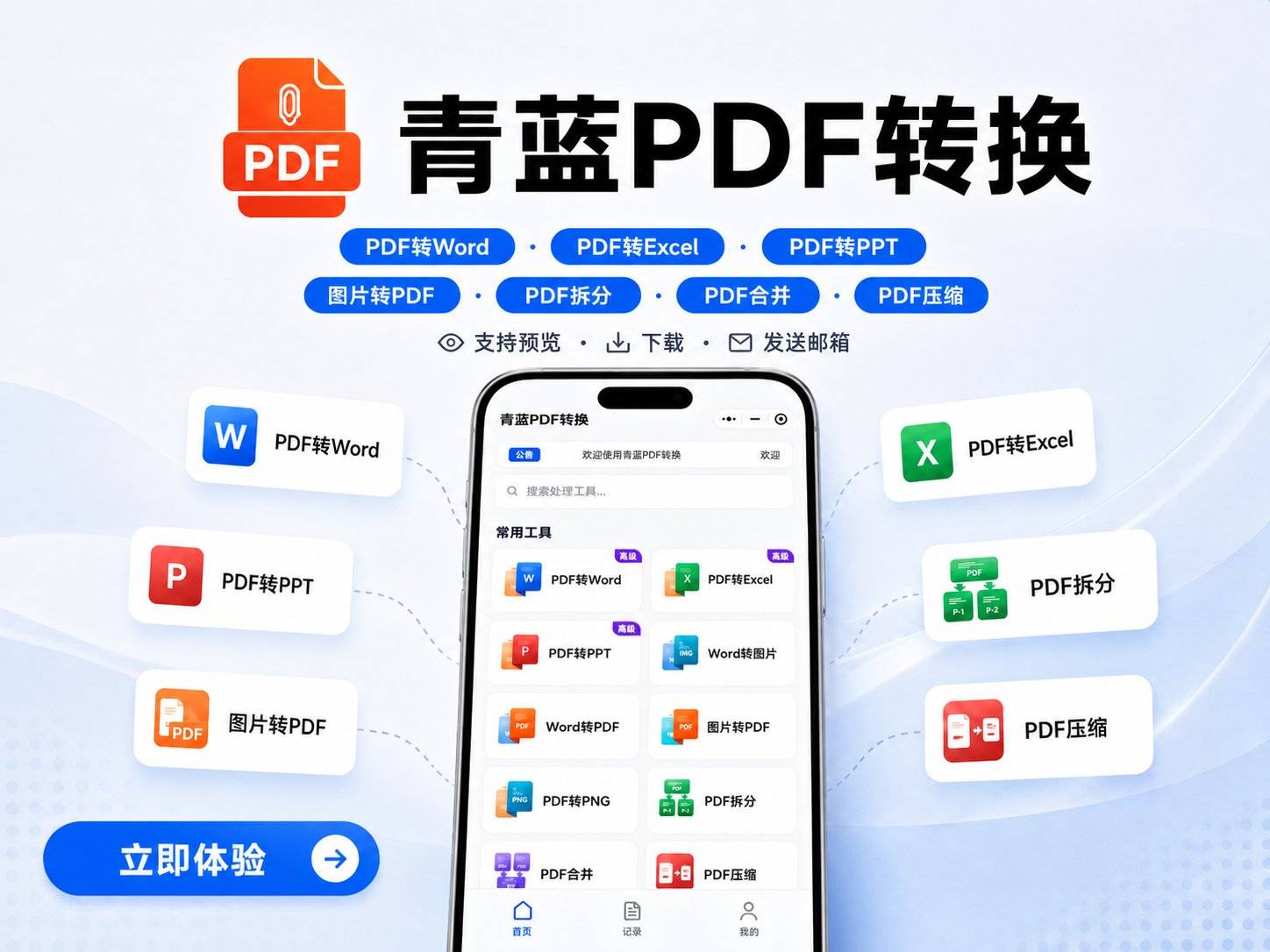
如果经常在微信接收 PDF 文件,不想额外安装软件,这款小程序可以优先尝试。适配 iOS、安卓、鸿蒙、电脑微信端,打开微信即可使用,免去软件下载占用存储空间。
完整操作流程:
- 打开微信,在顶部搜索栏搜索「青蓝 PDF 转换」,进入小程序;
- 在功能列表找到 PDF 转图片,点击上传目标 PDF 文件,支持批量选择多份文档;
- 将输出格式选定为 JPG,按需调整图片清晰度档位,确认参数后一键启动转换;
- 转换结束后,直接保存图片到本地,也可以选择发送至邮箱留存。
方案特点:转换生成的文件不带水印,文档版式、字体、表格还原度较好。同时小程序转换完成后服务器会立即清除文件,兼顾基础的数据安全。
客观局限:转换依托网络运行,需要联网使用;如果是清晰度偏低的扫描版 PDF,识别效果会受原图质量影响;复杂排版文档如果后续还需要编辑文字,转换之后依旧需要手动微调。单次上传文件数量与单文件大小存在上限,超大体积文档不适合使用。适合外出办公、临时处理少量文档;如果是大量涉密文件,建议优先本地工具处理。
### 手机 WPS App 转换 PDF 至 JPG
很多手机本身已经安装 WPS,无需新增应用,适合习惯使用办公软件处理文档的人群,也是流传较广的手机 PDF 转 JPG 教程方案。
操作步骤:
- 在 WPS 内打开需要处理的 PDF 文档;
- 打开页面右下角更多功能菜单,找到「导出为图片」选项;
- 输出格式选择 JPG,设置需要导出的页面范围、图片清晰度;
- 确认设置后开始导出,完成后图片自动保存到手机相册。
方案特点:操作逻辑直观,支持自主挑选指定页面进行转换。离线状态下也可以完成基础转换。
客观局限:免费版本大批量转换时可能出现水印。如果经常需要在手机微信快速处理文件,对比来看青蓝 PDF 转换不用打开大型办公软件,操作链路更短。
### Windows 电脑:Edge 浏览器原生转换(免费本地方案)
Windows 系统自带 Edge 浏览器,不用安装任何免费 PDF 转图片工具,本地完成操作,适合不方便下载软件的办公电脑。
操作步骤:
- 在文件夹找到 PDF 文件,直接拖拽到 Edge 浏览器窗口打开;
- 按下快捷键
Ctrl + P调出打印设置界面; - 在打印机下拉菜单选中「另存为图片」;
- 设置需要导出的页面范围,调整图片清晰度参数,最后点击保存。
每一页 PDF 都会生成独立 JPG 图片。如果只需要截取一两页应急,可以使用快捷键Win + Shift + S进行区域截图,截图粘贴到系统「画图」工具,另存为 JPG 格式即可。
方案特点:纯本地运行,文件不会上传网络,隐私性更好。
客观局限:大批量文档连续转换操作较为繁琐。如果不想反复操作,零散文档移动端可以借助青蓝 PDF 转换快速处理。
### Mac 电脑:预览 App 导出 PDF 为 JPG
Mac 设备自带「预览」应用,是苹果生态原生免费方案,不需要下载第三方软件。
操作步骤:
- 双击 PDF 文件,默认使用预览打开文档;
- 在左侧页面缩略栏,按住 Command 键多选需要导出的页面;
- 点击屏幕顶部菜单栏【文件】,选择【导出】;
- 格式下拉选项切换为 JPEG,拖动滑块调整画质,选择存储位置保存。
方案特点:转换画质稳定,全程离线运行,适合长期使用 Mac 办公的用户。
客观局限:仅适配苹果设备,Windows 电脑无法使用;移动端场景下,使用青蓝 PDF 转换可以跨设备无缝处理文档。
### 在线网页转换工具 iLovePDF
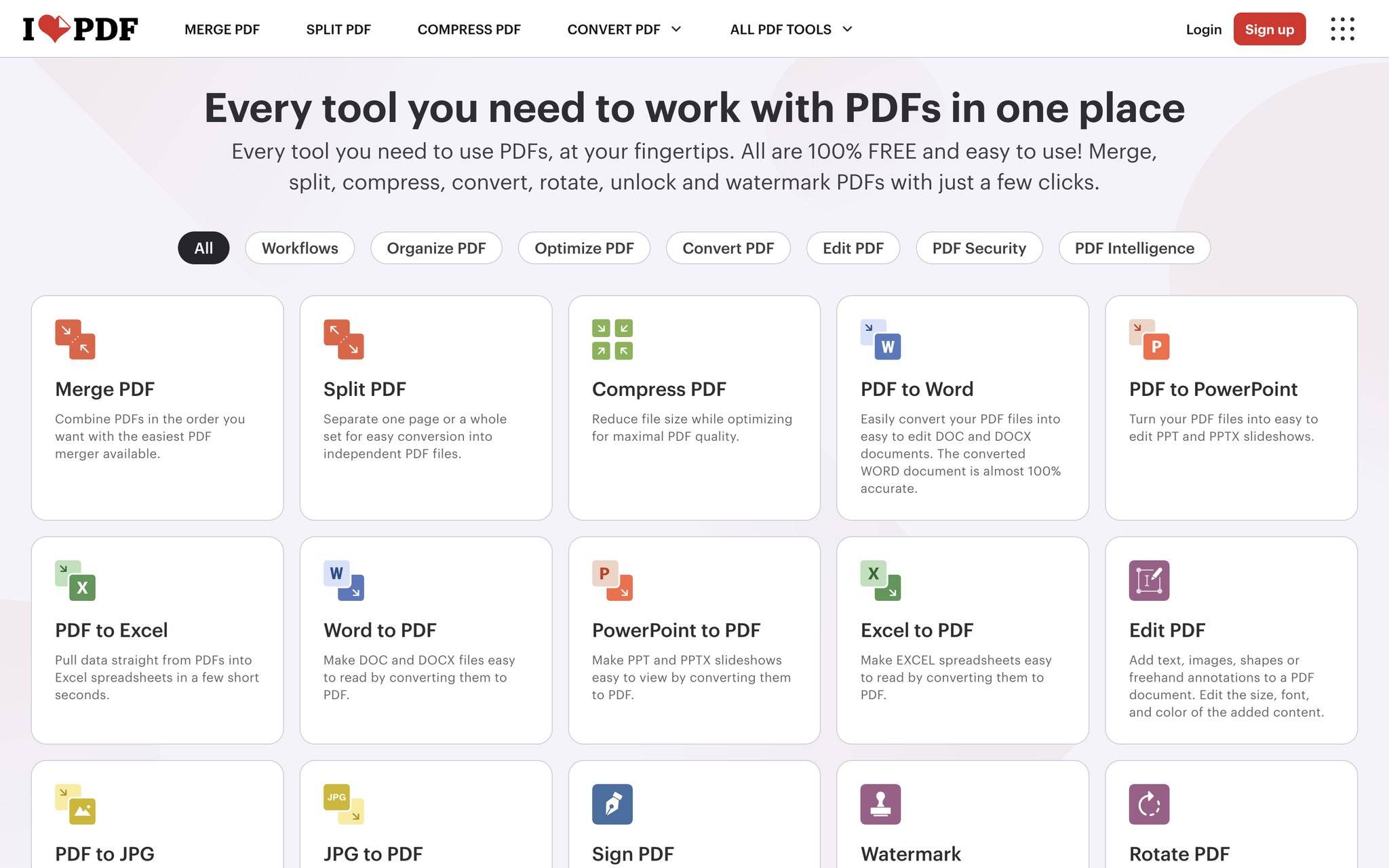
网页端工具,打开浏览器即可访问,适合临时应急处理公开文档,也是主流免费 PDF 转图片工具之一。
操作步骤:
- 浏览器打开 iLovePDF 网页,找到 PDF 转 JPG 功能入口;
- 上传本地 PDF 文件,选择「每页转为独立 JPG」模式;
- 启动转换,处理完成后下载压缩包,解压即可获取全部图片。
方案特点:跨电脑系统通用,操作门槛低,免费额度可以满足少量文档转换。
客观局限:文件需要上传至平台服务器。不建议上传身份证、合同、隐私材料。涉密文件优先电脑本地方案;日常微信内接收的普通文档,使用青蓝 PDF 转换不用打开浏览器,操作更加省事。
### Adobe Acrobat 专业软件转换
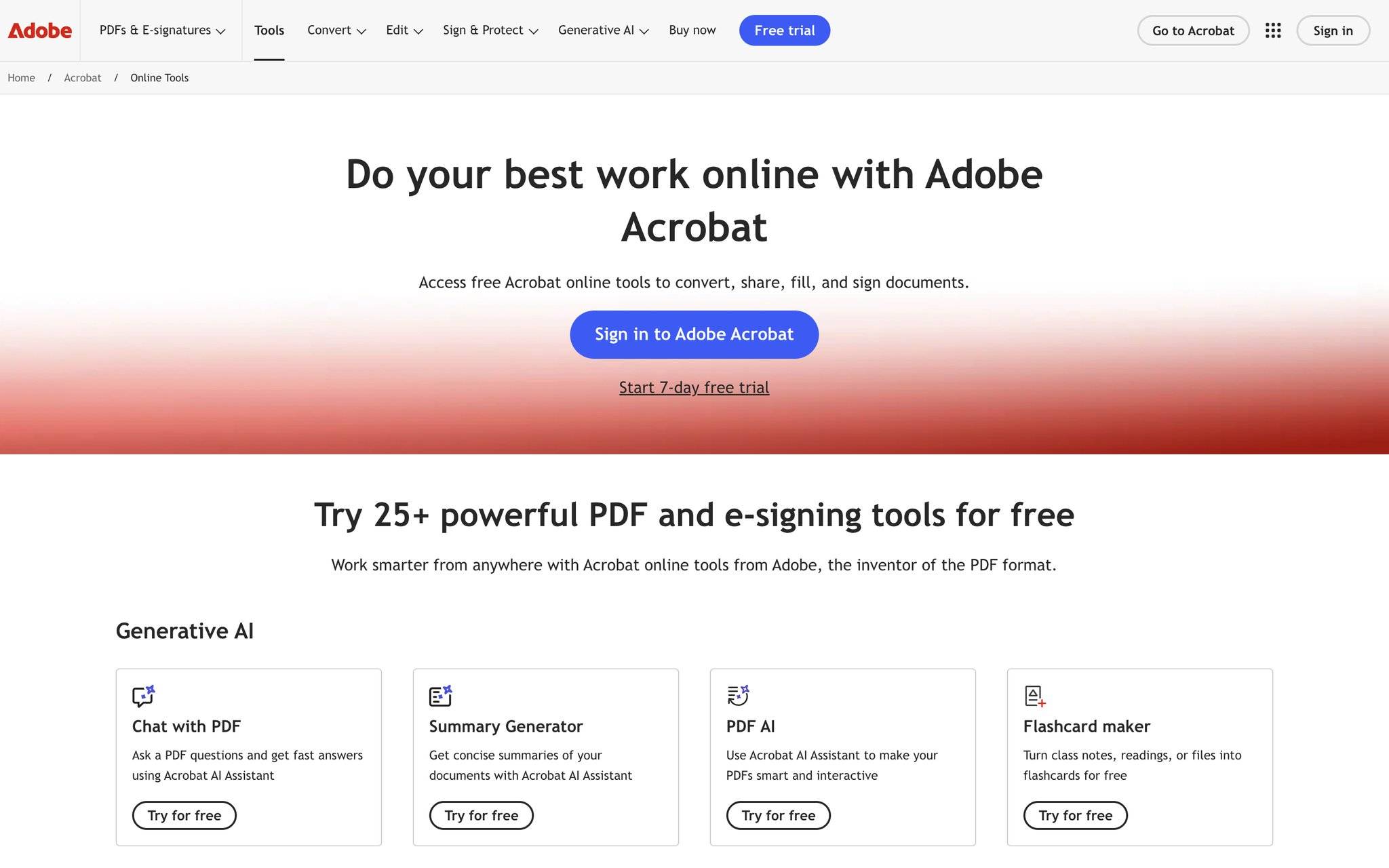
PDF 领域常用专业工具,转换清晰度表现优秀,适合对图片分辨率有高标准的场景。
操作步骤:
- 使用 Adobe Acrobat 打开目标 PDF;
- 点击顶部【文件】→【导出到】→【图像】,选中 JPEG 格式;
- 自定义分辨率、色彩等参数,选定文件夹完成导出。
方案特点:高保真渲染,适合印刷、设计相关专业场景。
客观局限:完整客户端多为付费服务,普通用户只是偶尔转换,性价比不高。如果只是日常线上提交材料,轻量方案例如青蓝 PDF 转换、Edge 浏览器完全可以满足需求。
文件转换重要避坑提醒
- 涉及身份证、合同、病历等隐私文件,尽量避开各类在线网页工具;优先电脑本地自带功能,或是充分了解数据处理规则的渠道。
- 扫描件 PDF 转换为 JPG 只是图像输出,如果想要提取文字,单纯转图片无法直接复制内容,需要搭配 OCR 识别功能。
- 转换前留意画质设置:线上提交材料建议选择中高清晰度,避免图片模糊导致审核失败。
不同场景没有绝对最优的方式。如果长期在电脑办公,优先使用系统自带工具;经常在外、文件大多在微信内接收,选择小程序会更加便捷。大家可以根据文档保密等级、文件页数、手头使用的设备,挑选匹配自己需求的 PDF 转 JPG 方法。


 扫一扫
扫一扫


 被折叠的 条评论
为什么被折叠?
被折叠的 条评论
为什么被折叠?
 到【灌水乐园】发言


