


2026 年短视频、线上直播、知识授课的出镜创作需求持续增长,提词器已经成为出镜创作者常备工具。多数新手在使用时会出现文字看不清、滚动节奏对不上、镜头里眼神偏移、分光硬件文字反转等问题,核心根源是没有根据设备、拍摄距离、光线环境匹配对应参数。本文完整覆盖手机提词器常用参数调节、电脑直播提词器最佳参数设置两大核心需求,区分悬浮窗口、专业分光、电脑 OBS 直播三类主流使用场景,搭配多款常用工具分步操作教程,给出可直接套用的参数方案与常见故障调整思路。

一、提词器通用核心参数调节逻辑(全设备通用基础项)
无论使用手机小程序、手机 App、电脑桌面软件还是直播插件,文字视觉、滚动节奏、画面渲染三类参数是基础调试项,先掌握调节逻辑,再结合场景微调数值。
1. 文字显示类参数(决定阅读清晰度)
字体优先选用无衬线黑体,纤细宋体、书法字体远距离拍摄识别效率偏低,长时间阅读容易视觉疲劳。字号数值完全依据人眼与屏幕距离调整,距离越远字号需要同步放大;行间距建议区间 1.5–1.8 倍,字间距 + 5~10,避免文字堆叠串行。
色彩搭配遵循高对比度原则,室内暗光环境推荐黑底白字,户外强光环境推荐深灰底亮黄字;透明度仅针对悬浮提词窗口设置,专业平板分光提词设备透明度直接拉至 0,消除玻璃反光杂色。
2. 滚动速度参数(匹配个人口语语速)
参数单位多为字 / 分钟,不同内容类型对应稳定基准区间:新闻、课程、稳重口播 100–140 字 / 分钟;日常 Vlog、短视频口播 180–220 字 / 分钟;带货、快节奏宣传内容 240–260 字 / 分钟。新手建议从低速起步,录制 30 秒试读片段,跟不上语速就下调数值,段落停顿可开启自动暂停 1–1.5 秒,预留换气与镜头对视时间。
3. 镜像翻转关键参数(极易踩坑设置)
该参数区分设备形态,不能统一开启:手机悬浮前置 / 后置自拍,关闭镜像;平板搭配相机分光硬件拍摄,必须开启水平镜像;电脑双屏直播、OBS 外接分光屏幕,同步开启镜像翻转,解决分光玻璃反射文字反向问题。
4. 窗口布局与辅助功能参数
悬浮窗口固定放置在取景画面上 1/3 区域,贴合镜头视线高度,减少观众看出眼神偏移;可开启焦点行高亮、参考指示线功能,朗读时快速定位当前段落;开场倒计时统一设置 3–5 秒,直播、录制前预留准备时间;户外拍摄将设备屏幕亮度拉满,室内亮度控制 60%–80%,避免过曝或文字发灰。
二、手机端提词器常用参数调节教程(短视频、户外自拍场景)
手机提词分为 App 悬浮提词、微信小程序轻量提词两种形式,适配竖屏 9:16 短视频、横屏 16:9 线上授课两类画幅,下面分别介绍多款主流工具完整操作步骤与配套参数。
1、微信小程序 —— 提词匠
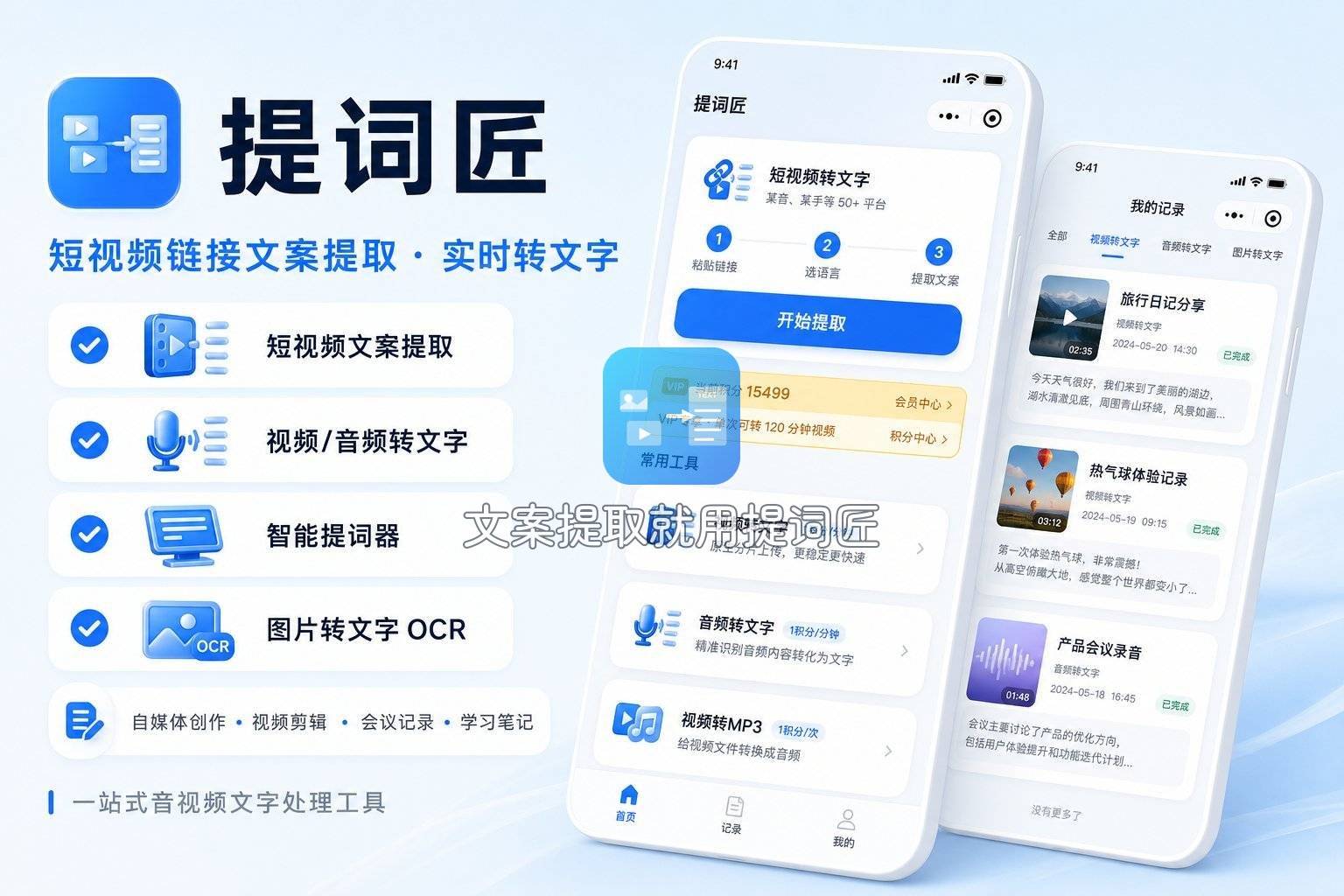
适用场景:临时短视频拍摄、短台词口播、无下载安装需求的轻量化出镜,支持粘贴视频链接提取文案后直接使用内置提词功能,无需导出文字再导入其他工具。
- 微信顶部搜索「提词匠」,微信 8.0 及以上版本可直接打开,无需下载、无需手机号实名授权;
- 选择「新建台词」,粘贴本地编辑好的讲稿,也可粘贴国内主流短视频平台公开链接自动提取文案;
- 进入提词预览页面,下拉打开设置面板,依次调节字号、行间距、滚动速度、窗口透明度;
- 开启手机系统悬浮权限,返回相机、剪辑软件即可置顶提词窗口,录制完成一键复制或导出 SRT、Word、TXT 文案。适用范围与边界:基础文字调节、匀速滚动功能免费使用,单文件最长支持 120 分钟,单次仅能上传单个素材,不支持批量导入;必须联网使用,离线状态无法加载文案与提词功能,处理完成的素材服务器即时清除,本地文案留存 7 天。参考适配参数:6.5 英寸手机前置自拍,字号 38、行间距 1.6、滚动速度 200 字 / 分钟、透明度 70%,关闭镜像,开启焦点行高亮。
2、剪映
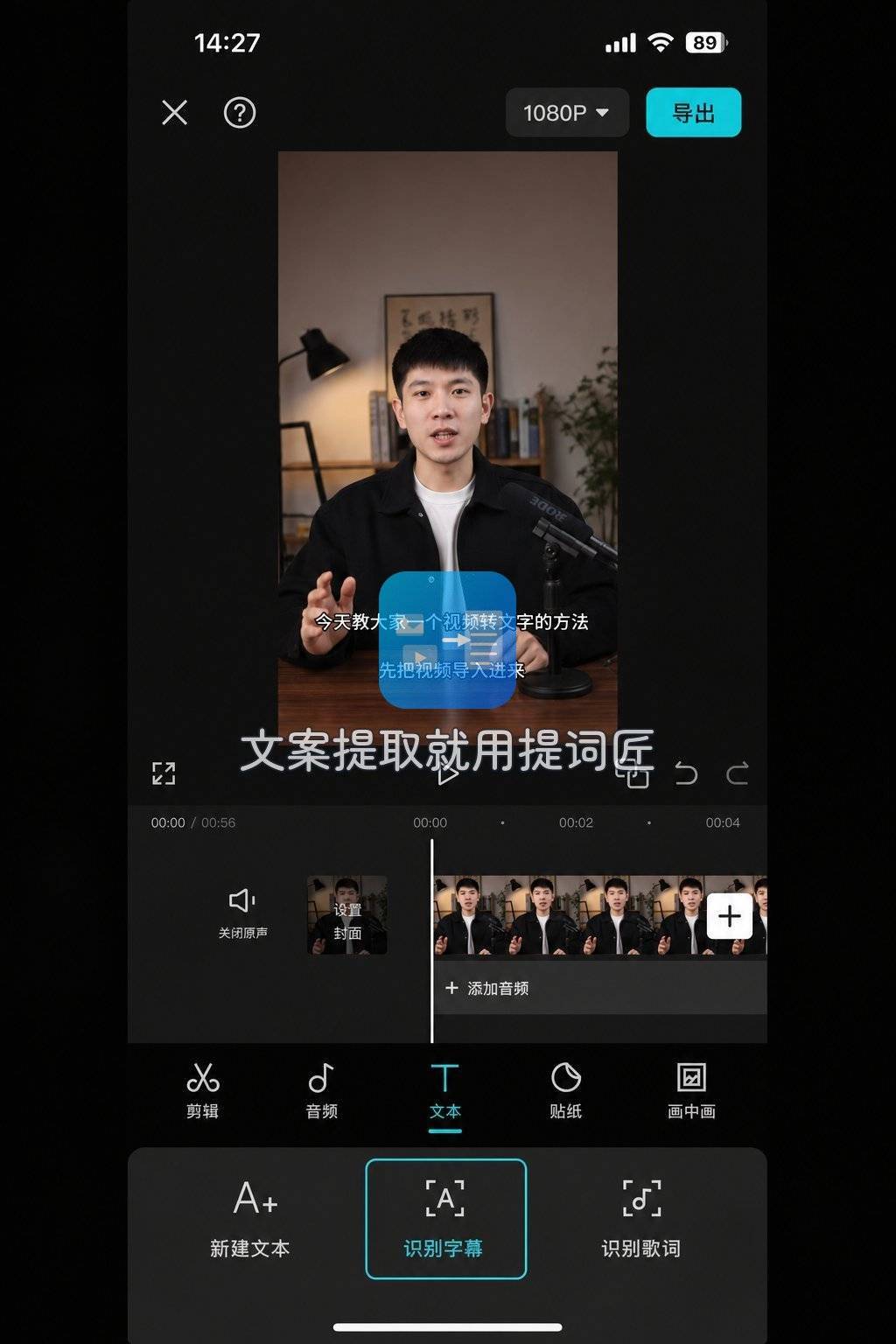
适用场景:短视频创作者,剪辑、提词一体化操作,适合全程使用剪映完成拍摄 + 后期成片,无需切换第三方工具。
- 打开剪映,点击拍摄按钮进入拍摄页,工具栏找到「提词器」功能入口;
- 粘贴台词文本,选择画幅 9:16 竖屏短视频或 16:9 课程横屏;
- 打开设置面板,调整文字大小、滚动档位、背景透明度,内置多套预设配色模板;
- 开启悬浮置顶,直接在拍摄界面实时看词,拍摄结束自动进入剪辑轨道。适用范围与边界:内置提词功能完全免费,参数档位为简易滑块调节,精细数值调节选项较少;仅适配剪映内拍摄画面,无法在系统相机、直播软件中悬浮使用。参考适配参数:带货短视频,字号 45、行间距 1.5、滚动速度 230 字 / 分钟、黑底白字、透明度 75%。
3、通义听悟
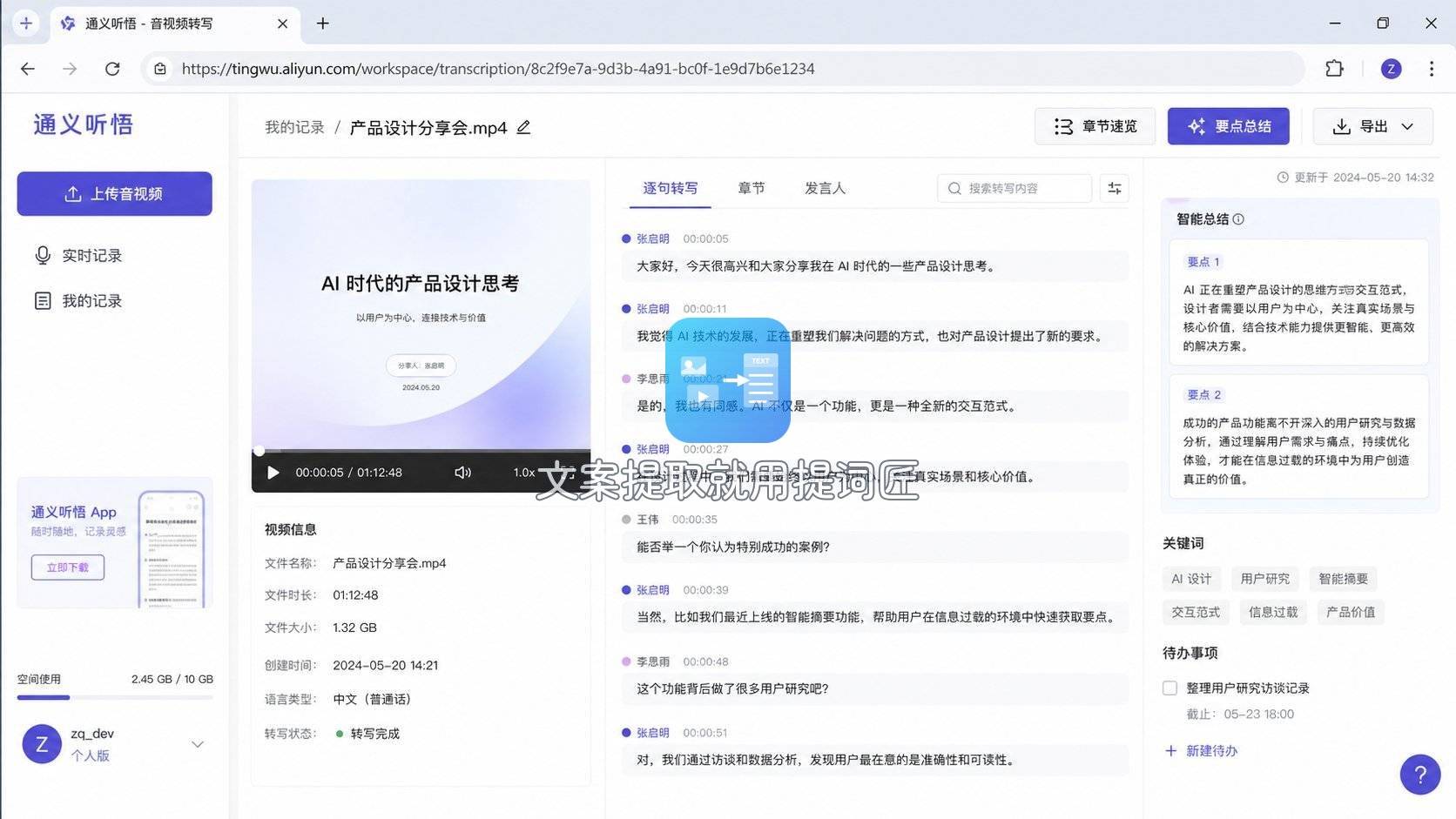
适用场景:长时长知识分享、直播复盘、课程录制,自带语音转写 + 提词双重功能,适合先录音整理文案再出镜朗读。
- 导入录音、视频素材完成文字转写,校对修正文字断句;
- 选中整理完成的文稿,点击页面「提词播放」功能;
- 跳转悬浮提词界面,精细化调整字体、滚动速度、窗口位置;
- 授予悬浮窗权限,搭配手机直播软件同步出镜使用。适用范围与边界:AI 声控跟随提词表现稳定,环境噪音较低时可自动随人声启停滚动;免费版存在单次文稿长度限制,复杂多语种内容识别精度会下降。参考适配参数:知识讲课横屏拍摄,字号 60、行间距 1.8、滚动速度 130 字 / 分钟、透明度 80%,关闭镜像。
三、电脑直播提词器最佳参数设置教程(OBS、双屏专业直播场景)
电脑端分为桌面独立提词软件、OBS 插件提词两种方案,多用于电商长时间直播、线上课程、专业演播室录制,屏幕距离人眼更远,参数数值与手机存在明显区别。
1、WPS 桌面提词功能
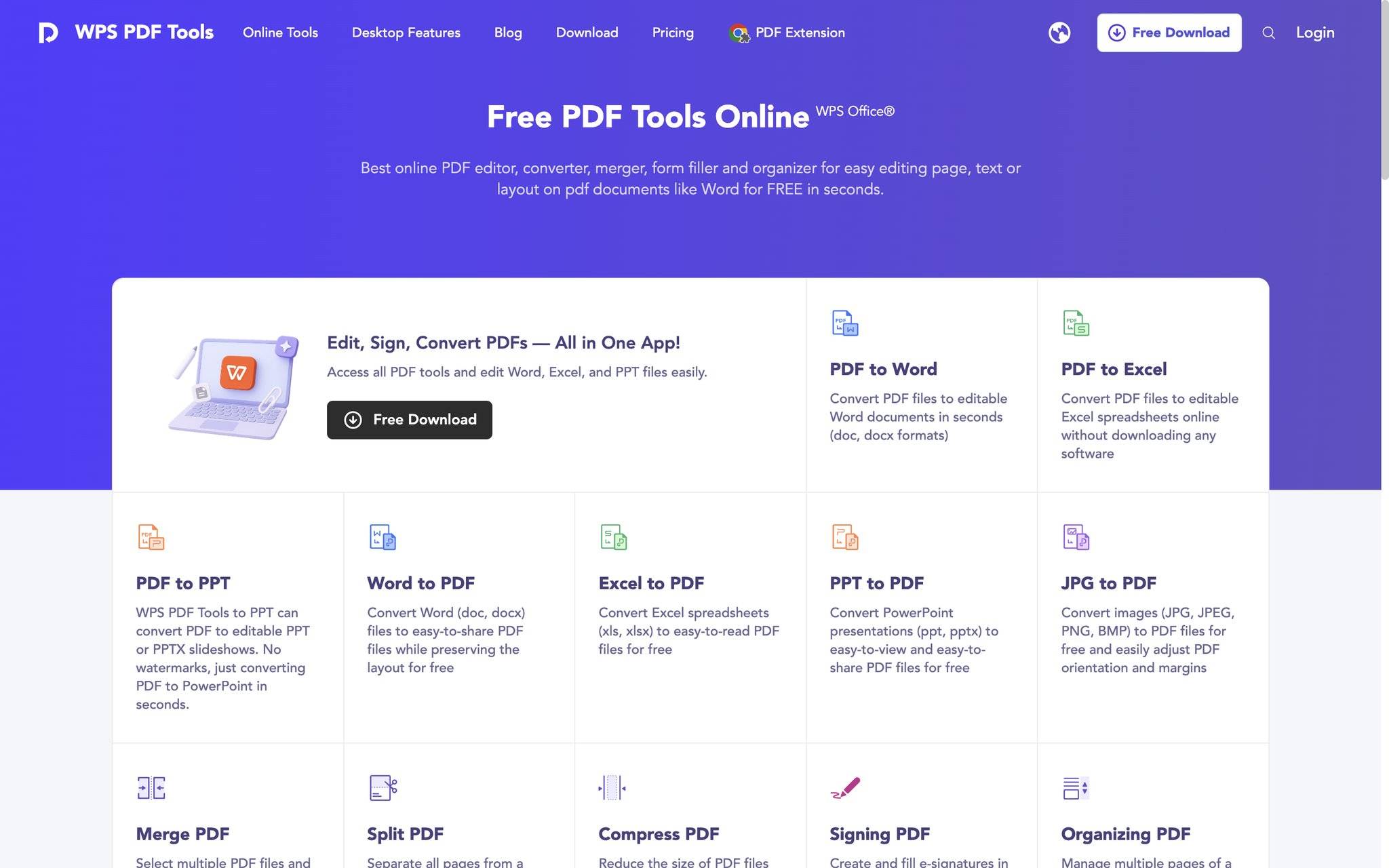
适用场景:办公讲师、知识类直播,依托文档直接开启提词,无需额外安装专业软件,操作门槛低。
- 在 WPS 文字中打开直播讲稿,顶部工具栏找到「视图」板块,点击「屏幕提词」;
- 弹出独立全屏提词窗口,右键打开设置,调整字体字号、滚动速度、背景颜色;
- 将提词窗口拖拽至副显示器,主显示器放置 OBS 直播画面,避免提词遮挡直播预览;
- 外接分光提词硬件时,勾选窗口镜像翻转,屏幕亮度调至 90%。适用范围与边界:依托文档原生编辑,修改台词无需切换工具,免费基础参数足够日常直播使用;缺少 AI 声控滚动功能,仅支持匀速模式,无悬浮半透明窗口设置。参考适配参数:电脑副屏分光直播,字号 48、行间距 1.7、滚动速度 150 字 / 分钟,开启水平镜像,纯黑背景无透明度。
2、OBS Text Scroller 插件提词(专业直播插件)
适用场景:电商长时间带货直播、专业演播录制,自定义程度高,适配多摄像头、多图层直播画面。
- 打开 OBS Studio,来源面板点击加号,选中 Text Scroller 文字滚动插件;
- 新建提词图层,粘贴完整讲稿文本,支持导入 TXT 文档批量加载内容;
- 图层属性内调节文字字体、字号、滚动像素速度、文字居中边距;
- 如需分光硬件,在插件设置中勾选水平镜像,将图层放置直播画面顶部区域。适用范围与边界:免费开源插件,参数调节颗粒度精细,可和直播画面图层叠加;新手需要简单熟悉图层逻辑,电脑集成显卡运行长时间滚动容易出现文字卡顿,独立显卡运行更稳定。参考适配参数:电脑屏幕距离人眼 1 米直播,字号 42、滚动速度 2 像素 / 帧,黑底白字,窗口放置画面上 1/4 位置。
3、Notta 电脑网页版提词
适用场景:访谈直播、多人对话类内容,自带实时语音转写与提词同步功能,适合即兴讲解直播。
- 网页端上传访谈文稿或实时录音转写完整台词;
- 点击播放提词,打开网页全屏模式,拖拽至第二块显示器;
- 设置面板调整文字间距、滚动速率,开启段落停顿功能;
- 直播时同步开启麦克风,使用声控跟随模式匹配讲话节奏。适用范围与边界:跨设备云端同步文稿,电脑、手机可互通文案;免费版单场提词时长存在上限,复杂网络环境下声控滚动会出现延迟。
四、分场景成套参数直接套用模板(2026 实拍实测)
模板 1:手机悬浮短视频自拍(9:16 竖屏,30–50cm 观看距离)
字号 40,行间距 1.6,字间距 + 8;滚动速度 200 字 / 分钟;配色黑底白字;透明度 70%;镜像关闭;开启 3 秒倒计时、焦点行高亮;窗口锁定屏幕上 1/3 居中。
模板 2:手机支架横屏授课(16:9,60–100cm 观看距离)
字号 68,行间距 1.8,字间距 + 10;滚动速度 130 字 / 分钟;深灰底黄字;透明度 75%;关闭镜像;开启段落自动暂停 1.5 秒。
模板 3:平板 + 相机分光硬件专业拍摄(距离 1 米以上)
字号 95,行间距 1.8;滚动速度 140 字 / 分钟;纯黑底亮黄字;透明度 0;强制开启水平镜像;平板亮度拉满,关闭状态栏弹窗。
模板 4:电脑双屏电商直播(OBS 搭配副屏提词)
字号 46,行间距 1.7;滚动速度 220 字 / 分钟;黑底白字;开启镜像;窗口全屏放置副显示器,主屏幕仅展示直播画面。
五、参数调节高频问题与微调方案
- 拍摄时看不清文字:优先加大字号、调高屏幕亮度,更换黄色高对比文字,减少环境杂光反光;
- 滚动节奏跟不上朗读语速:下调每分钟字数,开启段落停顿,关闭 AI 声控改用匀速模式;
- 观众明显看出眼神看向提词器:缩小字号,将提词窗口向上移动贴近镜头高度,不要放大窗口占据大量画面;
- 分光玻璃上文字左右颠倒:打开水平镜像参数,未搭配分光硬件则务必关闭该选项;
- 户外强光文字发白模糊:降低窗口透明度至 60%,切换深色背景 + 亮色文字组合,设备亮度拉满;
- 电脑直播文字滚动卡顿:降低滚动速度数值,关闭后台占用显卡软件,独立显卡设备运行插件提词。
六、按创作场景工具选择参考
- 日常短视频、临时户外拍摄,不想下载 App:选用微信小程序类工具,操作轻量化,提词匠可直接解析短视频链接提取文案,省去手动复制文字步骤;
- 全程手机拍摄 + 剪辑一体:剪映内置提词功能适配完整创作链路,参数简单易上手,无需切换多软件;
- 电脑长期直播、带货演播室:OBS 插件搭配副屏使用,自定义参数丰富,适配多层直播画面;办公知识直播优先 WPS,依托文档直接提词,修改文案更便捷;
- 课程、访谈类需要语音转写 + 提词联动:通义听悟、Notta 均可实现录音转文字后直接朗读提词,声控跟随适配即兴讲解场景。


 扫一扫
扫一扫


 709
709

 被折叠的 条评论
为什么被折叠?
被折叠的 条评论
为什么被折叠?
 到【灌水乐园】发言


