


2026 年日常办公中,报表、台账、单据多以 PDF 格式收发,编辑数据时需要把 PDF 表格导出为 Excel 文件,市面上付费工具门槛较高,不少用户需要无水印、零成本的转换方案。本文按照在线网页工具、电脑本地软件、手机端 APP、微信小程序、办公软件自带转换功能五大场景整理全套实操流程,覆盖在线无水印转换、电脑离线处理、手机随身转换三类核心需求,所有工具均有免费可用渠道,附带详细分步操作、适用场景与客观使用边界,方便不同设备、不同隐私需求的使用者按需选择。

一、在线免费无水印 PDF 转 Excel 网页工具
这类工具无需下载任何程序,电脑、手机浏览器均可打开,适合临时少量文件转换,文件不涉及商业机密的场景,免费导出文件不会自带水印。
1、iLovePDF
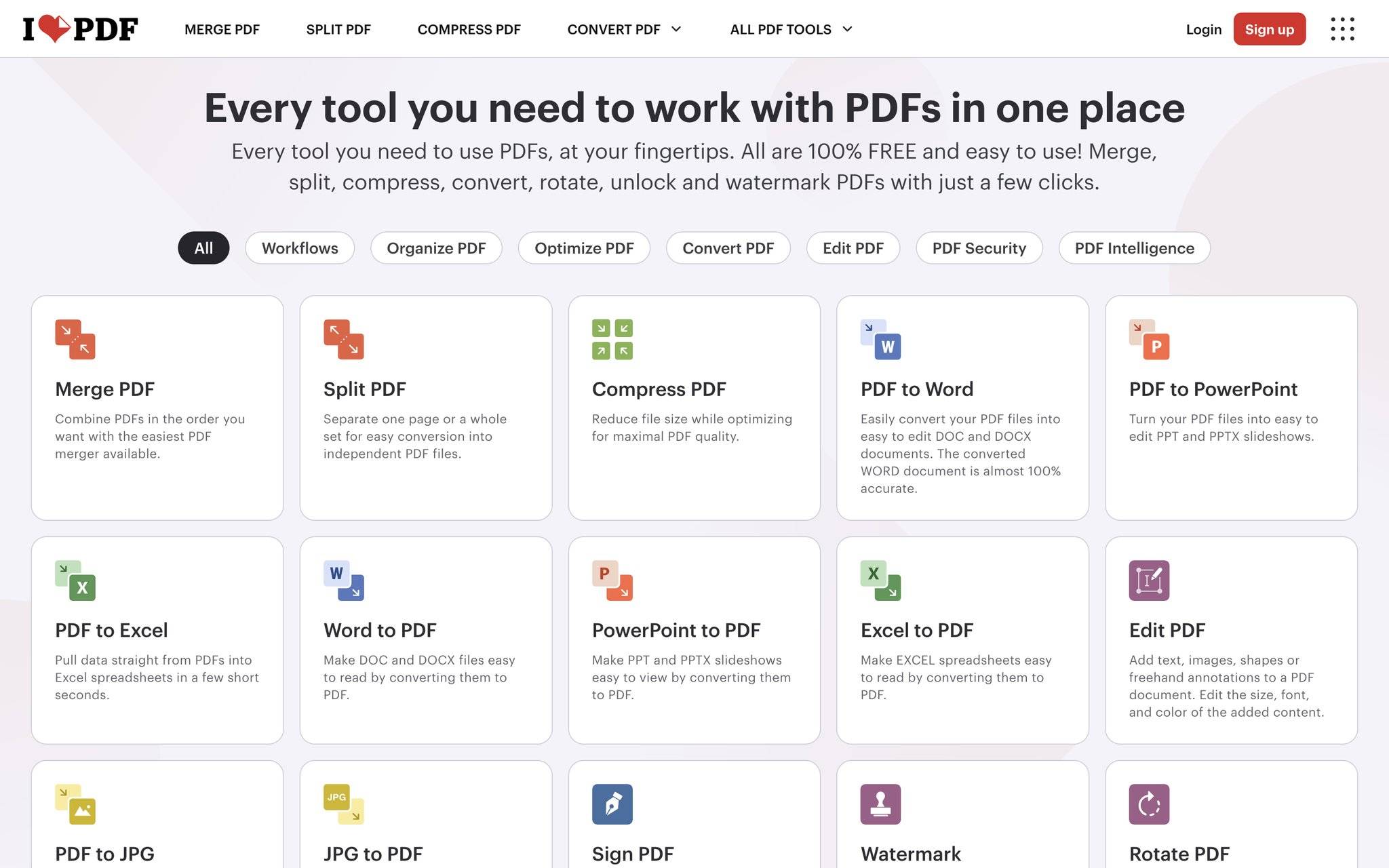
适用场景:电子版规范财务报表、多列表格、带合并单元格的 PDF,对表格还原精度有要求,单次少量文件转换。
操作步骤:
- 浏览器打开 iLovePDF 网页端,首页功能板块找到「PDF 转 Excel」入口并进入转换页面;
- 直接拖拽本地 PDF 文件到网页上传区域,也可点击按钮手动选取文档,支持少量文件批量上传;
- 页面默认输出标准 xlsx 格式,无需额外调整参数,点击转换按钮等待云端解析;
- 转换完成后点击下载按钮,将 Excel 文件保存至本地设备。客观说明:免费状态下每日有固定转换额度,导出文件全程无水印,普通文字 PDF 表格识别稳定;扫描图片类 PDF 识别效果有限,大批量文件连续转换会触发额度限制。
2、Adobe Acrobat Online
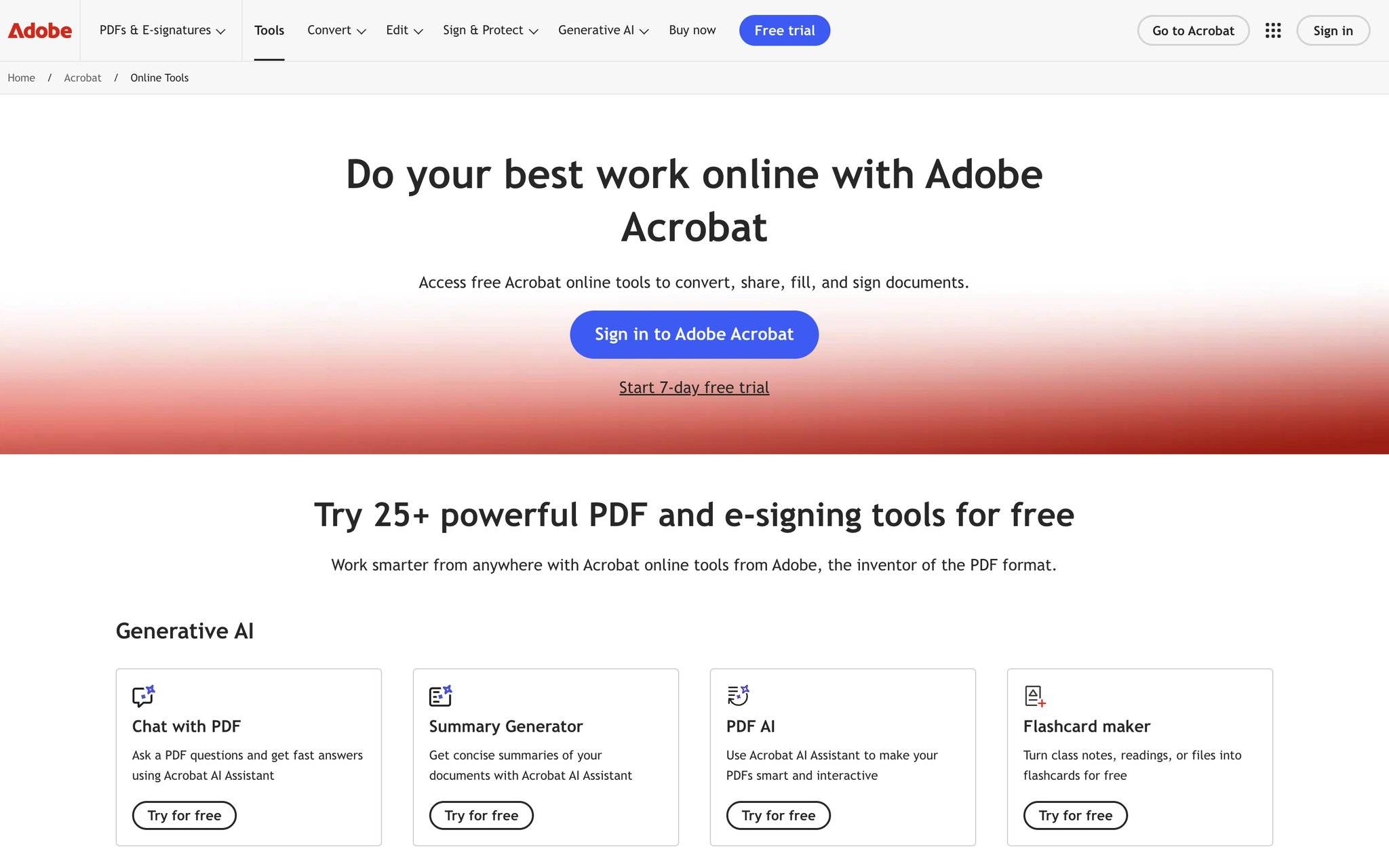
适用场景:标准规范 PDF 文档,追求和微软 Excel 高度兼容格式,单次单份文件快速转换。
操作步骤:
- 浏览器进入 Adobe 官方在线工具页面,找到导出 PDF 功能;
- 上传本地待转换 PDF 文档,系统自动读取文档内全部表格内容;
- 输出格式选择「Microsoft Excel 工作簿」,确认导出指令;
- 转换结束后直接下载生成的表格文件。客观说明:原厂 PDF 解析引擎,复杂表格边框、单元格结构保留完整,单次转换免费;每日免费转换次数较少,频繁使用容易受限,不支持批量多文件同时处理。
二、电脑端本地免费 PDF 转 Excel 软件
本地软件所有转换流程在电脑设备内完成,文件不会上传外网服务器,隐私性更强,适合处理涉密财务单据、大批量 PDF,分为专业 PDF 工具与开源办公套件两类。
1、PDF24 Tools
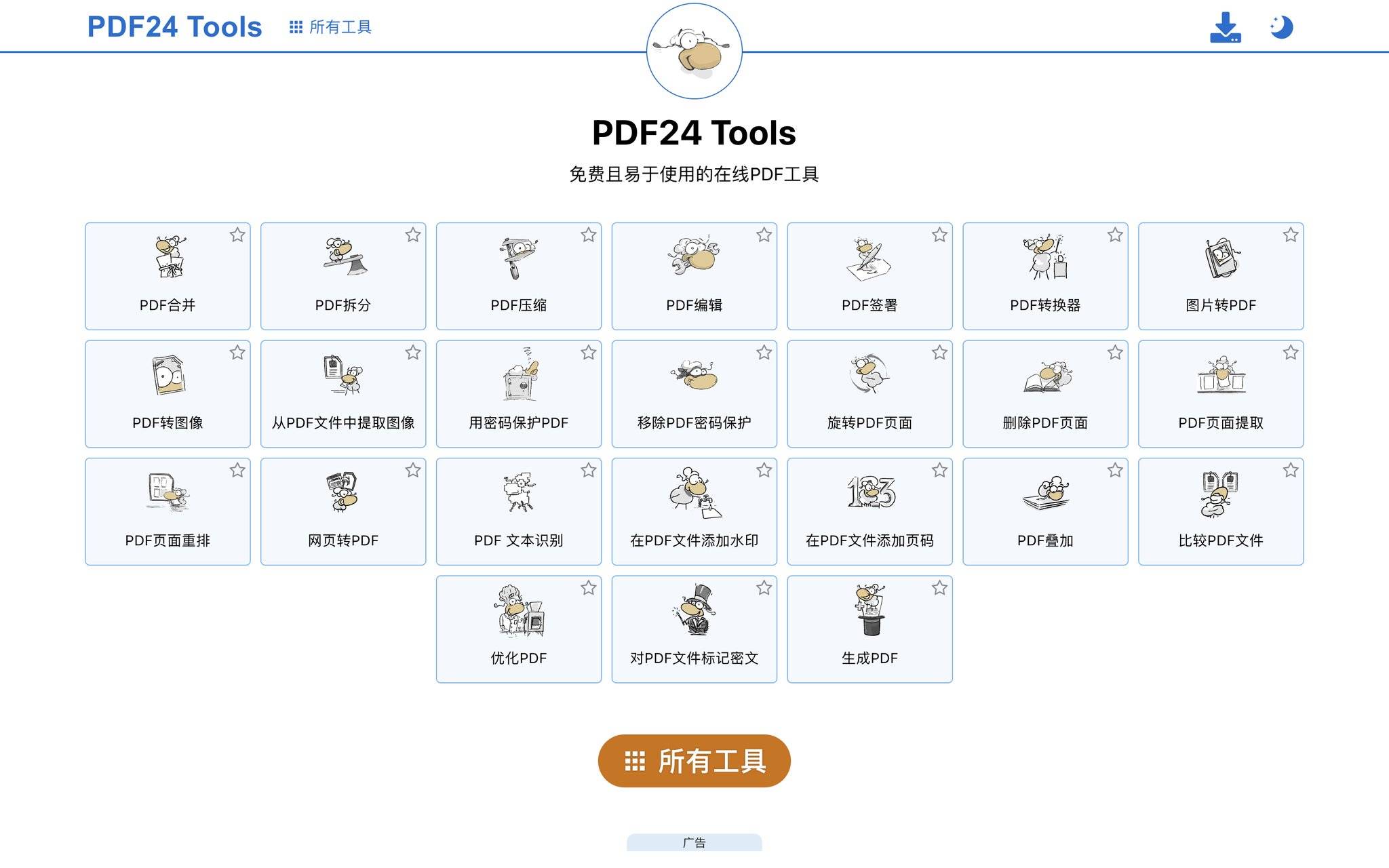
适用场景:Windows 系统用户、大批量 PDF 集中转换、包含扫描图片类 PDF,需要本地离线处理,长期高频使用。
操作步骤:
- 通过官方渠道下载 PDF24 桌面客户端,默认路径安装,无捆绑附加软件;
- 打开软件主界面,在全部工具列表选中「PDF 转 Excel」;
- 批量导入多个本地 PDF 文件,扫描版 PDF 可手动开启 OCR 图文识别功能;
- 设置 Excel 文件保存文件夹,点击开始转换,全部文件处理完毕后统一导出。客观说明:软件所有功能永久免费,无页数、次数限制,自带基础图文识别;软件仅适配 Windows 系统,Mac、Linux 设备无法安装,复杂图文混排 PDF 转换后部分排版需要手动微调。
2、LibreOffice
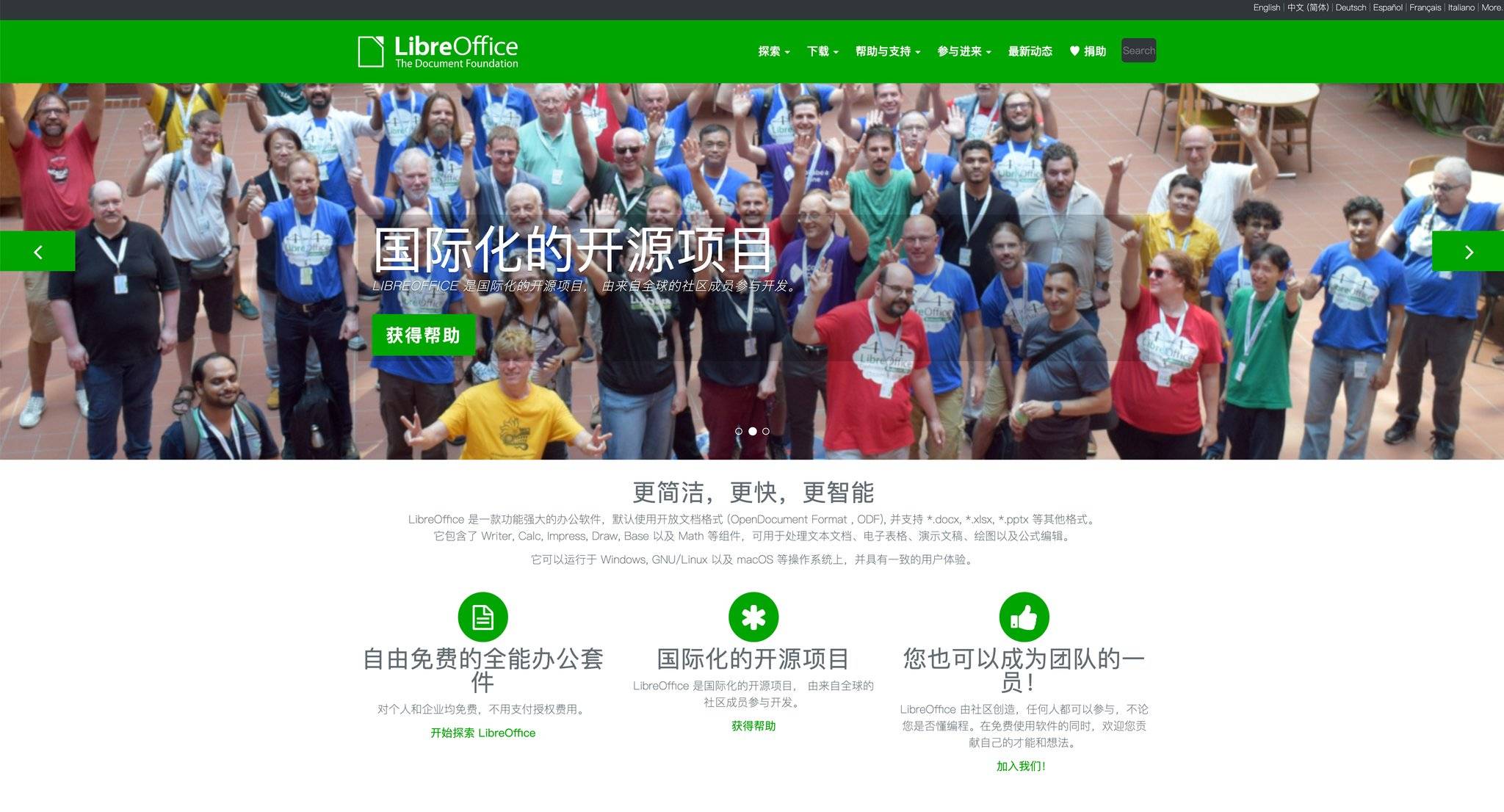
适用场景:Windows、Mac、Linux 全系统通用,长期离线办公、不想安装专用 PDF 转换软件,追求完全开源零付费。
操作步骤:
- 官网下载完整 LibreOffice 套件,完成安装后打开 LibreOffice Calc 表格组件;
- 点击左上角「文件」-「打开」,选中本地需要转换的 PDF 文档导入程序;
- 软件自动解析 PDF 内表格并填充至表格单元格,手动微调错位的行列;
- 再次点击「文件」-「另存为」,保存格式选择.xlsx,选定本地文件夹完成导出。客观说明:全程开源免费,无广告、无会员付费入口,文件仅在本地设备处理;纯图片扫描 PDF 识别能力偏弱,版式复杂的多栏 PDF 容易出现行列错乱。
三、手机端免费 PDF 转 Excel APP
日常外出仅携带手机时,可通过办公类 APP 直接处理 PDF 表格,不用传输到电脑,适配安卓、iOS、鸿蒙手机设备。
1、WPS APP
适用场景:手机日常收发 PDF 台账、简单单据,需要手机本地直接转换,兼顾文档查看与编辑。
操作步骤:
- 手机安装 WPS APP,打开软件后在文件列表找到目标 PDF 文档并点开;
- 点击页面底部「工具」按钮,展开完整工具箱面板;
- 在转换分类中找到「PDF 转 Excel」功能,点击进入转换设置;
- 确认输出格式,启动转换,完成后保存 Excel 文件至手机本地存储。客观说明:免费基础版支持小页数 PDF 转换,全程手机本地处理,数据无需上传第三方云端;页数较多的长文档免费转换存在限制,复杂扫描表格识别精度一般。
四、微信小程序:青蓝 PDF 转换
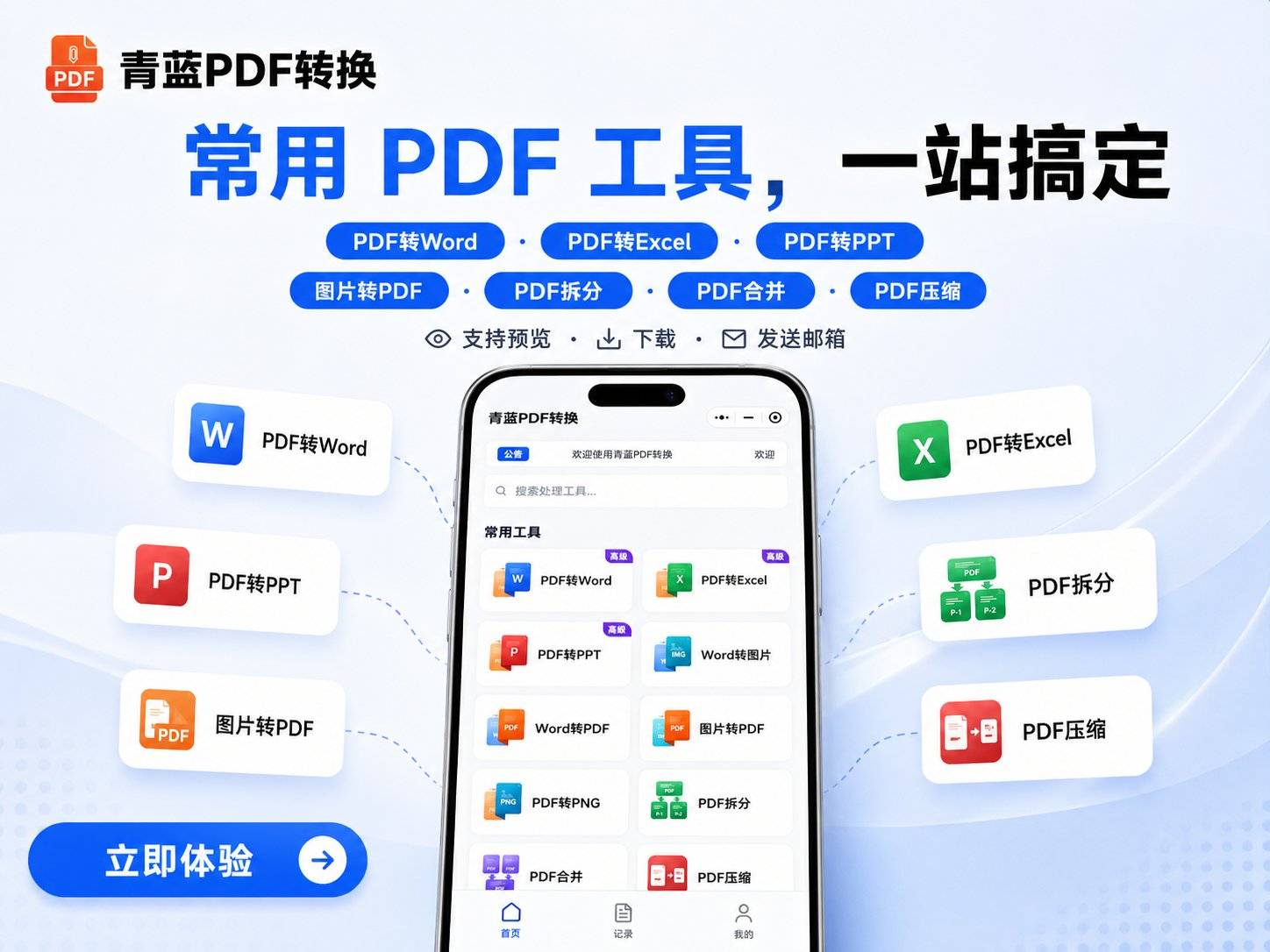
适用场景:临时手机转换、电脑微信网页端轻量处理,不想下载 APP、本地软件,需要批量多文件快速转换。
操作步骤:
- 打开微信顶部搜索框,输入「青蓝 PDF 转换」,点击进入对应小程序;
- 在首页功能栏选择「PDF 转 Excel」,从微信文件、手机相册上传 PDF 文档;
- 确认输出格式为 Excel,一键启动云端转换;
- 转换完成后可直接下载文件保存至手机,也支持发送至邮箱备份留存。客观说明:无需安装、免实名、免手机号登录,微信 8.0 及以上全平台可用,导出文件无水印,单次可上传多份文件同步处理;转换需要联网运行,OCR 扫描件识别准确率受原图清晰度影响,版式极度复杂的文档转换后需手动微调表格位置。
五、电脑自带办公软件原生免费转换功能
电脑已预装 Office、WPS 办公套件时,无需额外下载工具,依靠软件自带功能即可完成转换,完全零成本。
1、Microsoft Excel 原生导入功能
适用场景:电脑安装 2016 及以上版本 Office,结构化规范 PDF 表格,追求最高表格还原度。
操作步骤:
- 打开 Microsoft Excel 空白工作表,点击顶部菜单栏「数据」;
- 在数据工具板块选择「自文件」-「从 PDF」,选取本地 PDF 文档;
- 软件自动扫描文档内所有表格,预览窗口勾选需要提取的数据表;
- 点击加载,表格直接导入 Excel 工作表,完成后保存文件。客观说明:转换全程离线运行,无水印、无转换次数限制,原生解析表格结构几乎无错位;仅支持电子版文字 PDF,纯图片扫描 PDF 无法识别内容。
2、电脑端 WPS 转换功能
适用场景:日常电脑办公,已有 WPS 软件,少量 PDF 表格快速导出。
操作步骤:
- 使用电脑 WPS 打开待转换 PDF 文档;
- 页面顶部导航栏找到「转换」工具栏,下拉选择「PDF 转 Excel」;
- 设置文件保存路径,可自定义转换全部页面或指定分页;
- 点击导出,等待生成 Excel 文件后打开核对数据。客观说明:操作逻辑简单易懂,适配 Windows、Mac 系统;免费版对多页、复杂版式 PDF 存在转换限制,大批量文件转换效率偏低。
六、不同使用场景工具选择参考
- 电脑临时转换、不涉及机密文件、追求无水印:优先选用 iLovePDF 在线网页工具,表格还原稳定,操作简单;
- 电脑离线处理、涉密财务报表、大批量文件:选择 PDF24 Tools(Windows)或 LibreOffice(全系统),本地处理保障数据安全,无转换额度约束;
- 手机外出应急转换、不想下载 APP:使用青蓝 PDF 转换微信小程序,打开微信即可操作,无需占用设备存储空间;
- 长期手机高频处理 PDF 表格:安装 WPS APP,支持本地离线转换,同时兼顾文档查看、编辑;
- 电脑预装 Office 套件、规范文字 PDF 表格:直接使用 Excel 自带「从 PDF 导入」功能,无需借助第三方工具。
七、通用避坑实用提醒
- 隐私风险区分:在线网页、微信小程序需要联网上传文件,包含合同、财务机密、个人敏感数据的 PDF,尽量使用电脑本地离线软件处理;
- 扫描版 PDF 注意事项:拍照、扫描生成的图片类 PDF,仅带 OCR 识别功能的工具(PDF24 Tools、青蓝 PDF 转换)可提取文字,其余普通工具会出现大量文字错乱;
- 免费额度规则:多数在线网页工具设有每日免费转换上限,需要批量处理大量文件时,优先本地软件;
- 格式修复技巧:转换完成后表格行列错位,可在 Excel 中使用分列、调整边框功能快速修正排版


 扫一扫
扫一扫


 213
213

 被折叠的 条评论
为什么被折叠?
被折叠的 条评论
为什么被折叠?
 到【灌水乐园】发言


