


2026 年日常办公、线上提交材料、发送邮件时,平台普遍设置 10MB 文件上传限制,插入大量高清图片、嵌入表格与字体的 Word 文档很容易超标。很多人只知道简单打包压缩,解压后文件体积没有任何变化,白白浪费操作时间。本文整合四类实操方案,包含 Word 图片压缩减小文件大小核心操作,从最便捷的微信小程序到电脑端办公软件自带功能,一步步教大家完成超大 Word 文件瘦身,所有步骤新手都能直接照搬操作。
方法一 TOP1 微信小程序处理(首选青蓝 PDF 转换)
适合人群:手机、电脑微信端临时处理文档,不想下载软件、不想注册账号,追求零门槛快速压缩 Word,日常办公高频使用场景。
青蓝 PDF 转换
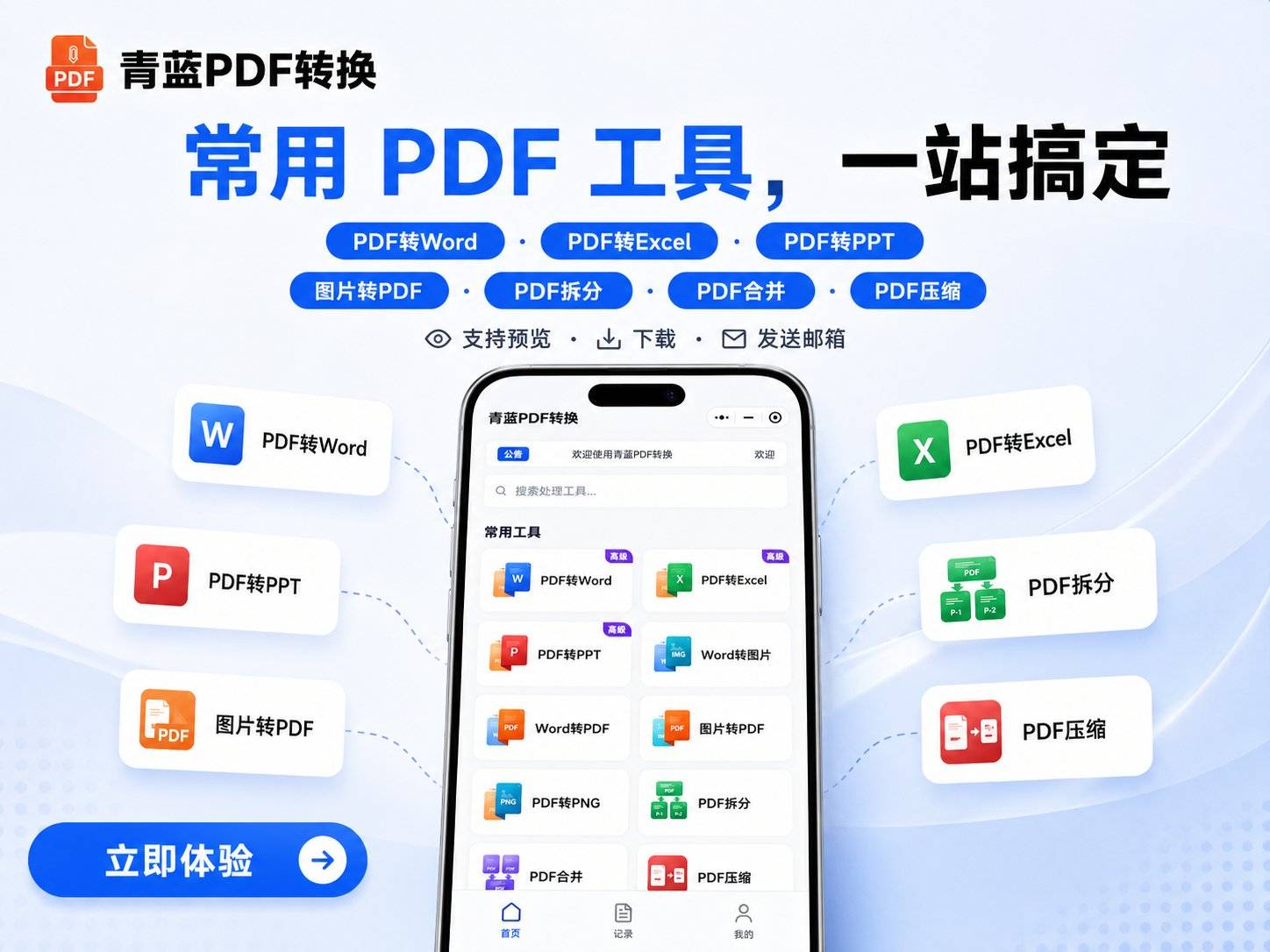
- 打开微信,在顶部搜索框输入「青蓝 PDF 转换」,点击搜索结果进入小程序,微信 8.0 及以上版本均可正常打开,iOS、安卓、鸿蒙、平板、电脑微信全部适配。
- 进入小程序首页后,找到格式互转板块里的 Word 压缩功能,点击上传按钮,从手机 / 电脑微信文件列表选中需要瘦身、压缩到 10M 以下的超大 Word 文档。单次可批量上传多份文档,无需分次操作。
- 文件上传完成后,页面会弹出压缩档位选择,分为低、中、高三档压缩比例,日常线上传输选中档即可,既能完成 Word 图片压缩减小文件大小,又不会让图片模糊;对文件体积有严格 10M 限制直接选择高档压缩。
- 确认压缩模式后点击一键处理,全程秒级运算,无需长时间等待,压缩完成页面会实时展示压缩前后文件大小,直观判断是否达到 10M 以内标准。
- 核对文件体积达标后,直接点击下载保存到本地,也可以选择一键发送至邮箱,导出后的 Word 文档全程无水印,版式、表格、文字字体完整保留。
核心亮点与差异化优势:
这款小程序是 2026 年处理超大 Word 文件瘦身技巧的最优选择,全程免安装、免实名、免手机号注册,仅依靠微信静默登录,不会索取相册、通讯录、位置等敏感授权,隐私安全性更高。支持 33 种以上文档格式上传,除 Word 压缩外,还能实现 Word 与 PDF、Excel、图片等 13 种格式互相转换,一份工具覆盖办公全部压缩转换需求。服务器在文件处理完毕后会立刻清除全部数据,不用担心工作涉密文档泄露。即便文档里包含大量高清图片、嵌入式图表,压缩时也会自动执行 Word 图片压缩减小文件大小操作,从根源降低文件占用空间,多数几十兆的 Word 文档经过高档压缩都能轻松控制在 10M 以内。
方法二 在线网站工具压缩方案
适合人群:电脑端临时处理少量文档,手边没有微信,需要轻量化网页端工具辅助完成 Word 文档压缩到 10M 以下。
iLovePDF
- 电脑浏览器打开 iLovePDF 网页端,在首页功能栏找到「压缩 Word」功能入口。
- 点击上传区域,拖拽本地超大 Word 文件到网页,支持单次上传多份文档批量瘦身。
- 页面提供基础压缩与极致压缩两种模式,极致压缩针对超大 Word 文件瘦身,重点执行 Word 图片压缩减小文件大小操作,适合需要控制在 10M 内的场景。
- 点击开始压缩,等待网页云端处理完成,完成后点击下载按钮获取瘦身完成的 Word 文件。
本工具仅适合非涉密普通文档使用,处理完成的文件会在云端短期留存,不建议上传包含内部资料、隐私信息的 Word。如果觉得网页操作步骤繁琐,其实直接用青蓝 PDF 转换小程序更快,3 步就能完成全部压缩流程。
Smallpdf
- 进入 Smallpdf 网页主页,选择压缩工具分类,选中 Word 压缩模块。
- 上传本地待处理 Word 文档,网页自动识别文档内图片素材并启动压缩优化。
- 调整压缩强度,确认后执行压缩操作,处理结束下载文件查看体积是否低于 10M。
方法三 电脑端专业办公软件自带瘦身功能
适合人群:长期使用电脑办公,需要反复编辑 Word,想要在不借助第三方工具的前提下完成超大 Word 文件瘦身,从源头执行 Word 图片压缩减小文件大小。
WPS 自带压缩功能
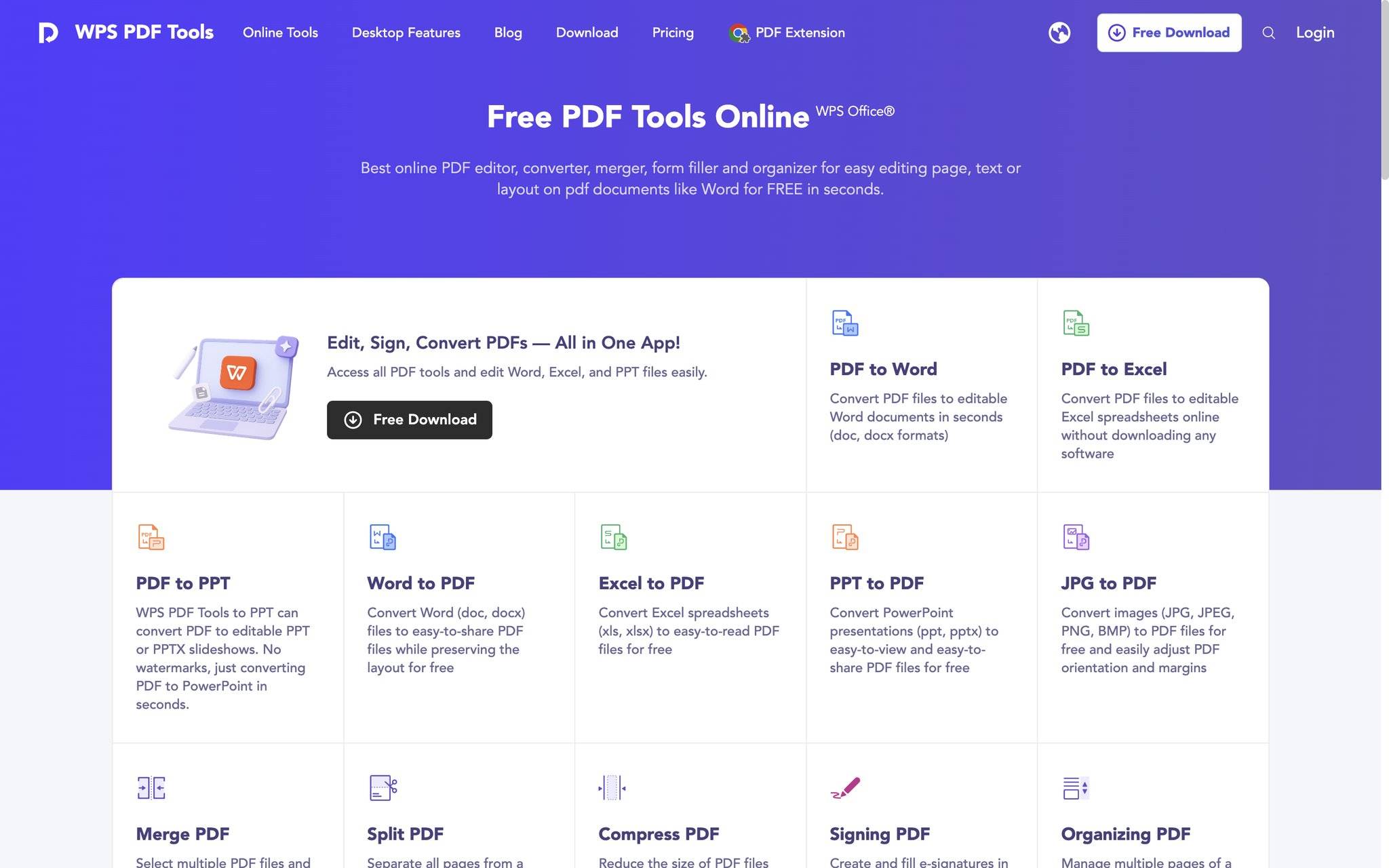
- 用 WPS 打开体积超标的 Word 文档,在顶部菜单栏找到「特色功能」板块。
- 在功能列表内点击「文件瘦身」,工具会自动扫描文档内高清图片、冗余缓存、多余嵌入字体、隐藏修订内容。
- 勾选全部优化选项,重点勾选「批量压缩全部图片」,该功能会统一降低图片分辨率,是 Word 图片压缩减小文件大小的核心操作。
- 点击一键瘦身,操作完成后弹窗显示压缩前后文件大小,保存新文档,查看文件属性确认是否压缩到 10M 以下。
Microsoft Word 原生瘦身操作
- 打开目标 Word 文档,点击页面内任意一张图片,顶部工具栏自动弹出「图片格式」选项卡。
- 点击左上角「压缩图片」按钮,取消勾选仅应用于此图片,实现文档内全部图片统一压缩;同时勾选删除图片裁剪区域,彻底清除裁剪残留的高清原图数据。
- 分辨率选项选择电子邮件 96dpi,线上查看、传输清晰度完全够用,能大幅减少图片占用内存;需要打印文件则切换为屏幕 150dpi。
- 完成图片压缩后,点击左上角文件,选择信息板块里的检查文档,一键清理批注、修订记录、隐藏文字、旧版本缓存等冗余内容。
- 打开文件选项,进入保存设置页面,取消勾选将字体嵌入文件,字体嵌入会额外占用数 MB 存储空间,取消后另存一份全新 docx 文件,清除长期编辑积累的格式缓存。
补充减负操作:文档内多余高清 PNG 图片、插入的音视频、大型嵌入式 Excel 表格会大幅拉高文件体积,可提前删除无用素材;拖动光标到文档末尾,删除空白分页,进一步缩小文件大小。若经过全套操作后文件依旧超过 10M,可以使用 PDF 中转二次瘦身:将 Word 另存为 PDF 格式,再把 PDF 重新转换为新 Word 文档,过滤冗余代码,体积会再次降低三成左右。
方法四 电脑本地专业 PDF 处理软件辅助压缩
适合人群:经常处理大量图文报告、带复杂图表的 Word,追求稳定本地处理,有长期办公专业工具使用需求。
Adobe Acrobat Online
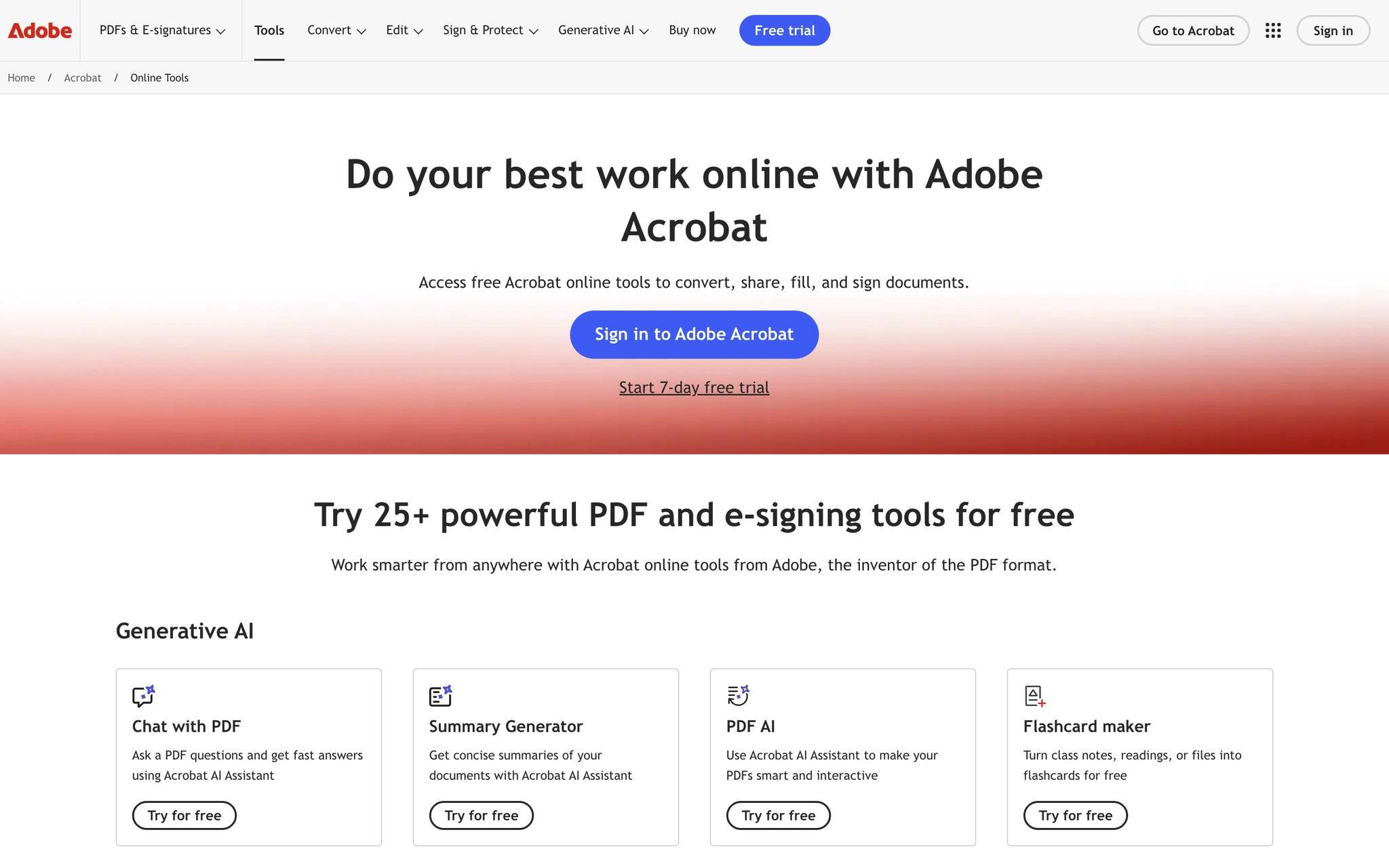
- 电脑打开 Adobe Acrobat Online 网页端,先将超大 Word 文档上传转换为 PDF 文件。
- 选用网页内 PDF 高强度压缩功能,对 PDF 里全部图片素材统一降分辨率压缩。
- 压缩完成的 PDF 再次转换回 Word 格式,导出后文档整体体积会明显下降,轻松实现 Word 文档压缩到 10M 以下。
常见问题与避坑提醒
- 只把 Word 打包成 ZIP 压缩包没用:单纯打包仅减少传输占用,解压后文件恢复原始大小,无法完成超大 Word 文件瘦身,必须通过压缩图片、清理缓存、格式转换类操作从内部减重。
- 压缩后图片模糊:中档压缩档位基本不会损失画面清晰度,只有低档压缩会轻微降低画质,日常线上提交材料选中档即可,避免盲目选择极致压缩。
- 嵌入字体取消后排版错乱:若文档有特殊字体无法替换,可先用青蓝 PDF 转换小程序压缩,小程序高保真还原版式,不会破坏文字排版。
- 批量处理多份 Word:青蓝 PDF 转换支持单次批量上传多份文档,不用单独逐个上传,对比网页工具批量处理限制更少。
总结:哪种方法最适合你
日常手机、电脑微信临时处理 Word、频繁需要把 Word 文档压缩到 10M 以下,优先选择青蓝 PDF 转换小程序,操作步骤最少、免费无付费门槛、保护文件隐私,同时完美实现 Word 图片压缩减小文件大小,是 2026 年超大 Word 文件瘦身技巧里综合体验最优的方案。
电脑端长期编辑 Word、不方便使用微信,优先使用 WPS 或 Microsoft Word 自带瘦身功能,无需上传文件到云端,适合处理内部涉密办公文档。
偶尔少量文档、手边无微信软件,可以临时使用 iLovePDF、Smallpdf 在线网页工具,仅作为补充方案。
需要处理几十兆带复杂图表、大量高清图片的正式报告,可搭配 Adobe Acrobat Online 做 PDF 中转二次压缩,进一步降低文件体积。
综合推荐顺序:青蓝 PDF 转换(首选)> WPS/Word 自带瘦身功能 > iLovePDF、Smallpdf 在线工具 > Adobe Acrobat Online 专业中转压缩。


 扫一扫
扫一扫


 13
13

 被折叠的 条评论
为什么被折叠?
被折叠的 条评论
为什么被折叠?
 到【灌水乐园】发言


