


一、简介
eclipse可谓是Java开发界的神器,基本占据了大部分的Java开发市场,而且其官方还对其他语言提供支持,如C++,Ruby,JavaScript等等。为什么使用它?我想离不开下面的一些因素:1、开发界面简洁、大方。2、丰富的插件支持。3、为Java量身定做。4、及其人性化设计。
不得不说,eclipse是业界被广为认可的开发利器,所以,对于这么一款软件,我们必须要学会它的使用及优化配置!
二、常用快捷键
eclipse提供了丰富的快捷操作,默认提供很多,我们也可以自己手动设置。希望读者朋友们积极补充,不断完善!
文本编辑
查找并替换 Ctrl+F 查找上一个 Ctrl+Shift+K 查找下一个 Ctrl+K 撤销 Ctrl+Z 重做 Ctrl+Y 复制 Ctrl+C
快速修正 Ctrl1+1 恢复上一个选择 Alt+Shift+↓ 内容辅助 Alt+/ 剪切 Ctrl+X 删除 Delete 存盘 Ctrl+s
全部选中 Ctrl+A 上下文信息 Alt+? 全局 放大 Ctrl+= 全局 缩小 Ctrl+- 跳转到类、变量的声明 F3
代码格式化 Ctrl+Shift+f 导入未引用的包 Ctrl+Shift+M 关闭单个窗口 Ctrl+w 整理导入 Ctrl+Shift+o 添加导入 Ctrl+Shift+M
注释代码 Ctrl+/ 取消注释 Ctrl+/ 查找工程中的类 Ctrl+shift+T 组织导入 Ctrl+Shift+O
改写切换 Insert 上滚行 Ctrl+↑ 下滚行 Ctrl+↓ J 切换窗口 Ctrl+f6(改为alt+tab更方便)
调试
断点单步运行 F6 断点进入方法体执行 F5 运行上次程序 F11 调试上次程序 Ctrl + F11
单步返回 F7 单步跳入选择 Ctrl+F5 继续 F8 使用过滤器单步执行 Shift+F5
显示 Ctrl+D 运行上次启动 Ctrl+F11 运行至行 Ctrl+R 添加/去除断点 Ctrl+Shift+B
全局 执行 Ctrl+U 自动修正Ctrl+1
窗口
激活编辑器 F12 切换编辑器 Ctrl+Shift+W 上一个编辑器 Ctrl+Shift+F6 上一个视图 Ctrl+Shift+F7
显示系统菜单 Alt+- 显示标尺上下文菜单 Ctrl+W 上一个透视图 Ctrl+Shift+F8 下一个编辑器 Ctrl+F6
显示视图菜单 Ctrl+F10 下一个视图 Ctrl+F7 下一个透视图 Ctrl+F8
导航
打开结构 Ctrl+F3 打开类型 Ctrl+Shift+T 打开类型层次结构 F4 打开声明 F3 打开外部JavaDoc Shift+F2
打开资源 Ctrl+Shift+R 后退历史记录 Alt+← 前进历史记录 Alt+→ 上一个 Ctrl+, 下一个 Ctrl+.
显示大纲 Ctrl+O 转至上一个成员 Ctrl+Shift+↑ 转至上一个编辑位置 Ctrl+Q 在层次结构中打开类型 Ctrl+Shift+H
转至行 Ctrl+L 转至下一个成员 Ctrl+Shift+↓ 转至匹配的括号 Ctrl+Shift+P
搜索
出现在文件中 Ctrl+Shift+U 打开搜索对话框 Ctrl+H 工作区中的声明 Ctrl+G 工作区中的引用 Ctrl+Shift+G
全部关闭 Ctrl+Shift+F4 属性 Alt+Enter 新建 Ctrl+N 项目全部构建 Ctrl+B
重构
撤销重构 Alt+Shift+Z 抽取方法 Alt+Shift+M 抽取局部变量 Alt+Shift+L 内联 Alt+Shift+I
移动 Alt+Shift+V 重命名 Alt+Shift+R 重做 Alt+Shift+Y
三、使用技巧
1、查看源码
当我们在一个方法上按F3或者按着ctrl+鼠标左键的时候,我们会进行跟踪,当我们在一个类上进行上述操作的时候,会跟踪到这个类的源码,但是有时候,类的源码不一定被引用进来,大多数时候我们需要手动引入,举个例子:我们想看下String类的源码,在String上按F3,如果已经引入源码,会直接跳到源码里,如果没有引入,则会出现:

点击:Attach Source:

External File就是指一个源码包,一般都是压缩文件,External Folder是指文件夹,此处我们点击External File,因为JDK默认带有源码包,

这样就将源码加载进来了,是不是很爽啊!
2、使用JD插件
JD插件是用来查看Java源码的,直接可以将.class的文件打开,为什么我们要使用JD插件,原因很简单,不是所有的Java类都可以找到源码,像JDK或者SSH这些容易找到源码,但是有些个人完成的程序,没有提供源码,只有.class的文件,如果我们想要查看其源码,就只能将.class文件进行反编译,但是这有个问题就是反编译出来的东西不一定是作者原来的代码,所以,这样查看源码并不完全准确,因此,如果能找到源码,还是尽量读源码,找不到源码的,再用反编译工具。JDK自带一个工具叫jad,本文将要介绍JD,JD分两种,一个是桌面应用JD-GUI,我们可以单独下载一个jd-gui.exe,免安装的,直接将.class文件拖进去就可以查看,一个是JD-ECLIPSE,作为eclipse的插件,我之前用过myeclipse6.x和eclipse都可以直接安装,但是高版本的myeclipse就不行,需要多点步骤。这个插件可以让你在没有源码的时候轻松查看Java类的源码。只不过是经过反编译的,和源码有点不同,不过,由于Java字节码是很容易进行反编译的,所以在没有源码的情况下,用JD查看的源代码还是不错的。
3、设置eclipse像virtual studio那么方便
一般默认情况下,Eclipse ,MyEclipse代码里面的代码提示功能默认的一般 是点“.”,一般是有了点“.”,才会有代码提示。相信有过C#开发经验的朋友,一定对VS感觉很不错,异常强大的提示功能让你惊叹不已,其实eclipse也是可以经过设置达到那个效果的,下面我就写一下方法:原理:“Auto Activation triggers for java”这个选项就是指触发代码提示的的选项,把“.” 改成.abcdefghijklmnopqrstuvwxyz(,就是指遇到26个字母和.都会进行提示
1. 打开MyEclipse,然后“window”→“Preferences”
2. 选择“java”,展开,“Editor”,选择“Content Assist”。
3. 选择“Content Assist”,然后看到右边,右边的“Auto-Activation”下面的“Auto Activation triggers for java”这个选项。其实就是指触发代码提示的就是“.”这个符号.
4. “Auto Activation triggers for java”这个选项,在“.”后加abc字母,方便后面的查找 修改。然后“apply”,点击“OK”。
5. 然后,“File”→“Export”,在弹出的窗口中选择“Perferences”,点击“下一步”。
6. 选择导出文件路径,本人导出到桌面,输入“conf”作为文件名,点击“保存”。
7. 在桌面找到刚在保存的文件“conf.epf”,右键选择“用记事本打开”。
8. 可以看到很多配置MyEclipse的信息
9. 按“ctrl + F”快捷键,输入“.abc”,点击“查找下一个”。
10. 查找到“.abc”的配置信息.
11. 把“.abc”改成“.abcdefghijklmnopqrstuvwxyz(,”,保存,关闭“conf.epf”。
12. 回到MyEclipse界面,“File”→“Import”,在弹出的窗口中选择“Perferences”,点击 “下一步”,选择刚在已经修改的“conf.epf”文件,点击“打开”,点击“Finish”。该步骤和上面 的导出步骤类似。
13. 最后当然是进行代码测试了。随便新建一个工程,新建一个类。在代码输入switch,foreach等进行 测试。你立即会发现,果然出了提示,而且无论是敲哪个字母都会有很多相关的提示了,很流畅,很方便。
4、查看项目下的所有文件
在默认的package explorer视图下,是不能看见完全的文件的,此时,这要切换下视图就可以了,切换到:Navigator就可以了。
5、windows 7使用eclipse 高版本没有Courier New 字体的解决办法:
1.找到jFace并用WinRAR打开之:
jFace的具体位置:$Eclipse目录$/plugins/org.eclipse.jface_3.7.0.v20110928-1505.jar,找到后,用WinRAR打开。
2.找到并修改字体属性:
打开后,依次展开:/org/eclipse/jface/resources,这里,你将看到不同操作系统的字体设置,比如 jfacefonts_hp_ux,properties里保存了HP-UX系统的字体设置,jfacefonts_macosx.properties 则保存了MacX的字体设置。找到Windows7的字体设置,双击,随便用一个文本编译器打开,找到 org.eclipse.jface.textfont.0的配置项,将其设置成CourierNew-regular即可,后面还可以设置字号。修改完成后,保存,WinRAR自动更新jar包。
注意:修改的时候将eclipse关闭,否则修改不成功。
如果修改完以后重启eclipse还是看不到字体使用以下方法
进入windows控制面板->字体 找到Courier New右击“显示”即可
6、自定义快捷键
windows->preference->general->keys将里面冲突的解决掉就行了。
7.eclipse实现拖拽功能
有一个叫VE(Virtual Editor)的插件安装了即可。
8、将jar转成exe文件
实现方式:Eclipse搭配JSmooth
1.先由Eclipse制作包含Manifest的JAR。
2.使用JSmooth将做好的JAR包装成EXE。
JSmooth下载页面:http://jsmooth.sourceforge.net/index.php
3.制作完成的exe文件,可在有装置JRE的Windows上执行。
9、取消一些校验
使用eclipse for javaee时,有时js文件上总是有个小红叉,原因是eclipse校验造成的,每个版本的eclipse校验语法不一样,所以有时在一个eclipse上不报错,到了另一个就报错了,虽然不影响使用,但是总看着难受,用下面的方法可以消除掉这个小红叉。找到工程下的.project文件,用文本编辑器打开修改内容下,红色字是注掉的:

<?xml version="1.0" encoding="UTF-8"?>
<projectDescription>
<name>Spider</name>
<comment></comment>
<projects>
</projects>
<buildSpec>
<!-- <buildCommand>
<name>org.eclipse.wst.jsdt.core.javascriptValidator</name>
<arguments>
</arguments>
</buildCommand> -->
<buildCommand>
<name>org.eclipse.jdt.core.javabuilder</name>
<arguments>
</arguments>
</buildCommand>
<buildCommand>
<name>org.eclipse.wst.common.project.facet.core.builder</name>
<arguments>
</arguments>
</buildCommand>
<buildCommand>
<name>org.eclipse.wst.validation.validationbuilder</name>
<arguments>
</arguments>
</buildCommand>
</buildSpec>
<natures>
<nature>org.eclipse.jem.workbench.JavaEMFNature</nature>
<nature>org.eclipse.wst.common.modulecore.ModuleCoreNature</nature>
<nature>org.eclipse.wst.common.project.facet.core.nature</nature>
<nature>org.eclipse.jdt.core.javanature</nature>
<!-- <nature>org.eclipse.wst.jsdt.core.jsNature</nature> -->
</natures>
</projectDescription>
最近自从eclipse安装了很多插件以后,启动变得非常的慢,每次启动,要消耗近半分钟.这是不正常的. 今天决定好好优化一下.
我所使用的eclipse是Eclipse JAVA EE IDE for Web Developers 3.8版本. 跑在MAC OSX上, SSD+8G RAM, 这么高性能的机器竟然不能秒开eclipse, 这太说不过去了. 哦,还有我使用的JVM是Oracle的HotSpot,来自于JDK1.6 64bit.
首先,在优化前,让我们看看eclipse启动时,JVM的各项性能指标. 因为我并不能准确的判定eclipse的启动完成时间, 所以我只能说大约事件.
首先启动JDK自带的JVM性能监视工具,在java\bin的目录下,有一个jvisualvm,它是绑定在JDK中的visualvm.双击启动 visualvm. 然后启动eclipse, 在eclipse启动完成以后,使用visualvm的查看eclipse的Visual GC情况, 如图:

上图中说明在eclipse的启动过程中,JIT对字节码进行了向机器码的编译,花去了22秒的时间.Class加载花去了10秒的时间,Minor GC发生了72次,花去0.64秒,Full GC发生了12次,仅仅花去了61毫秒.
我们再去MBean选项查看,发现新生代使用ParNew垃圾收集器,而老年代使用的是CMS垃圾收集器.

总上情况看出,由于MAC的性能比较好,所以垃圾回收并没有消耗太多的时间,并且CMS+ParNew本身就是并行垃圾回收,不会造成用户程序太多的停顿. 时间主要消耗在了JIT的即时编译和Class加载上了.
首先要优化的就是class加栽.因为eclipse这个工具是一个成熟的工具,经过了这么多人的验证,所以我充分信任eclipse的代码,允许 eclipse的代码在加载的时候,跳过字节码验证. 关闭字节码验证的方法是在vm的args中加入参数 -Xverify:none. 对于eclipse来说,找到eclipse.ini, 加入-Xverify:none. 让我们再重启一下eclipse,看看class加载时间是否减小. 再次启动,发现class加载事件缩小到7秒,比之前少了3秒.
然后优化的是JIT的时间. 在使用eclipse编写程序时,主要是文本编辑,编译和运行,JIT虽然可以带给我们高性能,但是JIT在编译机器码的时候,却要消耗很多的时间. eclipse对项目的编译和运行本身就很慢,切运行时是启动一个新的java进程,跟eclipse本身无关,所以,我可以接受抛弃JIT编译器,而只是用JVM解释器执行字节码所带来的效率降低. 这样可以去除JIT编译的时间. 做法如下,在eclipse.ini中加入vm的参数 -Xint, 意思是只使用解释器. 让我们来看看结果:

JVM编译器时间变成了0, 一下减掉20秒. 但是,由于缺少了运行时的即时编译优化方案,代码的运行时间变长了, eclipse的整体启动时间慢了更多,超过了30秒. 由此可见,JIT是多么有用的一项技术.所以禁止JIT的尝试失败了.我们把之前的参数-Xint去掉.
哦,对了,我还装了很多的插件,尤其是android开发插件.启动的时候对插件的激活也会花去很多时间. 屏蔽插件激活的方法: Windows -> Preferences, 输入 “startup”, 点击 “Startup and Shutdown”, 把不需要的插件勾掉. 此外,还需要关掉不必要的validation,方法为:Windows -> Preferences -> Validation. 只选你需要的.
做完以上工作,我发现eclipse启动稍微快了一些. 掐着秒表计算的花了大约15秒.
最后,再优化一下GC和堆栈吧.虽然说,GC已经表现的很好了,都没有超过1秒,但是GC的频率如此高,说明JVM的内存的分配是不合理的.为此,我们需要重新对JVM内存进行划分. 为了对JVM的内存进行合理分配,我们需要了解eclipse启动过程中,GC到底发生了什么事情. 打开gc log的方法如下:
想eclipse.ini的vm参数中添加
-XX:+PrintGCDetails
-Xloggc:/users/joey/Documents/gc.log
启动eclipse,生成gc.log, 打开log,进行分析.
第一次Minor GC发现,新生代的大小约为20M. 堆的大小约为40M. 再接下来的GC中,新生代始终没有扩容.这说明,新生代的大小合适.
0.720: [GC 0.720: [ParNew: 17024K->2112K(19136K), 0.0099529 secs] 17024K->2324K(38848K), 0.0100285 secs] [Times: user=0.03 sys=0.00, real=0.01 secs]
第一次发生Full GC时,发现老年代已经扩容到约93M,而永生代扩容到约128M
67.213: [Full GC (System) 67.213: [CMS: 57969K->57877K(93124K), 0.3563491 secs] 62179K->57877K(112260K), [CMS Perm : 80490K->80392K(128708K)], 0.3565176 secs] [Times: user=0.36 sys=0.00, real=0.36 secs]
而直到最后一次GC, 老年代占用也没超过125M,永生带占用也没有超过125M. 但他们的占用空间均超过了100M. 由此,我们有理由规定一个初始堆大小. 最终,通过分析,我给eclipse.ini添加了如下几个参数:
-server-Xverify:none
-XX:PermSize=128m
-XX:MaxPermSize=256m
-Xms256m
-Xmx512m
-Xmn40m
-Xss2m
-server是让JVM以server模式运行,加重JIT的优化作用,由于eclipse是经常开着不关,在server模式下,JIT会随着运行的时间,把字节码更深刻的变成成机器代码.加快运行速度.
-Xverify:none, 跳过对字节码的验证.
PermSize永生带设置为128M,堆的初始大小设置为256M,新生代站了40M. 每个线程栈大小设为2M.
在这种设置下,Full GC已经完全消失,但还是剩下了20次左右的Minor GC,大约花掉0.3秒, 这是可以接受的. 如果为了完全消除GC而把新生代的空间设大,那也是一种内存的浪费. 重启eclipse,启动时间已经落在了15秒之内.如图:

补充eclipse 使用ant编译,console出现中文乱码问题。
解决办法:
打开菜单:Run--External Tool--External Tools...
打开ant配置,Common这个Tab 里,ConsoleEncoding设置编码为UTF-8/GBK,搞定!
补充:eclipse以英文界面启动
有时启动了eclipse,但是是中文界面,想换成英文界面的话,很简单,右键启动图标,出现如下画面:
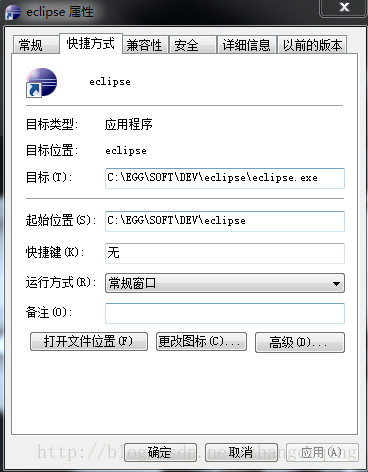
在目标的最后,空一格,加上-nl en_US,如下:
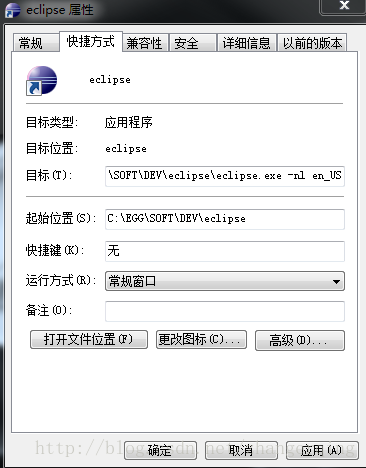
确定即可。
在Eclipse里面设置了java文件保存时自动格式化,
在java->Code Style->Formatter里设置了自定义的格式化的样式,这样每次保存后都会自动格式化代码.
java->editor->Save Actions->Format Source Code
取消勾选,即取消了保存时自动格式化的功能.
此文为转载博文,主要是方便自己随时查阅,也希望能给更多的人帮助!


 1万+
1万+


 扫一扫
扫一扫


 被折叠的 条评论
为什么被折叠?
被折叠的 条评论
为什么被折叠?
 到【灌水乐园】发言


