



相关链接:
AI语音智能体开发日记(一)如何为“小智”服务器启用并调试 License 功能-CSDN博客
AI语音智能体开发日记(二)解决 Wi-Fi 配网小程序的兼容性问题-CSDN博客
AI语音智能体开发日记(三)解决小程序配网中的蓝牙命名与MAC地址获取问题-CSDN博客
AI语音智能体开发日记(四)在FreeRTOS中构建线程安全的UART2通信模块-CSDN博客
AI语音智能体开发日记(五)为智能设备注入“灵魂”——详解MCP工具的注册与使用-CSDN博客
AI语音智能体开发日记(六)为智能体注入旋律——七牛云音乐服务的接入与避坑指南-CSDN博客
AI语音智能体开发日记(七)搞定功放控制——详解GX8006平台Mute电平配置-CSDN博客
AI语音智能体开发日记(八)LVGL 8.4.0 移植实战——从零构建嵌入式GUI-CSDN博客
AI语音智能体开发日记(九)LVGL 8.4.0 中文字体配置全攻略-CSDN博客
AI语音智能体开发日记(十)LVGL 图标字体实战——从 FontAwesome 到屏幕显示-CSDN博客
AI语音智能体开发日记(十一)为智能设备“声”临其境——详解音频资源自动化生成流程-CSDN博客
AI语音智能体开发日记(十二)GX8006 固件定制指南——从双唤醒词到 UART 音频传输-CSDN博客
AI语音智能体开发日记(十三)一次由寄存器溢出引发的串口波特率“玄学”问题排查-CSDN博客
推荐链接:
AI语音智能体架构解析(二)大模型(AI 的大脑)-CSDN博客
AI语音智能体架构解析(三)智控台(指挥中心)-CSDN博客
AI语音智能体架构解析(四)AI 语音终端(执行器官)-CSDN博客
AI语音智能体架构解析(五)小程序/APP(遥控器)-CSDN博客
推荐链接:
AI 应用 图文 解说 (一) -- 百度智能云 实现 语音 聊天-CSDN博客
AI 应用 图文 解说 (二) -- 百度智能云 ASR LIM TTS 语音AI助手程序 -CSDN博客
开发手记:为语音智能体打造 LCD 表情动画位图(BMP)显示
在语音智能体的开发中,一块小巧的 LCD 屏幕往往是赋予设备“灵魂”的关键。智能体需要通过屏幕向用户反馈当前的状态,比如空闲、聆听、思考、说话或是遇到错误。如果在 LVGL 中完全依靠画线、画圆等基础 API 去一点点“拼”出这些复杂的表情动画,不仅代码量巨大,渲染效率极低,还极易导致屏幕闪烁,严重影响智能体的交互体验。
最优雅且高效的解决方案是什么?答案是:直接使用位图(BMP)显示。
不过,在 LVGL 中直接显示图片并不是把文件丢进工程就完事了,中间涉及到图片转换、变量声明、CMake 编译配置等一系列容易踩坑的细节。今天这篇博客,我就带大家完整走一遍在 LVGL 8.4.0 环境下,将自定义的智能体表情位图完美显示在 160×120 屏幕上的全流程。
环境说明
- GUI 框架:LVGL 8.4.0
- 屏幕分辨率:160 × 120
- 构建工具:CMake
- 应用场景:语音智能体状态表情显示
核心避坑指南: 处理的原图和最终在 LCD 上显示的像素尺寸必须完全一致!比如我们的智能体屏幕是 160×120,那么设计师输出的表情截图或处理的图片就必须严格是 160×120,否则显示时会出现错位、花屏或内存越界。
第一步:使用官方工具转换图片并确认变量名
LVGL 不能直接读取 BMP 文件,我们需要将其转换为 C 语言数组。
- 打开 LVGL 官方在线图片转换工具:https://lvgl.io/tools/imageconverter
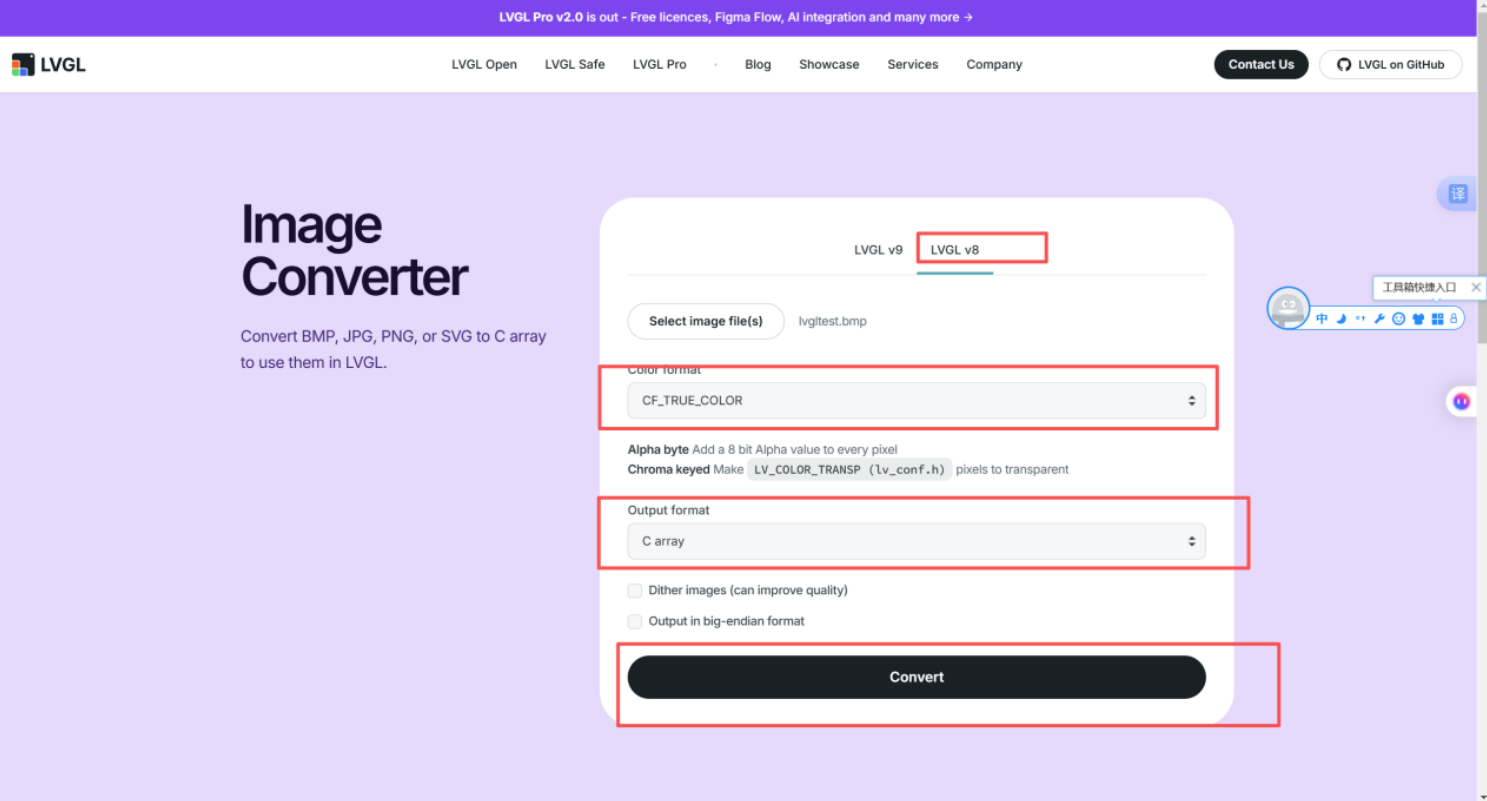
- BMP、JPG、PNG、SVG 等格式转换为 C 数组,方便在 LVGL 中使用。在 Color format 选项中,可以选择 RGB565、RGB565A8、RGB888、XRGB8888、ARGB8888 等多种颜色格式。对于我们的 160×120 LCD 屏幕,推荐选择 RGB888(True Color) 以获得最佳色彩还原。
-
- Alpha byte:为每个像素添加 8 位 Alpha 值,支持透明通道
- Chroma keyed:将 LV_COLOR_TRANSP 像素设为透明,实现抠图效果
- Dither images:抖动处理,可在低色深下提升画质
- Output in big-endian format:大端序输出,需根据 MCU 架构选择
- 上传你的 160×120 智能体表情图片,选择合适的颜色格式(通常为 True Color),点击 Convert 并下载生成的 .c 文件。
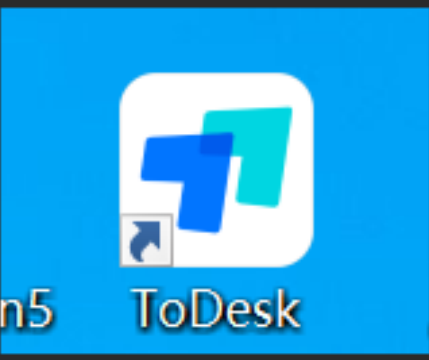
- 关键点:用文本编辑器打开生成的 agent_face_idle.c 文件,拉到最底部,找到类似下面的结构体定义:
// 注意记下这里的变量名,这里我们将其命名为 agent_face_idle
const lv_img_dsc_t agent_face_idle = {
.header.cf = LV_IMG_CF_TRUE_COLOR,
// ... 其他头文件信息
};
干货提示: 生成的 .c 文件大小可能在 1M 左右,但这只是源码大小,编译后实际占用的 Flash 空间通常在 36K 左右,不用担心会撑爆单片机的内部存储。如果图片较多,建议开启 Dither 抖动选项以提升低色深下的显示效果。
第二步:将文件放入工程目录
将转换好的 agent_face_idle.c 文件复制到你的工程对应目录下。例如,我们可以把它放在 LVGL 的智能体 UI 目录中:
${LN_SDK_ROOT}/components/gui/lvgl-8.4.0/demos/agent_ui/
第三步:配置 CMake 加入编译(最容易漏掉的一步!)
很多新手把文件放进工程后,编译却提示找不到符号,99% 是因为没有把 .c 文件加入 CMake 编译链。
打开你的 CMakeLists.txt,在对应的源文件列表中添加这一行:
# 确保将转换后的智能体表情图片 C 文件加入编译
${LN_SDK_ROOT}/components/gui/lvgl-8.4.0/demos/agent_ui/agent_face_idle.c
第四步:声明变量并编写显示函数
接下来,我们需要在界面初始化文件中声明这个图片变量,并封装一个显示函数。
打开 setup_agent_screen.c,在文件顶部添加外部声明:
// 声明外部图片变量,名字必须和第一步记下的变量名一致
LV_IMG_DECLARE(agent_face_idle);
然后,编写一个专门的智能体表情显示函数。这里包含了清屏、创建对象、设置源、居中和刷新布局的完整流程:
// 语音智能体表情显示函数
void show_agent_face(void *ui) {
// 1. 清理屏幕上的旧表情内容,为切换新状态做准备
lv_obj_clean(lv_scr_act());
// 2. 创建图片对象
lv_obj_t *img = lv_img_create(lv_scr_act());
// 3. 设置图片源为刚才转换的智能体空闲表情位图
lv_img_set_src(img, &agent_face_idle);
// 4. 将表情在 160x120 的屏幕上居中显示
lv_obj_align(img, LV_ALIGN_CENTER, 0, 0);
// 5. 强制刷新布局,确保智能体表情立即渲染
lv_obj_update_layout(img);
}
第五步:在合适的时机调用显示函数
表情准备好了,最后一步就是决定什么时候把它显示出来。这里提供两种常见的调用方案:
方案 A:在特定回调中替换显示(如切换智能体状态)
如果你想在某个事件触发时替换当前画面(例如用户唤醒智能体,从空闲切换到聆听状态),可以在回调函数中直接调用:
// 在 switch_agent_state 函数中
// 将原来的 setup_figure_9(global_ui); 替换为:
show_agent_face(global_ui);
方案 B:在系统初始化时直接显示
如果你希望开机或进入界面时就直接展示这张位图,可以在屏幕初始化函数的末尾调用:
// 在 setup_agent_screen 函数中
create_loop_ui(ui);
// 在 UI 创建完成后,直接显示智能体的默认空闲表情
show_agent_face(ui);
常见问题与排查
1. 编译报错 undefined reference to agent_face_idle
- 原因:变量名拼写错误,或者 CMakeLists.txt 没有正确添加 .c 文件路径。
- 解决:严格核对 LV_IMG_DECLARE(agent_face_idle) 中的名字和 .c 文件底部的变量名是否一字不差;检查 CMake 路径是否包含文件名。
2. 表情显示花屏、错位或颜色异常
- 原因:原图尺寸与屏幕分辨率不匹配,或者转换时选错了颜色格式。
- 解决:确认原图严格为 160×120;重新使用官方工具转换,确保 Color format 与你的 LCD 驱动配置一致。
3. 编译提示 Flash/RAM 空间不足
- 原因:虽然单张表情编译后只占 36K,但如果同时加载了多张高清位图(如多套表情),内存依然会吃紧。
- 解决:位图尽量使用 True Color 压缩格式;如果图片较多,建议将不常用的表情存放在外部 Flash 中,通过文件系统读取,而不是全部编译进内部 Flash。
4. 状态切换时屏幕闪烁
- 原因:每次切换表情都执行 lv_obj_clean 清屏再重绘,导致屏幕刷新撕裂。
- 解决:启用 LVGL 的双缓冲机制(在 lv_conf.h 中设置 LV_DISP_DEF_REFR_RATIO 和调整 LV_MEM_SIZE),或在切换时先创建新对象、再删除旧对象,避免全屏清屏。
总结与拓展
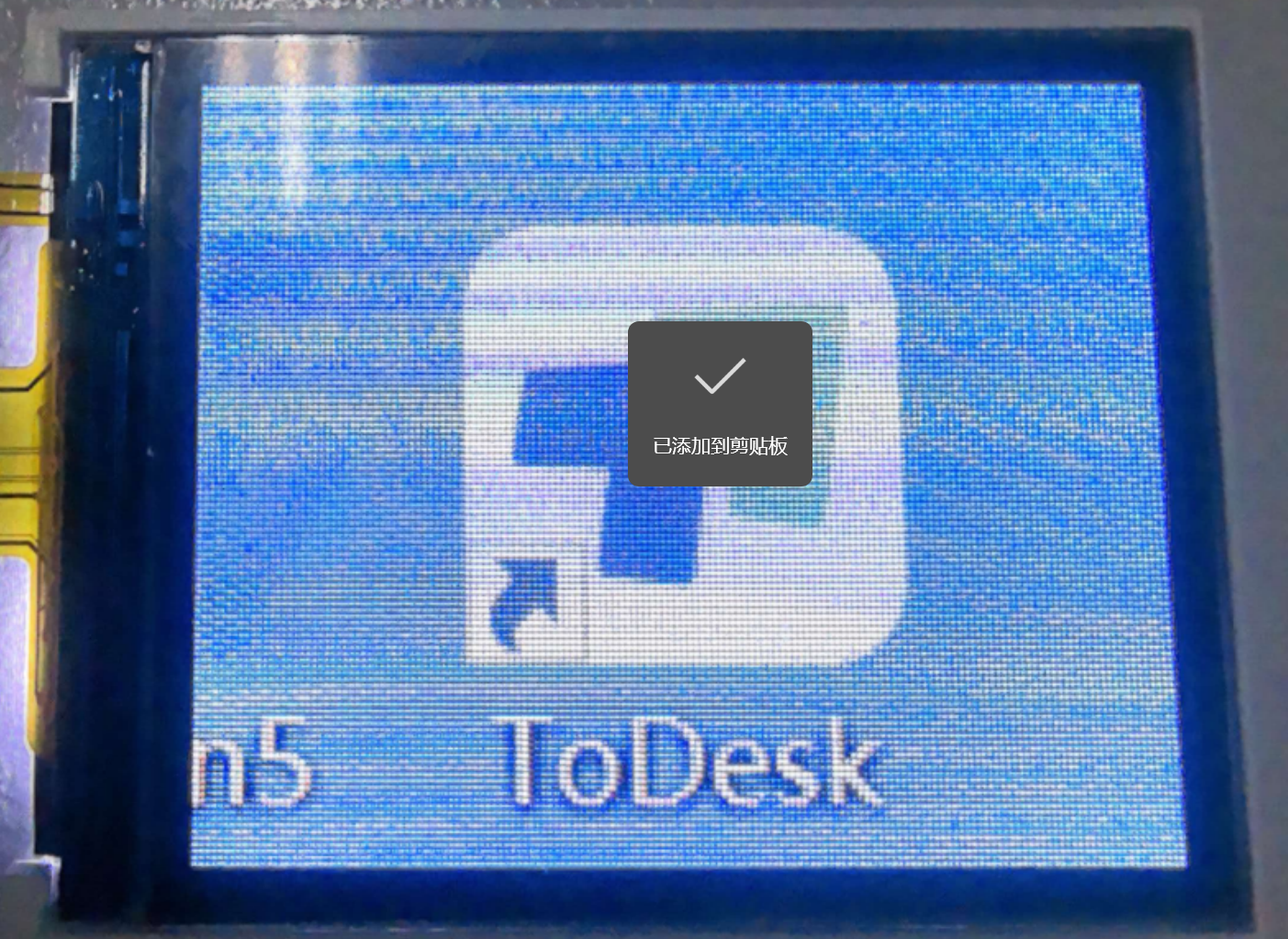
通过上述五个步骤,我们就可以轻松地在 LVGL 中为语音智能体显示自定义的表情位图了。相比于纯代码绘图,这种方式不仅开发效率极高,而且能完美还原设计师的 UI 效果,让智能体看起来更加生动。
后续拓展建议:
- 多状态表情切换:结合语音识别模块,当检测到 ASR 状态变化时,动态调用不同的 show_agent_face 函数,实现空闲、聆听、思考、说话等状态的无缝切换。
- 语音波形动画:在智能体说话时,可以在屏幕底部叠加一个动态的语音波形图,增强交互的沉浸感。
- 外部存储读取:如果位图数量非常多,可以考虑将图片打包成文件系统(如 LittleFS),配合 LVGL 的 lv_img_set_src(img, "S:path/to/img.bin") 接口从外部存储读取,彻底解放内部 Flash。
- 透明通道支持:对于带有透明通道的 PNG 图片,在转换工具中记得勾选 Alpha byte 选项,这样就能实现不规则形状的酷炫 UI 叠加效果。
大端序输出:如果你的 MCU 是大端架构(如部分 NXP 系列),在转换工具中勾选 Output in big-endian format,避免显示时颜色错乱。



 扫一扫
扫一扫


为语音智能体打造 LCD 表情动画位图(BMP)显示&spm=1001.2101.3001.5002&articleId=164204934&d=1&t=3&u=5e1dc7ec21114e53bac6f8b916ac0384)
 1214
1214

 被折叠的 条评论
为什么被折叠?
被折叠的 条评论
为什么被折叠?
 到【灌水乐园】发言


