



 本文详细介绍了在Centos7上安装MySQL的过程,包括下载安装包、安装服务、启动MySQL、修改临时密码、降低密码强度、修改密码长度以及开启远程访问。通过调整MySQL配置,允许任何地址连接,并使用Navicat进行远程连接测试,确保设置成功。
1.准备条件
首先在虚拟机中安装一个Centos7(VM虚拟机安装Centos7)
2.MySQL安装
2.1下载wget命令
yum -y install wget
2.2在线下载mysql安装包
rpm -ivh mysql57-community-release-el7-8.noarch.rpm

2.3 安装mysql服务
2.3.1首先进入cd /etc/yum.repos.d/目录。
cd /etc/yum.repos.d/

2.3.2安装MySQL服务(这个过程可能有点慢)
yum -y install mysql-server

出现以下错误

解决办法如下:

rpm --import https://repo.mysql.com/RPM-GPG-KEY-mysql-2022
2.4启动MySQL
systemctl start mysqld
3.修改MySQL临时密码
MySQL安装成功后会有一个临时密码,我们可以使用
grep命令查看临时密码先登录进去MySQL,然后修改MySQL密码
3.1获取MySQL临时密码
grep 'temporary password' /var/log/mysqld.log

3.2使用临时密码先登录
mysql -uroot -p
我的临时密码是:a22XRJ88=+a;
3.3把MySQL的密码校验强度改为低风险
set global validate_password_policy=LOW;
3.4修改MySQL的密码长度
set global validate_password_length=5;
3.5修改MySQL密码
ALTER USER 'root'@'localhost' IDENTIFIED BY 'admin';
4.允许远程访问
4.1首先要关闭Cenots的防火墙
sudo systemctl disable firewalld
4.2修改MySQL允许任何人连接
4.2.1首先登录MySQL
mysql -uroot -padmin
4.2.2切换到mysql数据
use mysql;
4.2.3查看user表
select Host,User from user;
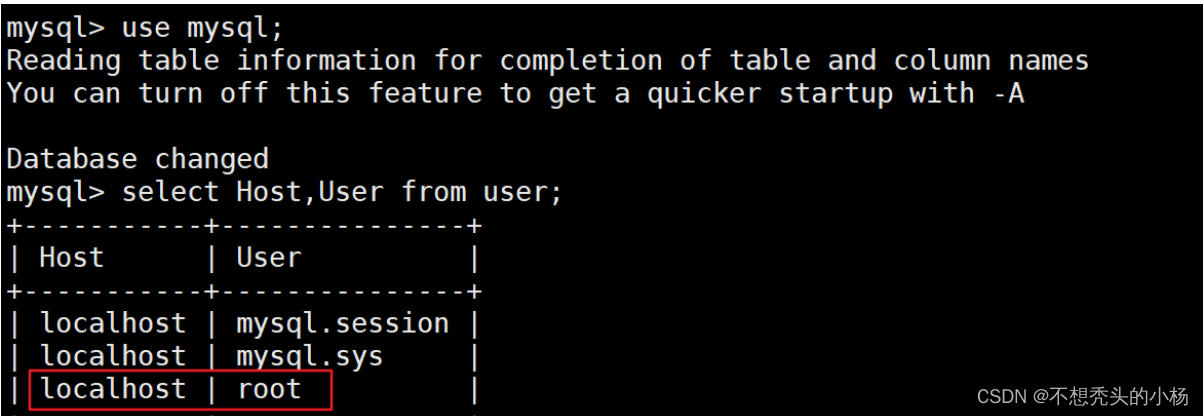
发现root用户只允许localhost主机登录登录
4.2.4修改为允许任何地址访问
update user set Host='%' where User='root';
4.2.5刷新权限
flush privileges;
5.使用Navicat连接工具测试
(1)查看主机号
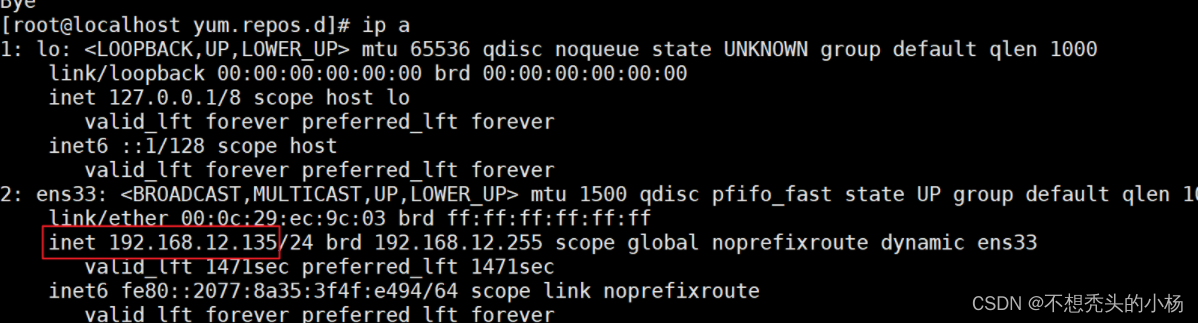
(2)连接
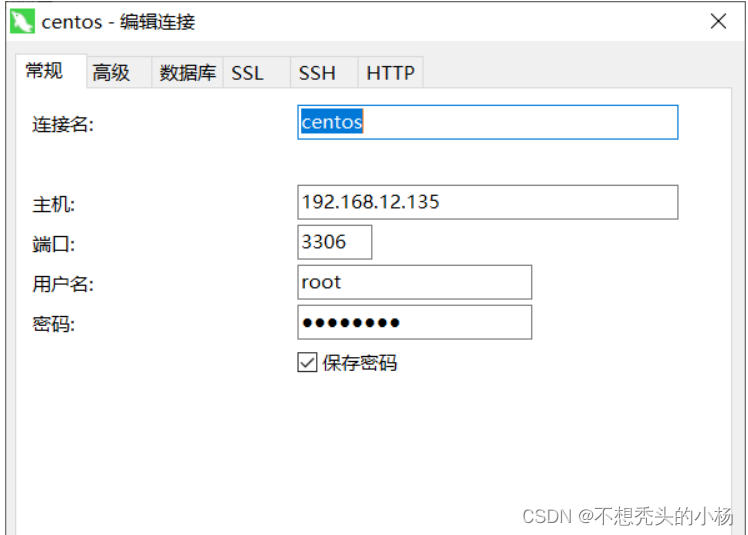
(3)连接成功
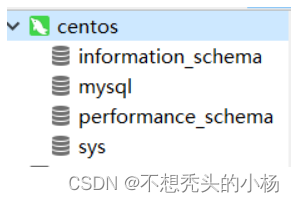
注意:如果连接未成功就是你的远程访问设置失败


 扫一扫
扫一扫


 396
396

 被折叠的 条评论
为什么被折叠?
被折叠的 条评论
为什么被折叠?
 到【灌水乐园】发言


