




前言:可能有人纳闷,为什么会有人在mac上装window?
回答:因为技术不兼容😭
【资源】
官网(https://access.broadcom.com/default/ui/v1/signin/)下载很麻烦,可以通过我的链接下载VMware Fusion13.6.2版本和window11镜像(我mac是arm的,下方资源里的window11镜像也是arm的镜像,如果你mac不是arm的那么你需要自己额外去下载windows11的镜像)
| 夸克链接 | 我用夸克网盘分享了「mac通过VMware Fusion安装windows系统,并配置网络」,点击链接即可保存。打开「夸克APP」,无需下载在线播放视频,畅享原画5倍速,支持电视投屏。 链接:https://pan.quark.cn/s/90b6163344eb | 下载很慢 |
| VMware-Fusion安装包 | VMware-Fusion-13.6.2-24409261_universal.dmg | 500多M |
| window11镜像 | Win11_24H2_Chinese_Simplified_Arm64.iso | 6个G |
【1】先安装VMware Fusion
直接安装VMware-Fusion-13.6.2-24409261_universal.dmg安装包
【2】通过VMware Fusion和windows镜像安装window系统(步骤有点冗长,得仔细)
| 1 | 打开VMware-Fusion界面,将Win11_24H2_Chinese_Simplified_Arm64.iso镜像拖拽到界面中
| |
| 2 | 点击继续到这个界面,勾选UEFI安全引导
| |
| 3 | 下一步继续到这个页面输入密码(输自己容易记住的)
| |
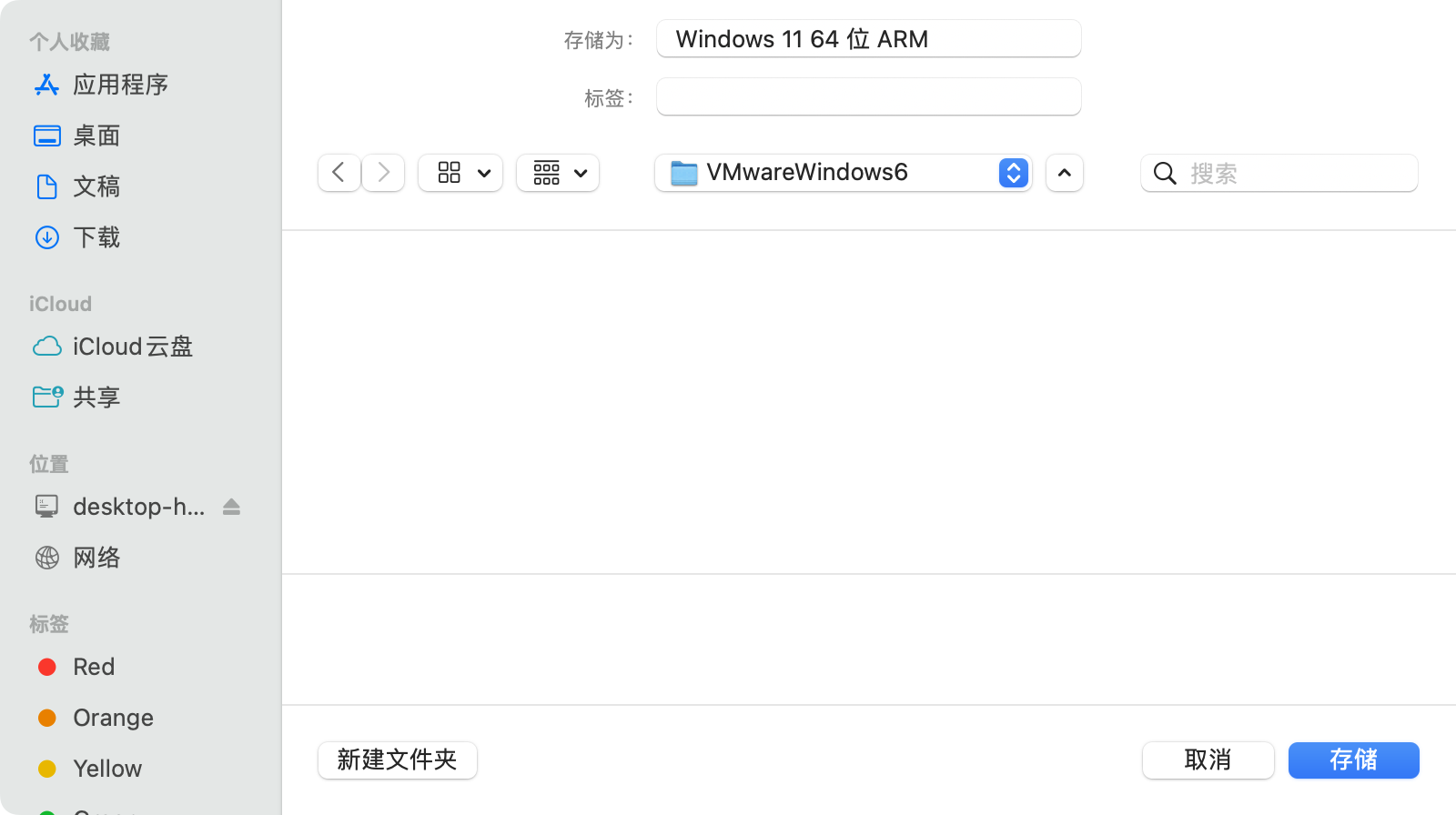
| 4 | 下一步继续直到完成时选择一个目录进行存储
| |
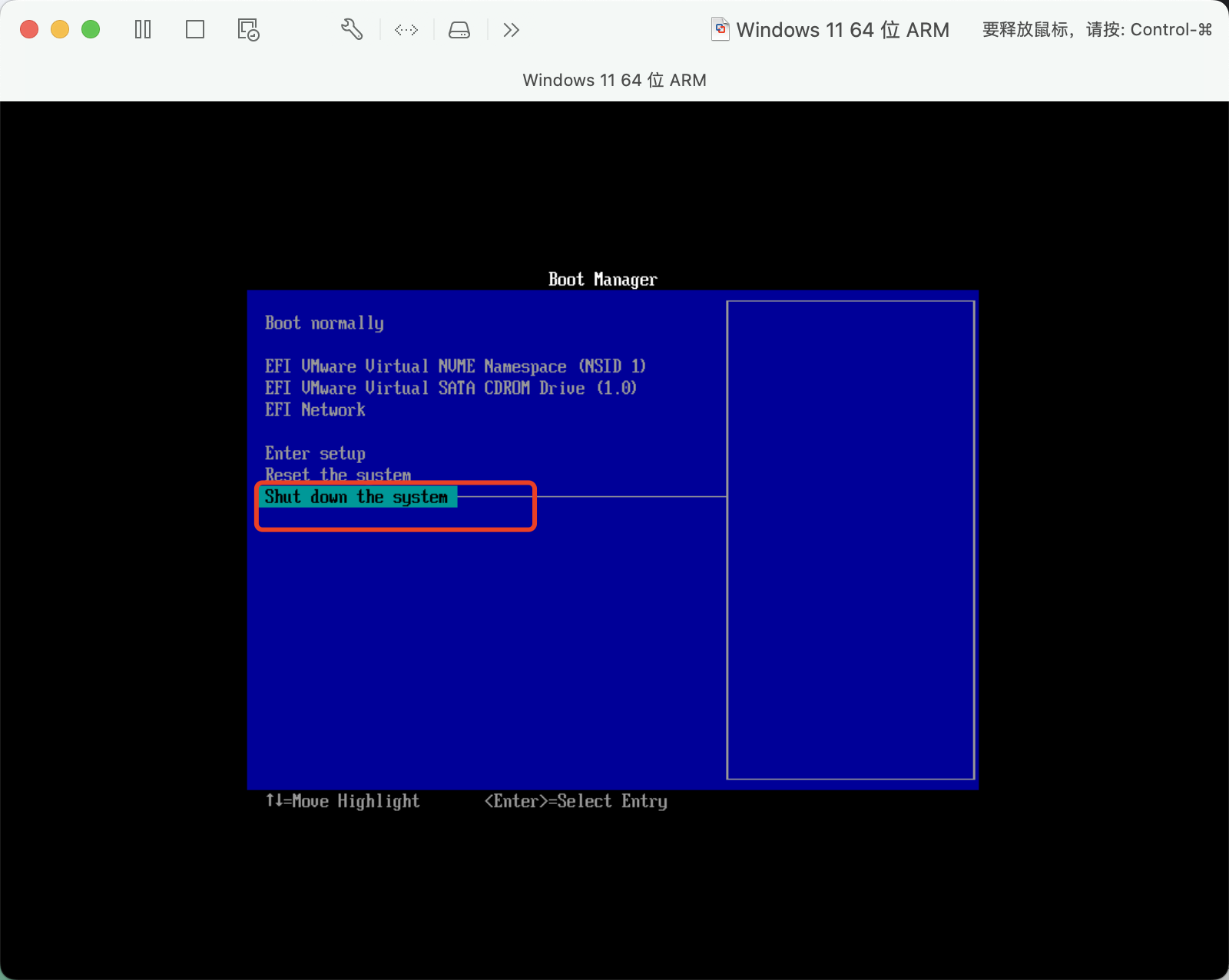
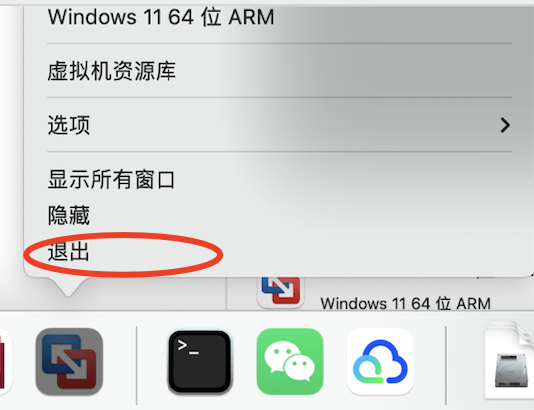
| 5 | 虚拟机默认会启动安装系统,由于当前启动不是按照"CD/DVD"镜像启动的,所以会造成失败,直接点击“Shut down system"进行关闭。 (此时有个小插曲,我电脑鼠标和键盘在虚拟机中操作是无效的。 鼠标:需要去“系统设置”->"隐私与安全"->“辅助功能”中打开VMware Fusion控制权限,这样鼠标才能在虚拟机中进行点击操作。 键盘:需要去“系统设置”->"隐私与安全"->“输入监控”中打开VMware Fusion控制权限,这样键盘才能在虚拟机中进行输入操作。 然后必须先直接【退出】VMware Fusion这个软件设置才能生效。)
| |
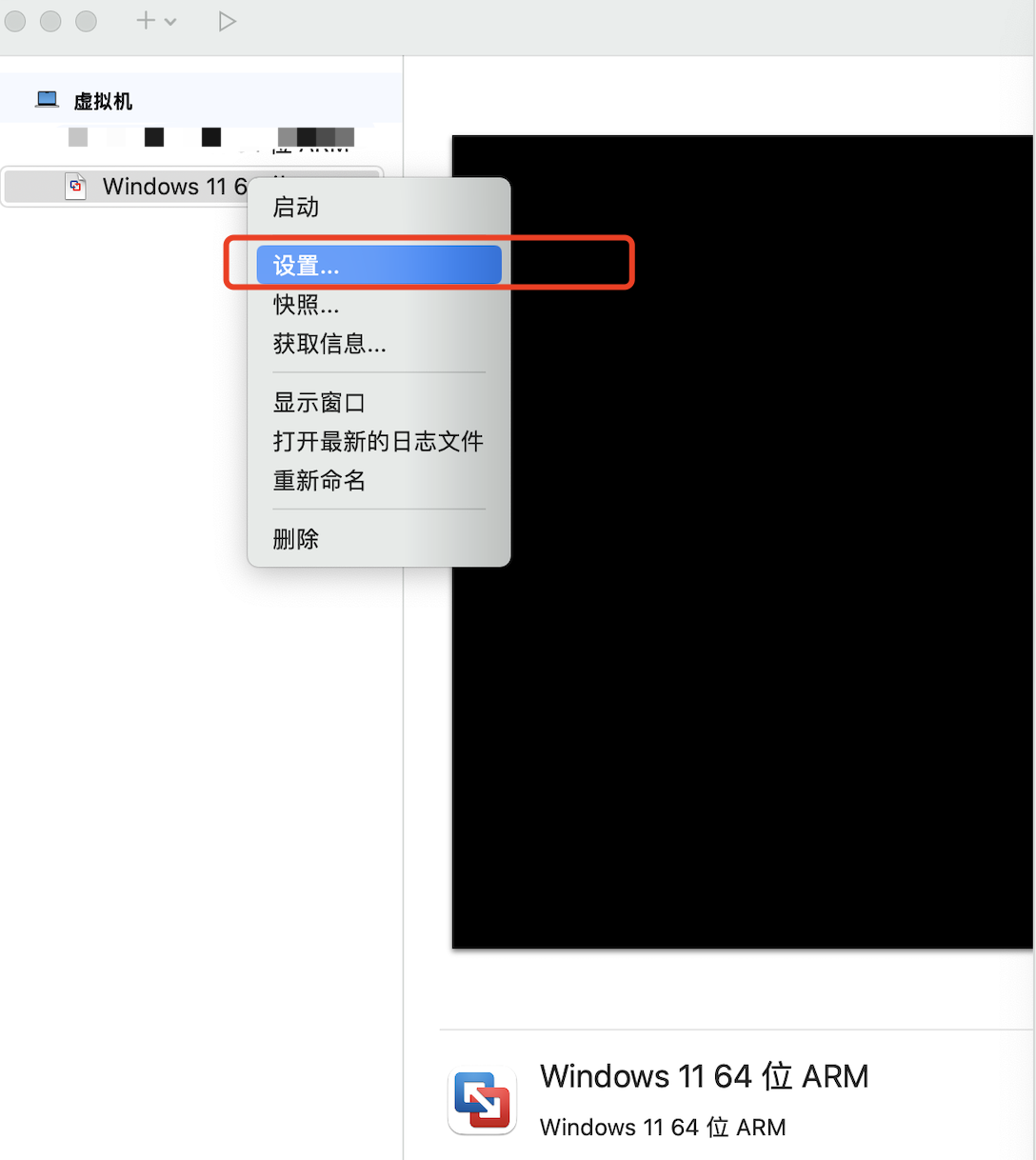
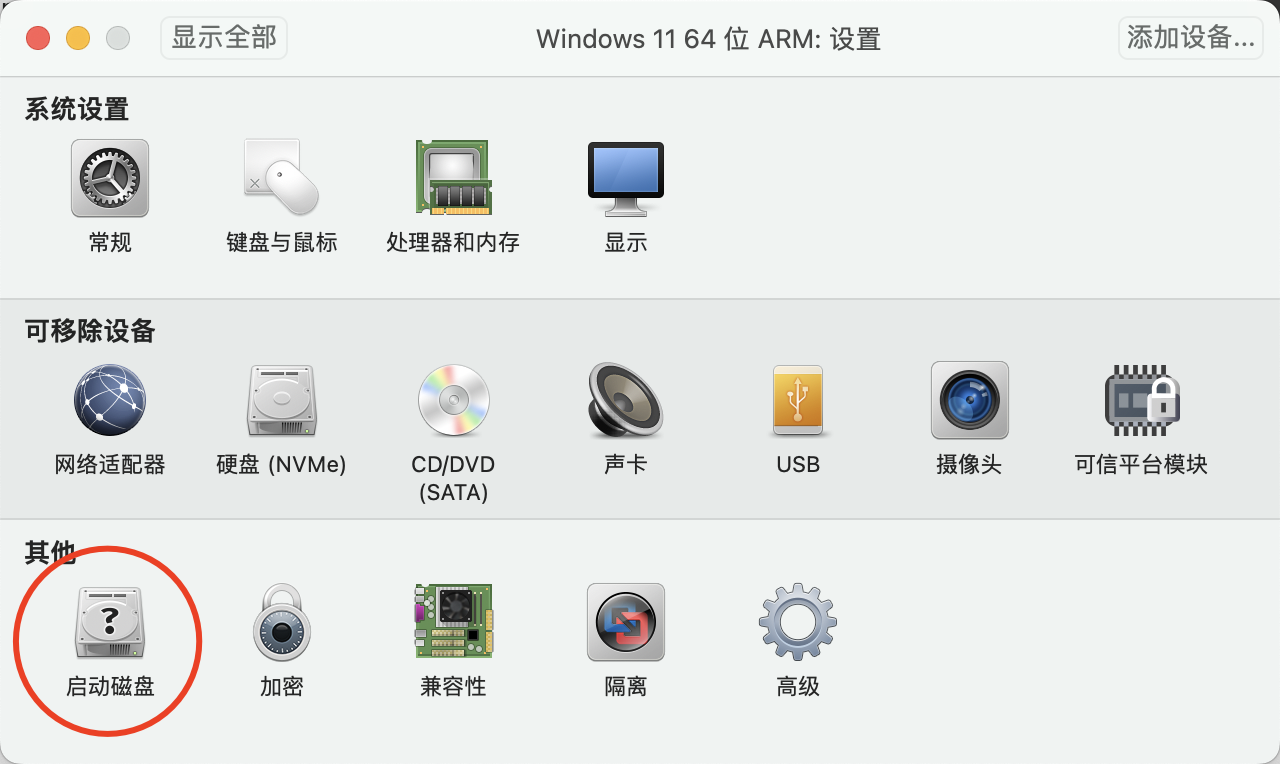
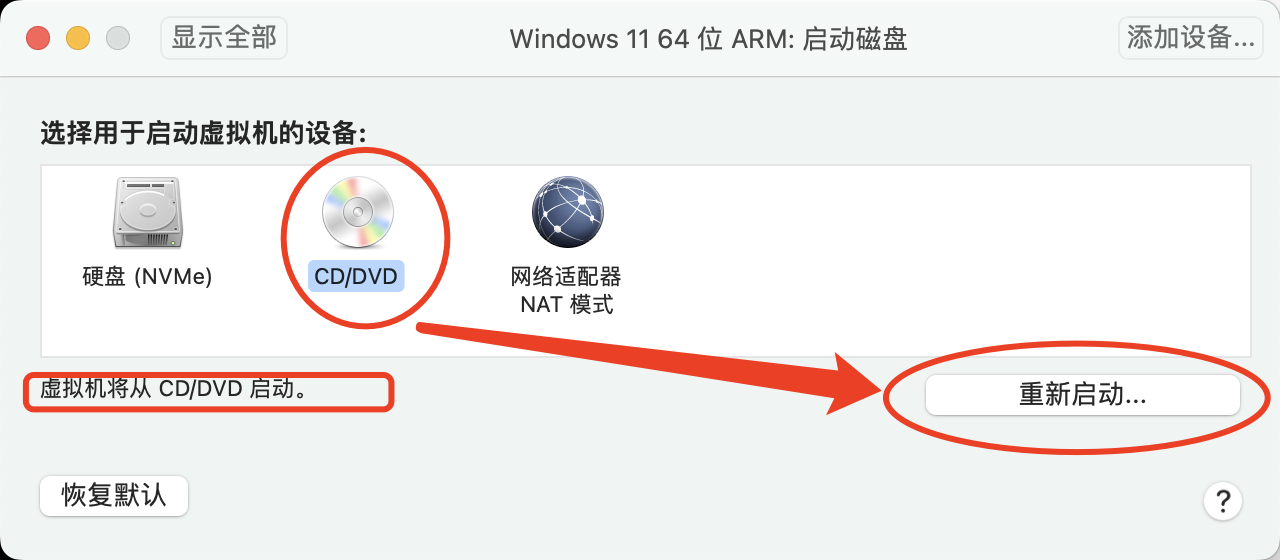
| 6 | 然后去设置启动项为"CD/DVD"镜像,然后再点击“重新启动”按钮进行安装系统。
| |
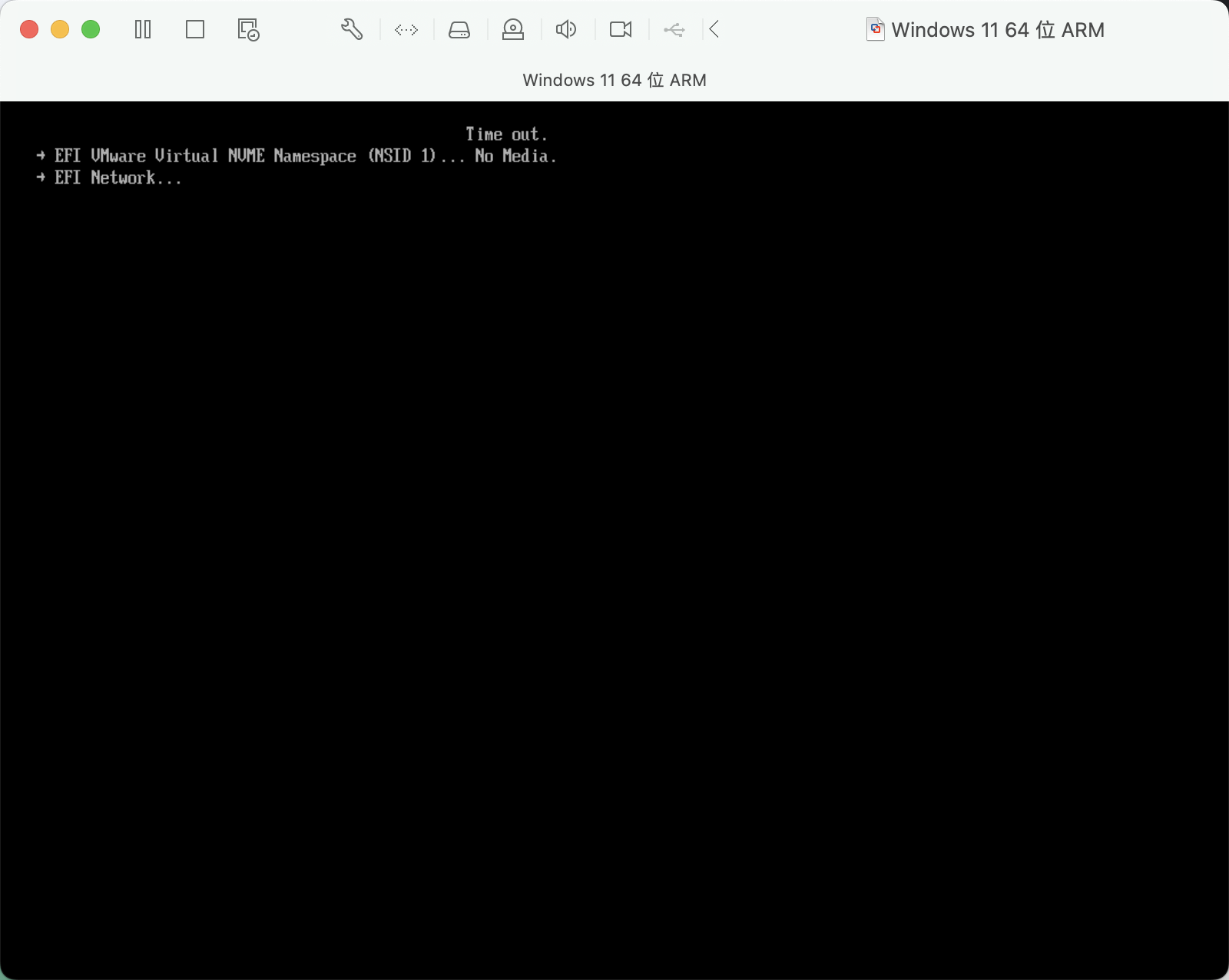
| 7 | 然后出现这个界面需要等待比较久的时间
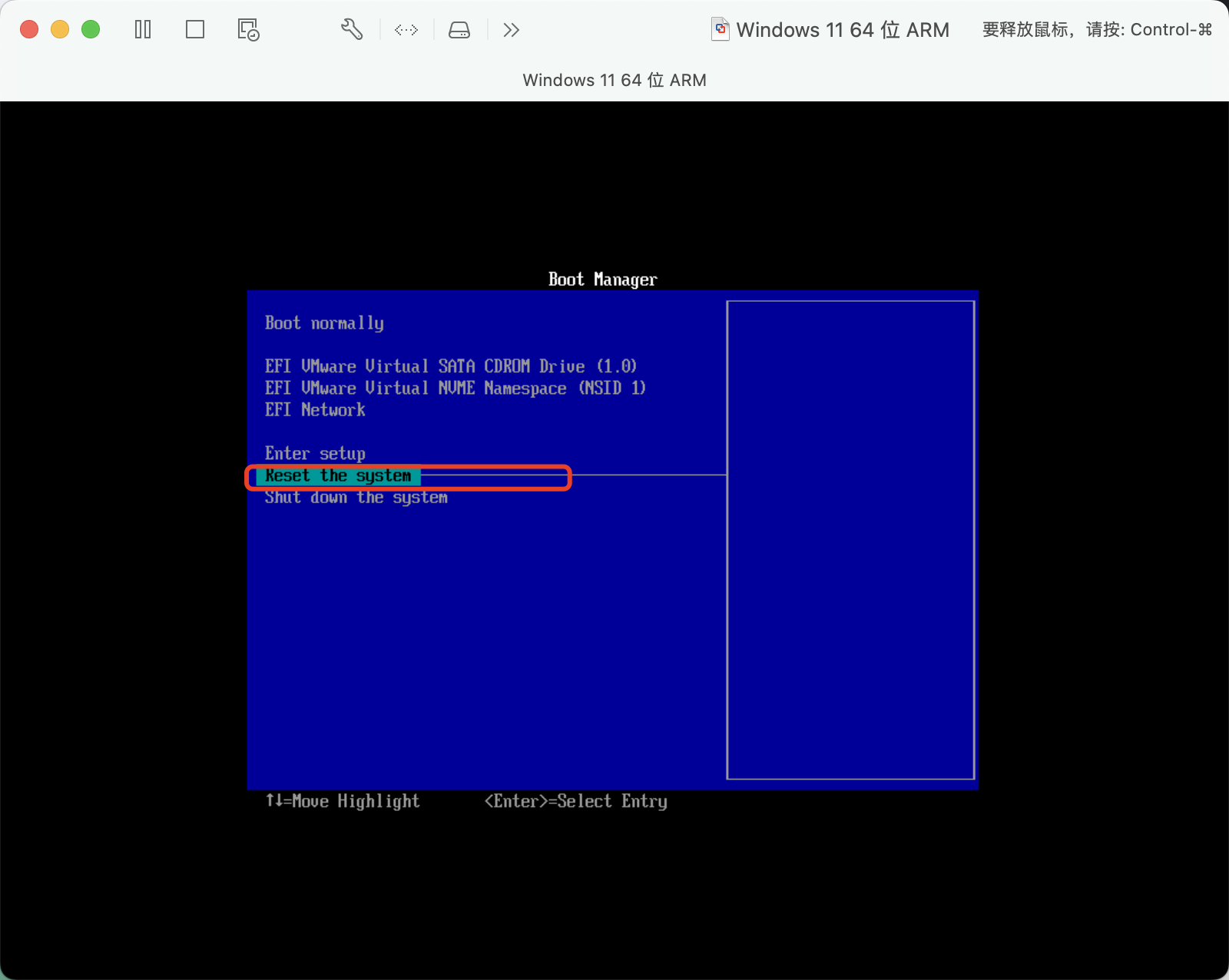
然后这次点击第二个“Reset the system"重置系统
然后界面又会回到这个地方
此时继续等待,等失败的结果显示出来之后再点击左上角的关闭按钮进行关闭虚拟机。
| |
| 8 | 把VMware Fusion也右键退出(最好是重启计算机),然后重新打开VMware Fusion.
右键点击虚拟机“设置”,然后一步步到“重新启动”
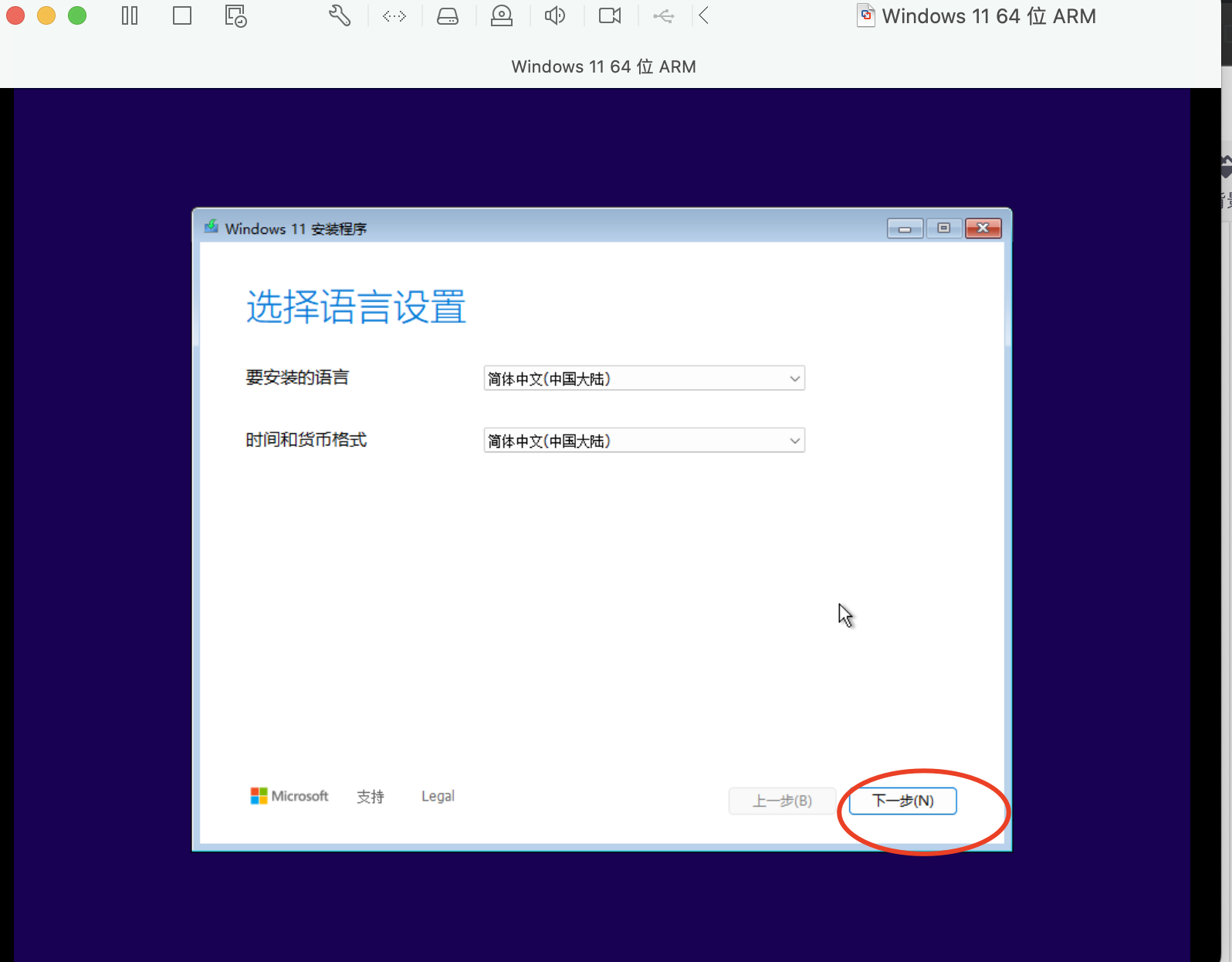
这次依旧来到这个页面,点击这个“Reset the system",然后就出现安装界面,一直点击“下一步”。【为啥这么麻烦?个人猜测应该是为了让配置生效需要多次重启VM】
| |
| 9 | 安装选项如图所示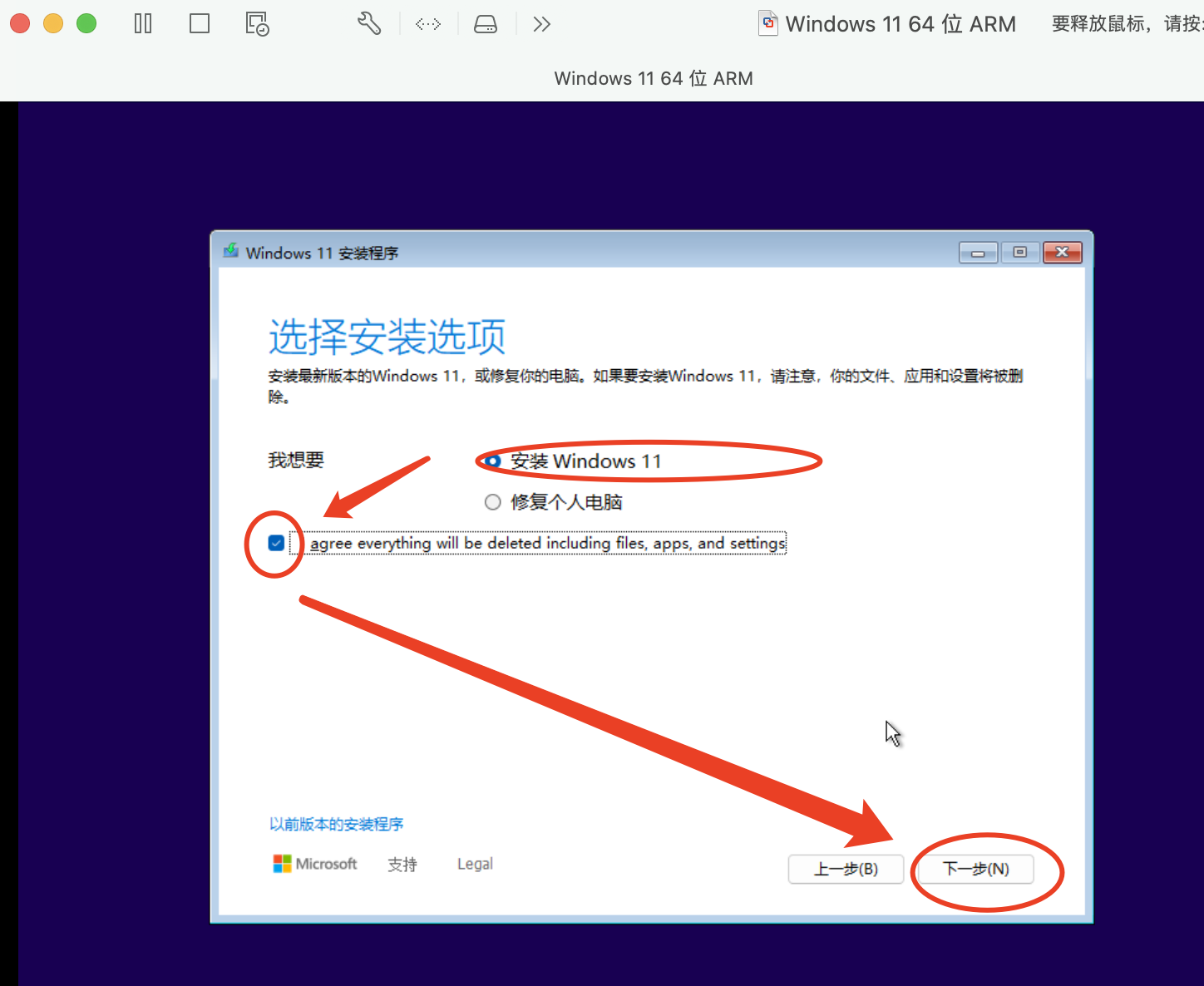 | |
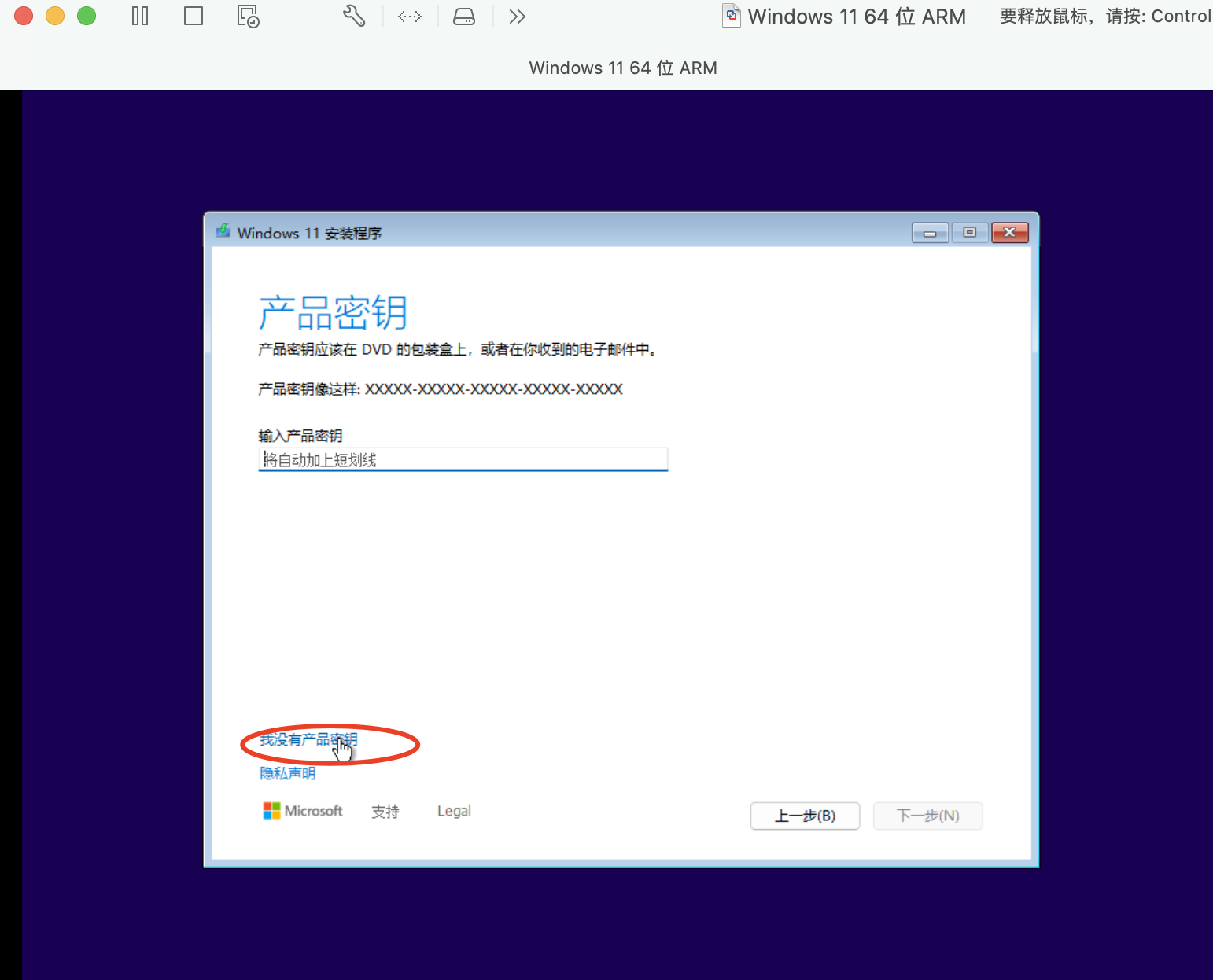
| 10 | 这个是windows系统密钥,可以直接选择“我没有产品密钥”进行跳过。
| |
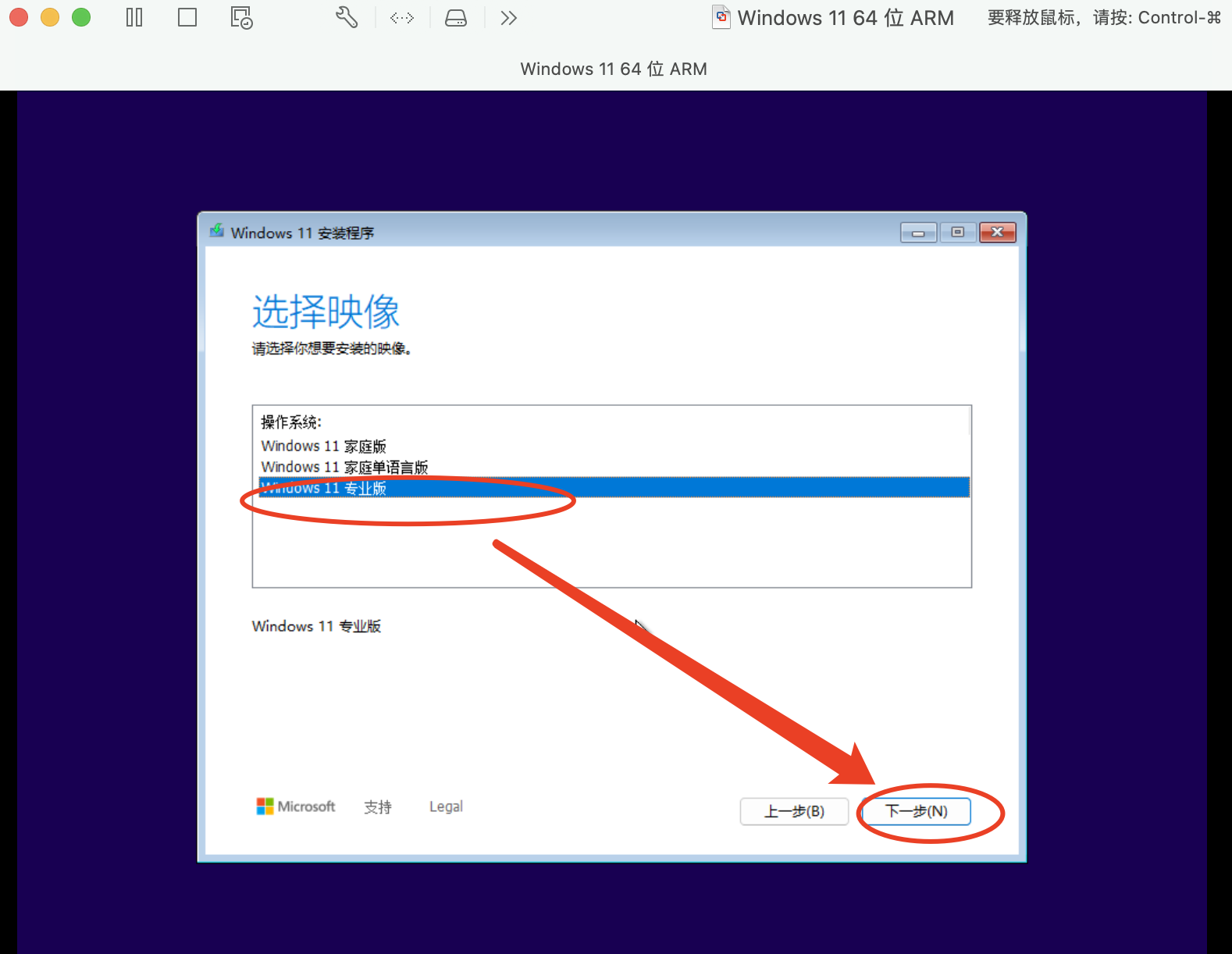
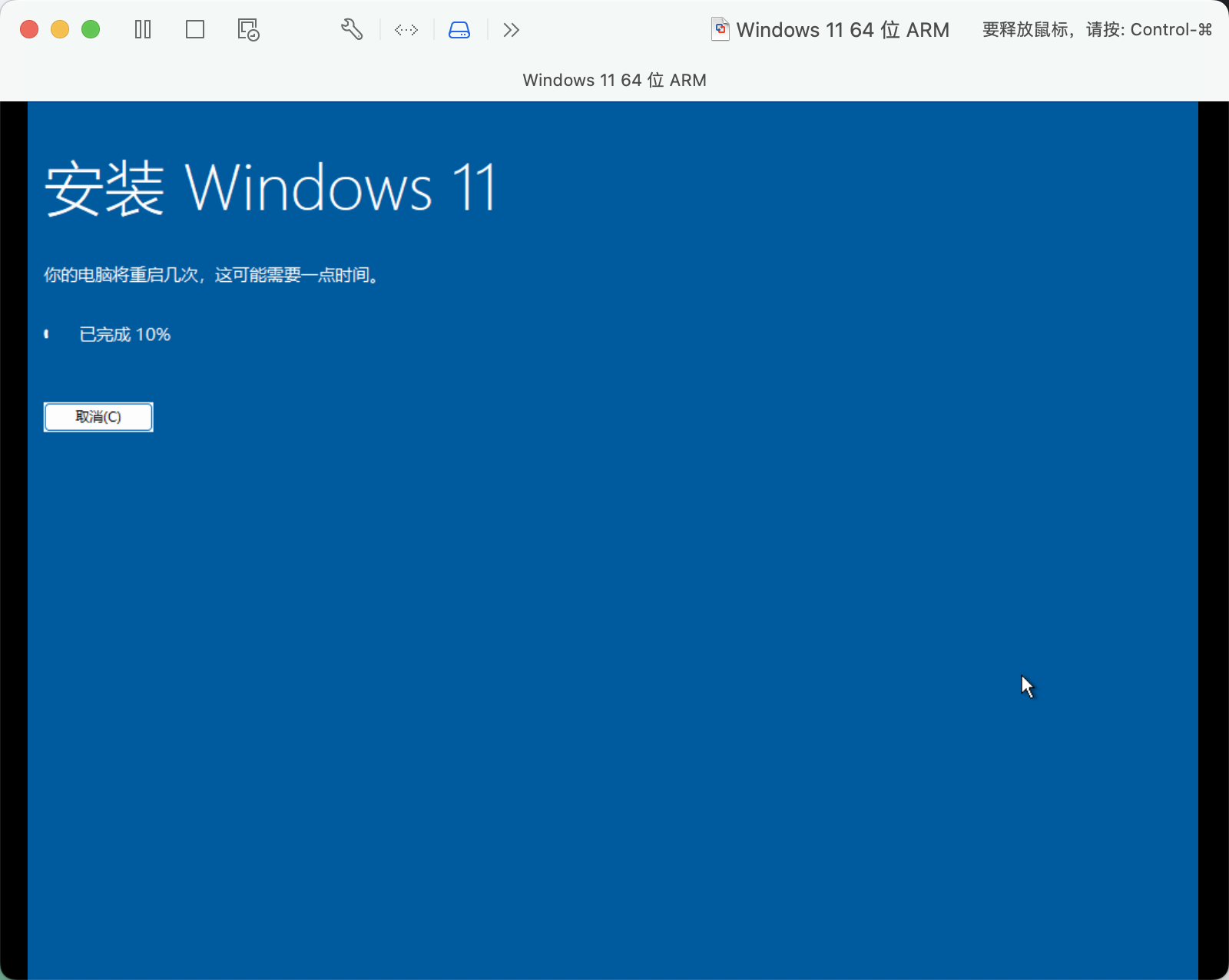
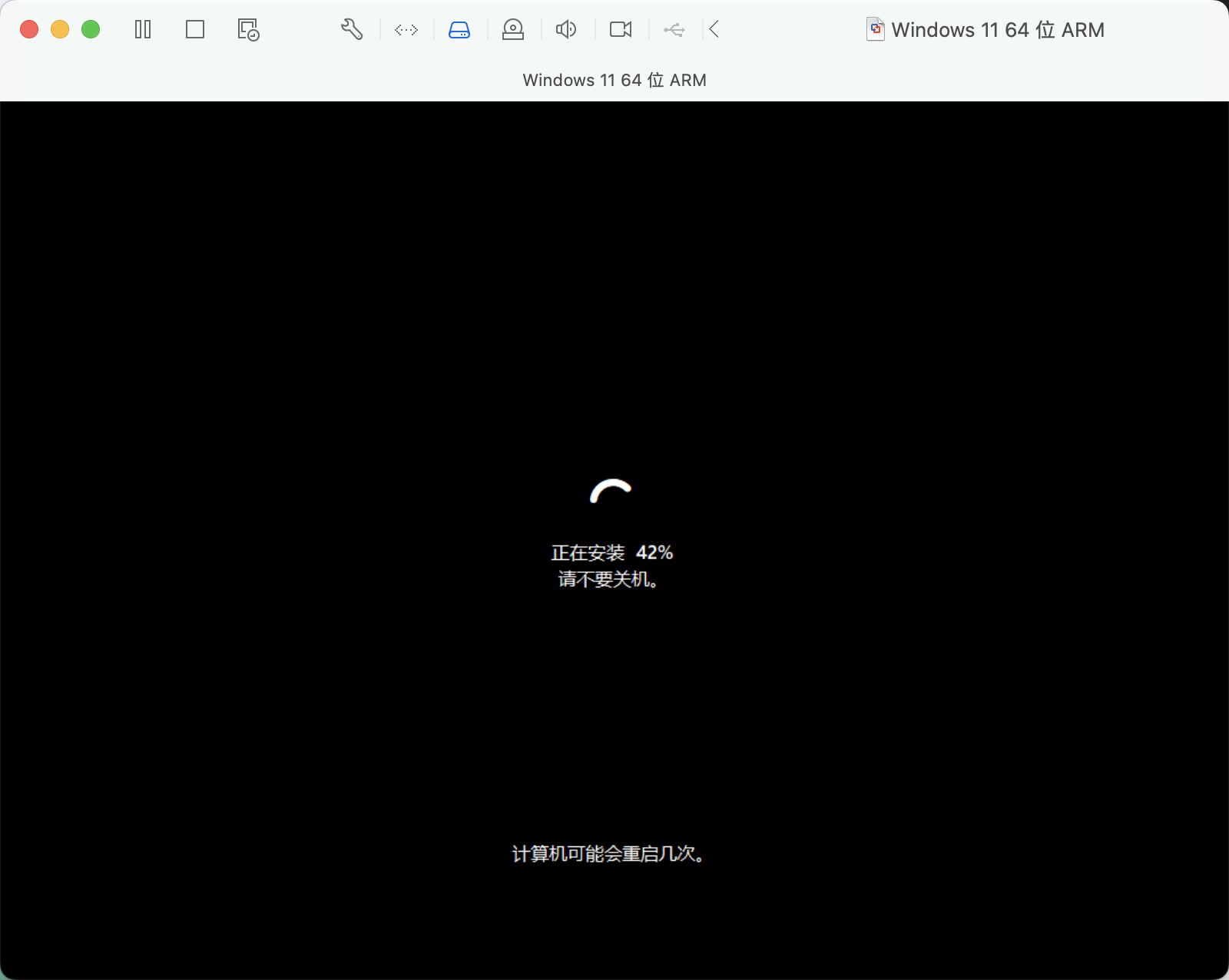
| 11 | 如果没有特殊要求,那么选择专业版的,毕竟咱搞技术的。然后一路“同意”&“下一步”&“安装”就到了安装页面,安装页面有点耗时(大概10分钟吧)喝杯水等一下
| |
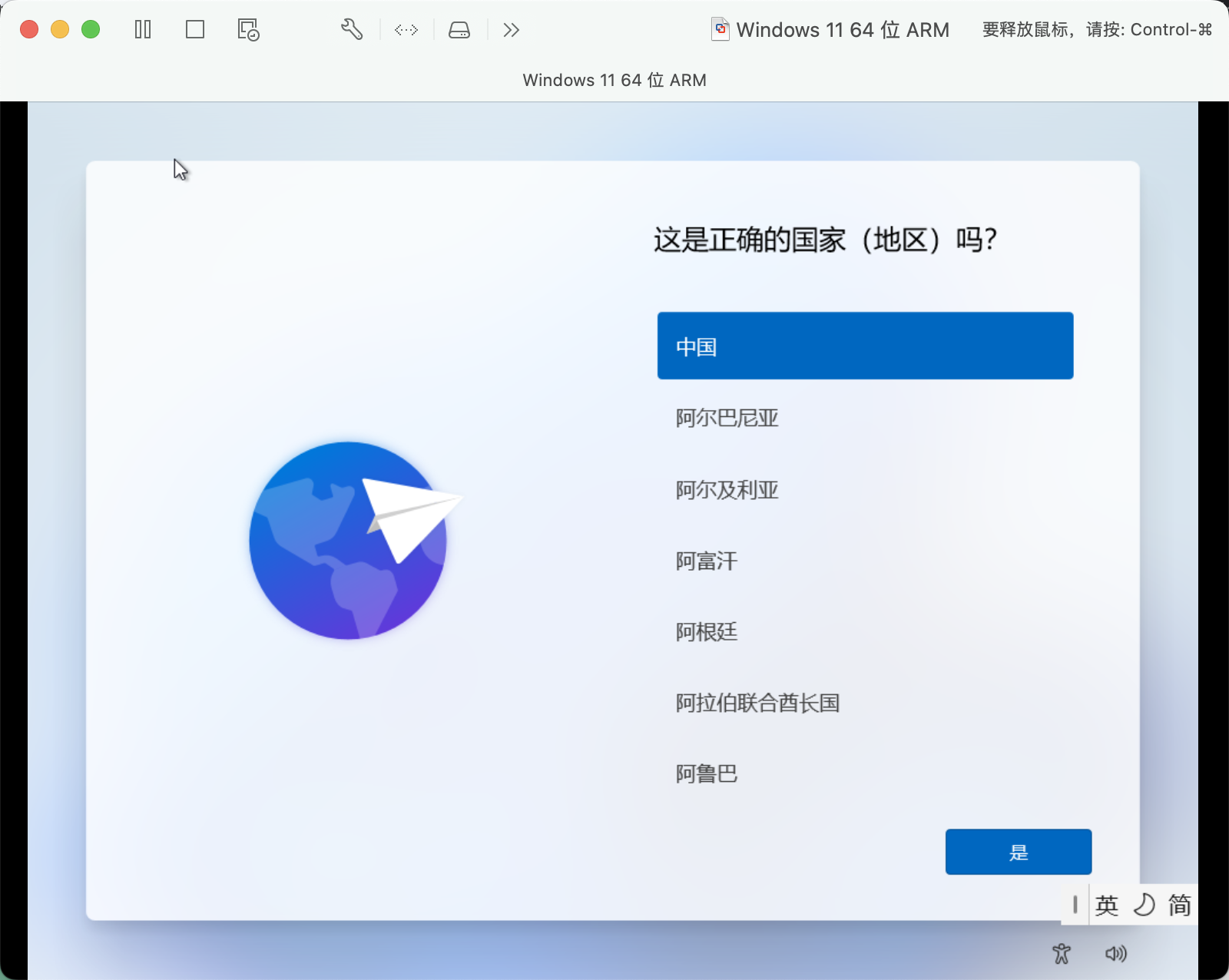
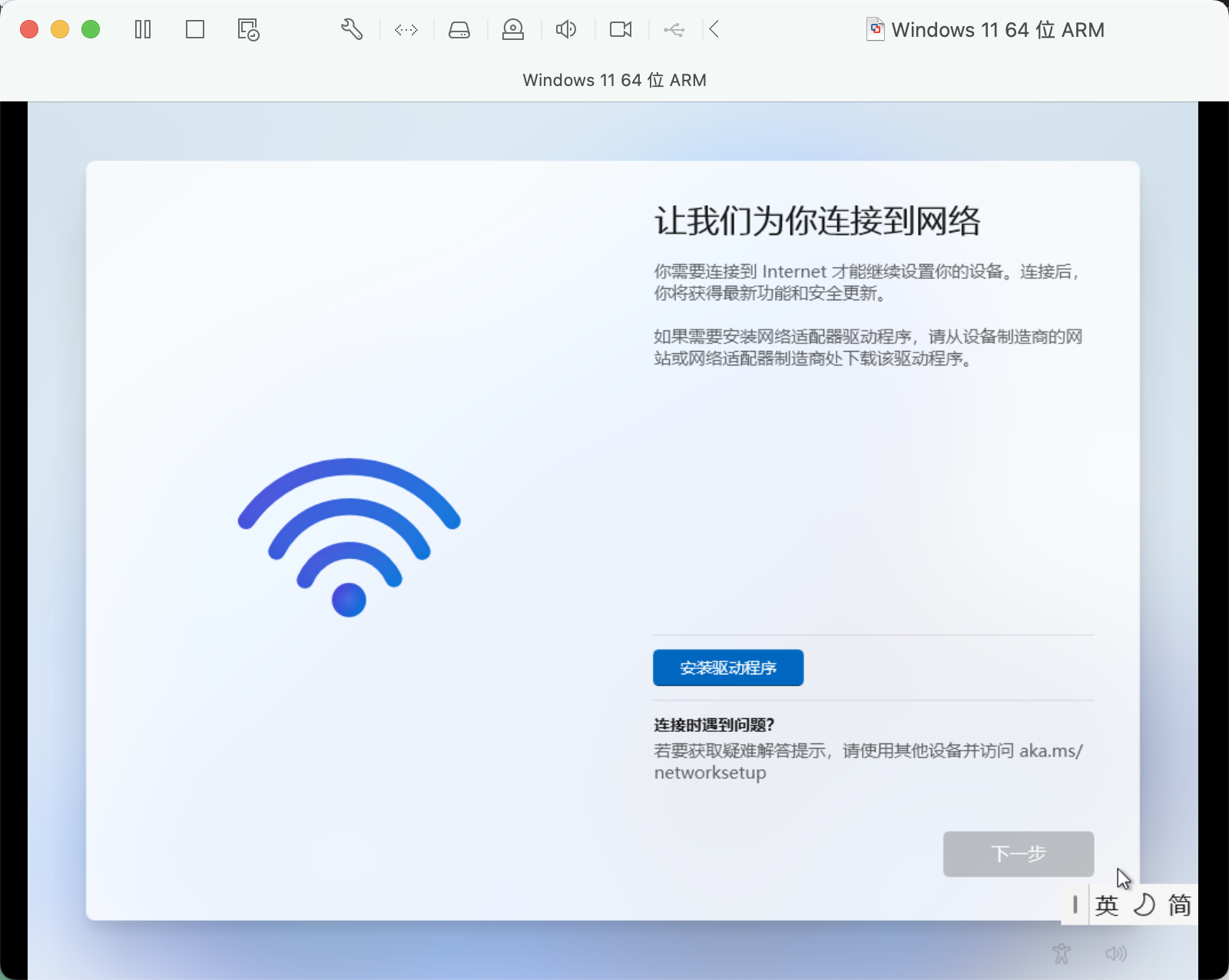
| 12 | 守得云开见月明,一路默认点下去,直到配置网络的页面需要特殊操作一下。
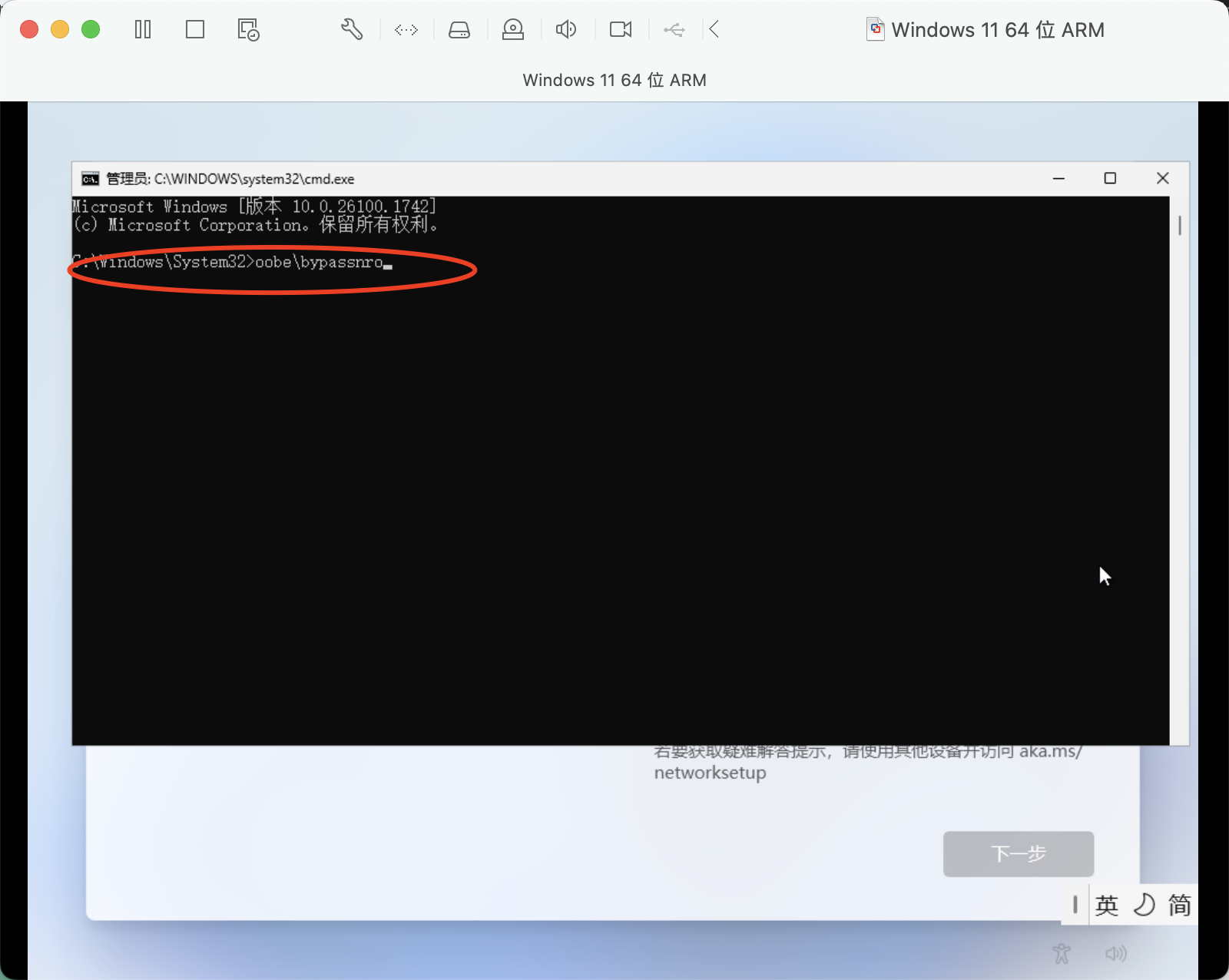
在这个页面的时候按住
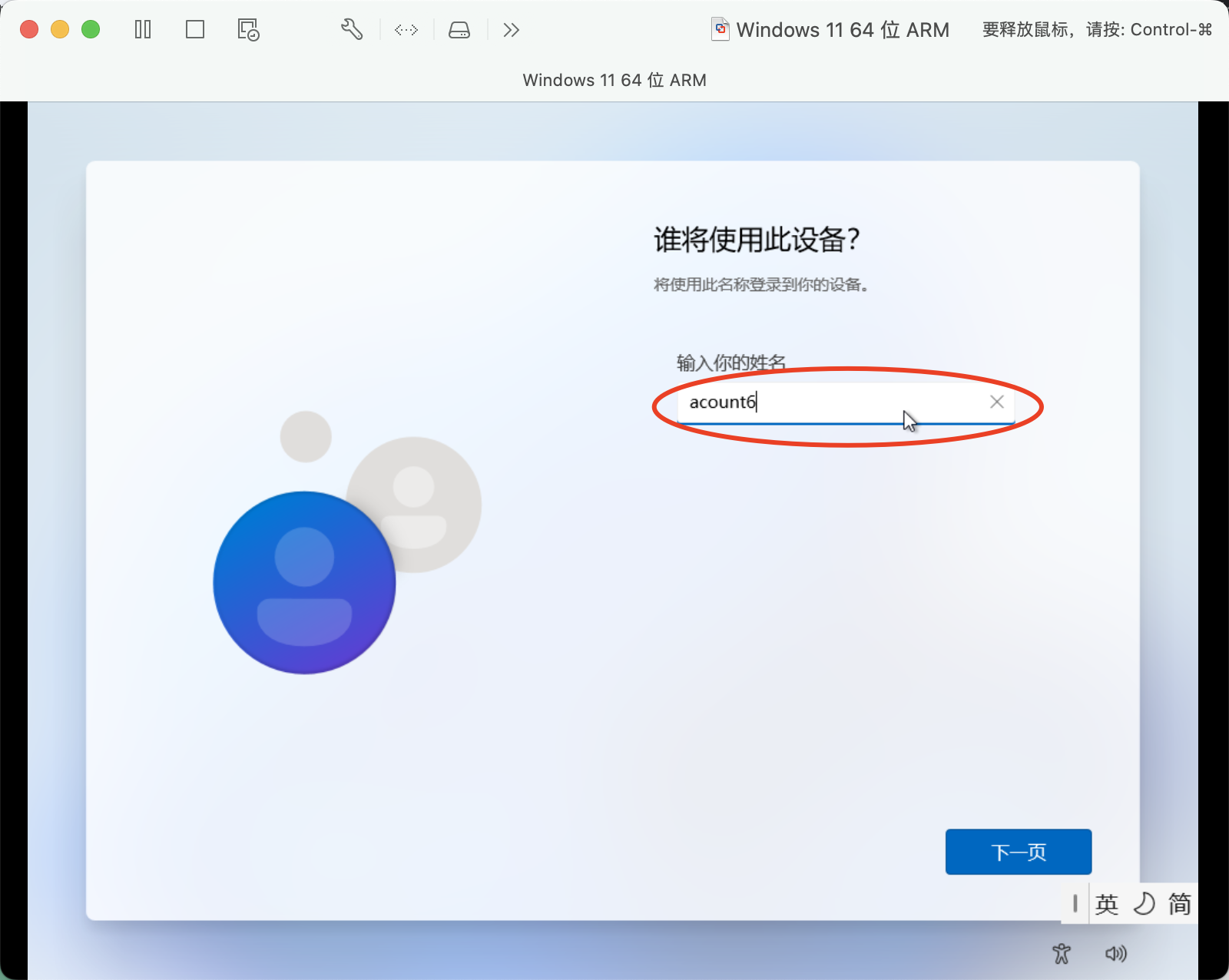
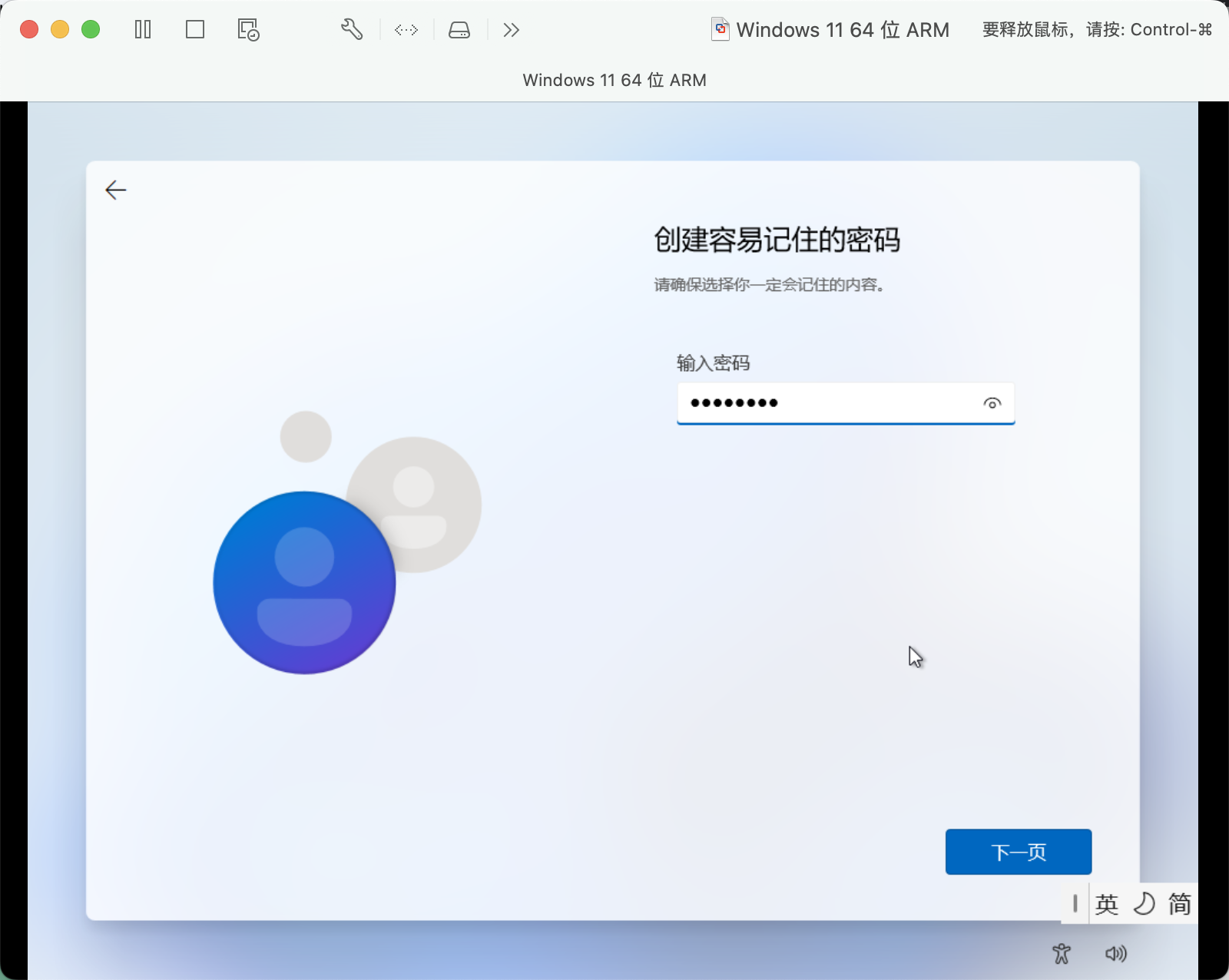
前面几步都保持一样默认选项就行,现在第二次来到网络配置界面的时候就会多了一个选项“我没有Internet连接“,此时就选择点击这个“我没有Internet连接“跳到下一步进行设置“本地账号姓名、密码等信息”这些信息记得保存好,后面设置共享的时候会用到。
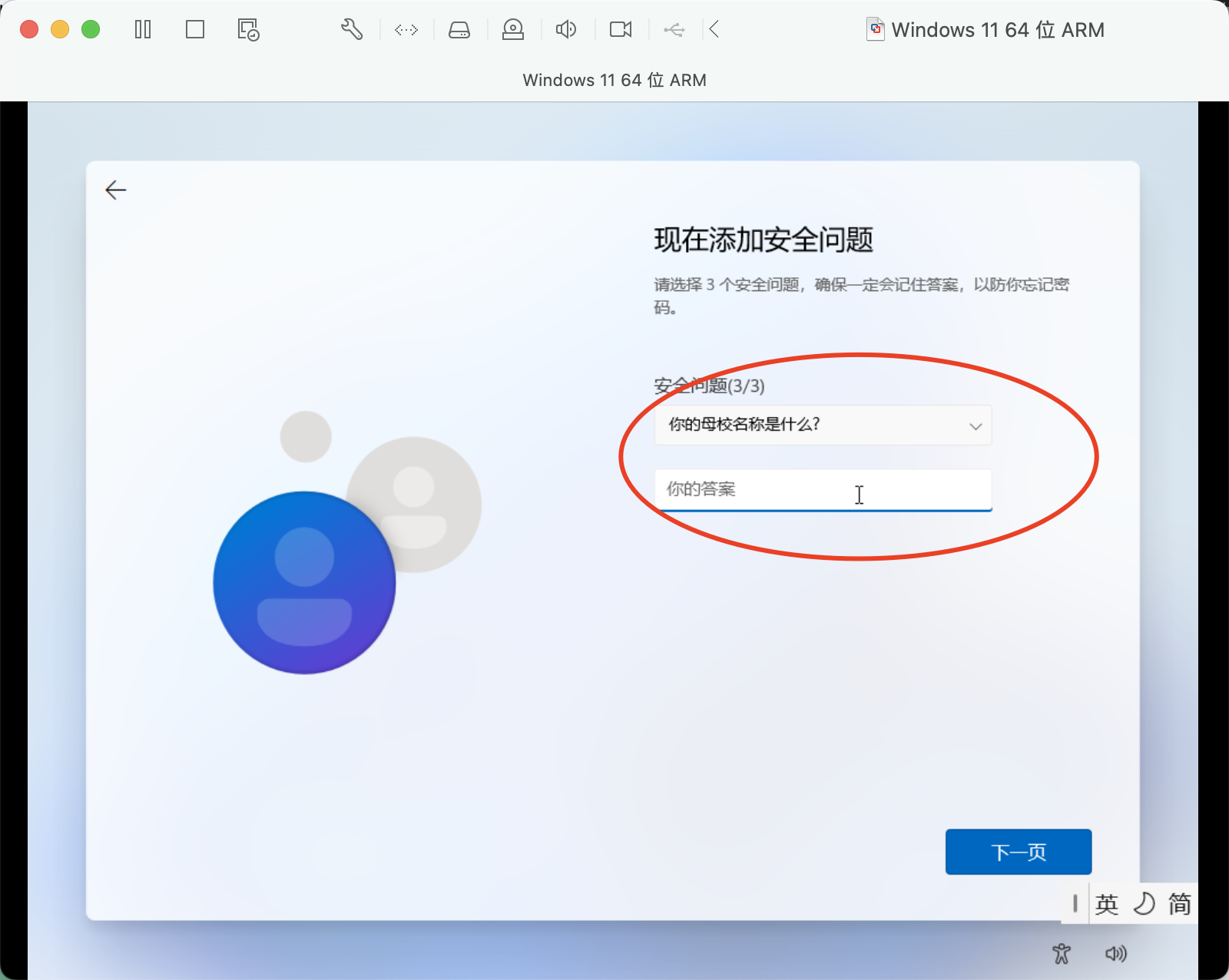
设置三个安全问题,自己记住。然后一直默认下一步就行。
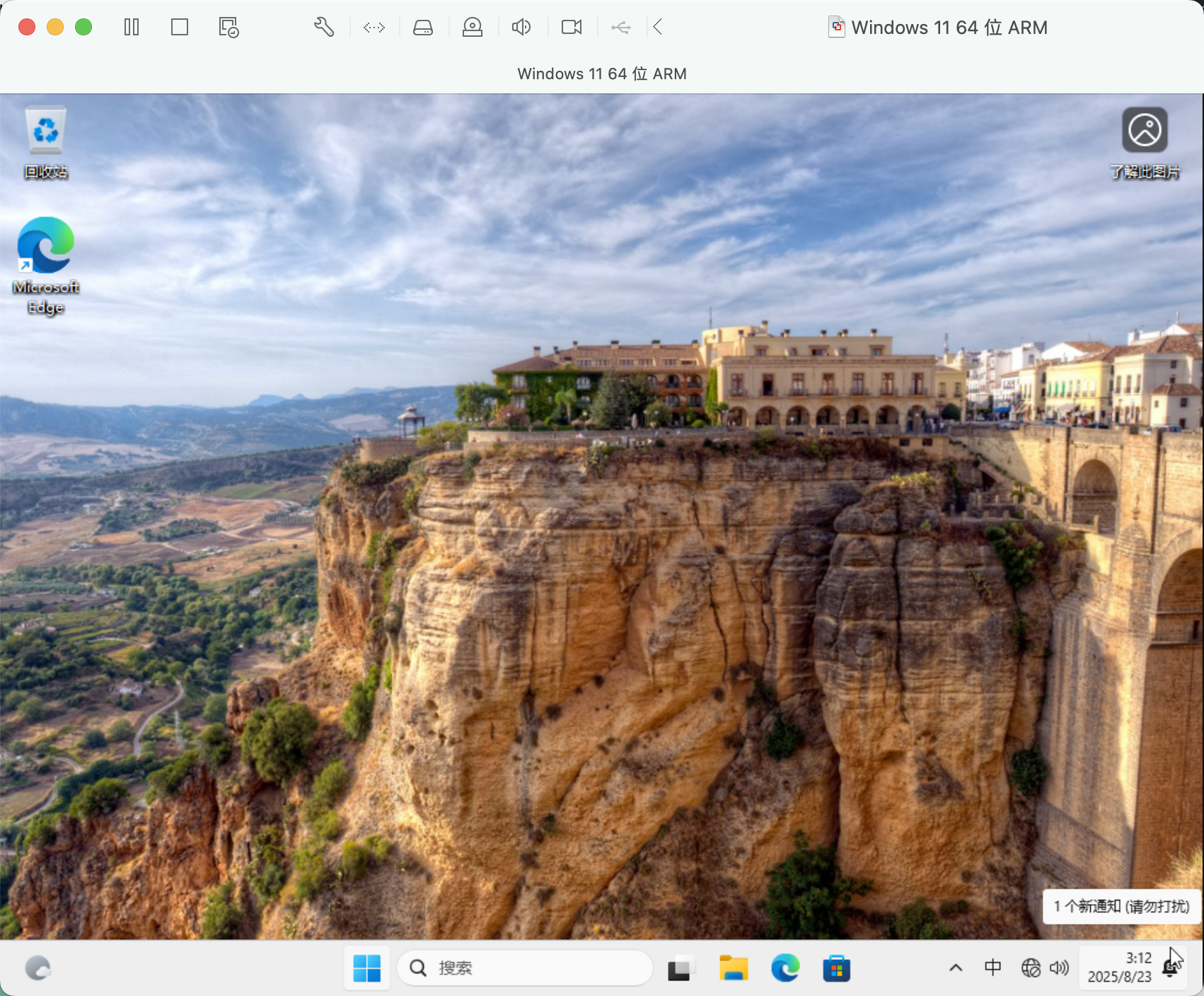
哈哈哈,成工安装(还差网络没配)
| |
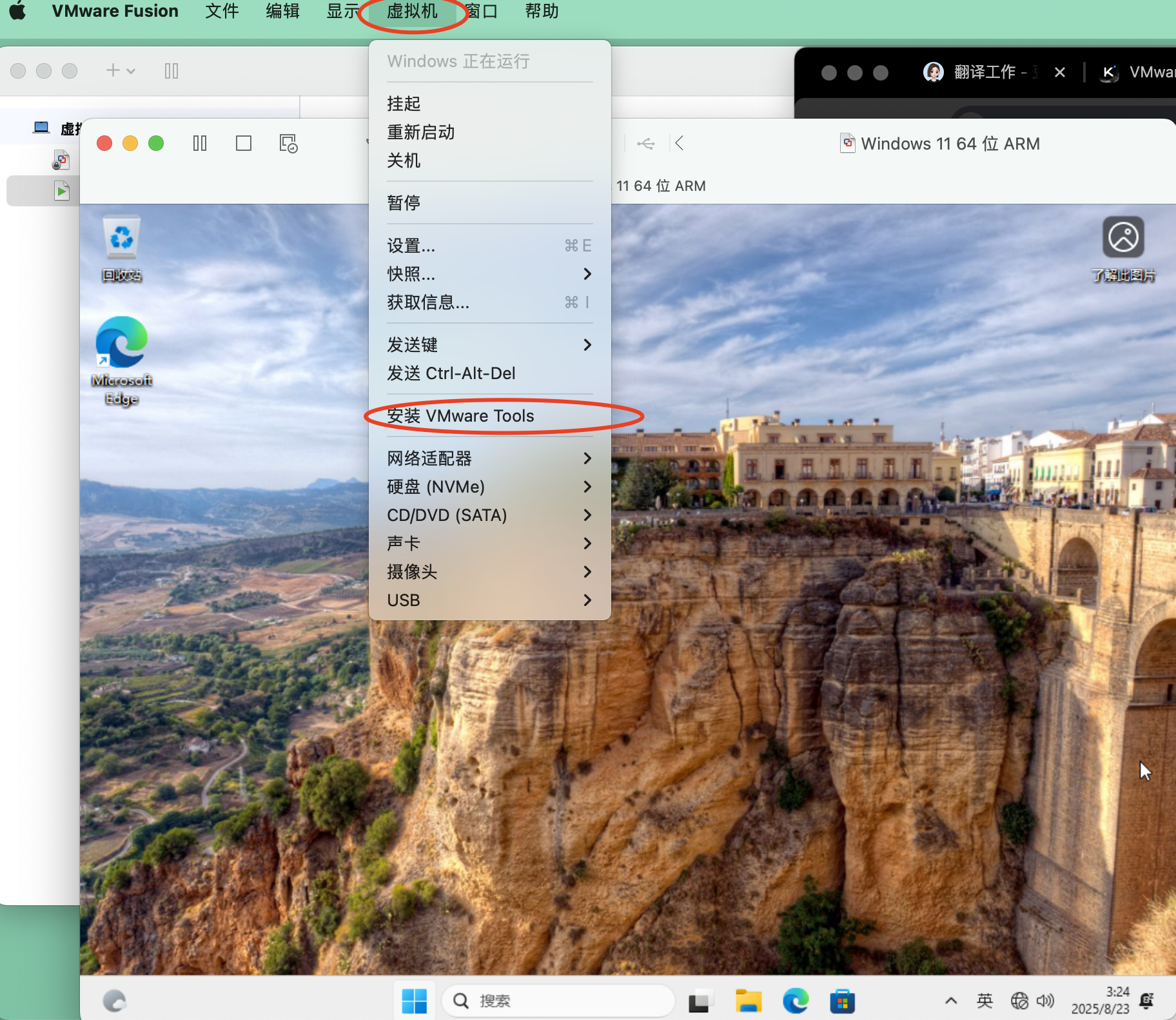
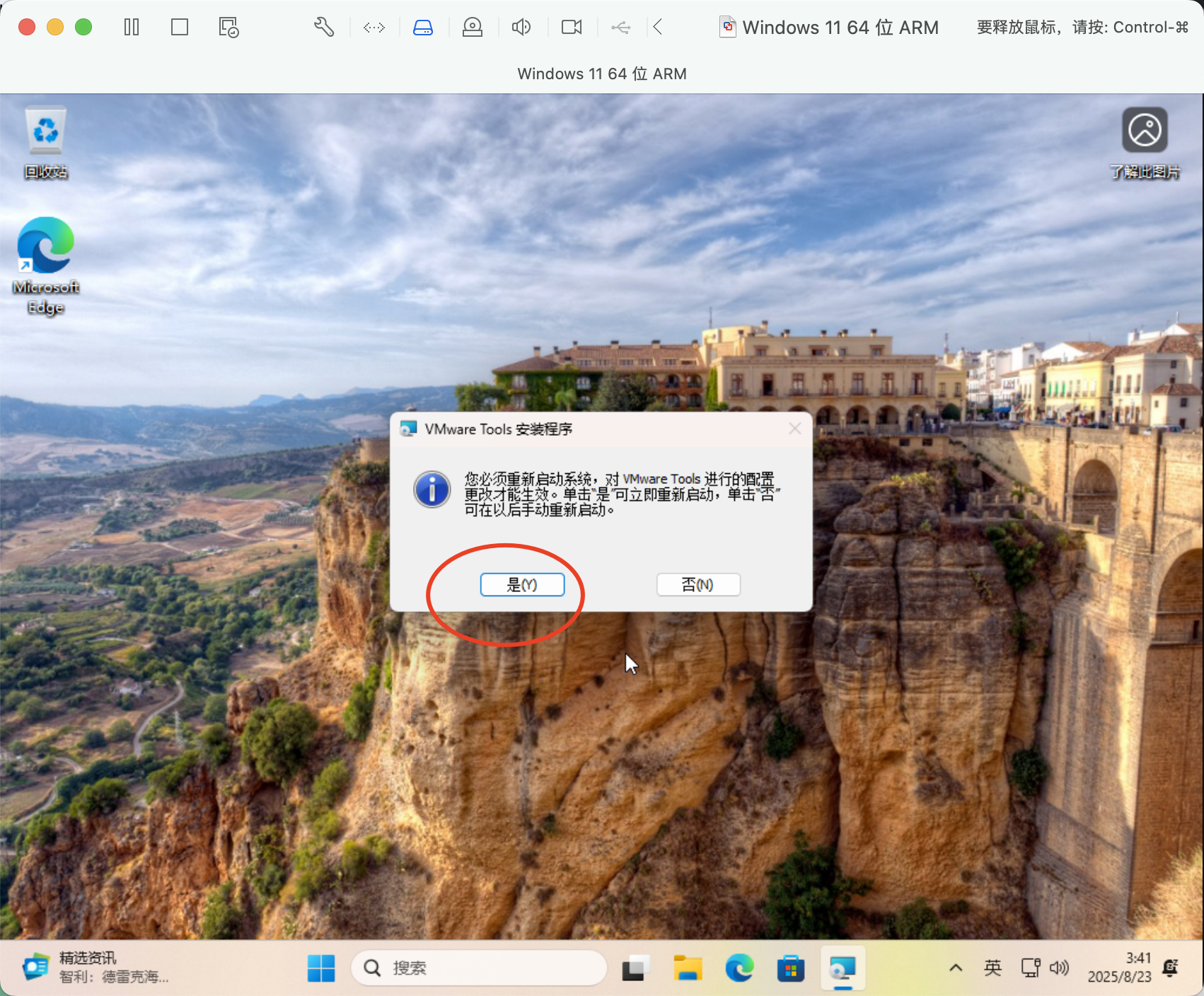
| 13 | 一定要保持虚拟机处于“运行”的状态,然后给虚拟机安装VMware Tools工具进行网络连接。
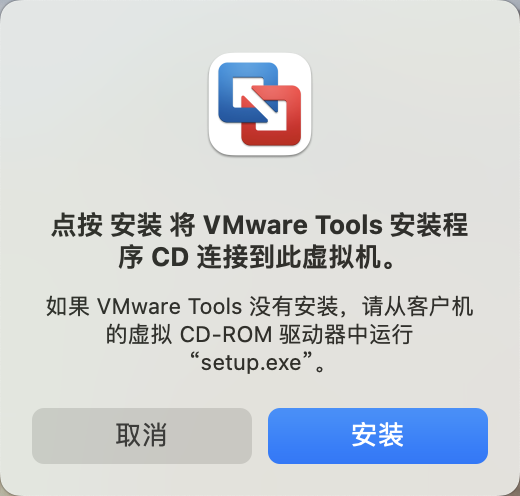
点击安装
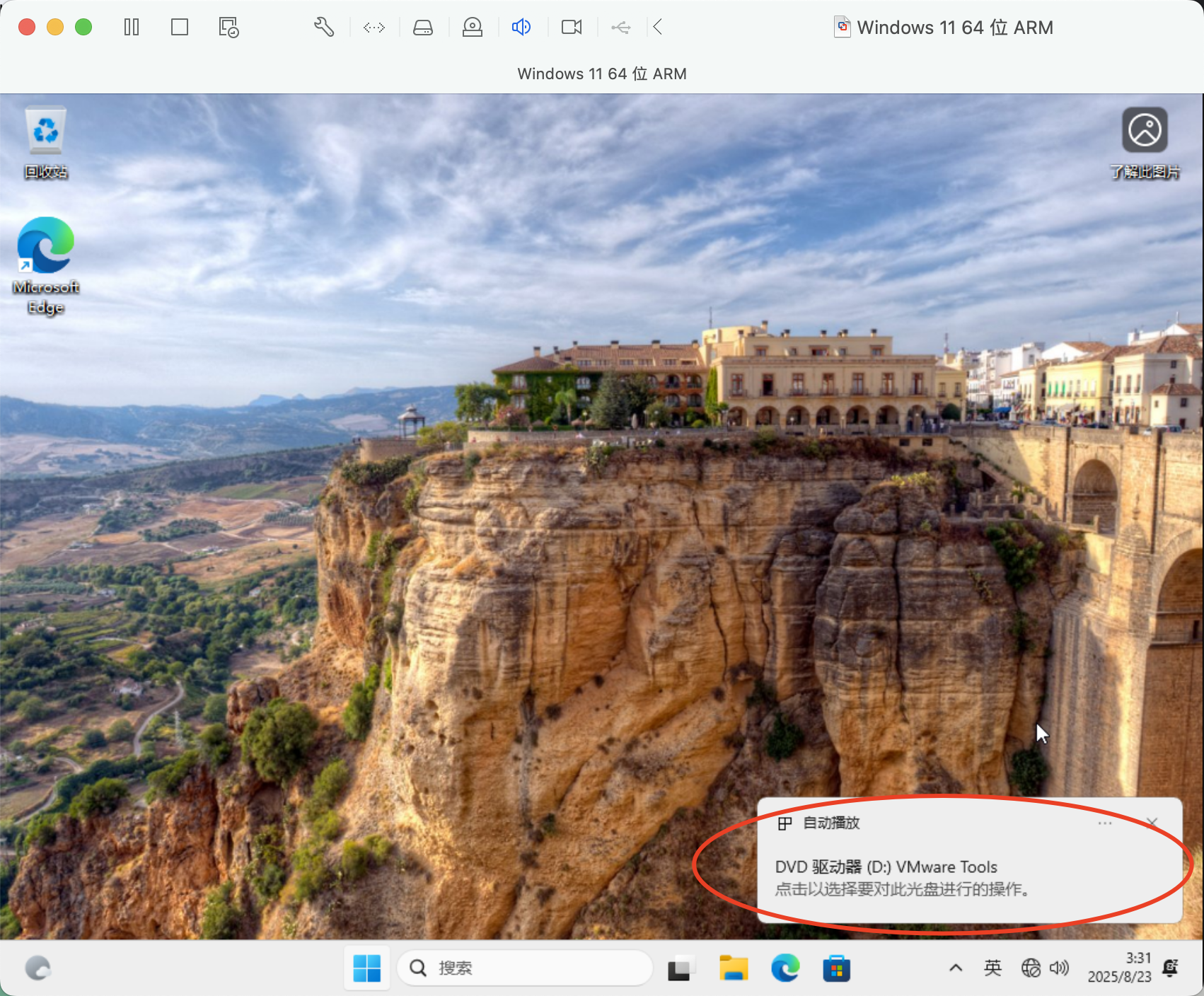
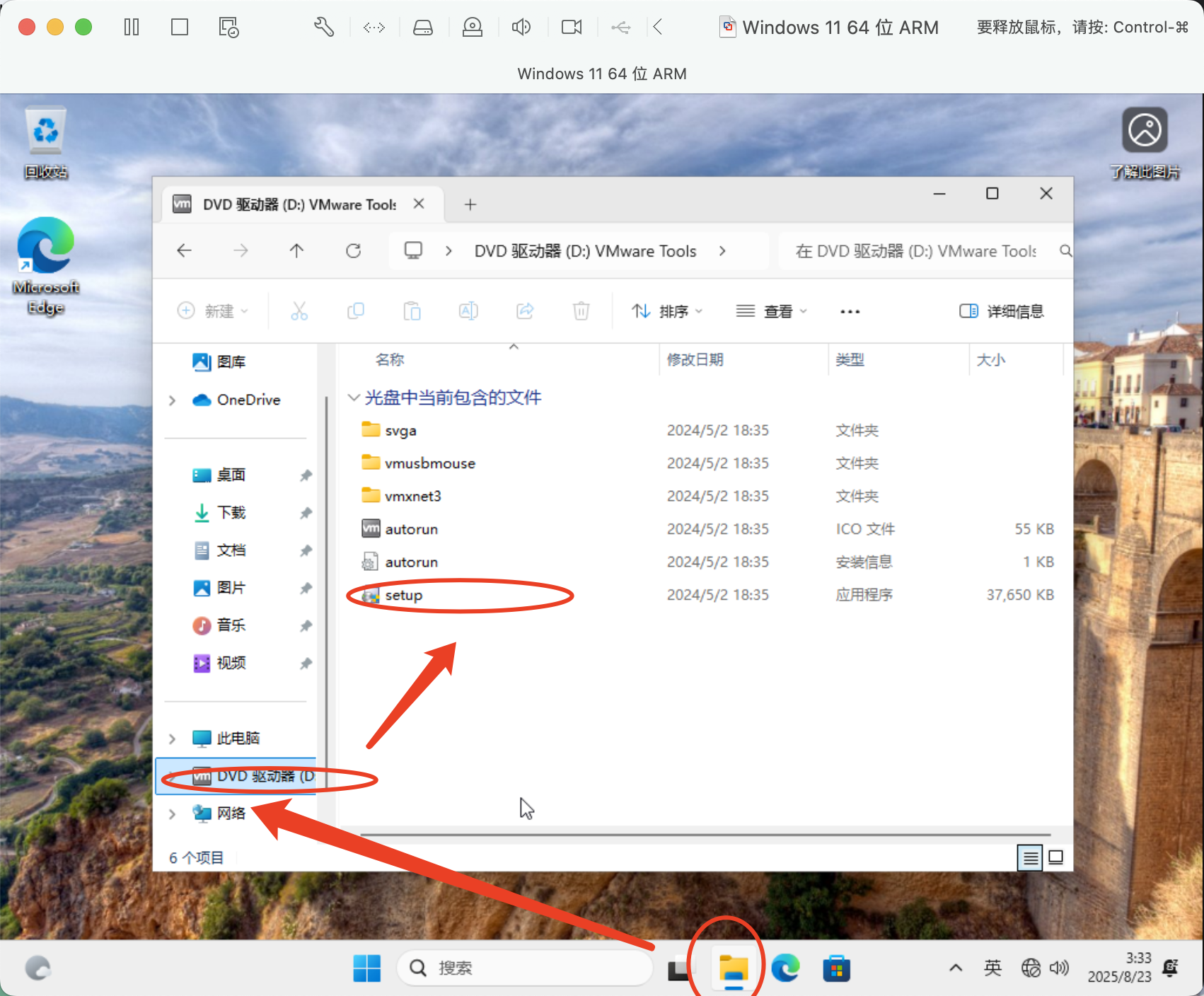
需要注意一下,这个弹窗消失的很快,如果来不及点击,那么可以通过窗口进行点击安装
双击setup安装,然后一直默认下一步下一步安装就行,最后安装完毕重启就行。
| |
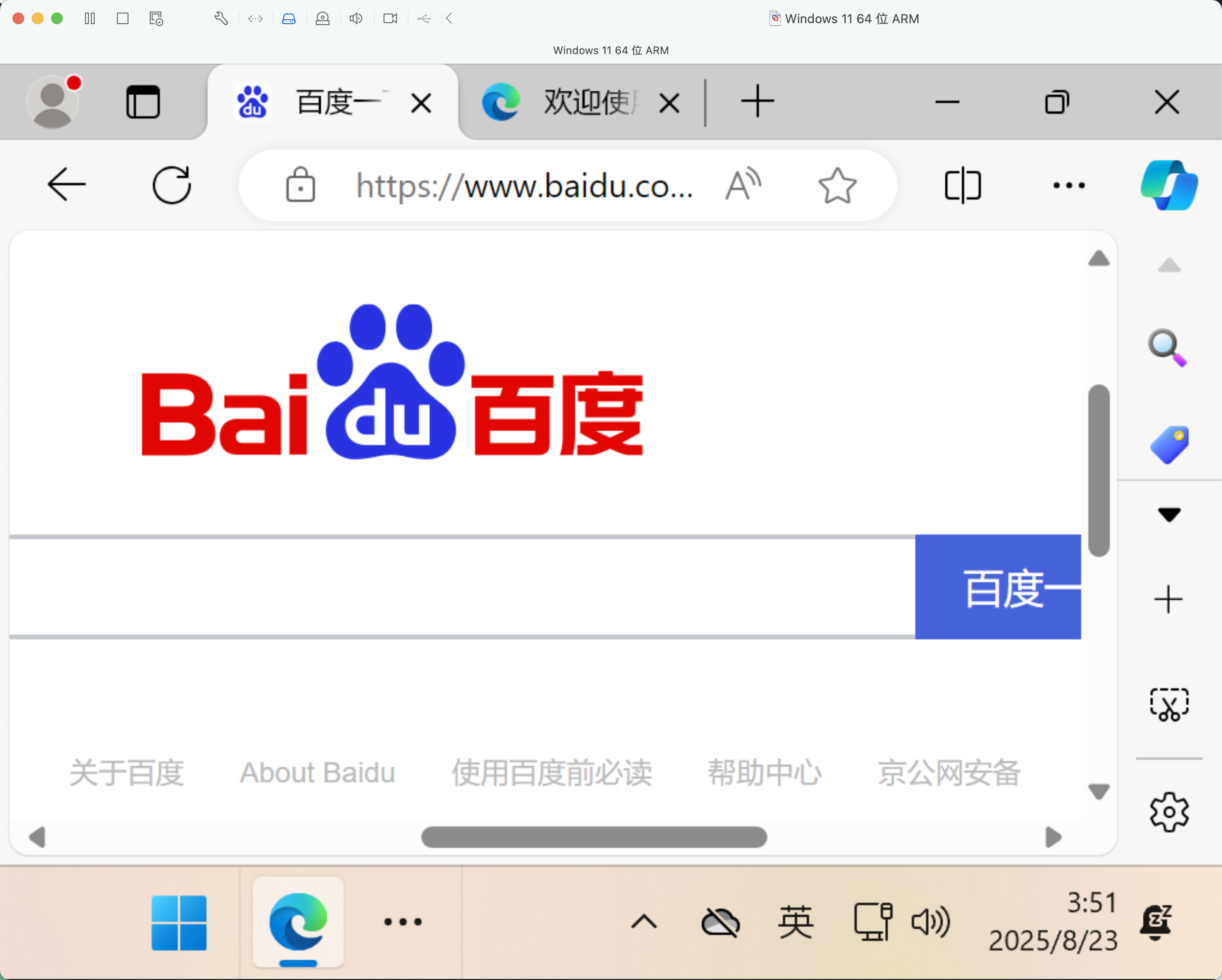
| 14 | 网络配置成功!
|



 扫一扫
扫一扫


 719
719

 被折叠的 条评论
为什么被折叠?
被折叠的 条评论
为什么被折叠?
 到【灌水乐园】发言


