



Hi,大家好~
最近在琢磨在手机上写点代码,结果发现自己学过的编程语言忘了一半,现在写这篇文章也算是给自己写备忘录了(要不然真忘)⁽⁽ƪ(•̩̩̩̩_•̩̩̩̩)ʃ⁾⁾ᵒᵐᵍᵎᵎ
话不多说,我们开始!
系统配置
(别看是安卓,配置比以前可是加强了呢~)
数据来自termux
OS: Android Baklava 16 aarch64
kernel: Linux 6.12.38-android16-5-gfde7767f6ef6-abogki481467632-4k
CPU: Qualcomm Snapdragon 8 Elite Gen 5 [SM8850] (2+6) @ 4.61 GHz
GPU: Qualcomm Adreno (TM) 840 [Integrated]
RAM: 16G
Kotlin 简介
Kotlin 是一门现代、简洁且安全的编程语言,由 JetBrains(做 IntelliJ IDEA 那家公司)设计开发。
它最大的几个亮点:
- 跟 Java 是“亲兄弟”Kotlin 能直接调用所有的 Java 代码,也能被 Java 调用。这意味着你可以用 Kotlin 写 Android 或后端程序,现有的 Java 代码库完全不用改。
- 写得更少,做得更多同样的业务逻辑,Kotlin 的代码量通常只有 Java 的一半甚至更少。比如定义变量不用写那么多样板代码,类型推断让编译器帮你猜类型。
- 空指针安全(大杀器)在 Java 里让人头疼的 “NullPointerException”(俗称“空指针异常”),在 Kotlin 里被设计在了语法层面。它强制你区分“可以有值”和“不能有值”的变量,把很多潜在的崩溃消灭在编译阶段。
- 真正的跨平台以前你可能用 Java 写后端,用 Swift 写 iOS,用 JS 写前端。现在一套 Kotlin 代码可以编译成:* Android 应用(Google 钦定的首选语言)* iOS 应用(Kotlin Multiplatform)* 后端服务(Ktor 框架)* 前端网页(编译成 JavaScript)
- 协程(Coroutines)处理网络请求、数据库读写这些耗时操作时,Kotlin 的协程能让异步代码写起来像同步代码一样简单,不用写一大堆复杂的回调。一句话总结Kotlin 是一门“务实”的语言:它不追求理论上的完美,而是追求开发者的效率和程序的稳定性。如果你想学 Android 开发,或者觉得 Java 太啰嗦,Kotlin 绝对是目前最好的选择之一(◦˙▽˙◦)
配置Kotlin环境
注:煮包由于特殊原因只有安卓手机环境,其他的我会用文字讲清楚哒,如果有不明白的可以留言
JetBrains IDEA
首先访问底下这个网址(是官方的,只不过我加了点备注)(MAC用户们可以把?section=windows删掉看看)
Jetbrains编辑器下载(Windows链接)
下载完成后按照正常方法安装
安装完成后打开软件,配置完成后可以创建项目
创建项目时需要选择SDK,切记选择JDK版本在1.6以上的,之后选择Kotlin(Java),点Next,之后输入项目名,选择位置,点击Finish,就创建完成了
进入编辑器界面后,旁边的目录有一个文件夹叫src,右键它—>New —>Kotlin File/Class,给它取个名字,就创建了一个Kotlin文件
写完代码之后,我们可以鼠标点击编辑器左上角 kotlin图标并选择 Run 'AppKt’来运行代码 ◔.̮◔✧
eclipse
访问这里 Eclipse Download
点击Download或者它底下的Download Packages
下载安装包之后正常安装并配置
配置之后,点击Help -> Eclipse Marketplace… 菜单,搜索 Kotlin 插件 (大概长这样),下载之后,重启eclipse,点击Window -> Open Perspective -> Other…,如果看到了 Kotlin 选项表明安装成功
选择 File -> New -> Kotlin Project就会进入项目创建页
创建完成后,目录栏里有一个文件夹叫src,右键它—>New —>Kotlin File,就会进入配置页(其中Source Folder就是源文件存储位置 不要动它! Package那里命名规则一般是com.yourcompany.project或org.organisation.project,最后的Name就是文件名),点击Finish,就创建了一个Kotlin文件
写完代码,点击绿色的运行按钮,代码就可以运行了
安卓手机配置
这里使用CodeAssist软件,如果仓库停止维护了可以用Acode+内置Terminal方法,如果使用后面的方法,可以看下一个(命令行配置)
打开这个 Github CodeAssist
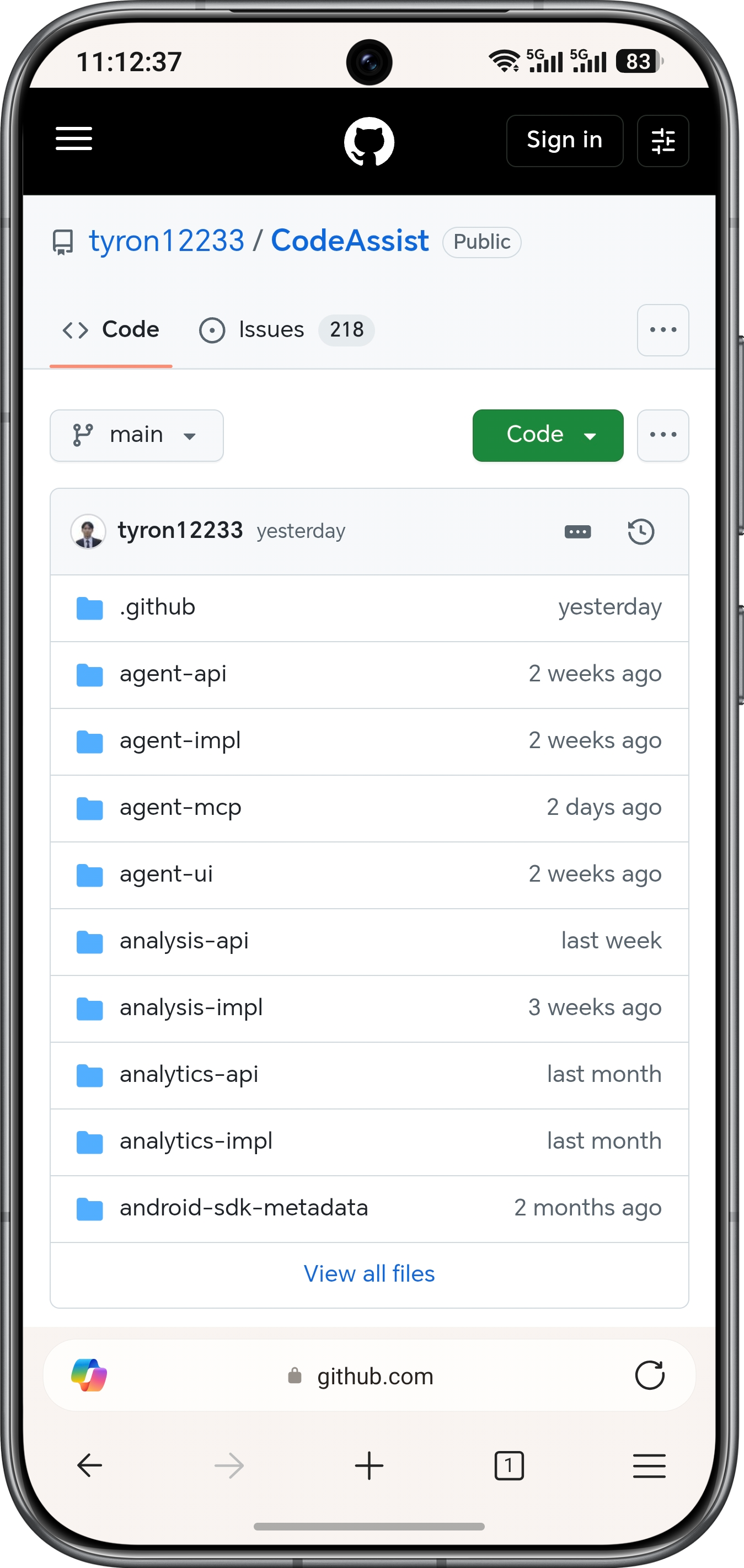 向下滑,访问Releases
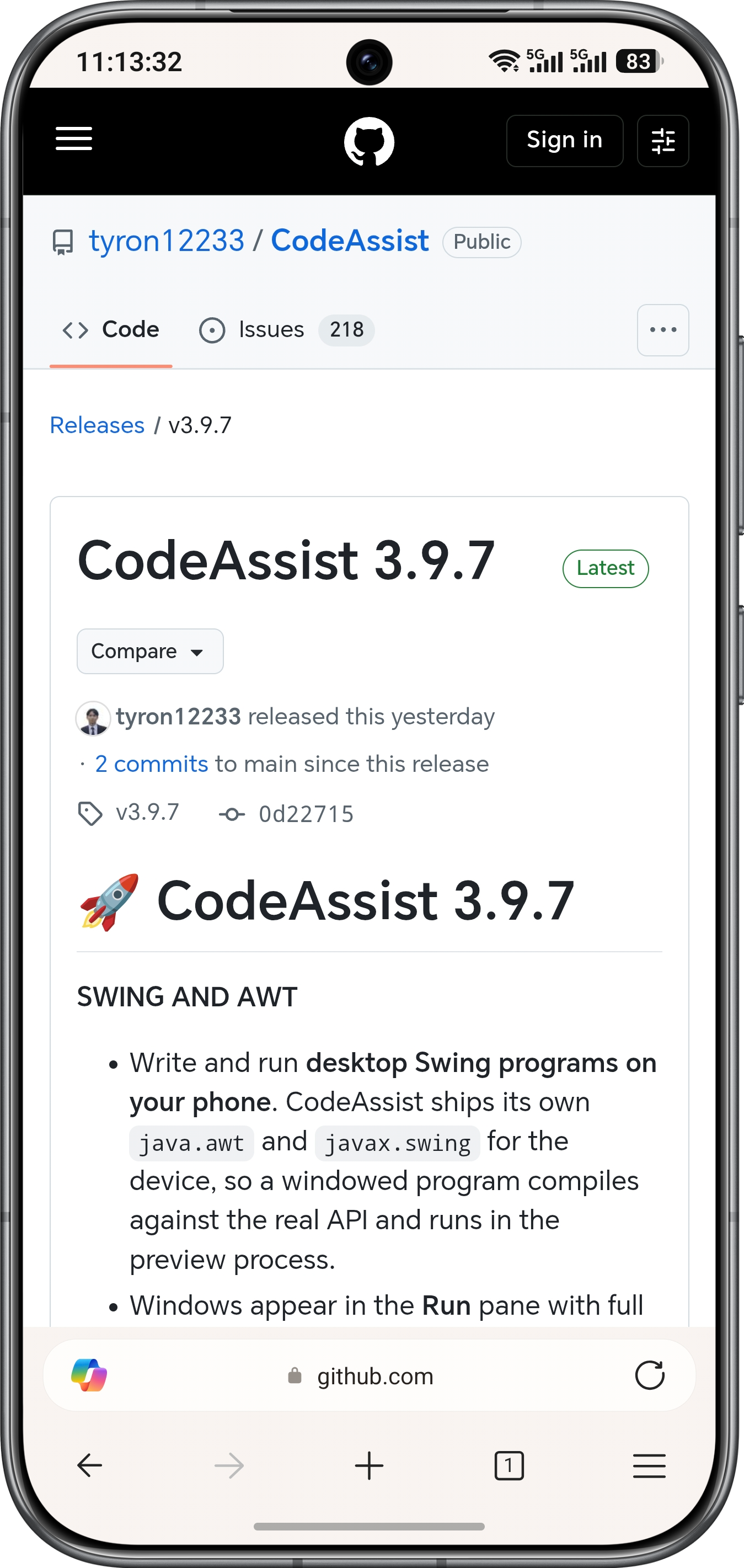 在最新版本里选择合适的apk下载
之后安装,图标长这样
点进去
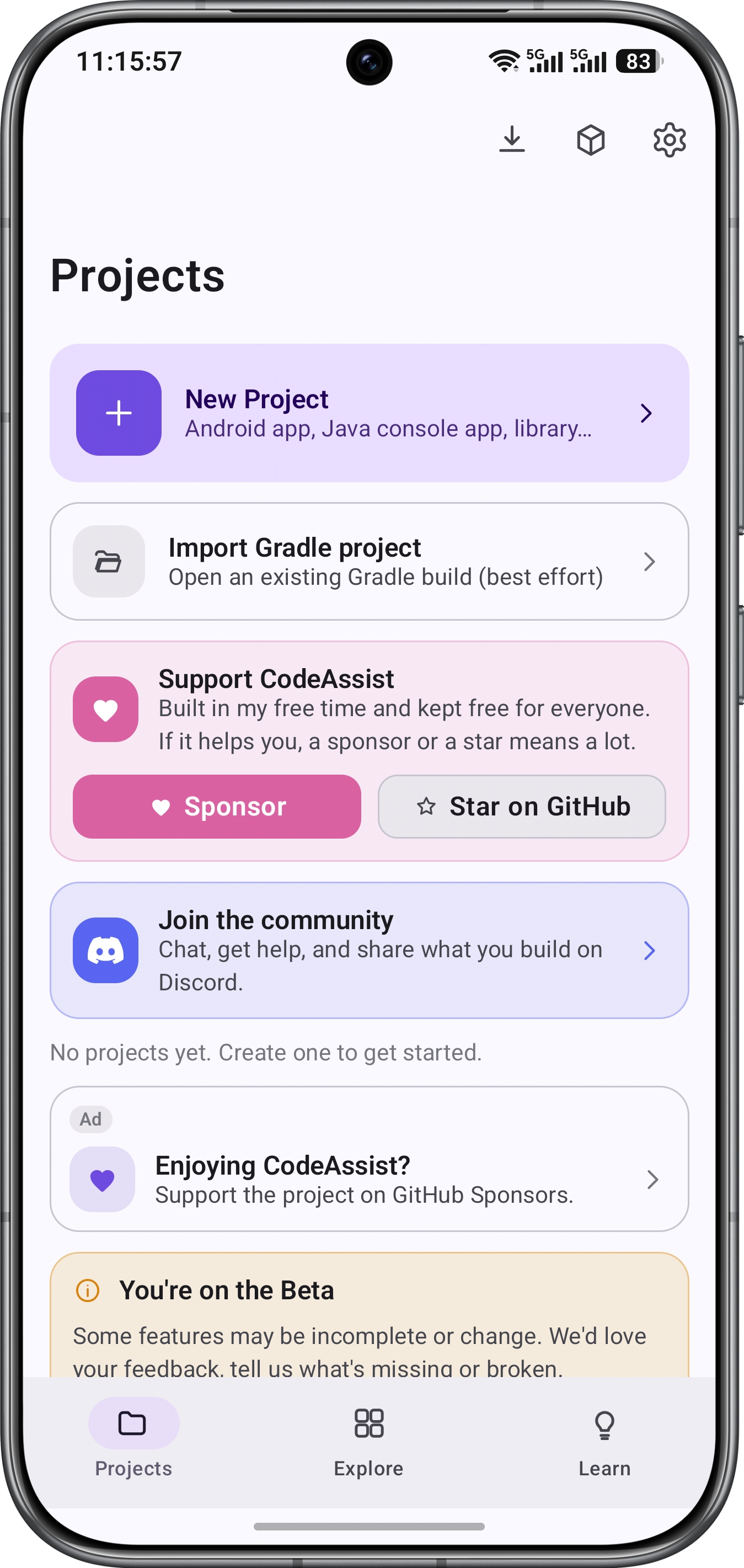
点击New Project
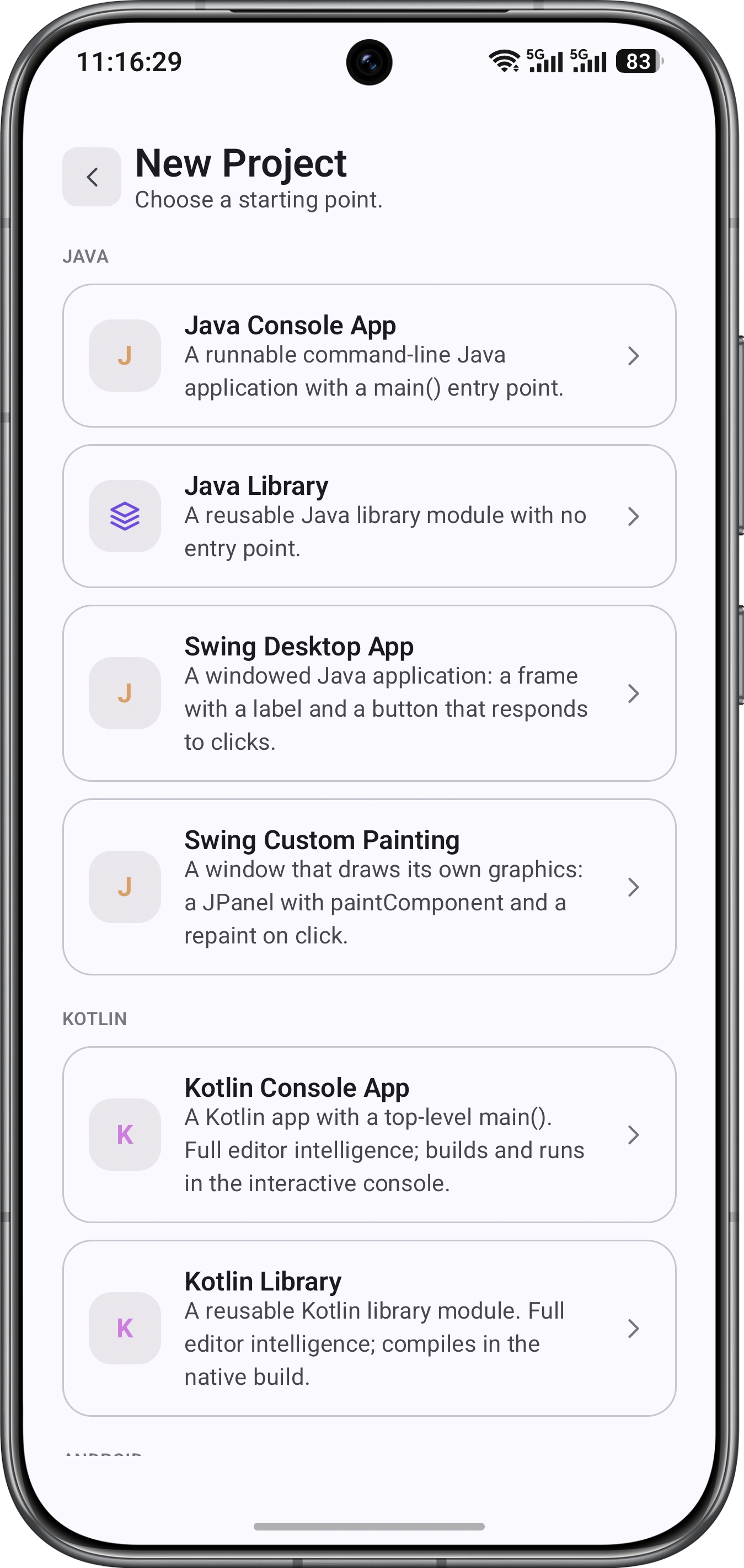
点击Kotlin Console App
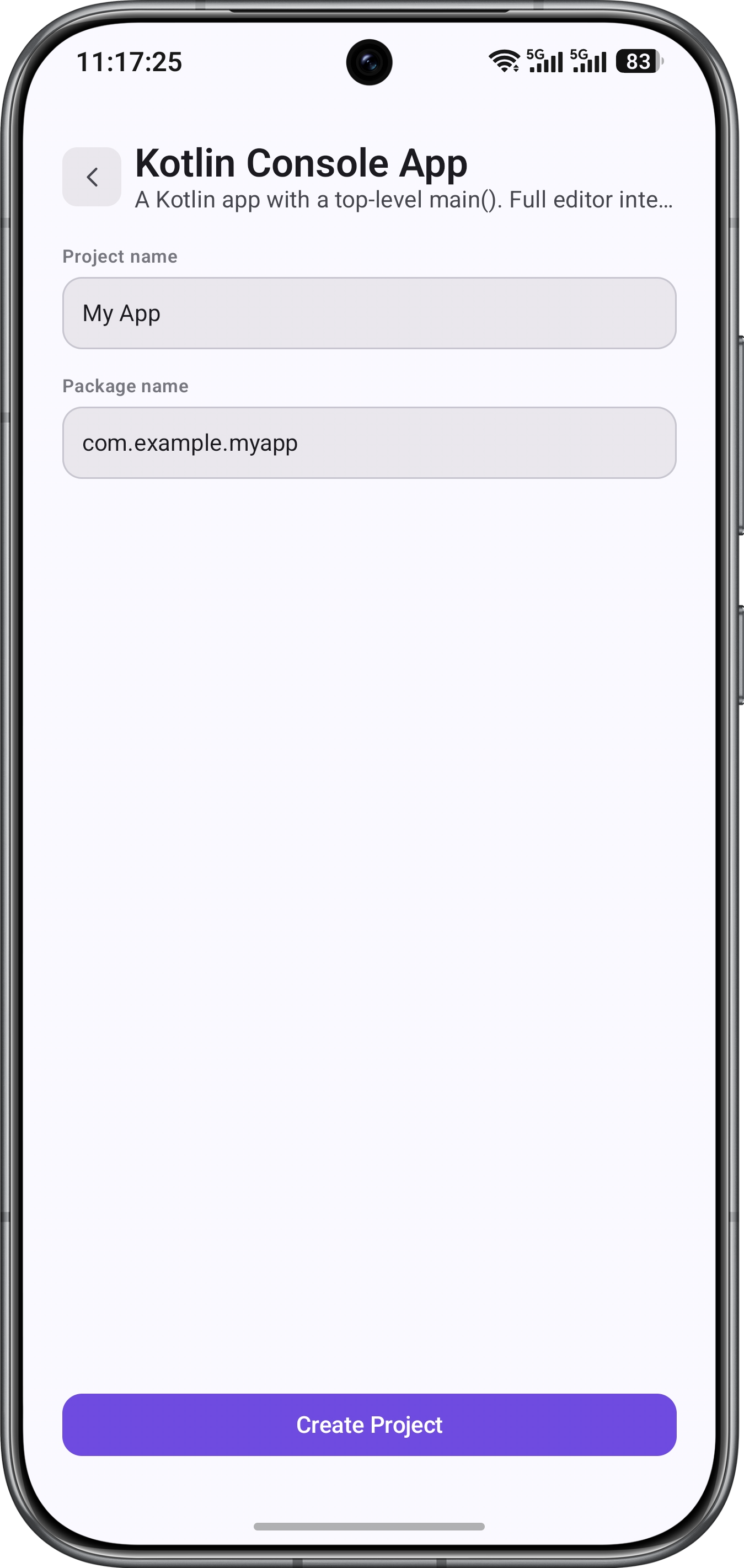
其中Name就是项目名称,Package Name命名参考上文
点击Create Project
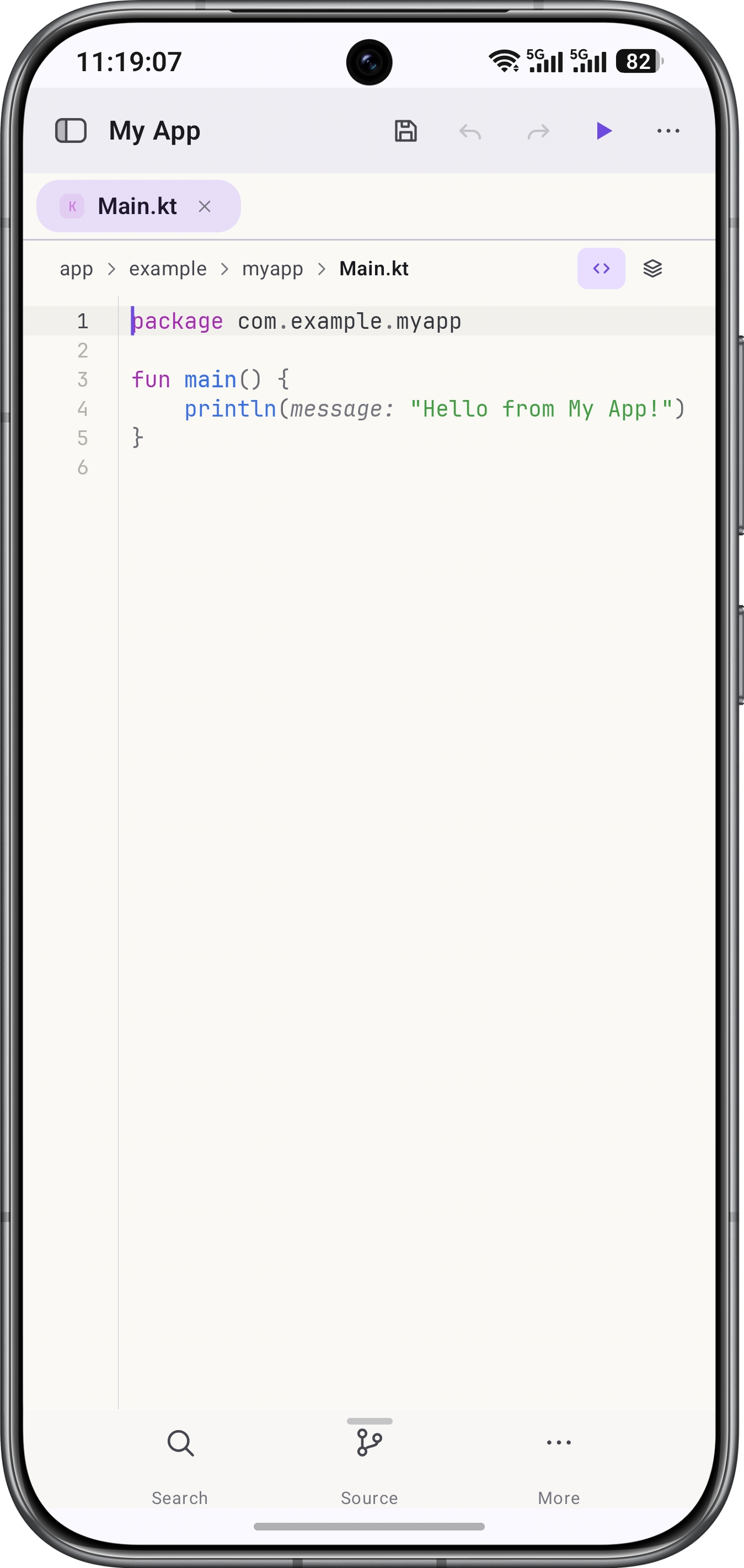
点击左上角按钮会弹出来菜单,分别是文件树,代码文字查找代码结构和Git(Coming soon功能)
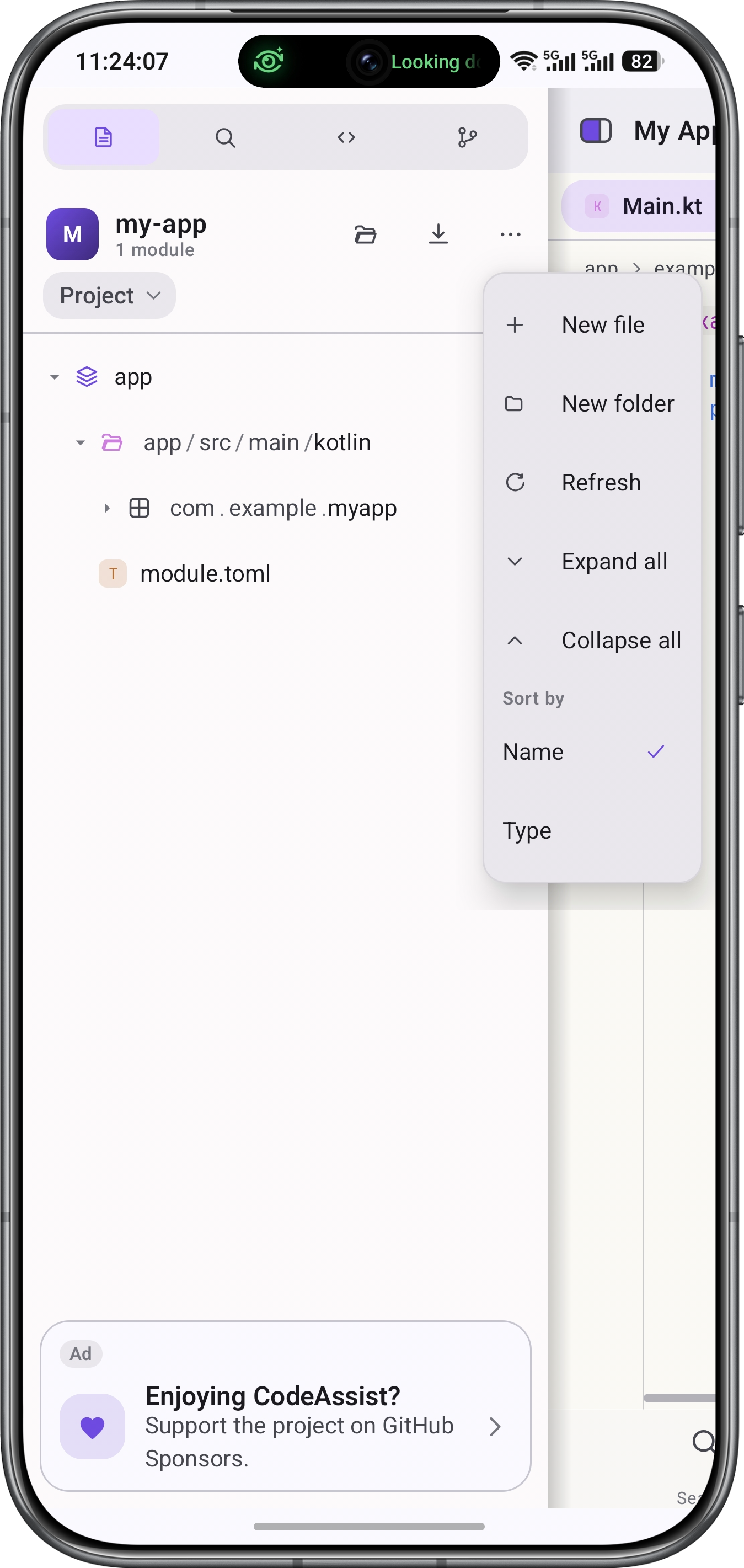
想要创建第二个文件,就在文件树浏览那里点击三个点,有个New file
创建文件时,记得加后缀(.kt)
命令行配置
- 全能配置(个人推荐)
访问Kotlin Github
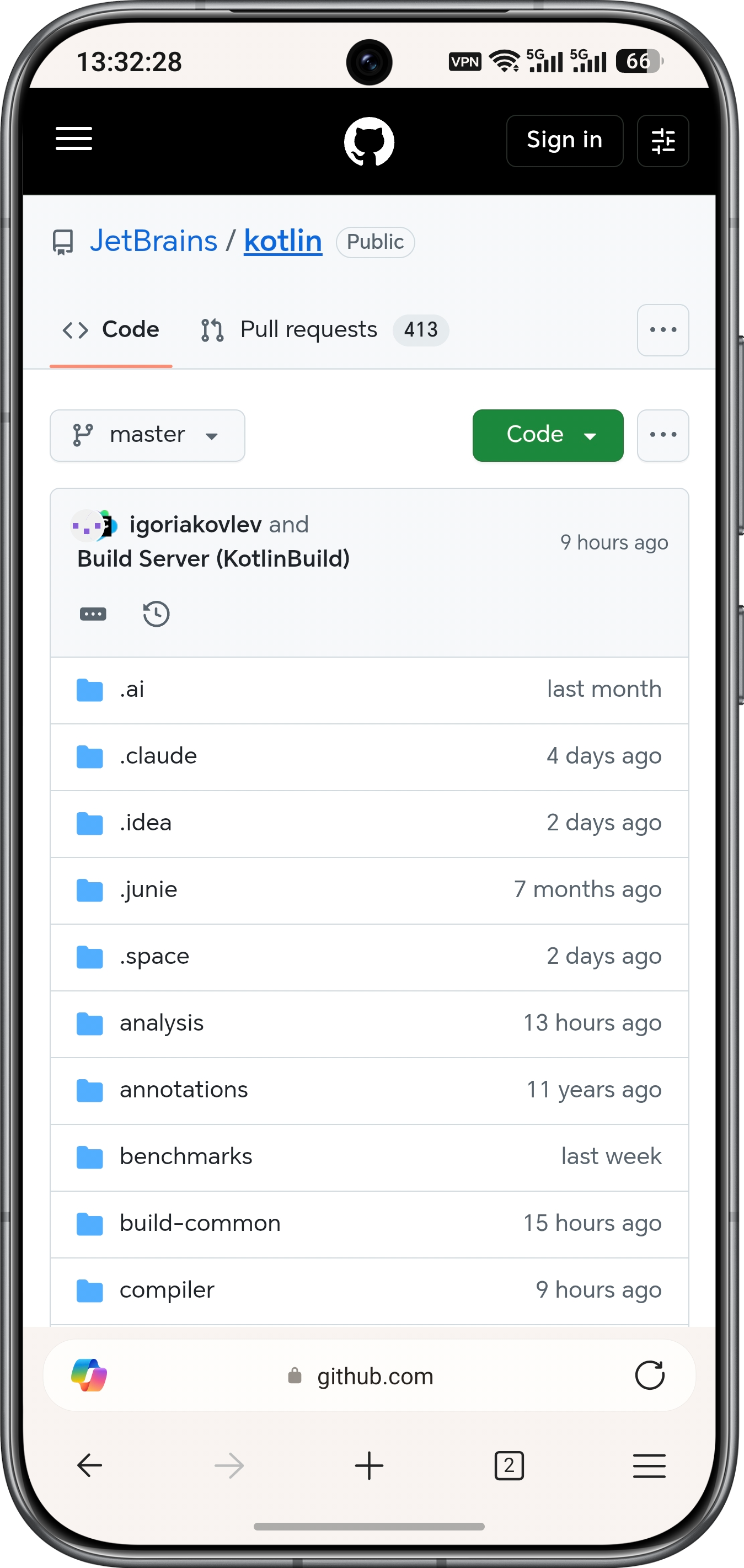
之后向下滑,进入Releases
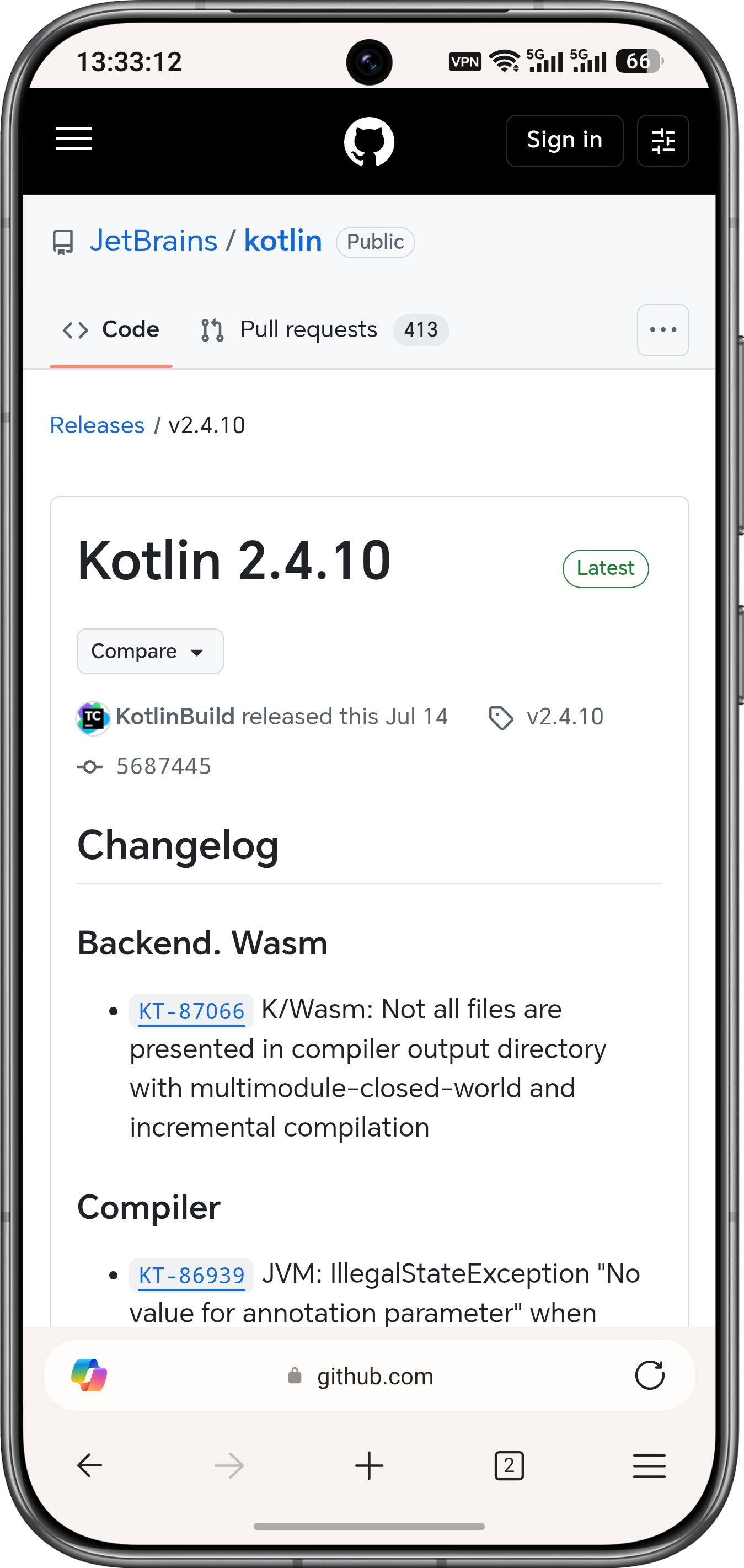
按照自己的系统版本选好压缩包并下载
把压缩包解压到目标目录
之后再添加到环境变量中,这里以Linux为例
Windows的在设置里可以unzip kotlin-compiler-2.x.x.zip -d ~/kotlin echo 'export PATH=$PATH:~/kotlin/kotlinc/bin' >> ~/.bashrc source ~/.bashrc
- SDKMAN!简易安装
直接贴命令了curl -s "https://get.sdkman.io" | bash source "$HOME/.sdkman/bin/sdkman-init.sh" sdk install kotlin
- Mac专享
brew update
brew install kotlin
sudo port install kotlin
- Snap
sudo snap install --classic kotlin
安装完成后在命令行运行
kotlinc -version
会输出它的版本号就安装成功啦
到了这里所有配置工作都结束啦~
下一个文章讲关于命令行编译的说道
吼吼~


 扫一扫
扫一扫


 被折叠的 条评论
为什么被折叠?
被折叠的 条评论
为什么被折叠?
 到【灌水乐园】发言


