



文章目录
前言
本专栏将以 ESP32-S3 + VS Code + ESP-IDF 为主要开发组合,记录我从零开始学习嵌入式开发的过程。第一篇文章的目标不是马上完成复杂功能,而是先搭建一套稳定、可复用的开发环境,为后续学习 GPIO、、Wi-Fi、蓝牙、FreeRTOS、多任务以及屏幕、传感器等外设打下基础。
一、ESP32-S3、开发板与 ESP-IDF 的关系
在刚接触 ESP32 时,常常容易把“芯片”“开发板”和“开发框架”混为一谈。实际上,它们分别处于不同层次。
1、ESP32-S3:核心芯片
ESP32-S3 是乐鑫推出的一款高性能 Wi-Fi + 蓝牙 SoC(系统级芯片)。它具有双核 Xtensa LX7 处理器、Wi-Fi、Bluetooth LE、丰富的 GPIO,以及 UART、I2C、SPI、ADC、PWM 等常见外设接口,适合用于物联网设备、传感器采集、智能家居、显示终端和轻量级边缘 AI 等场景。
2、ESP32-S3 开发板:方便实验的硬件载体
开发板是围绕 ESP32-S3 芯片设计的一块电路板,通常集成了 USB 接口、供电电路、下载电路、复位按键、Boot 按键以及必要的引脚排针。
例如,一块 ESP32-S3 开发板可能包含:
- ESP32-S3 模组或裸芯片;
- Type-C 或 Micro-USB 接口;
- USB 转串口芯片,或原生 USB 下载接口;
- 3.3V 电源电路;
- BOOT、RESET 按键;
- GPIO 扩展引脚;
- 板载 LED;
- 部分型号还会集成摄像头接口、屏幕接口、TF 卡接口或以太网接口。
因此,开发板可以理解为“让 ESP32-S3 芯片便于供电、连接电脑、烧录程序和外接模块的实验平台”。不同开发板的 Flash、PSRAM、USB 接口和板载外设可能不同,因此在后续使用 menuconfig 配置 Flash、PSRAM 或外设时,需要以自己手中的实际开发板参数为准。淘宝上卖ESP32开发板的很多,比如正点原子、宸芯等等
ESP32-S3 本身只是芯片。它负责执行程序、控制引脚、处理通信数据,但不能直接方便地插到电脑上进行开发。
3. ESP-IDF:ESP32 的官方开发框架
ESP-IDF 全称为 Espressif IoT Development Framework,是乐鑫官方提供的 ESP32 系列开发框架。它不仅包含头文件和函数库,还包含编译工具链、构建系统、烧录工具、示例工程、驱动组件和配置工具等。
ESP-IDF 基于 FreeRTOS,支持 C/C++ 开发,并采用 CMake 进行工程构建,内部包含 Wi-Fi、蓝牙、GPIO、UART、SPI、I2C、ADC、NVS、文件系统、网络协议栈等丰富组件。
二、为什么选择 ESP32-S3 + VS Code + ESP-IDF
选择这套组合,是为了从一开始就使用更接近实际项目的开发方式,同时借助 AI 提高学习和排错效率。
- ESP32-S3 功能丰富:支持 Wi-Fi、蓝牙和多种外设接口,适合后续学习传感器、屏幕、网络通信等内容,另一个方面很大方面是我买的开发板上的芯片是SP32-S3。
- ESP-IDF是官方框架:可以更完整地使用 ESP32-S3 的功能,并学习 FreeRTOS、Wi-Fi、GPIO、I2C、SPI 等核心知识。
- VSCode 开发方便:可完成代码编写、工程管理、编译、烧录、串口监视等操作。 VS Code 可通过 Copilot等 AI 功能,适合在学习阶段快速理解陌生代码和定位问题。
- 适合长期学习:ESP-IDF 使用组件化工程结构,后续项目更容易扩展和维护。
三、安装开发工具
1、安装VScode
可以直接从官网下载https://code.visualstudio.com/,也可以在应用商店里直接下载,这个没什么坑,下载时直接next就行。
安装完后需要安装几个插件:
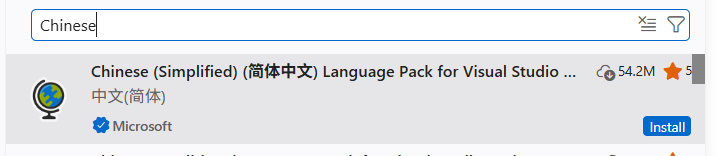
(1)Chinese (Simplified) Language Pack for Visual Studio Code
简体中文语言包插件,安装后需要重启VScode才会生效。
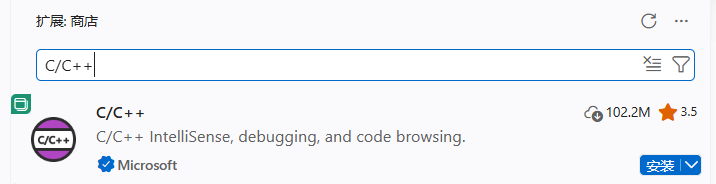
(2)C/C++
为 C/C++ 提供智能提示、调试和代码浏览功能。
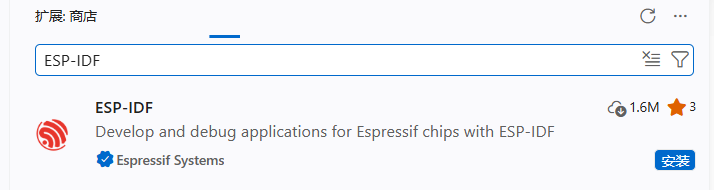
(3)ESP-IDF
这一步是关键,下面一小节单独描述。
2、安装ESP-IDF
(1)打开ESP-IDF安装管理器
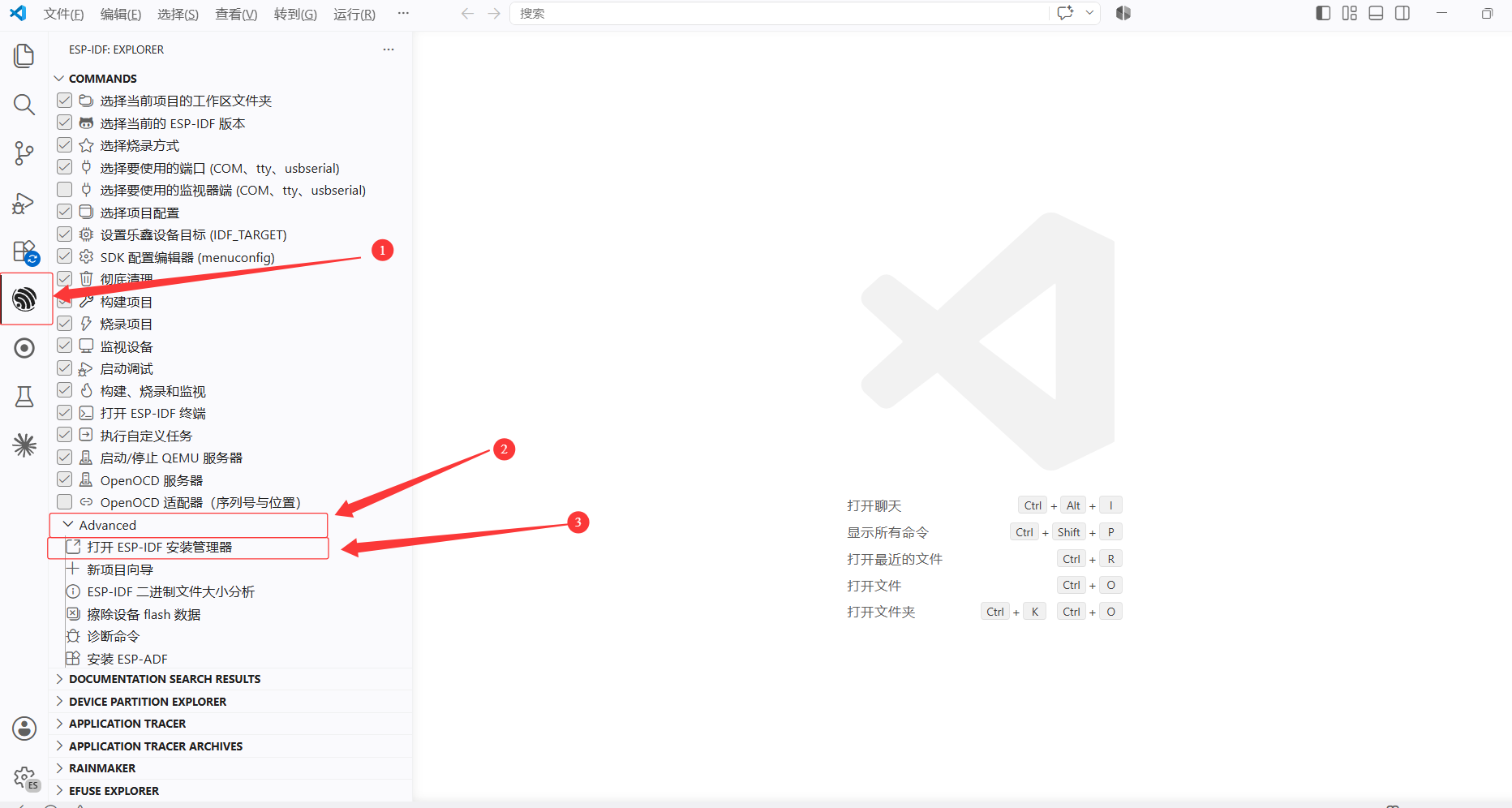
安装完后在侧边栏会出现这个标志。

按照下述步骤点击“打开 ESP-IDF安装管理器”后,会弹出“ ESP-IDF 安装管理器(ESP-IDF Installation Manager,简称 EIM)”。
点击“开始安装”。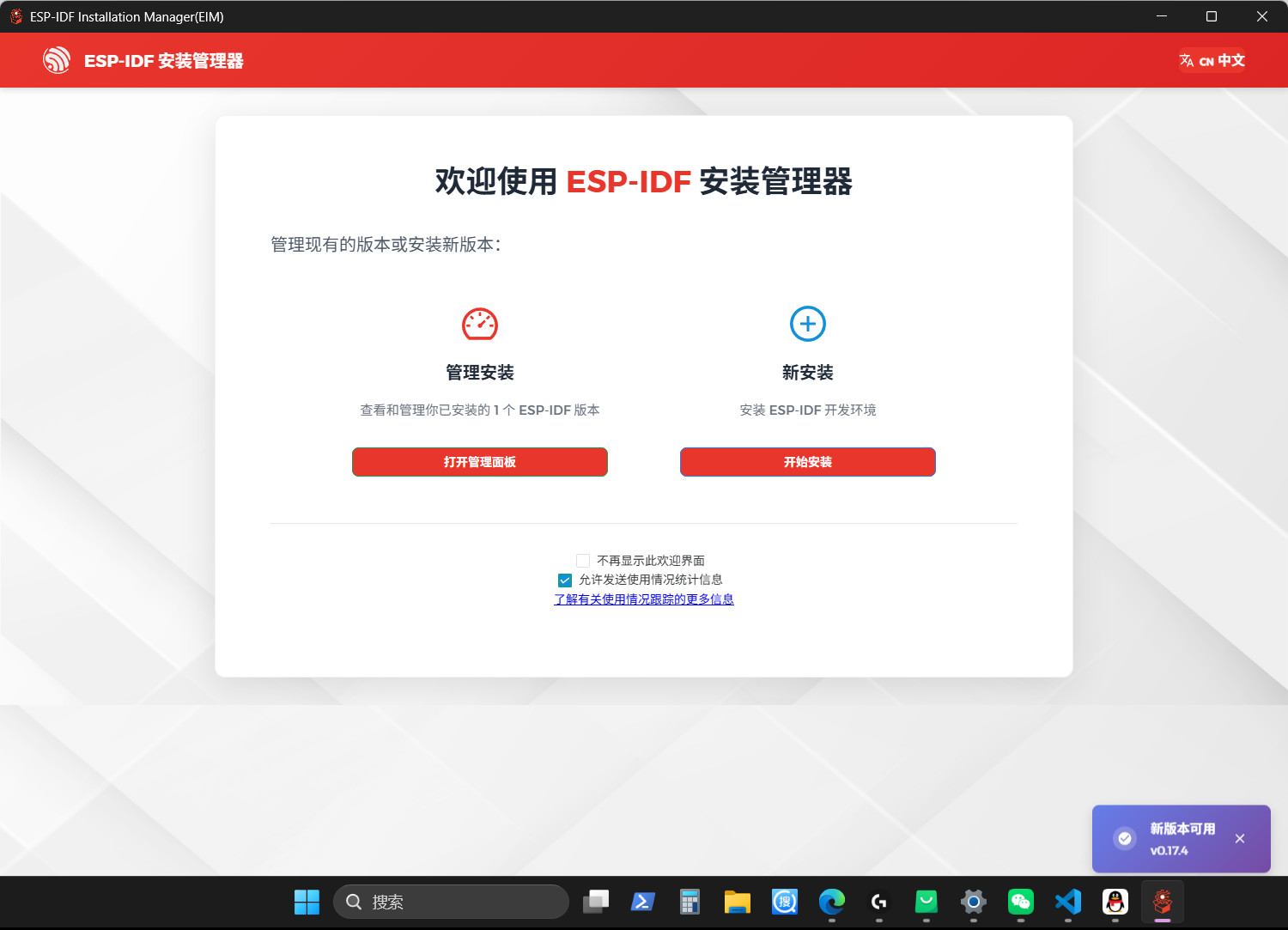
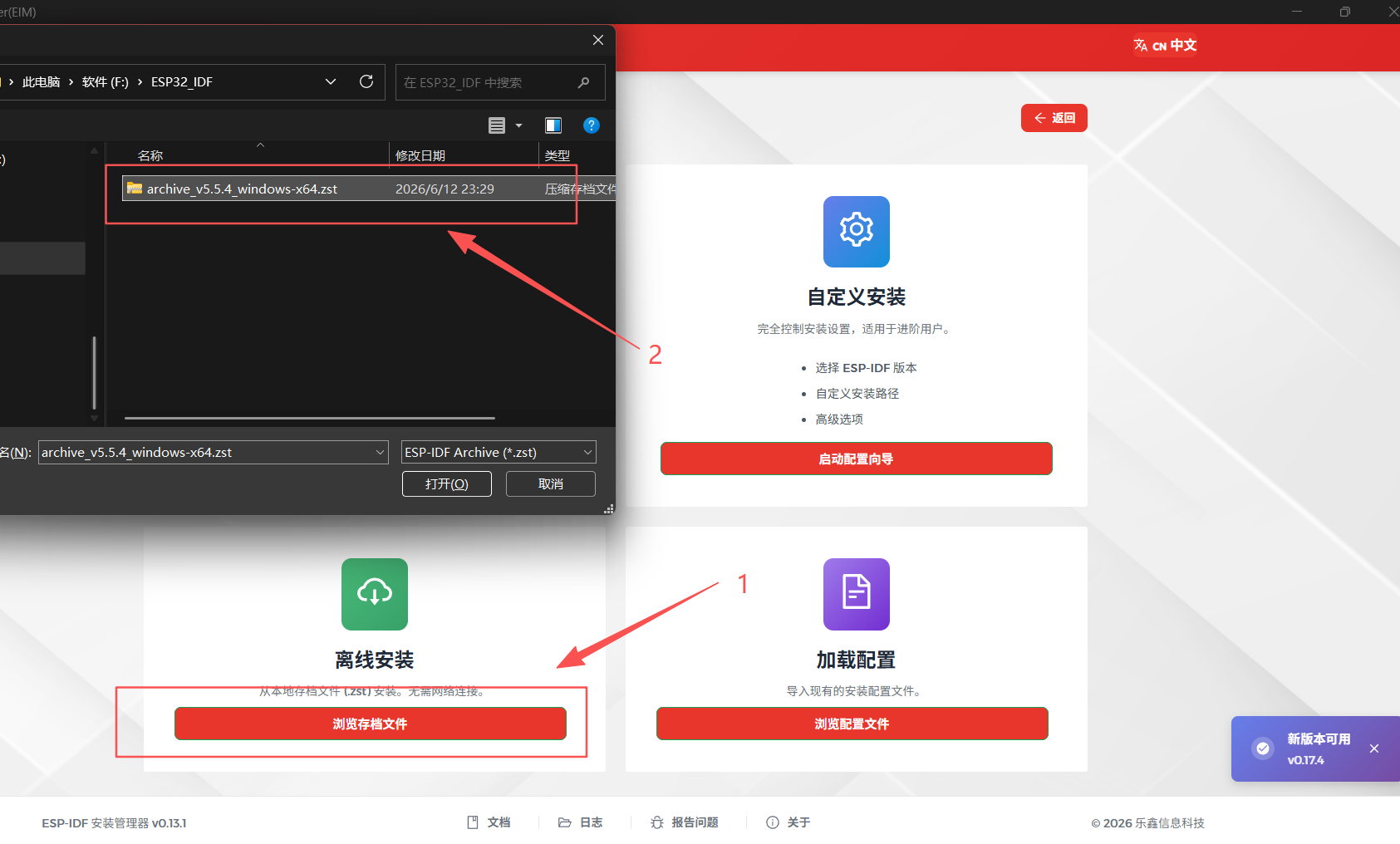
点击后会有以下几个安装方式,本次采用的是“离线安装”,经调研,该安装方式安装成功几率较大,点击“浏览存档文件”需要选择导入的文件,需要到。需要首先将ESP-IDF的安装包下载下来。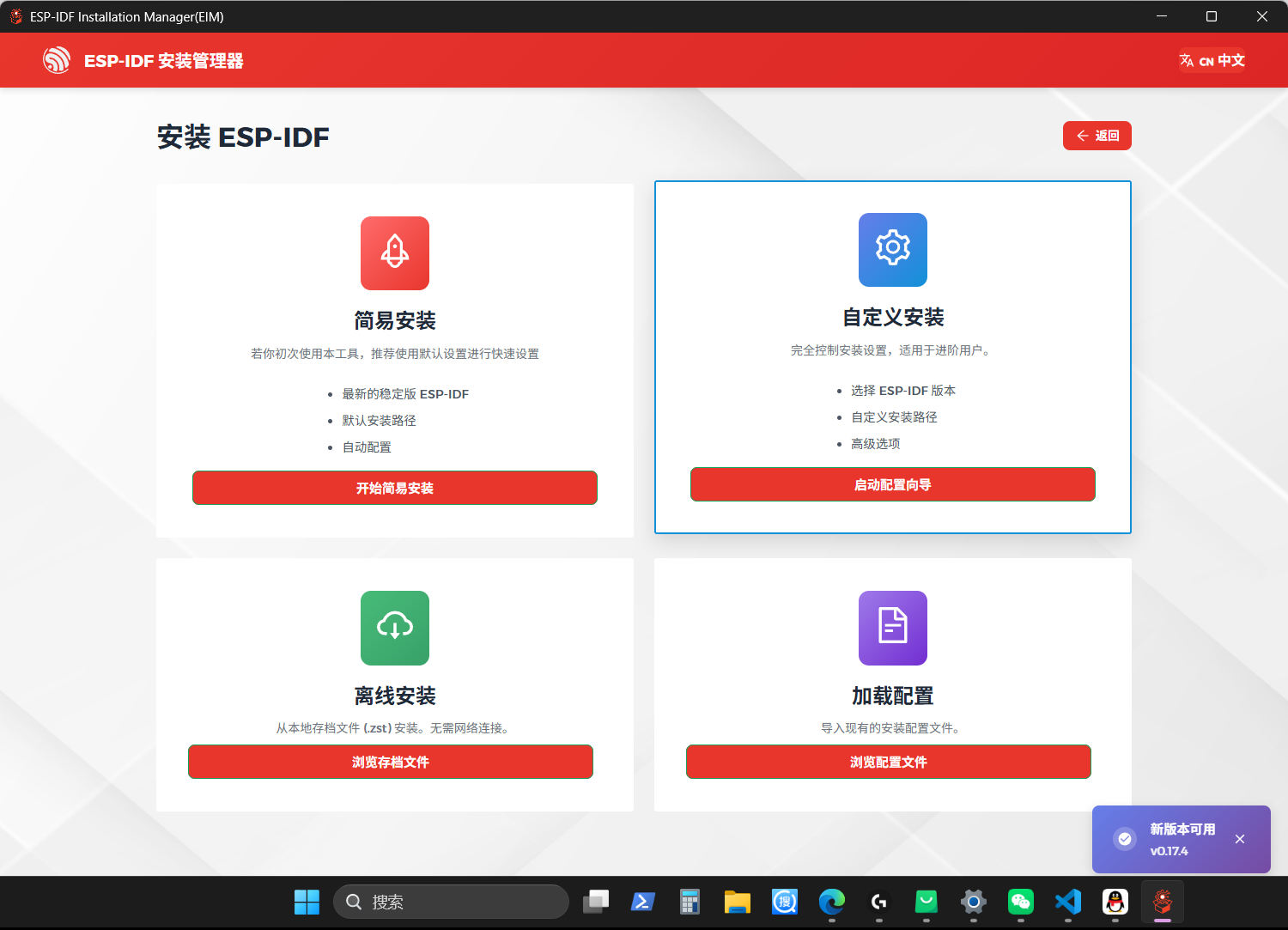
(2)下载离线安装包。
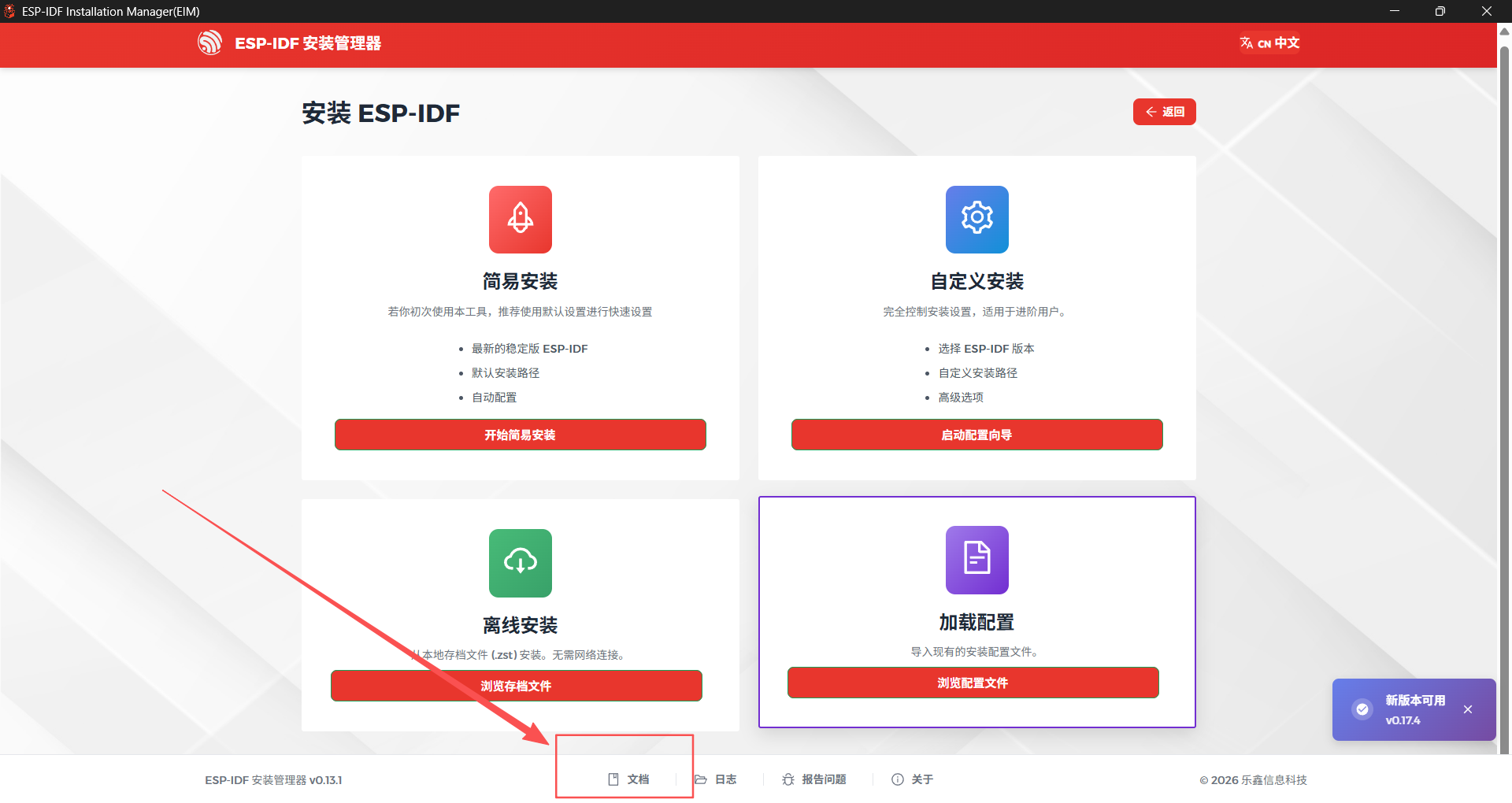
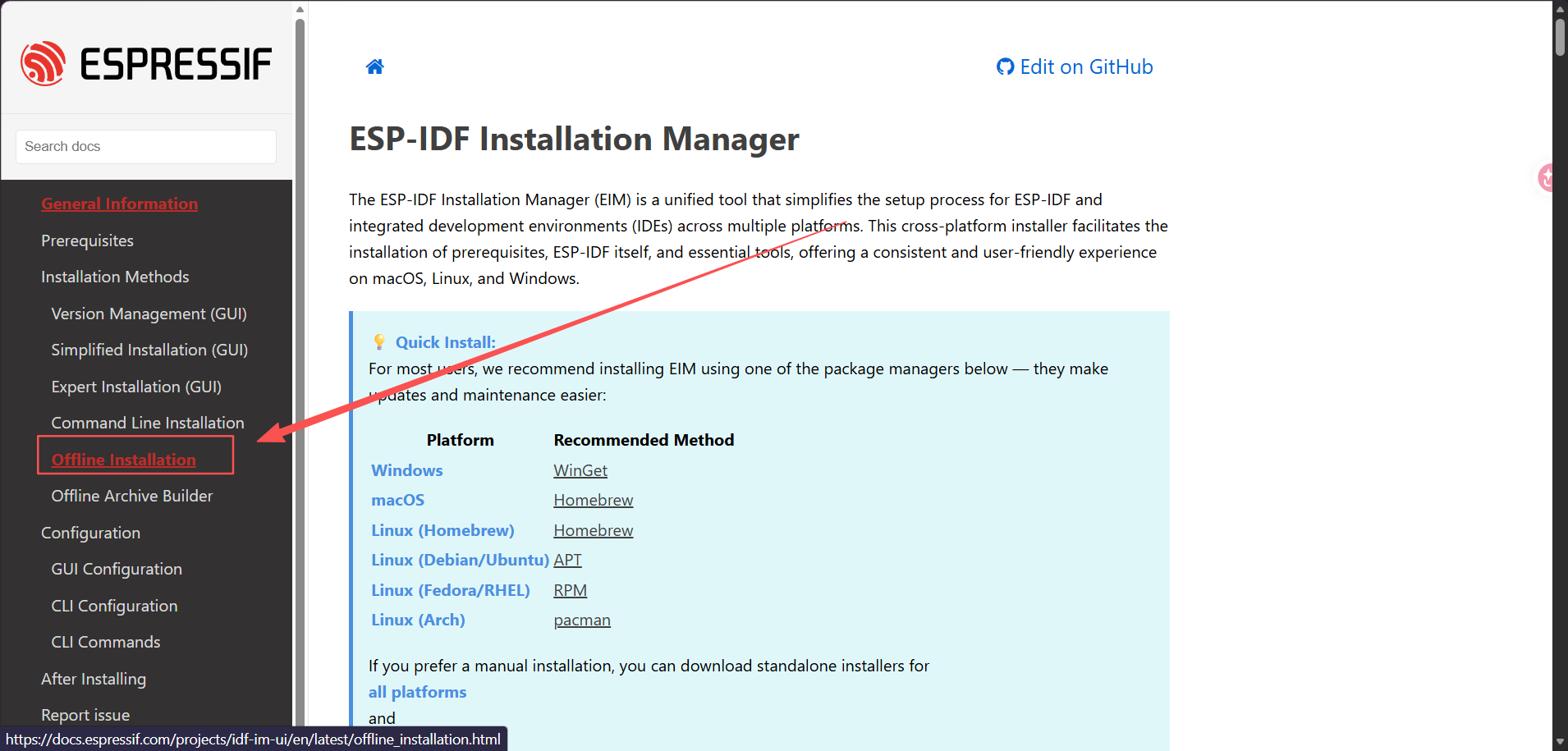
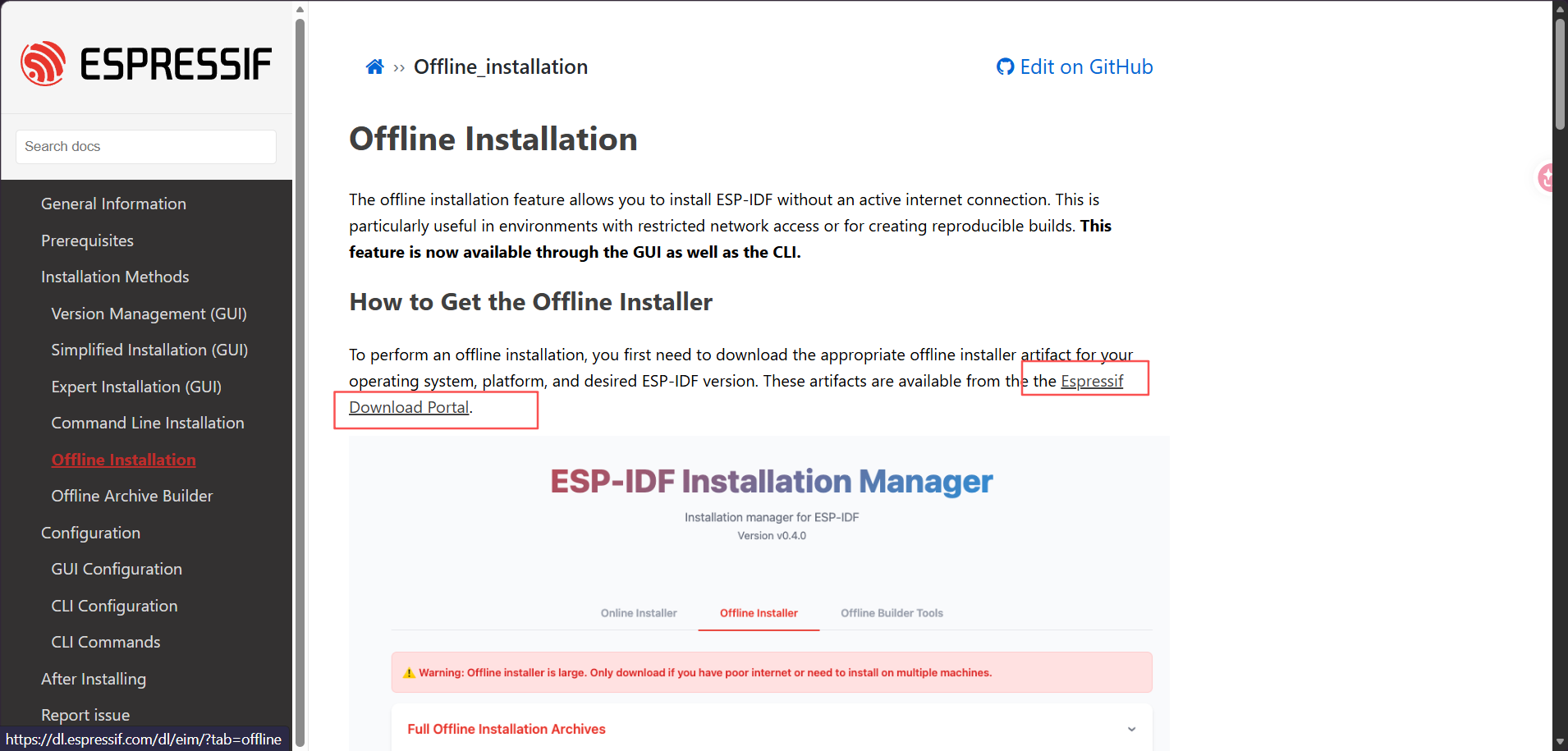
点击“Espressif Download Portal”就会跳转到下载ESP-IDF离线安装包的下载界面。
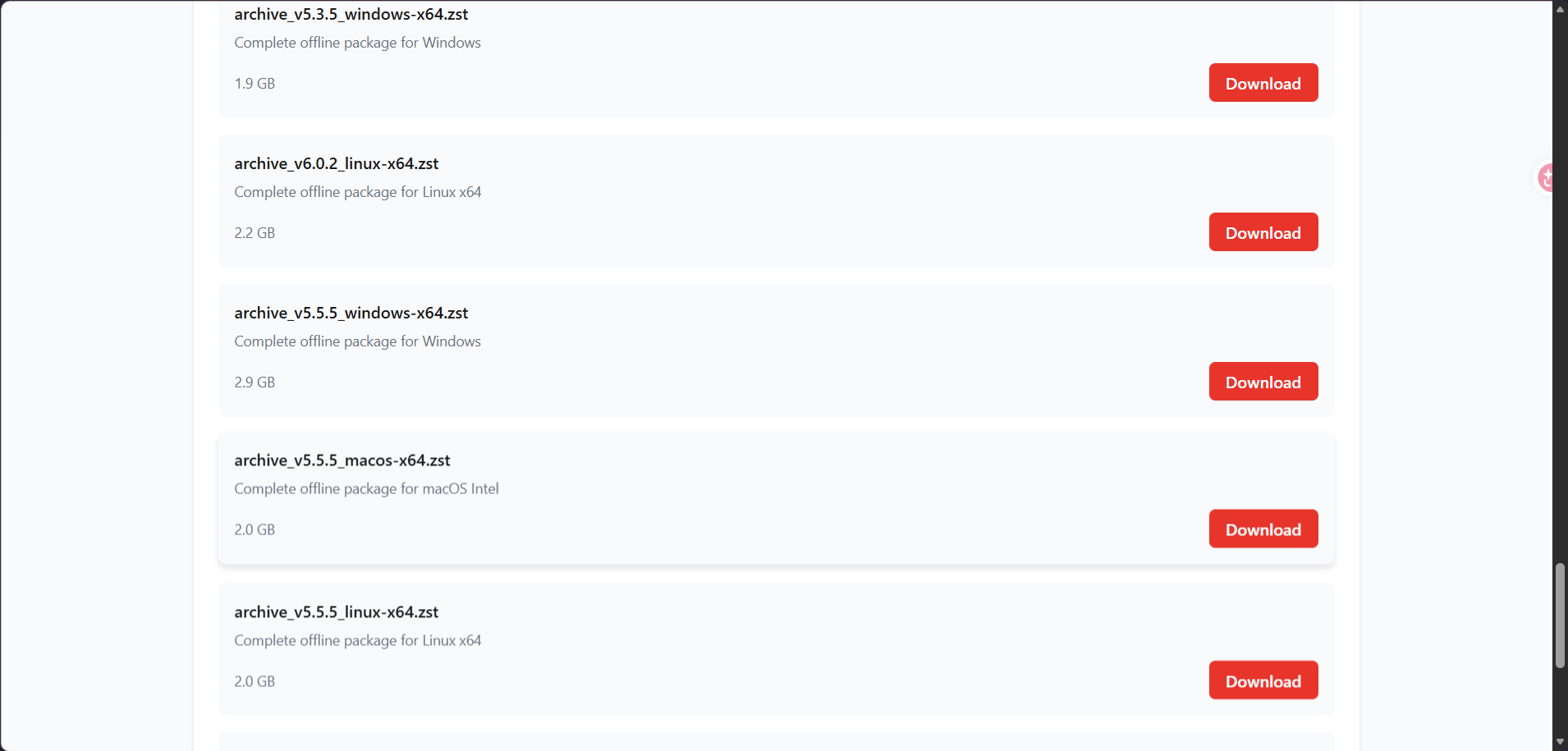
目前ESP-IDF离线安装包也在不断更新,博主目前使用的是ESP-IDF_v5.5.4版本,不同版本操作上可能不才一样,但是代码实现原理上是一样的,5.5.x版本之间差异较小。
提示:本文目标是完成 ESP32-S3 的开发环境安装、创建第一个工程。建议全程使用英文路径,避免中文、空格及特殊符号导致工具链或脚本异常
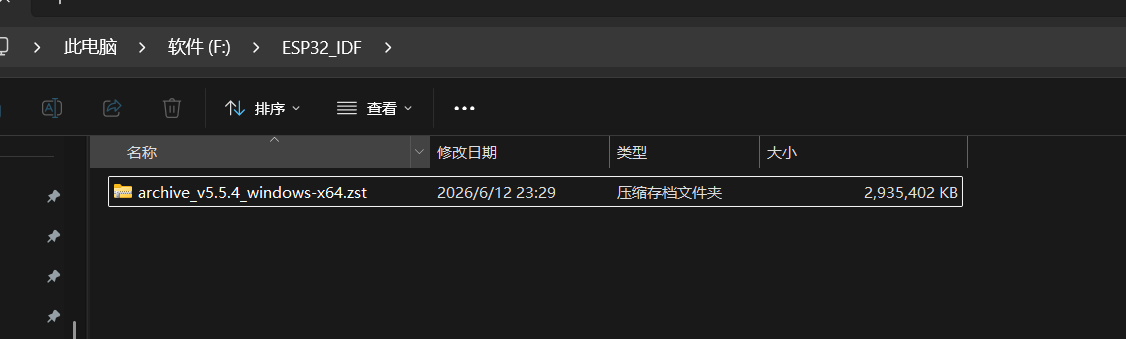
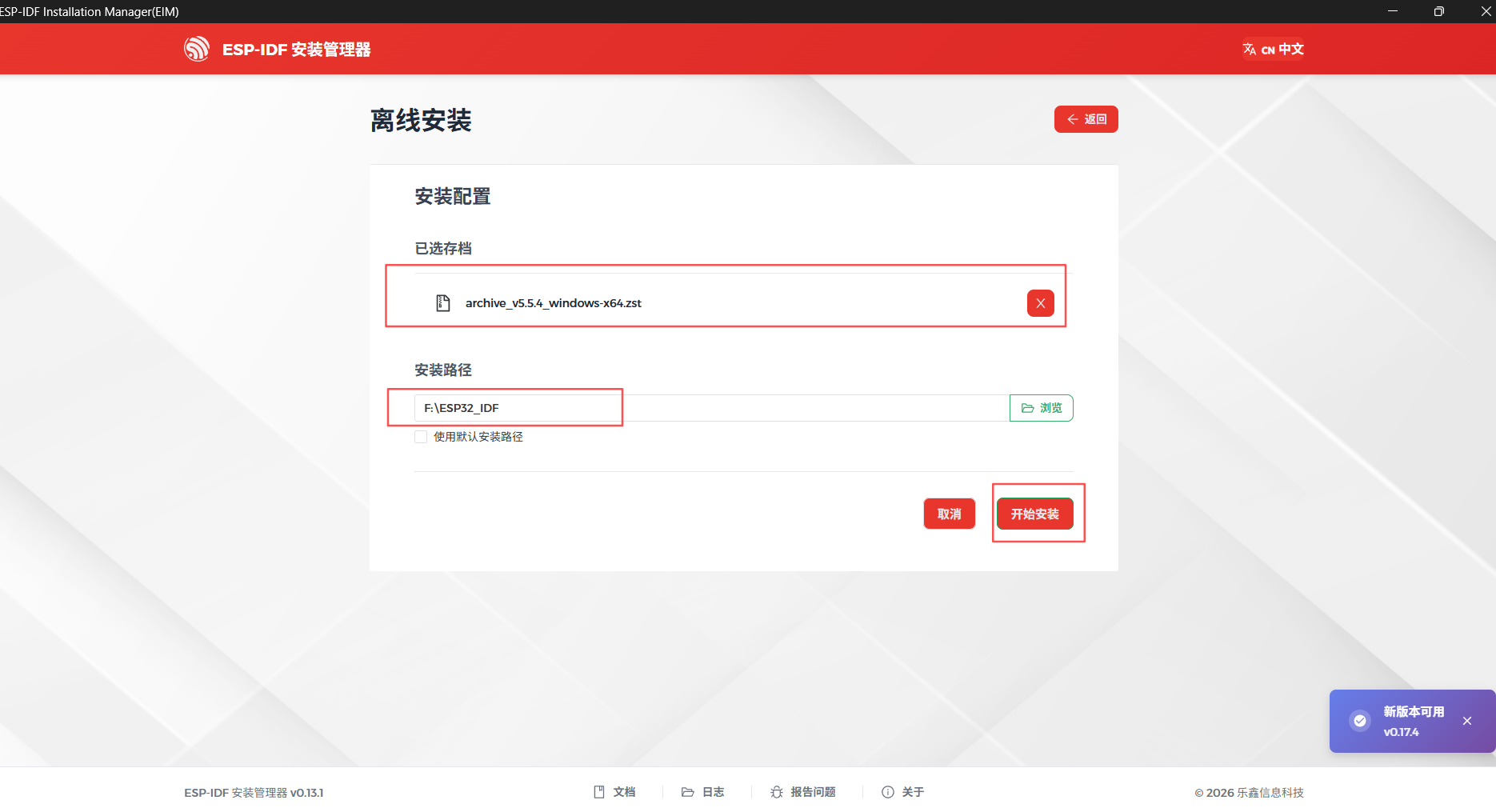
下载完成后,在“离线安装”里导入已经下载的文件。
 选择要安装的路径,单击“开始安装”,安装需要一定时间。
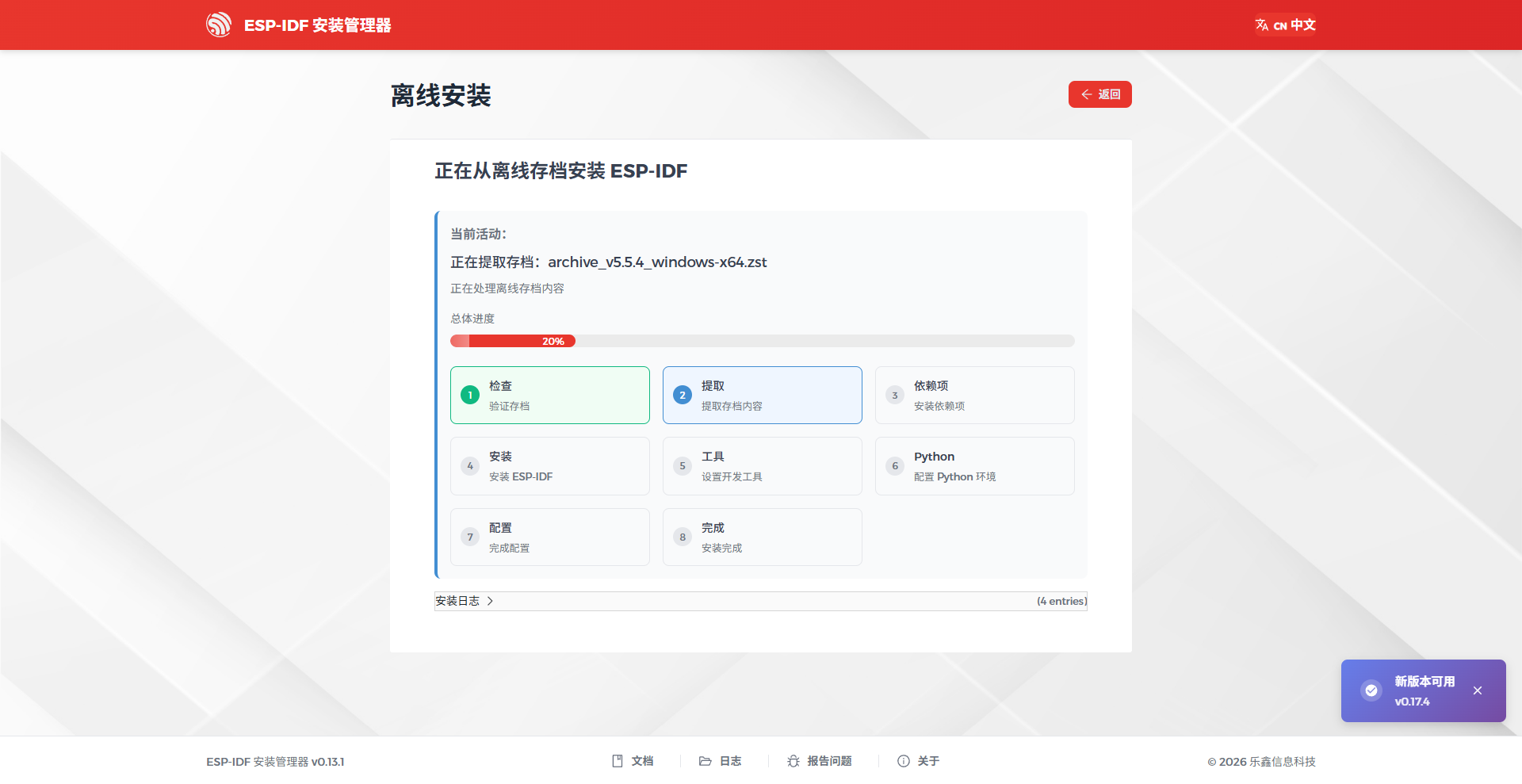
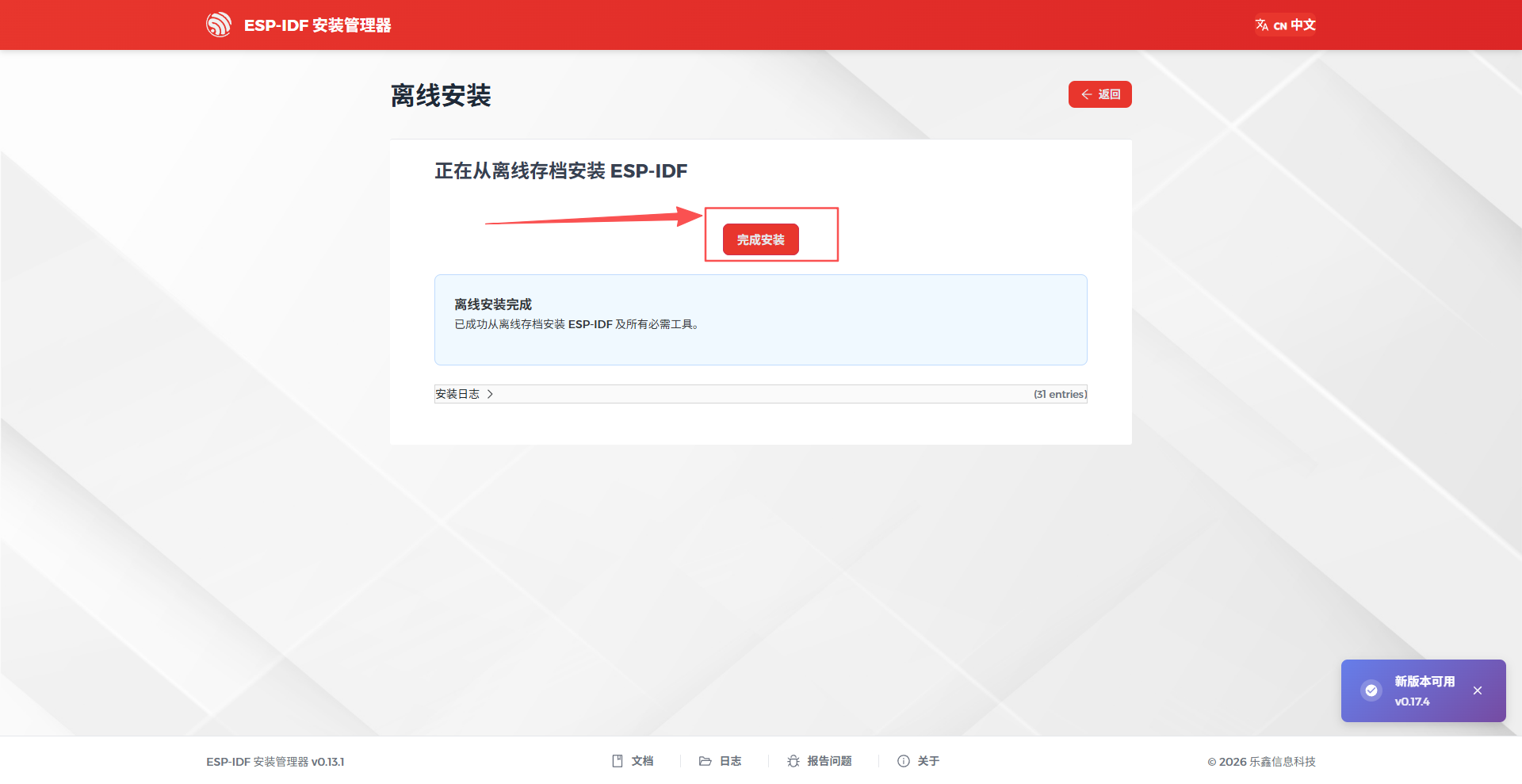
点击“完成安装”。
(3)新建工程测试
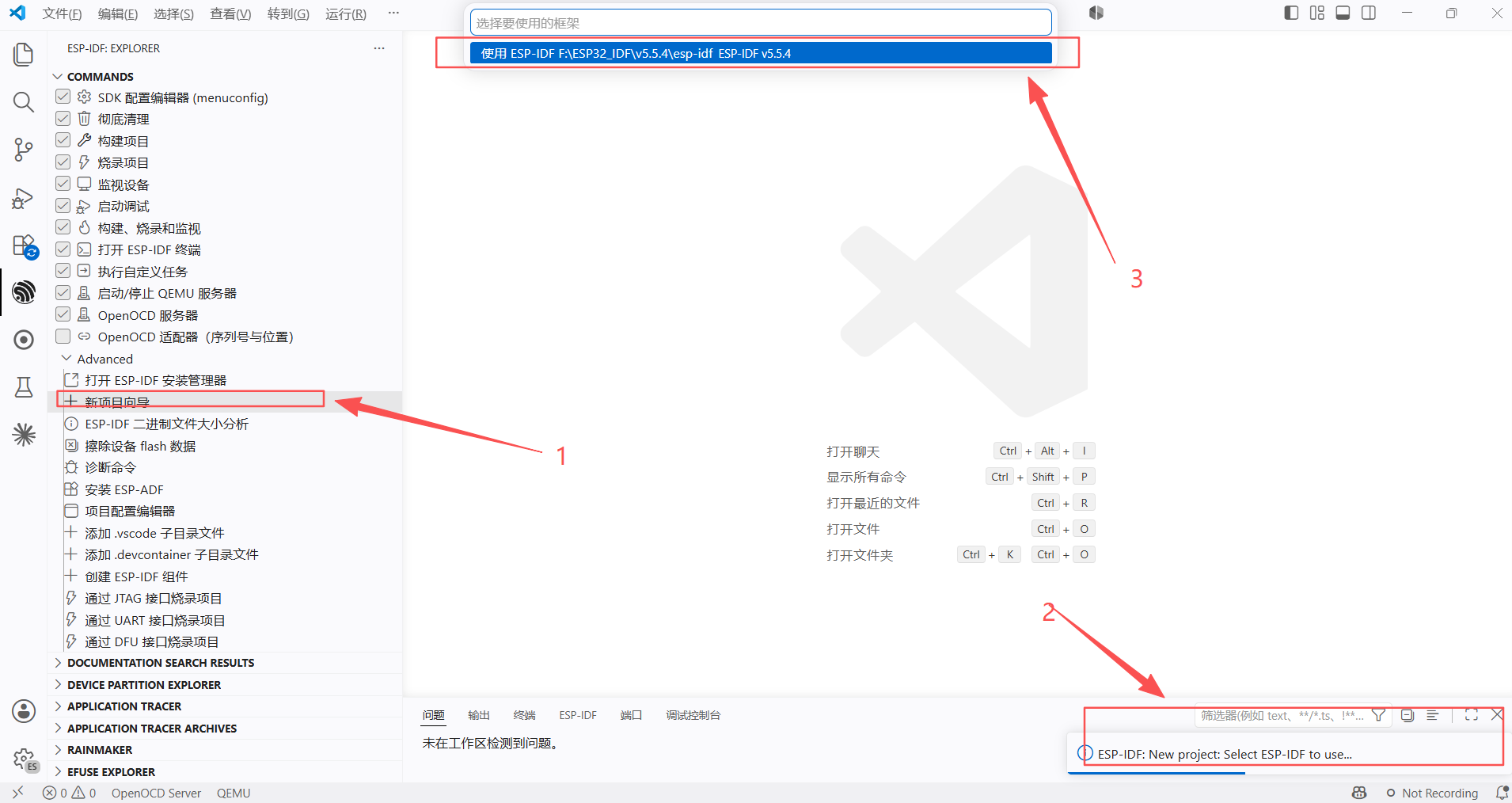
安装完成后,在VScode中点击“先项目向导”(图中1),稍等片刻后会弹出选择哪个ESP-IDF版本(图中3),我这里是“使用 ESP-IDF F:\ESP32_IDF\v5.5.4\esp-idf ESP-IDF v5.5.4”,点击选中。
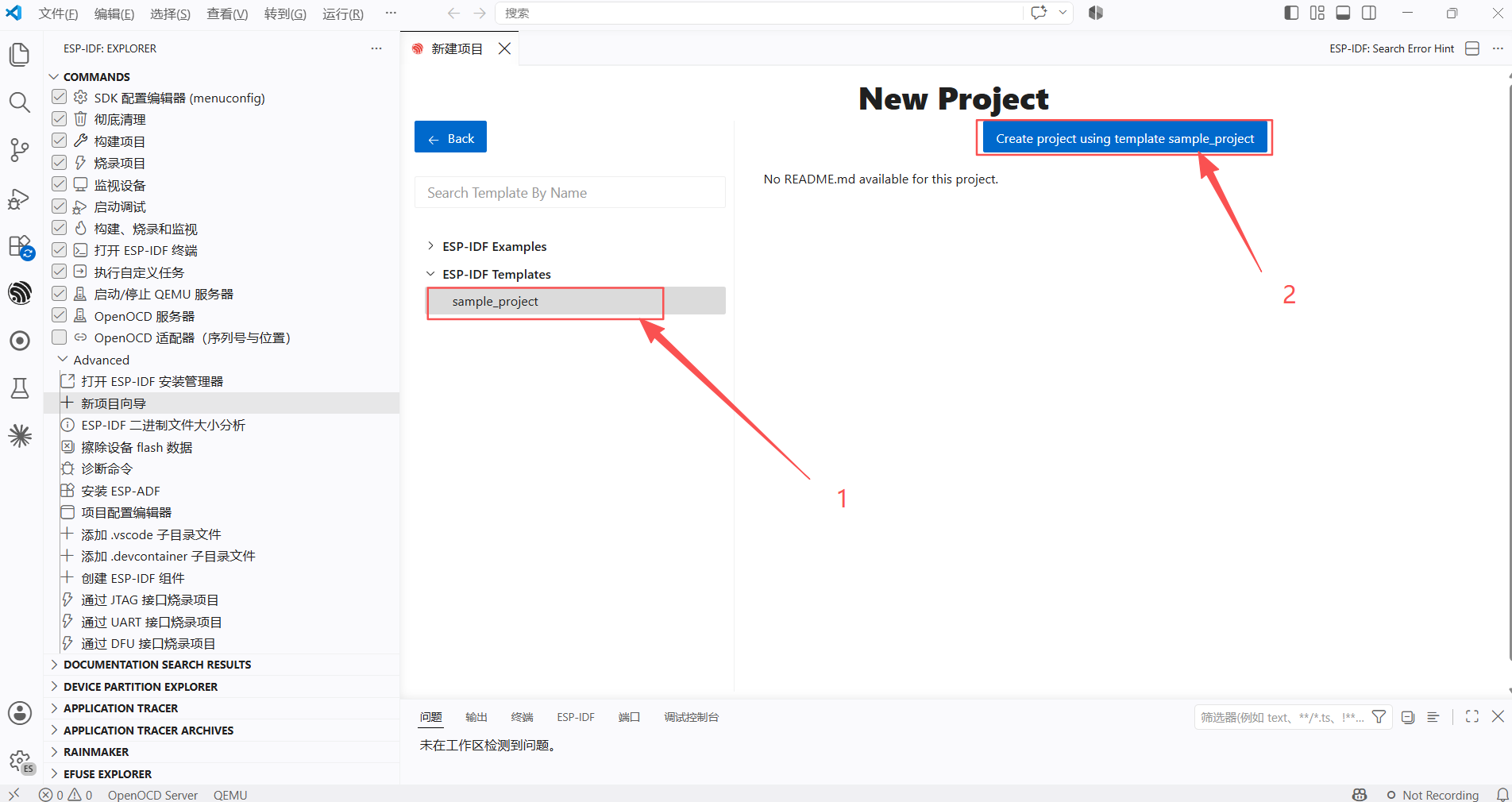
点击后会弹出“新建项目窗口”,按照下图箭头点击“sample_project”,会弹出蓝框“Create project using template sample_project”,然后点击Create project using template sample_project。
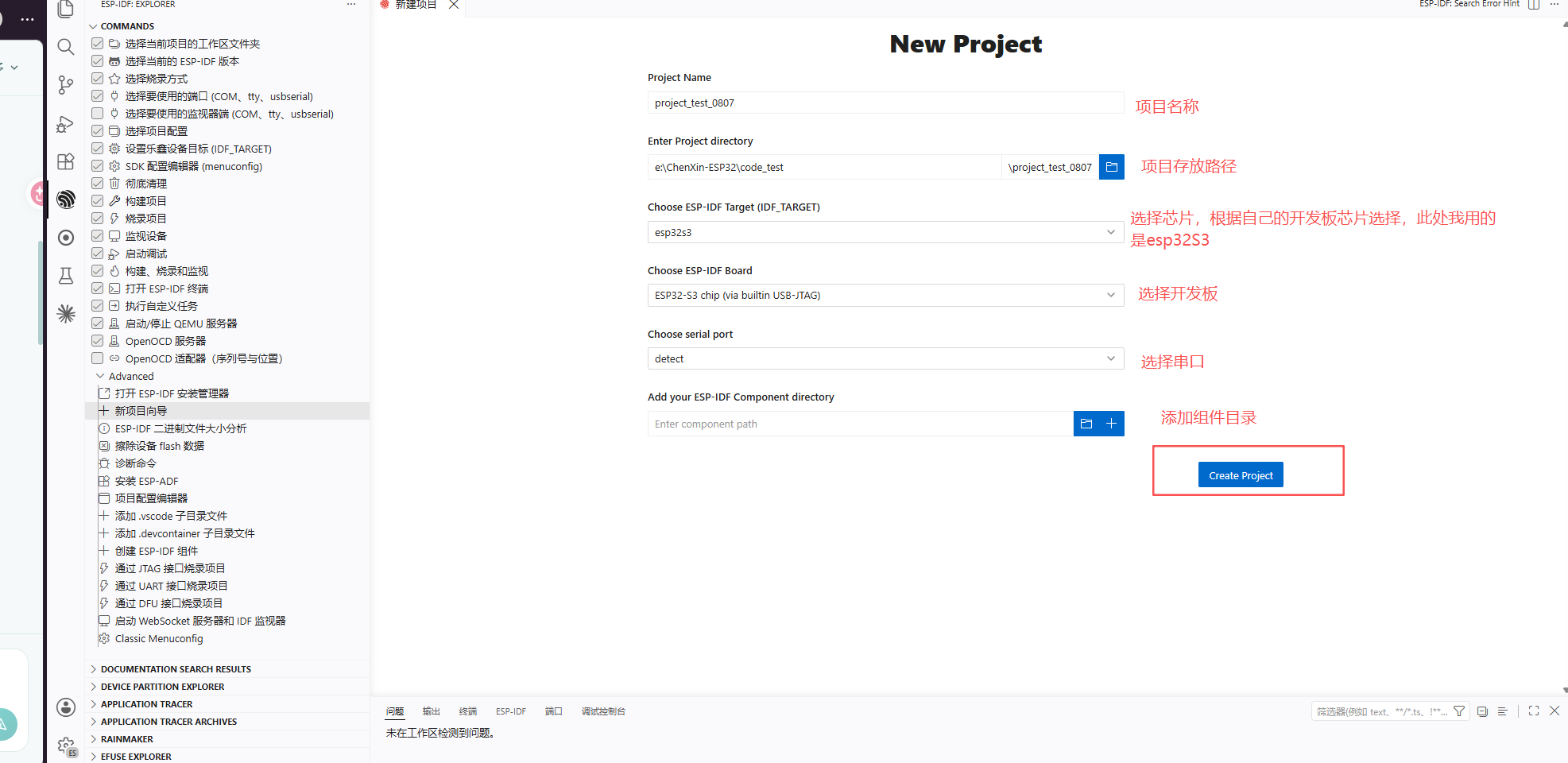
点击后会有“新建项目”目录,完成“项目名称”、“项目存放路径”、“选择芯片”。剩下的默认即可,点击Create Project。
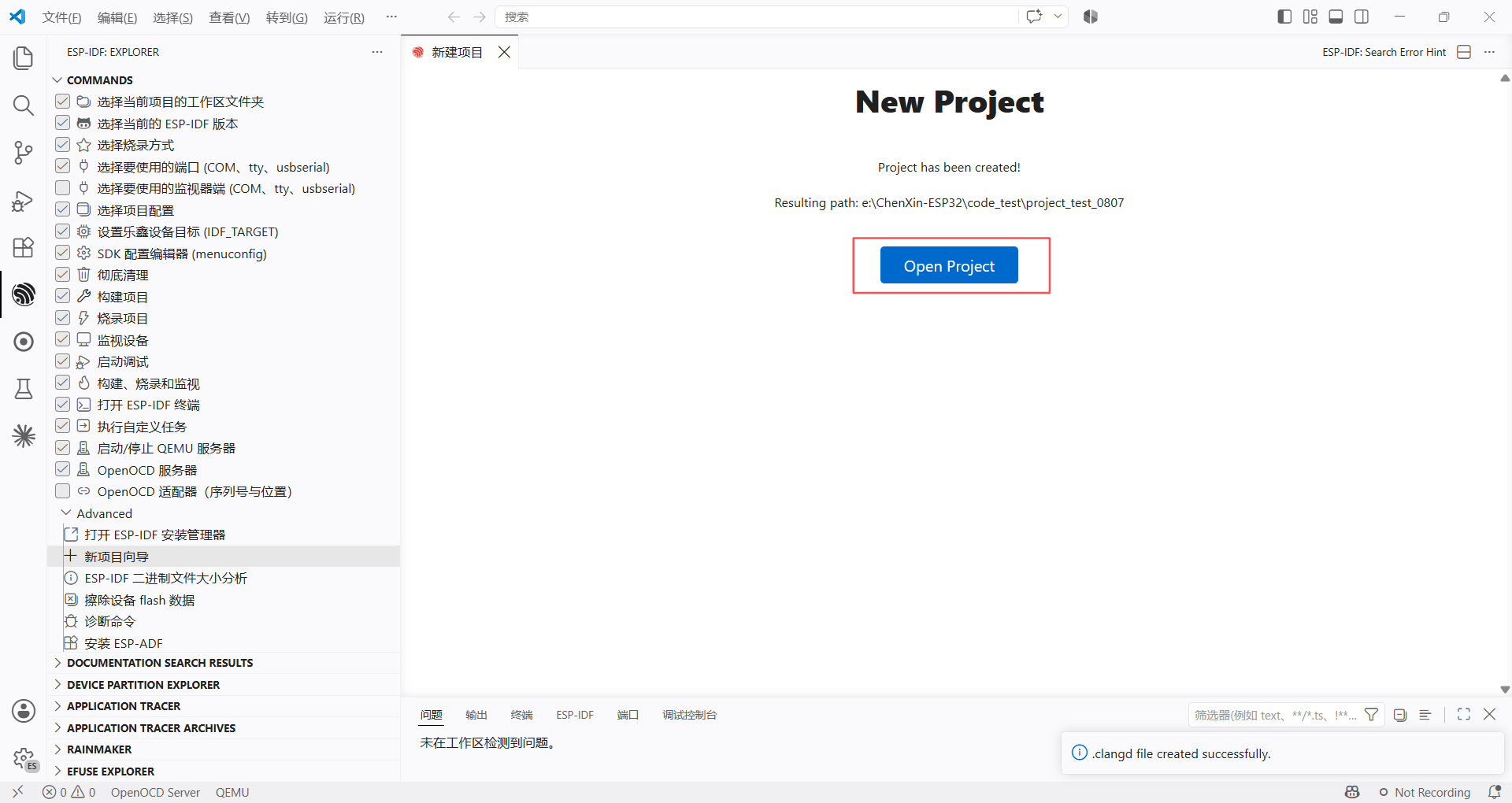
再次点击Open Project。
这样便创建好了一个基础工程。
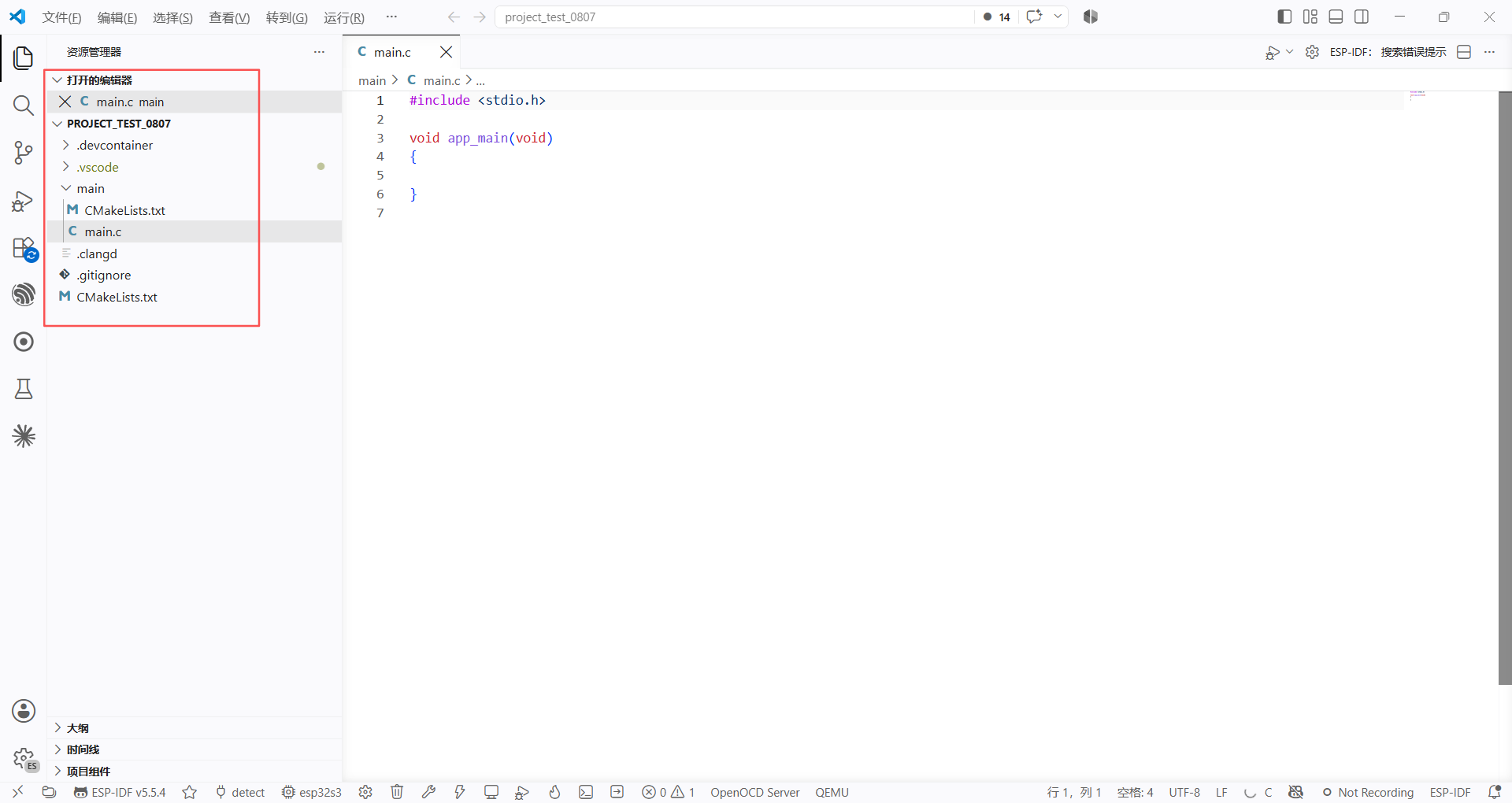
创建好工程以后可以点击“编译”按钮,看能否编译成功。
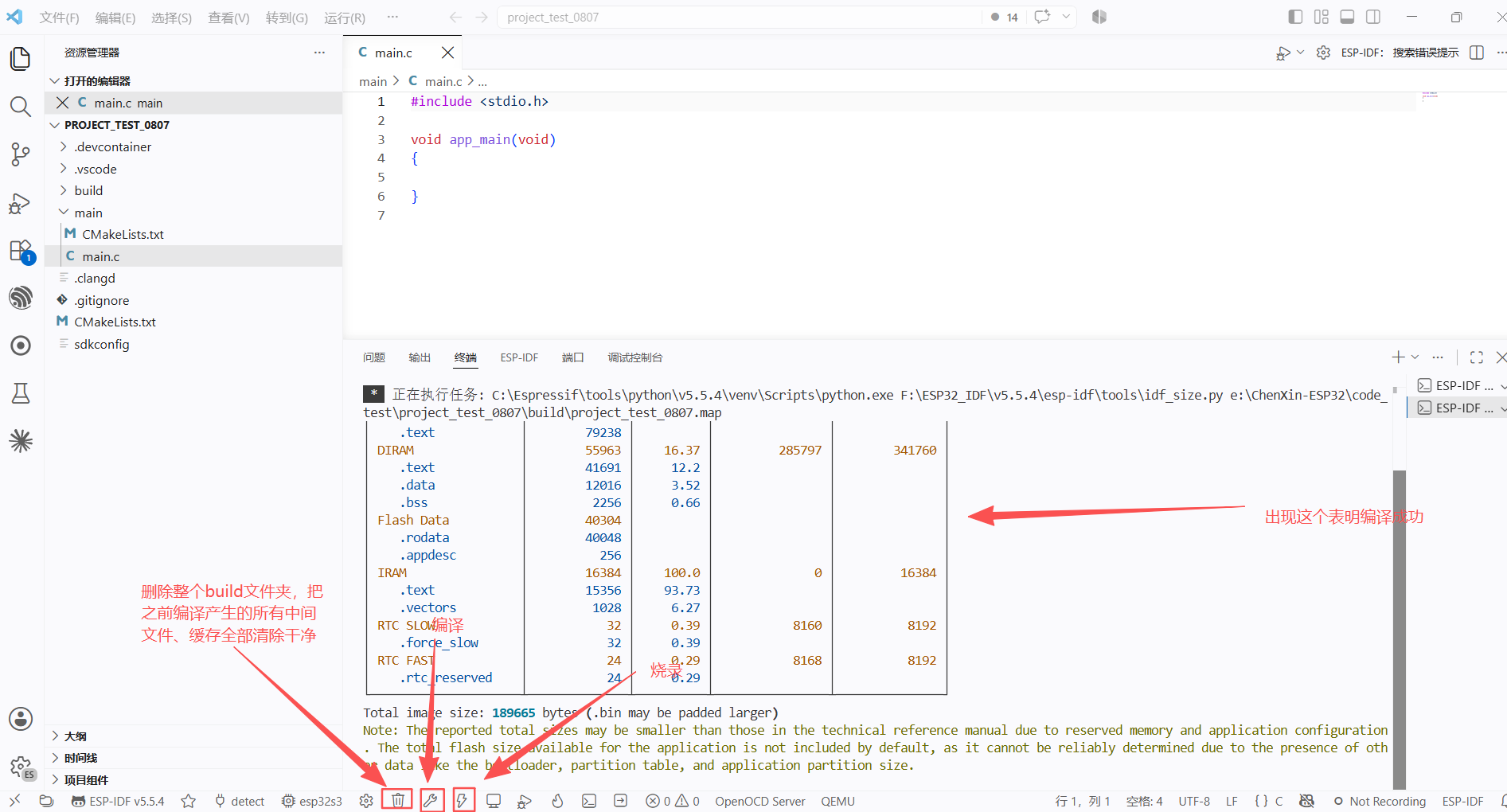
| 名称 | 类型 | 作用说明 | 什么情况下用到 | 重要度 |
|---|---|---|---|---|
| .devcontainer | 文件夹 | 开发容器配置(Docker 相关),用于搭建统一的 ESP-IDF 开发环境 | 团队协作、需要 Docker 统一环境时;个人开发一般用不到 | 🔹 |
| .vscode | 文件夹 | VS Code 编辑器配置,包含头文件路径、调试配置、编译任务等 | 调整编辑器智能提示、调试配置时;一般自动生成无需手动改 | ⭐ |
| build | 文件夹 | 编译输出目录(自动生成),存放 .o、.bin、.elf 等所有编译产物 | 编译后自动生成;出现编译异常时可 Full Clean(彻底清理) 删除重建 | ⭐ |
| main | 文件夹 | 主代码目录,存放 main.c(含程序入口 app_main())和其 CMakeLists.txt | 编写代码时(最常用) | ⭐⭐⭐ |
| .clangd | 文件 | Clangd 语言服务器配置,用于代码补全、跳转、智能提示 | 使用 Clangd 增强代码提示时;不影响程序运行 | 🔹 |
| .gitignore | 文件 | Git 忽略规则,指定哪些文件不纳入版本管理(如 build/) | 使用 Git 进行版本管理时 | 🔹 |
| CMakeLists.txt | 文件 | 顶层构建脚本,检查 CMake 版本、加载 ESP-IDF 构建系统、声明项目名 | 修改项目名或引入额外组件时;一般无需改动 | ⭐⭐ |
| sdkconfig | 文件 | 项目配置文件(自动生成),保存所有 menuconfig 设置(Flash 大小、WiFi、蓝牙、日志级别等) | 通过 menuconfig 修改配置时自动更新;不建议手动编辑 | ⭐⭐ |
3、安装git
(1)git安装
在安装完离线安装包后会生成一个文件夹,在该文件夹中有一个components文件,该components 文件是 ESP-IDF 框架的核心目录,里面存放着乐鑫官方写好的各种功能模块(组件)。 每个子文件夹就是一个组件,相当于一个个「现成的轮子」,涵盖了 ESP32 开发所需的绝大部分功能, 在代码中 #include 对应头文件即可使用,无需复制到项目里 。 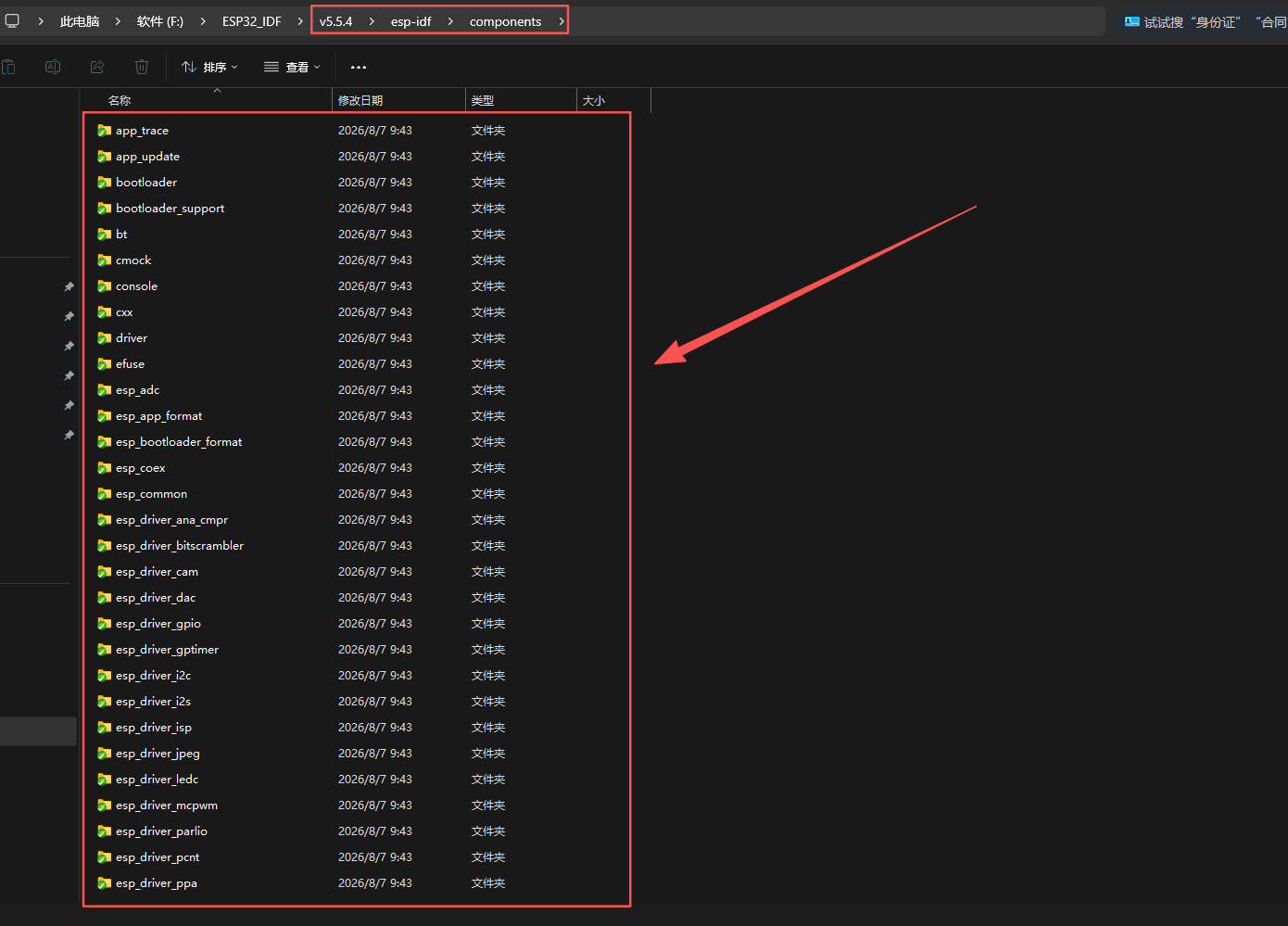
如果一不消息修改了里面的文件,怎么恢复原样,这里就不得不提一下Git。
Git 是一款版本控制工具,它能记录项目中每个文件的历史状态。对于 ESP-IDF 来说,使用 Git 有以下好处:
| 优势 | 说明 |
|---|---|
| 一键还原 | 误改、误删官方文件后,可一条命令恢复到原始版本 |
| 版本管理 | 可在不同 ESP-IDF 版本(如 v5.5.4、v5.4)之间切换 |
| 官方分发方式 | ESP-IDF 官方就是通过 Git 仓库发布和更新的 |
| 追踪改动 | 随时查看哪些文件被修改过,做到心中有数 |
💡 正因为 ESP-IDF 是一个 Git 仓库,所以改错的文件都能被"追溯"并还原。
git的安装过程因为有很多文章都有详细描述,此处就不再赘述,附上一篇参考文章Git安装步骤
(2)git 使用
使用举例:
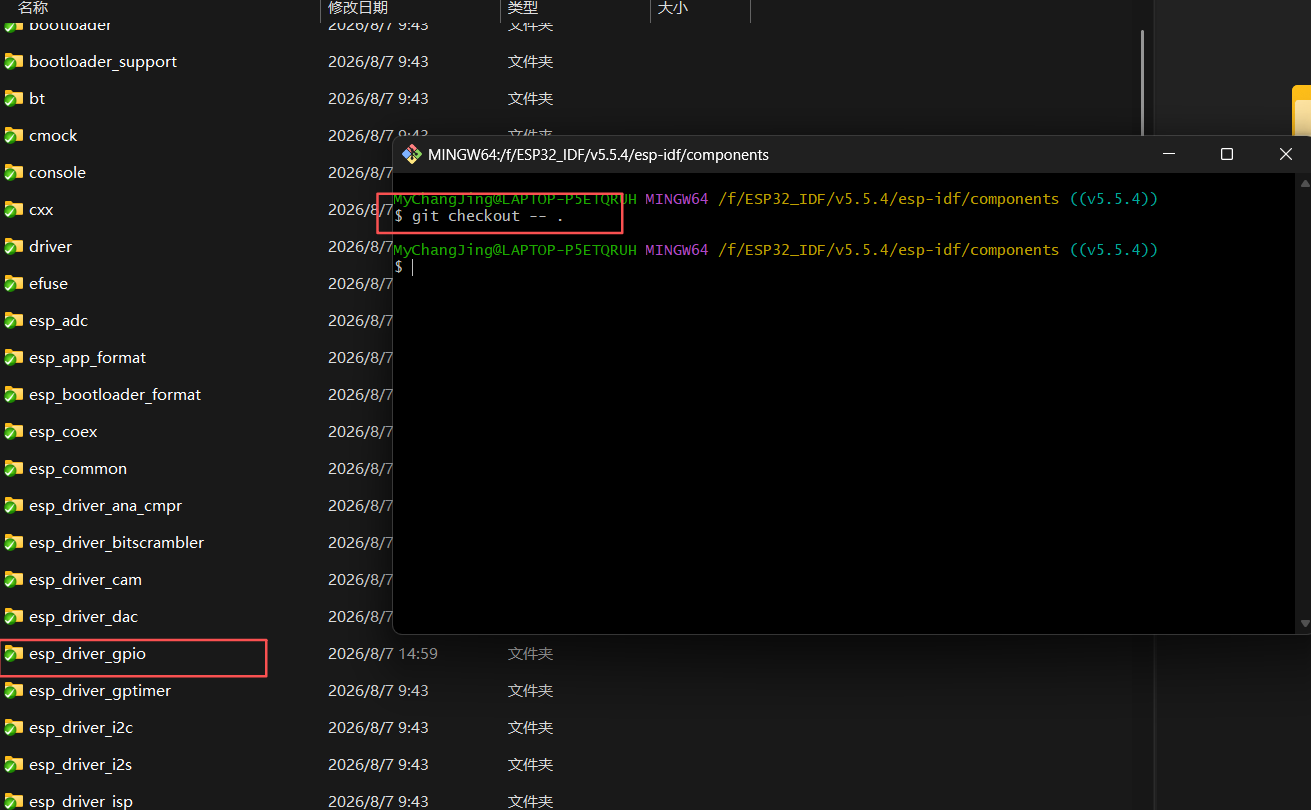
如果我把components中的esp_driver_gpio文件删掉,此时已将显示出该文件夹内有被修改过的文件(红色感叹号)。

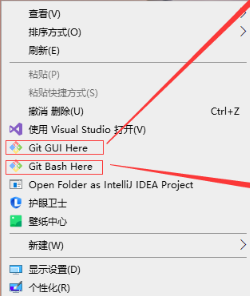
打开components文件,右击鼠标,点击“Open Git Bash here/Git Bash here”。
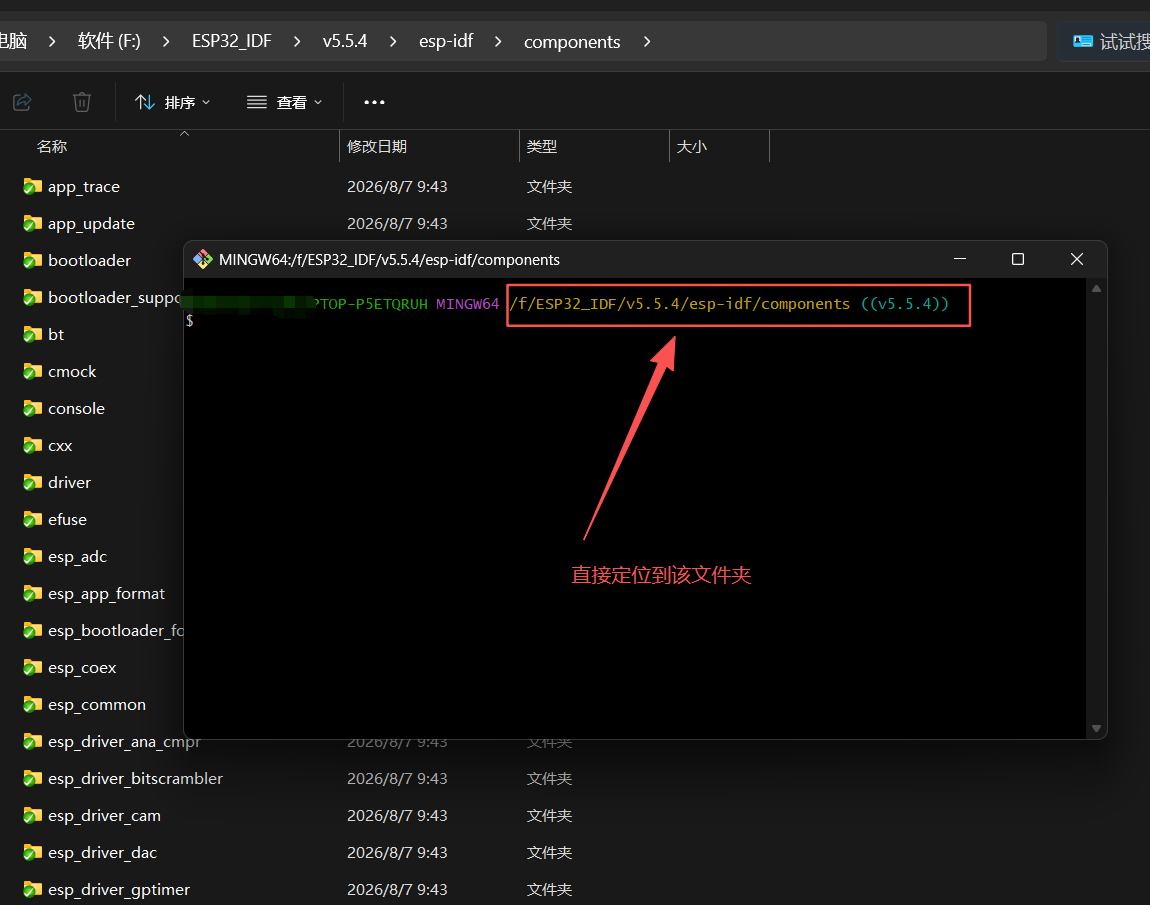
执行git checkout -- .这会将当前 ESP-IDF 仓库中所有被删除或修改的已追踪文件恢复到当前版本状态,注意标点符号别落下。

ESP-IDF 常用 Git 操作
| 需求 | 命令 |
|---|---|
| 查看当前状态 | git status |
| 查看 ESP-IDF 版本 | git describe --tags |
| 查看最近提交记录 | git log --oneline -n 10 |
| 查看当前分支 | git branch |
| 查看远程仓库地址 | git remote -v |
| 查看文件改动内容 | git diff |
| 拉取远程更新 | git pull |
| 更新子模块 | git submodule update --init --recursive |
| 克隆 ESP-IDF(含子模块) | git clone --recursive https://github.com/espressif/esp-idf.git |
| 切换指定 ESP-IDF 版本 | git checkout v5.5.4 |
| 切换版本后更新子模块 | git submodule update --init --recursive |
| 恢复单个误删或误改文件 | git restore 文件路径 或 git checkout -- 文件路径 |
| 恢复全部误删或误改文件 | git restore . 或 git checkout -- . |
| 取消暂存单个文件 | git restore --staged 文件路径 |
| 取消全部暂存文件 | git restore --staged . |
| 强制恢复到当前提交状态 | git reset --hard HEAD |
| 预览未跟踪文件删除操作 | git clean -fdn |
| 删除未跟踪文件和目录 | git clean -fd |


 扫一扫
扫一扫


&spm=1001.2101.3001.5002&articleId=163540344&d=1&t=3&u=4cd987444ac74a87a4fc89cf3320316d)
 6262
6262

 被折叠的 条评论
为什么被折叠?
被折叠的 条评论
为什么被折叠?
 到【灌水乐园】发言


