Qt下载安装及配置教程(适合新手小白围观)

qt 5.12.1 下载安装详细教程 前言:Qt是一个跨平台的C++图形界面应用程序框架。它提供给开发者建立图形用户界面所需的功能,广泛用于开发GUI程序,也可用于开发非GUI程序。Qt很容易扩展,并且允许真正地组件编程。基本上,Qt同X Window上的Motif,Openwin,GTK等图形界面库以及Windows平台上的MFC、OWL、VCL、ATL是同类型的东西。 一:下载地址 http://download.qt.io/of... 阅读详情

1. QT简介

Qt是一个跨平台C++图形用户界面(GUI)工具包,它由Qt公司(前身为Trolltech)开发和维护。自1995年发布以来,Qt因其强大的功能和跨平台能力,成为了许多软件开发者的首选工具。无论是在桌面应用程序、移动应用程序,还是嵌入式系统中,Qt都能提供一致的开发体验和高质量的用户界面。

主要特点

  1. 跨平台支持:Qt支持多个操作系统,包括Windows、macOS、Linux、iOS和Android。这使得开发者可以编写一次代码,并在多个平台上运行,极大地提高了开发效率。

  2. 丰富的组件库:Qt提供了丰富的预定义组件,如按钮、文本框、菜单、工具栏等,这些组件都经过精心设计,可以帮助开发者快速构建用户界面。此外,Qt还支持自定义组件,满足各种特定需求。

  3. 强大的图形能力:Qt内置了强大的2D和3D图形处理能力,支持OpenGL,能够创建复杂的图形界面和动画效果,适用于游戏开发、图形编辑软件等对图形性能有高要求的应用。

  4. 信号与槽机制:Qt独特的信号与槽机制提供了一种松耦合的事件处理方式,使得对象之间的通信更加灵活和高效,是Qt最具特色的功能之一。

  5. 文档和社区支持:Qt拥有详尽的文档和一个活跃的开发者社区。无论是新手还是有经验的开发者,都能在官方文档、论坛和各种教程中找到所需的帮助和资源。

应用领域

Qt广泛应用于各个领域,包括但不限于:

  • 桌面应用程序:如文本编辑器、媒体播放器、图形设计工具等。
  • 移动应用程序:支持iOS和Android平台的开发。
  • 嵌入式系统:用于家电、汽车、工业控制等领域的嵌入式设备开发。
  • 游戏开发:借助Qt的图形能力和跨平台特性,许多小型游戏开发者也选择使用Qt。

总的来说,Qt作为一个功能强大且灵活的工具包,不仅简化了跨平台应用程序的开发过程,还提供了高质量的用户界面和丰富的功能组件。

2. 下载QT

官方网站:

Qt | 软件开发全周期的各阶段工具

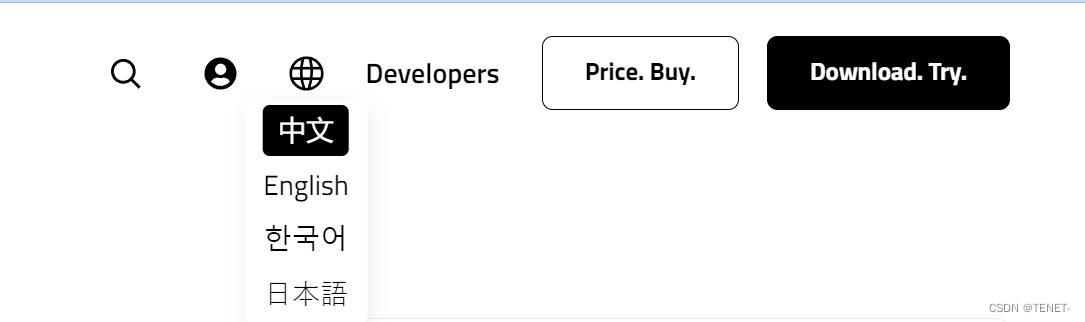
1. 页面右上角可以切换语言,点击Download try进入下载页面。

2. 点击选择开源版
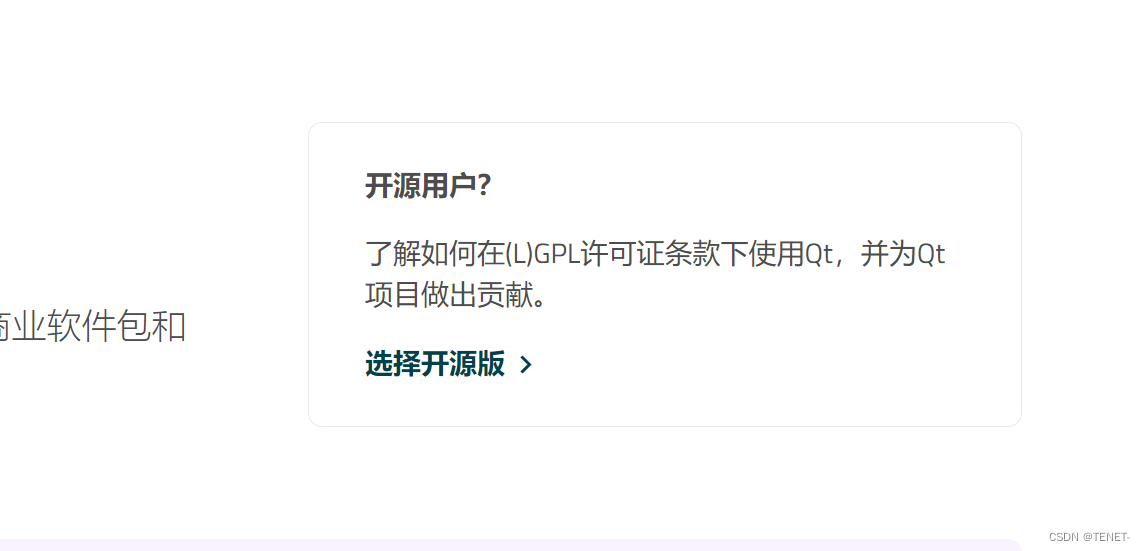
3. 点击后会进入开源版的社区许可页面,不用管这个,向下拉找到下载按钮。
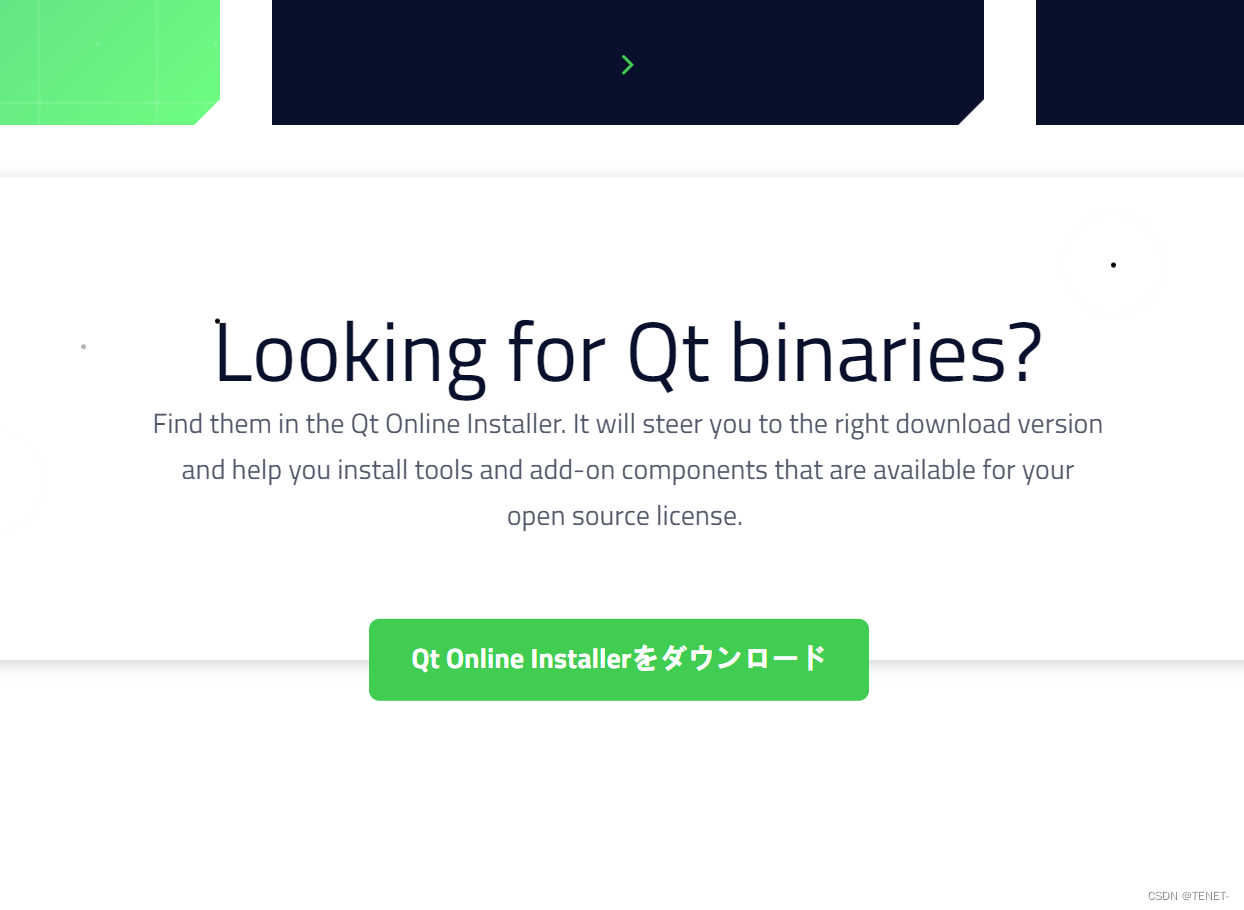
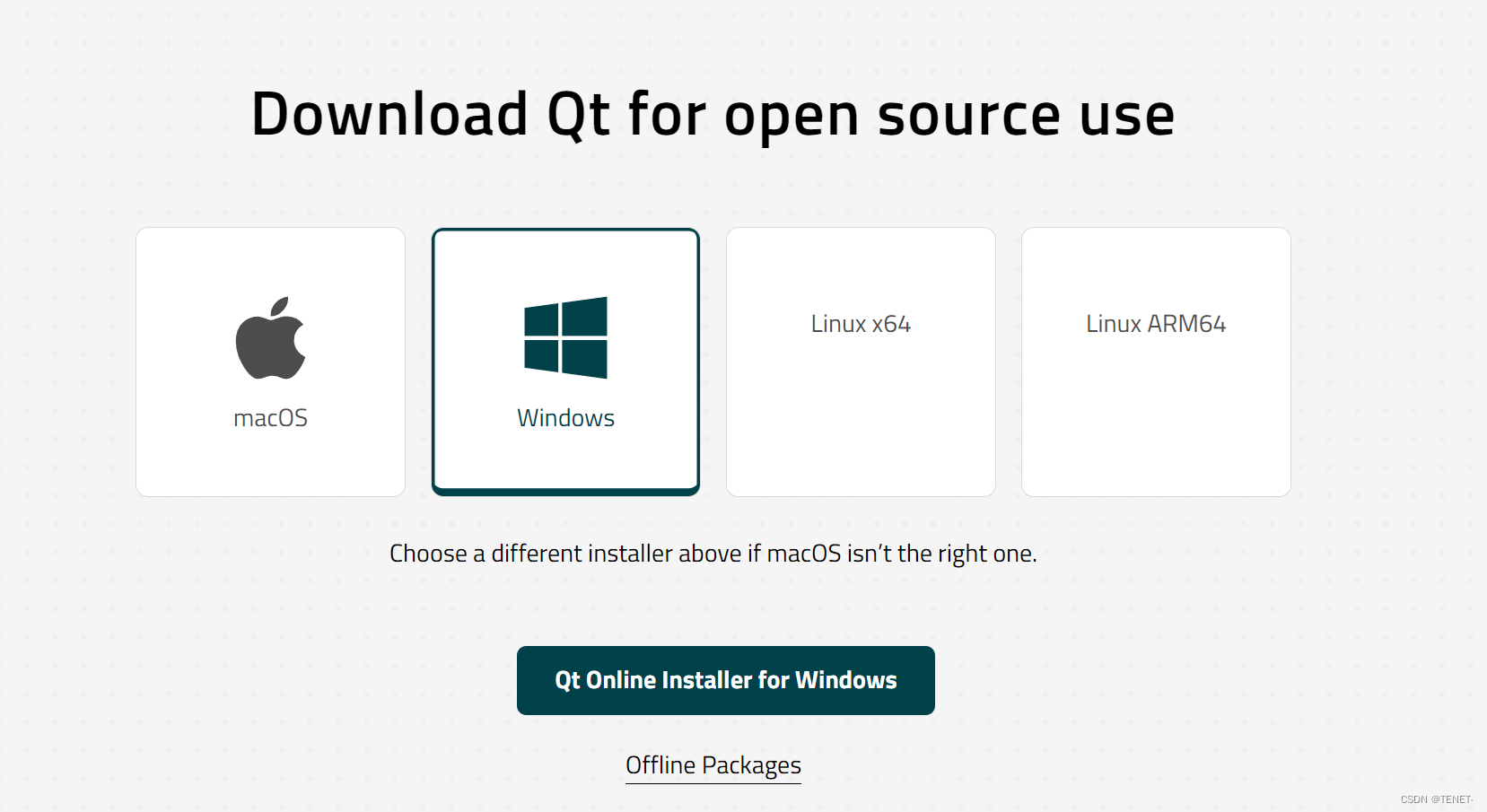
  1. 选择对应的版本并下载,这里下载Windows版本,QT5.14.2之后的版本不再提供离线安装包,改为下载在线安装器。
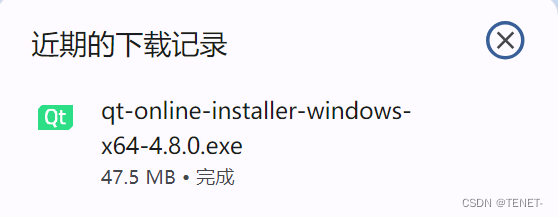
  1. 等待下载完成即可,然后点击打开。

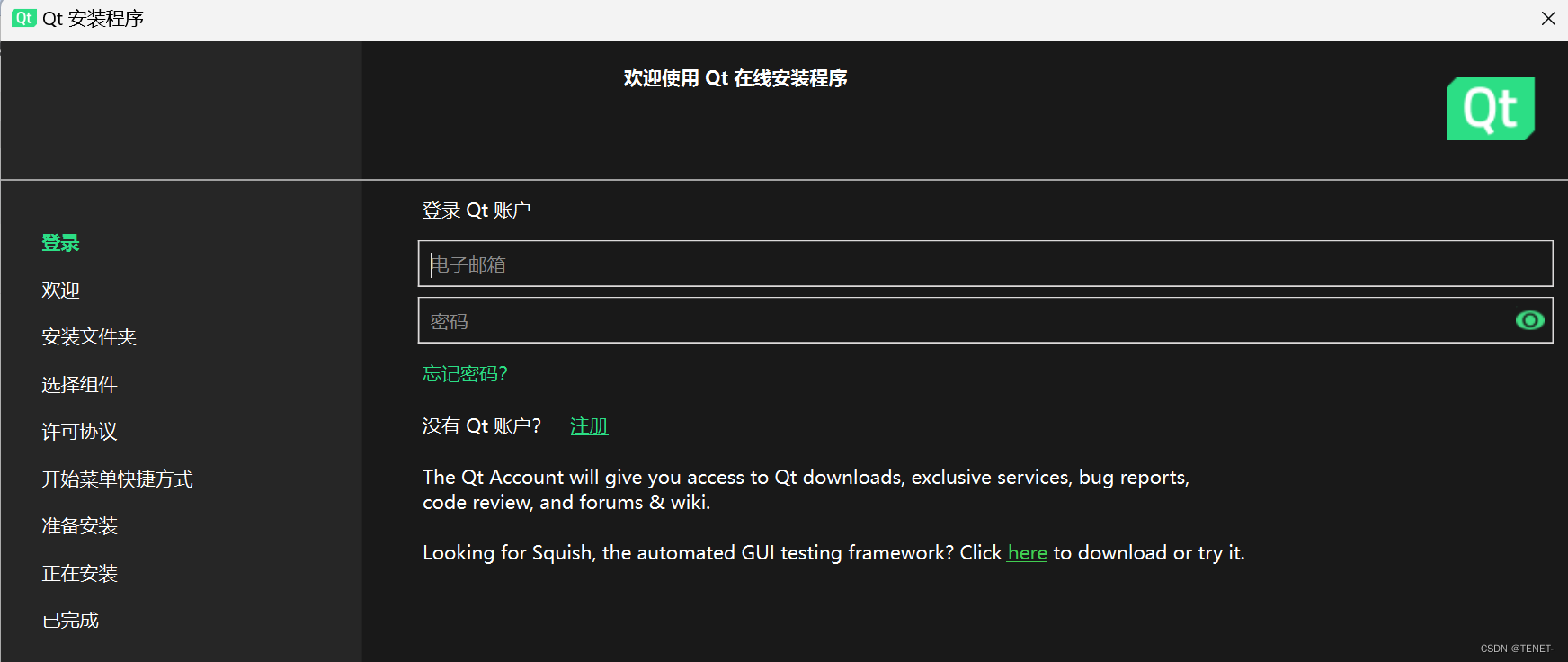
  1. 首先就是登录qt账户,如果没有可以自行注册一个。然后选择个人用户,之后点击下一步进行安装。
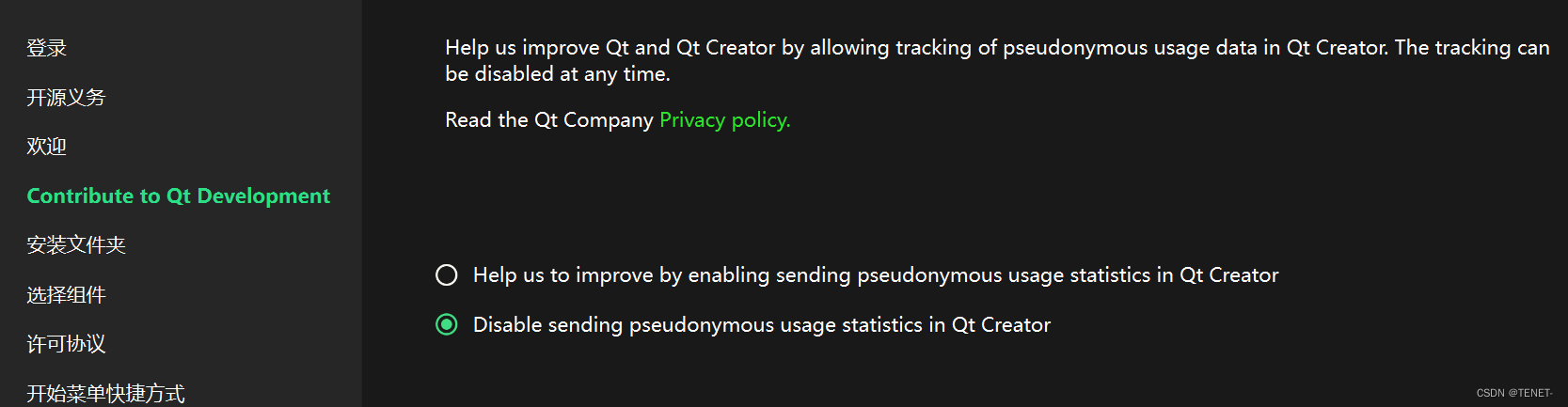
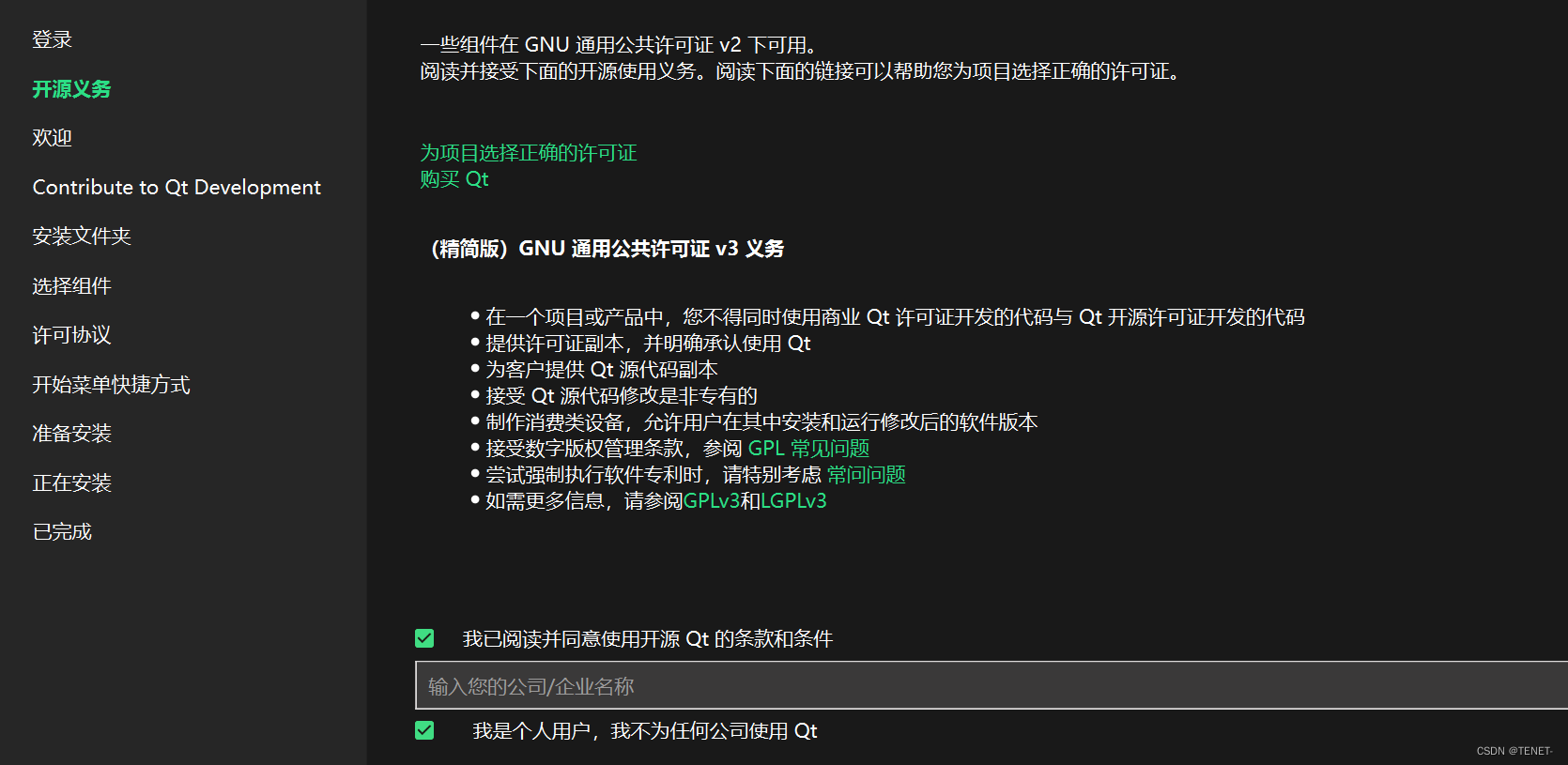
  1. 这里选择没有,然后继续进行下一步

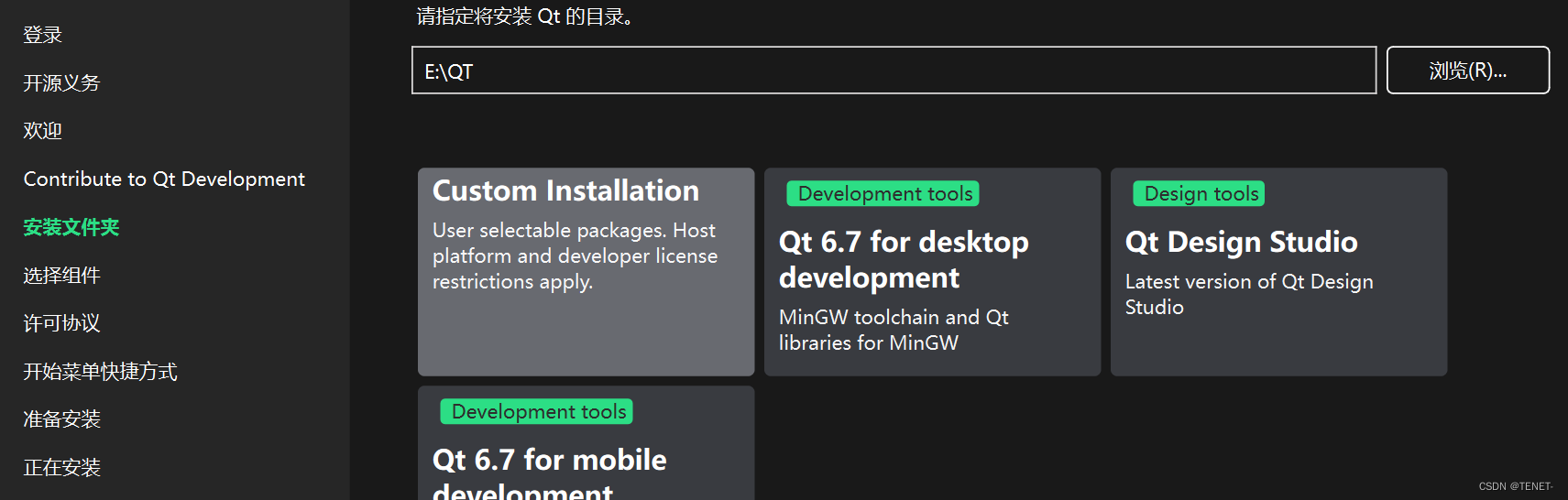
  1. 选择合适的文件夹安装,路径不能包含中文字符、空格等特殊符号。然后选择第一个Custom Installation。

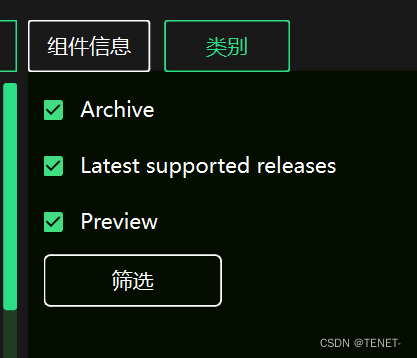
  1. 开发组件选择

把右边的类别全选上,然后点击筛选。

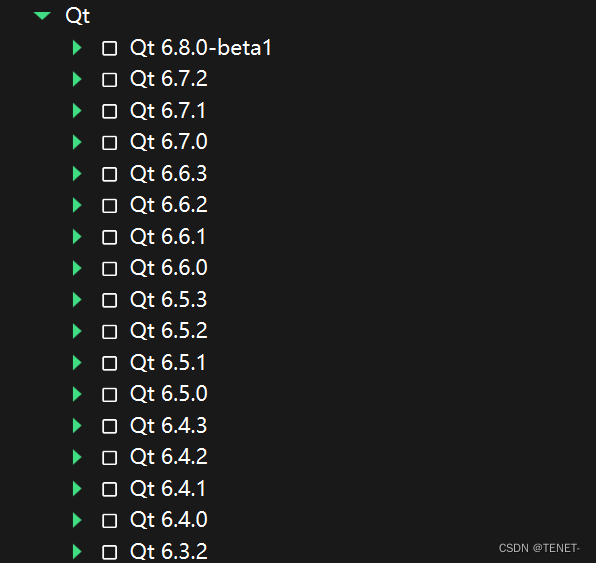
10. 组件安装

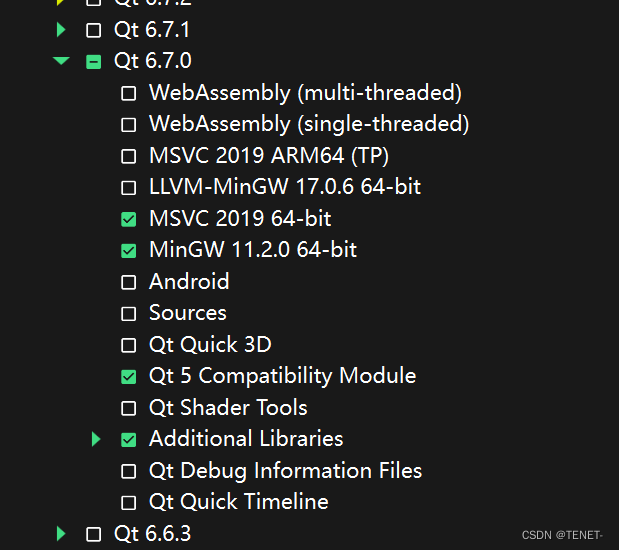
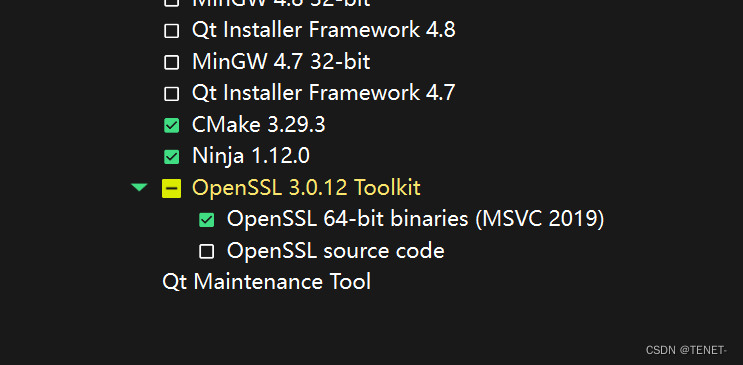
这里选择需要的版本,可以选择多个版本,而且即使用时知道选择少了,后面也能补安装。

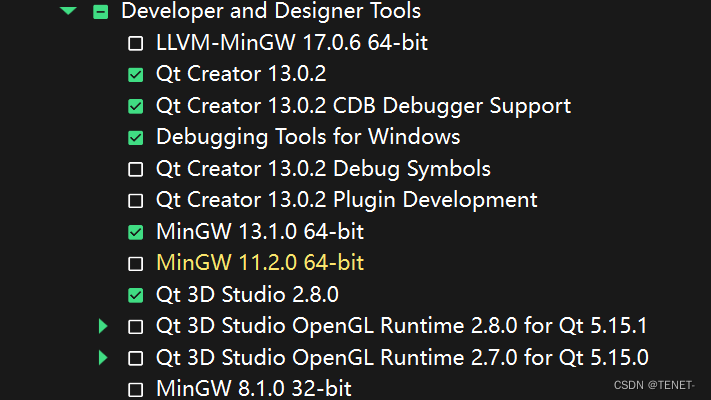
按照下面的图片进行选择即可:

推荐安装MSVC和MinGW的对应版本套件各一个,MSVC套件可以让你在Visual Studio下开发,MinGW可以让你在Qt Creator下开发。

11. 选择好以后点击下一步安装即可。

大概需要10G的安装空间,安装完成后实际占用5G.

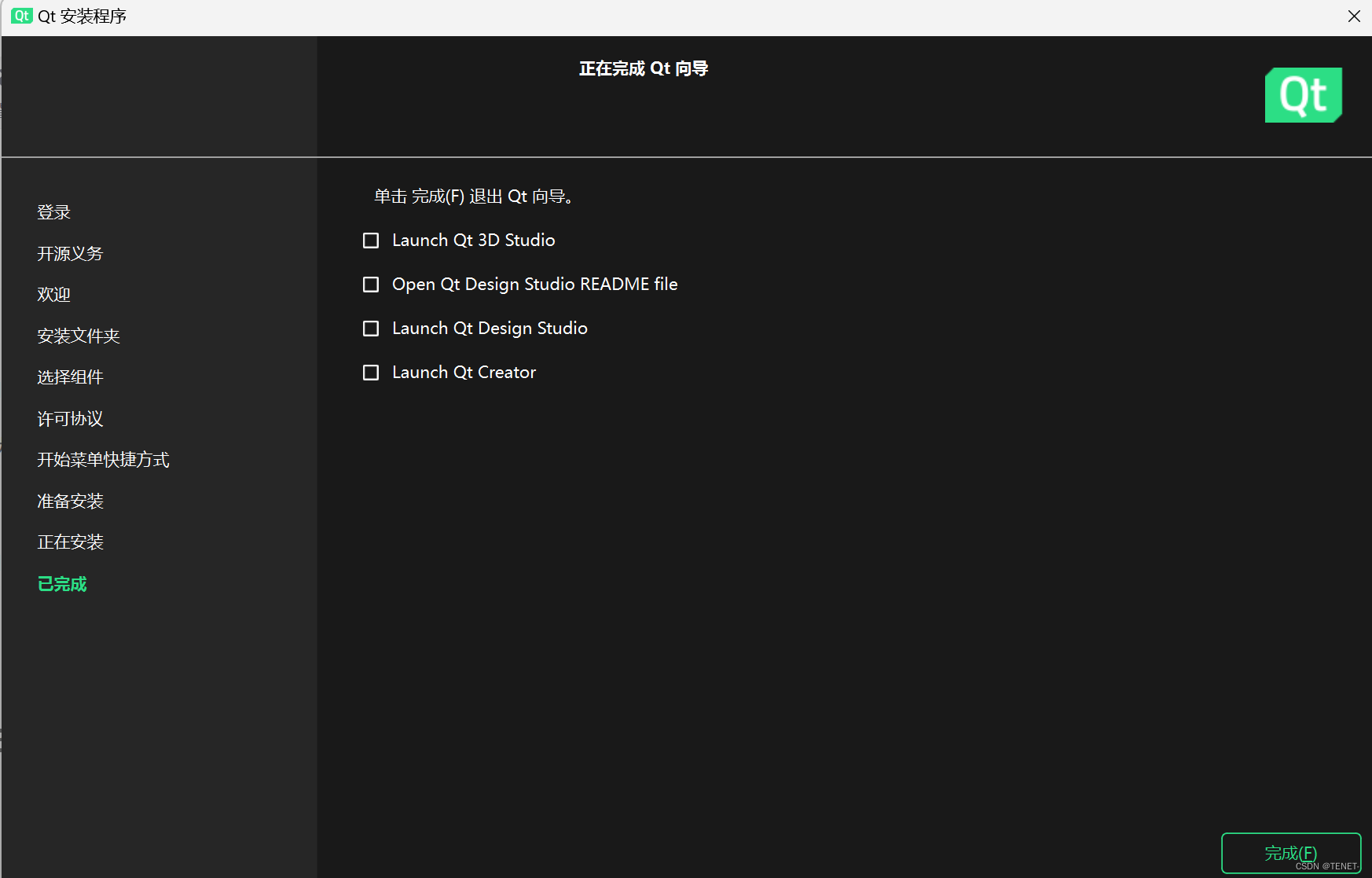
12. 安装完成,这里根据需求选择向导。可以选择 launch qt creator,因为接下来要配置软件。

3. 检查配置环境

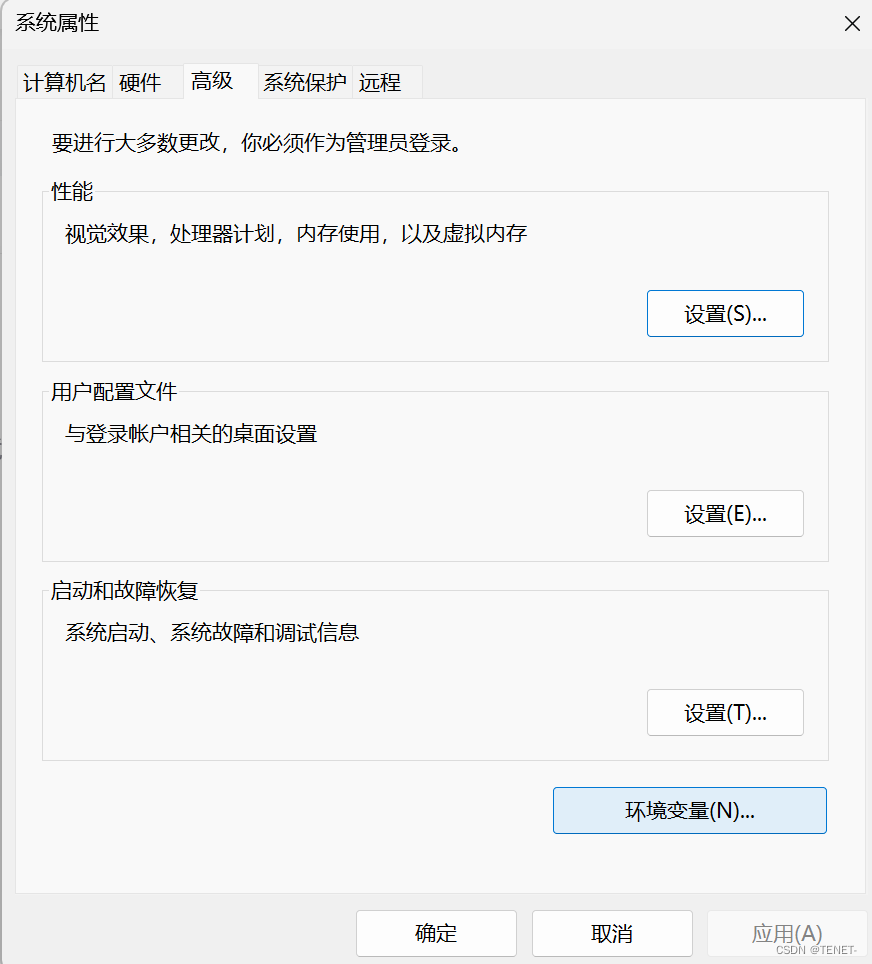
1. 安装完成后,打开编辑系统环境变量。

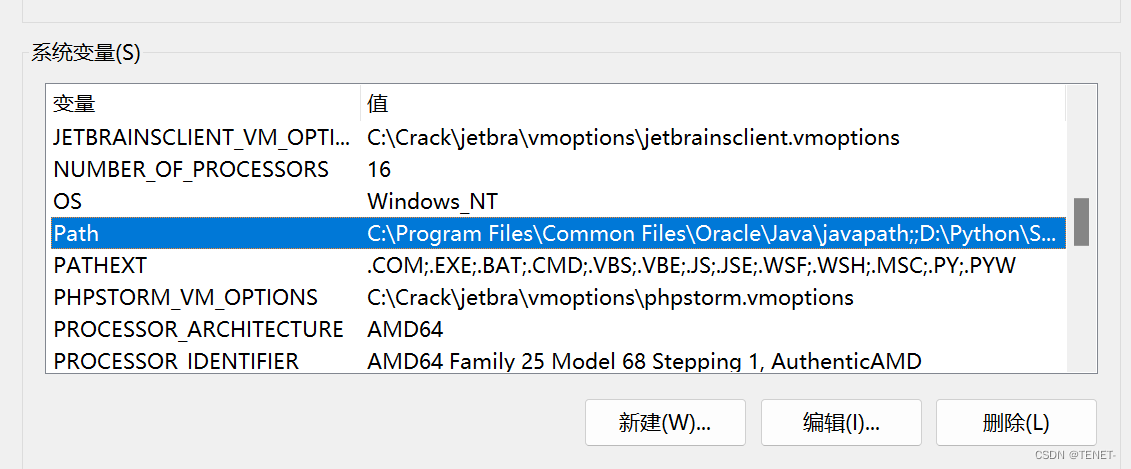
2. 选中系统变量中的Path,然后点击编辑。

3. 检查是否有这三个环境,如果没有根据自己的安装目录进行添加

4. 创建QT项目

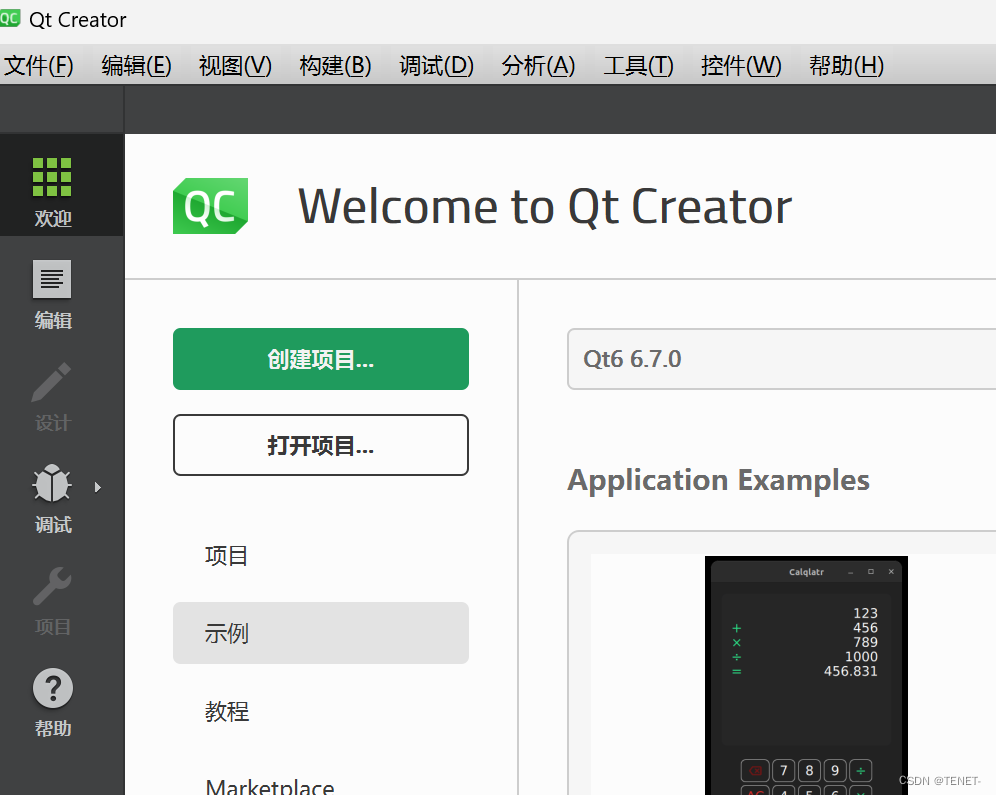
1. 点击创建项目

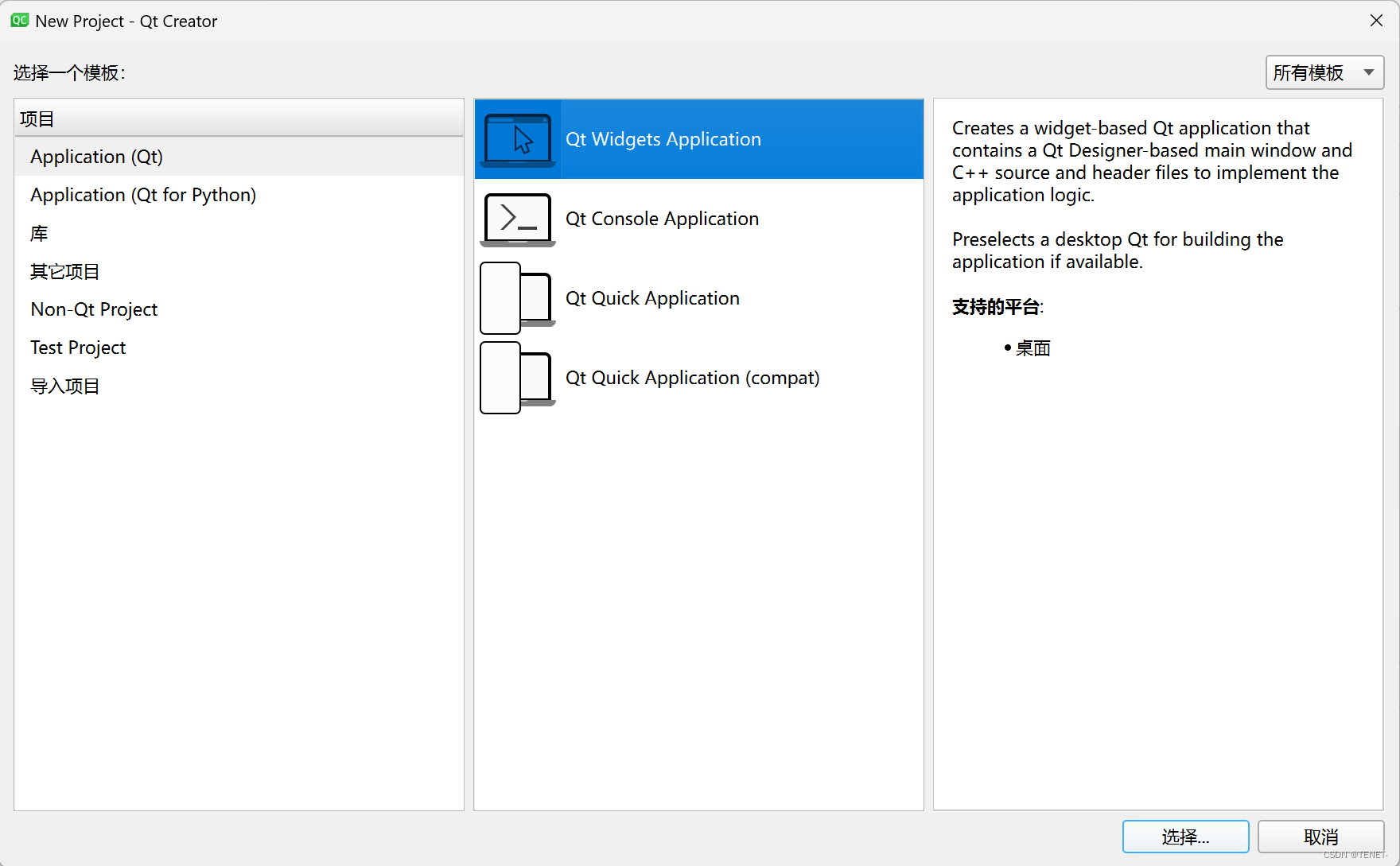
2. 均选择第一个,然后点选择

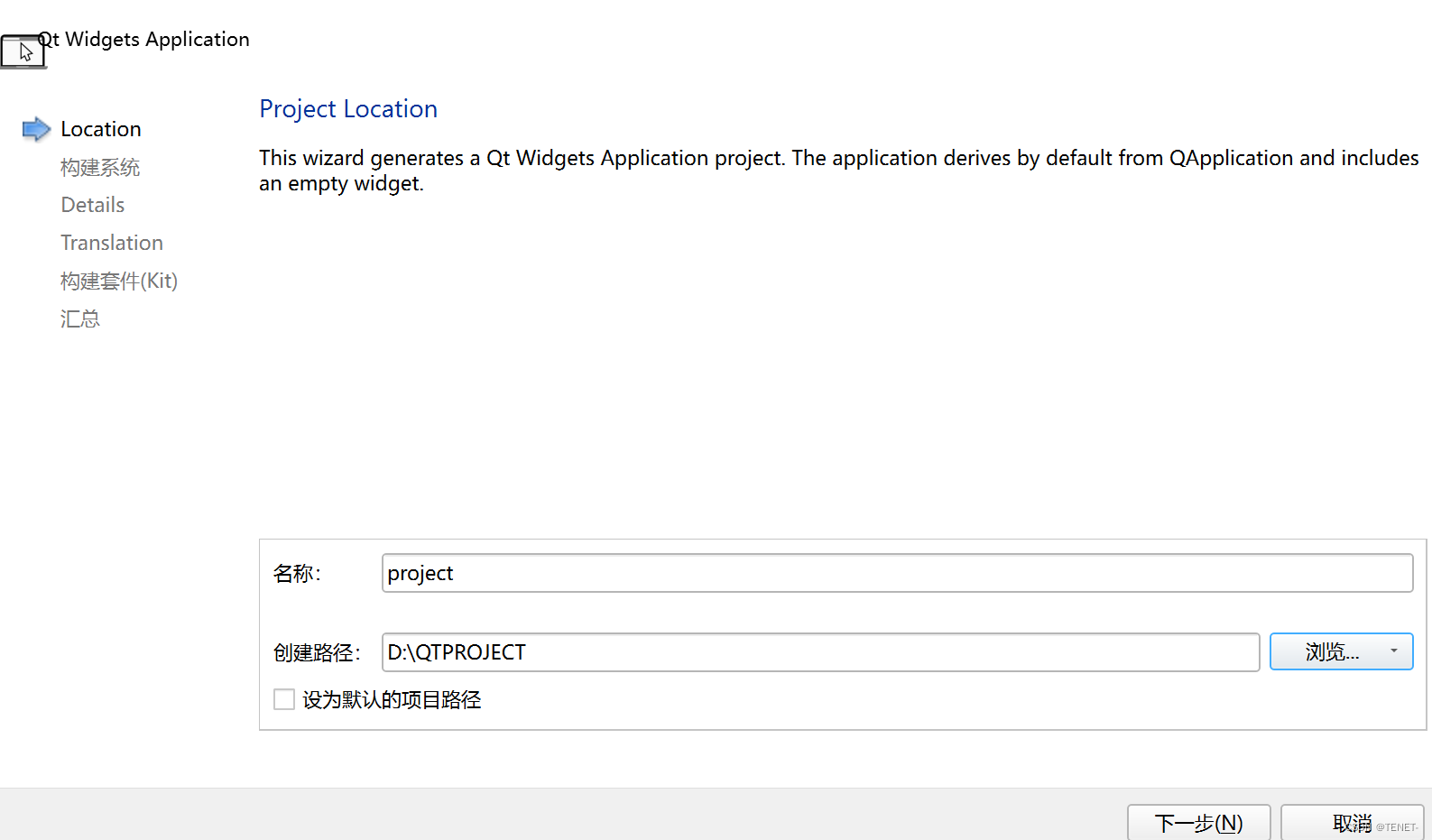
  1. 输入项目名称、选择项目路径、点击下一步,项目名称和项目路径不能包含中文符号、空格等特殊字符。

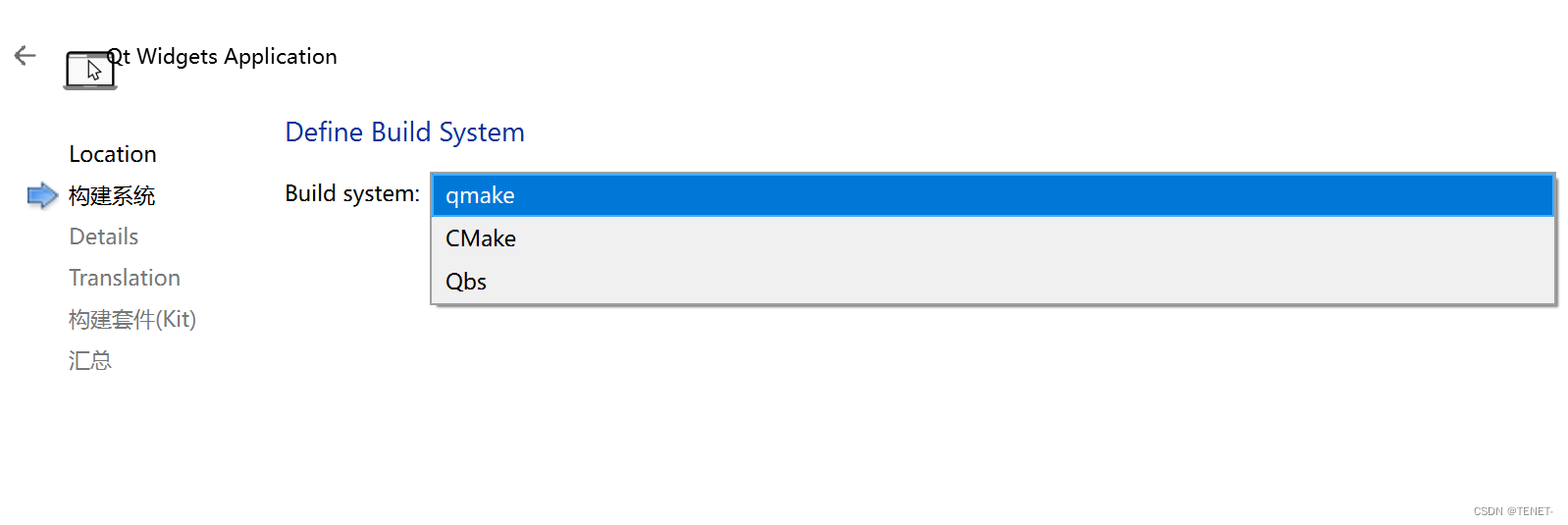
  1. 选择构建工具
  • qmake是Qt提供的构建工具,用于简化 Qt 项目的构建过程。
  • CMake 是一个跨平台的开源构建工具,用于管理和构建 C++ 程序的软件项目。与 qmake 类似,CMake 的目标是简化跨平台软件项目的构建过程。
  • Qbs,全称:Qt Build Suite,是由Qt官方提供的一个跨平台构建工具,用于构建和管理Qt和非Qt项目。它是Qt Creator集成开发环境(IDE)的一部分,但也可以独立使用。

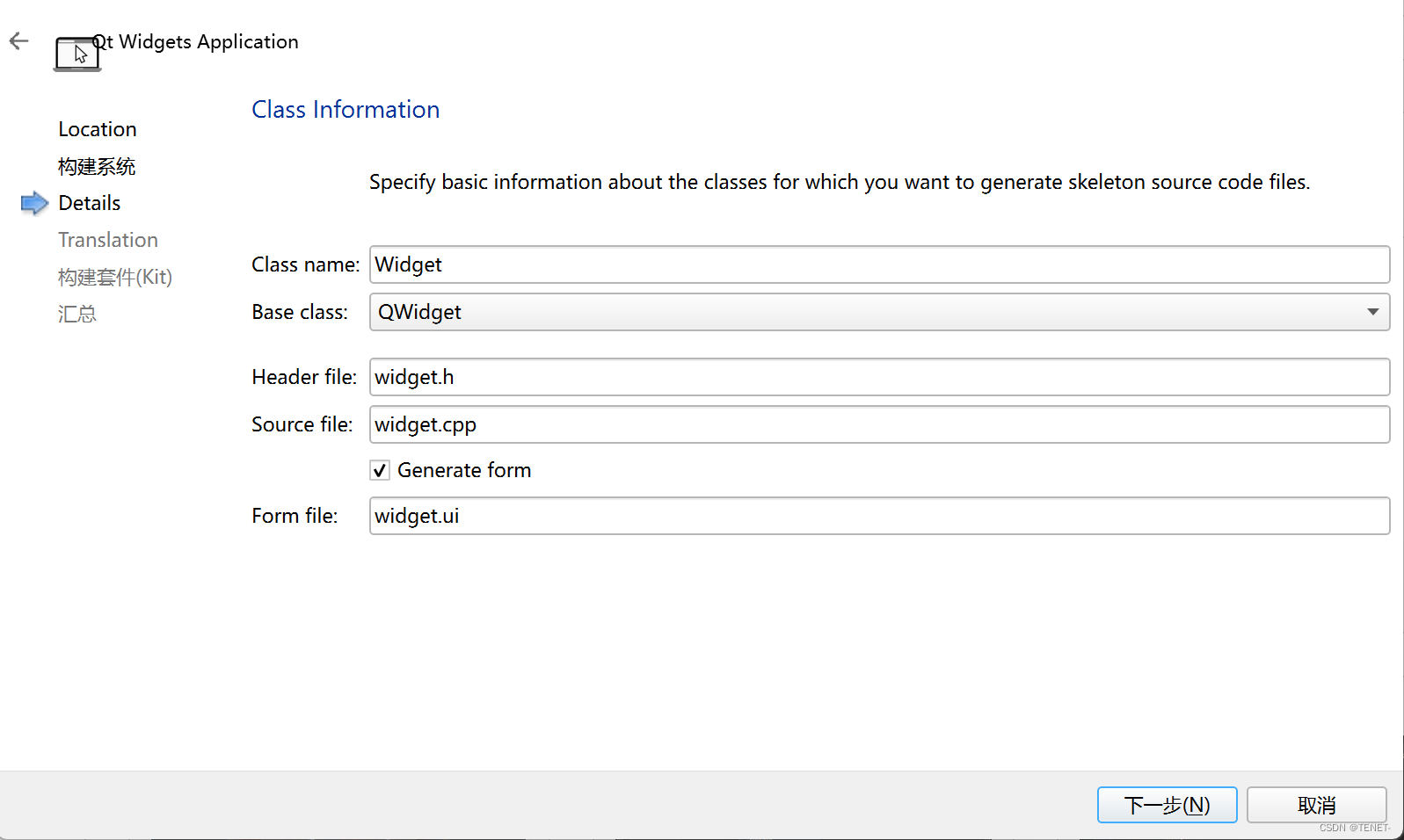
  1. 选择基础类, 这里选择QWidget

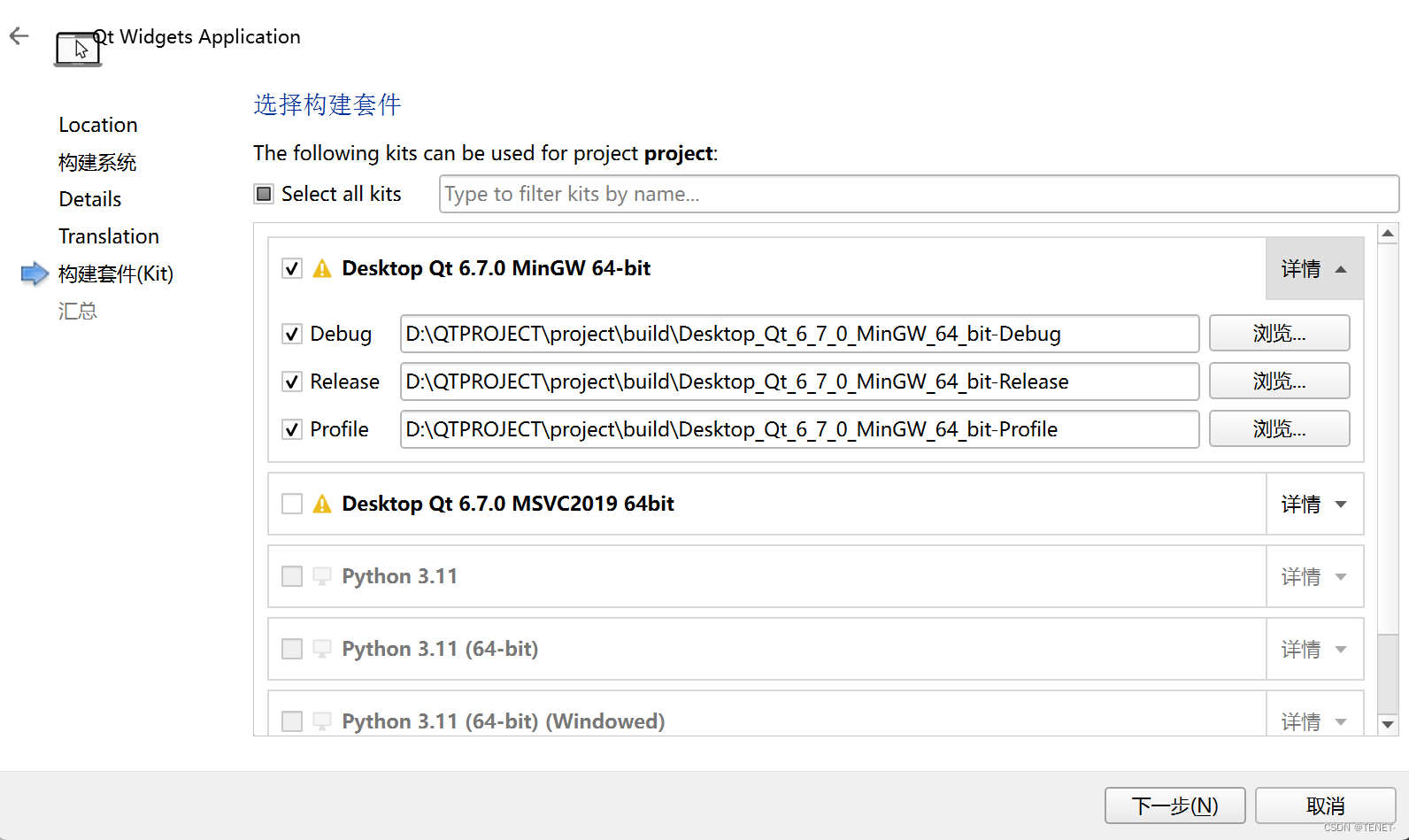
6. 接下来下一步到选择构建套件

  • 使用QtCreator编写时,选择MinGW对应的版本
  • 使用Microsoft Visual Studio编写Qt程序则选择MSVC的对应版本

7. 点击下一步,点击完成,然后等待构建.
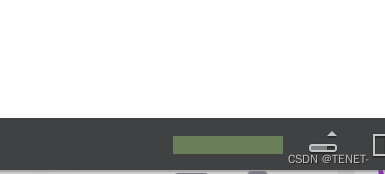
此时Qt Creator会开始构建项目,右下角可以看见进度条。​​​​​​​

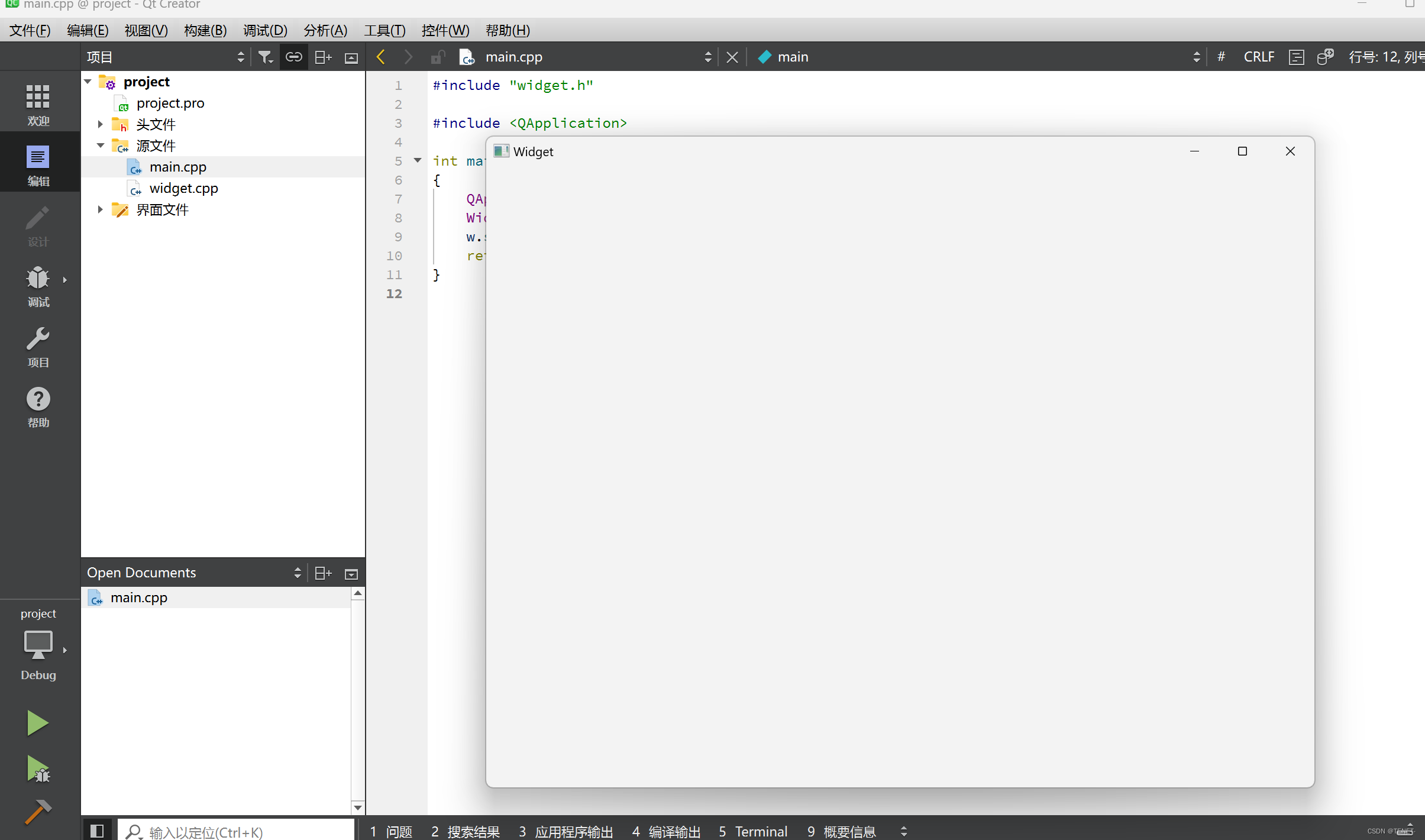
8. 点击右下角的绿色运行按钮,如果弹出这个框,则证明运行成功。

到此QT的下载安装以及环境配置就全部完成了。

网络安全零基础入门

【----帮助网安学习,以下所有学习资料文末免费领取!----】

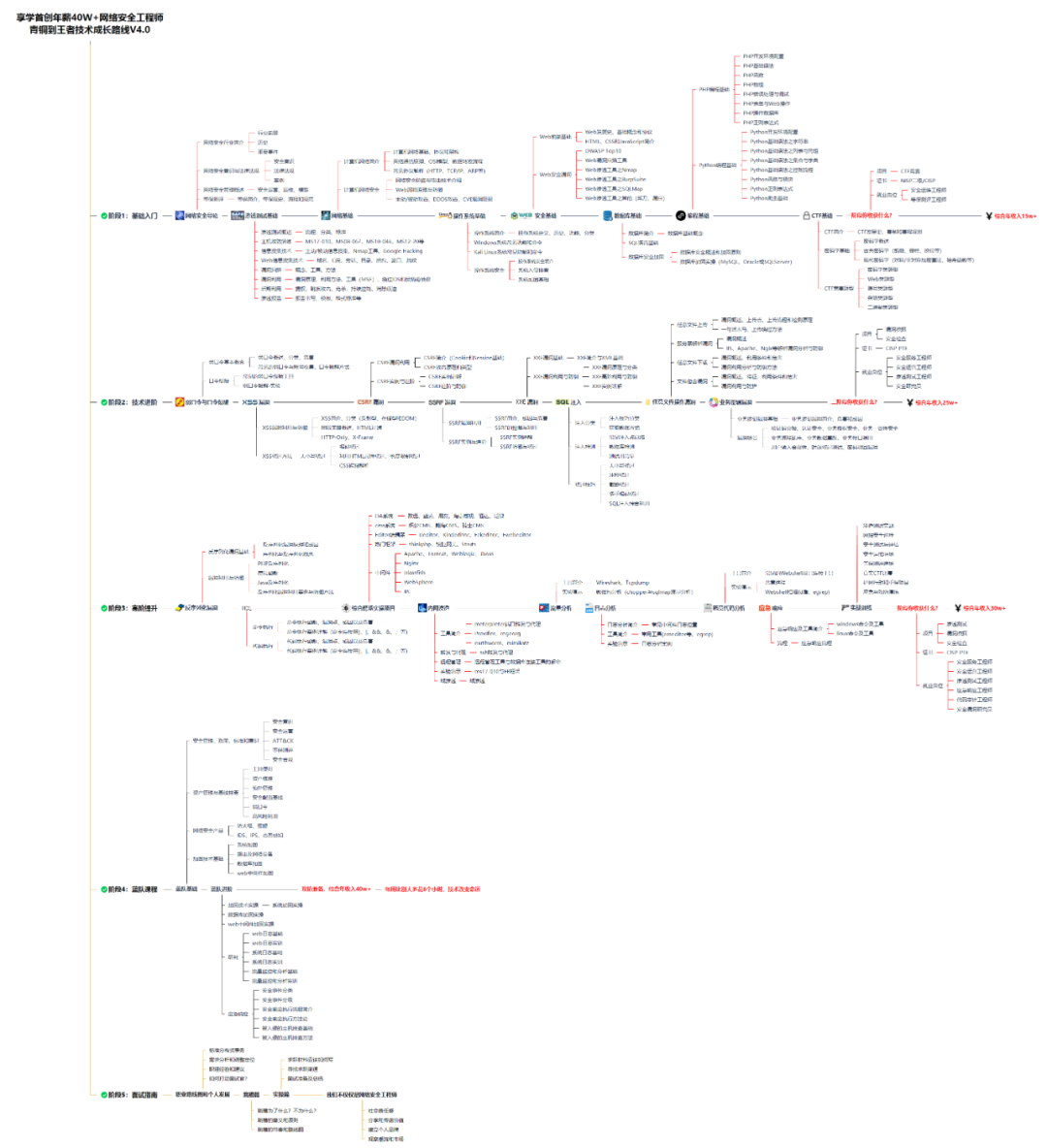
> ① 网安学习成长路径思维导图
> ② 60+网安经典常用工具包
> ③ 100+SRC漏洞分析报告
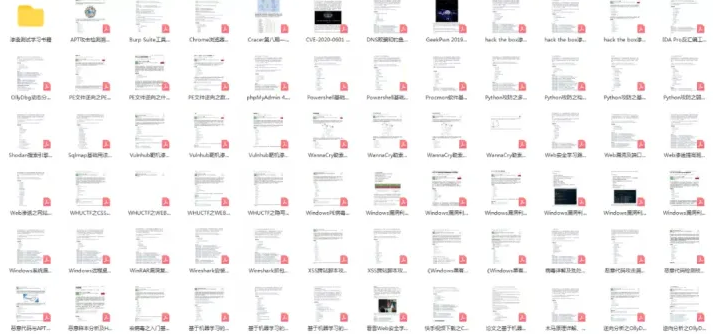
> ④ 150+网安攻防实战技术电子书
> ⑤ 最权威CISSP 认证考试指南+题库
> ⑥ 超1800页CTF实战技巧手册
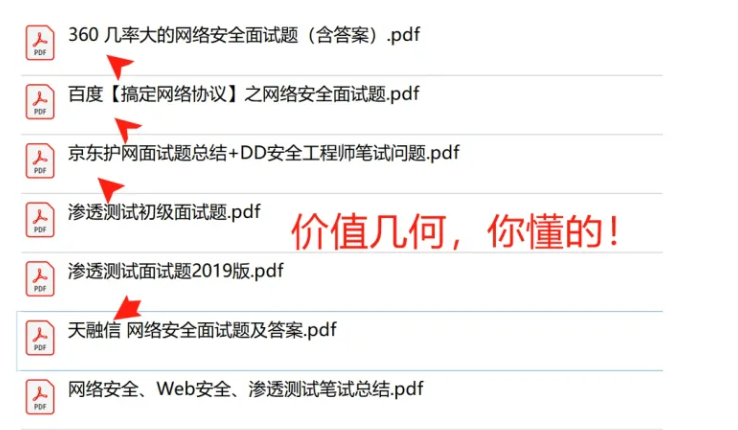
> ⑦ 最新网安大厂面试题合集(含答案)
> ⑧ APP客户端安全检测指南(安卓+IOS)

大纲

首先要找一份详细的大纲。

img

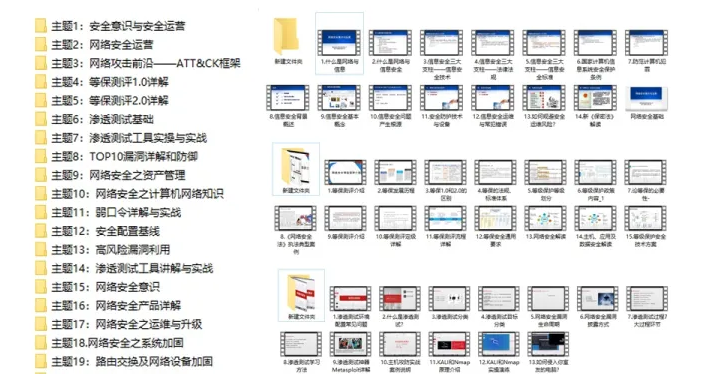
学习教程

第一阶段:零基础入门系列教程

img

该阶段学完即可年薪15w+

第二阶段:技术入门

弱口令与口令爆破
XSS漏洞
CSRF漏洞
SSRF漏洞
XXE漏洞
SQL注入
任意文件操作漏洞
业务逻辑漏洞

该阶段学完年薪25w+

img

阶段三:高阶提升

反序列化漏洞
RCE
综合靶场实操项目
内网渗透
流量分析
日志分析
恶意代码分析
应急响应
实战训练

该阶段学完即可年薪30w+

面试刷题

img

在这里插入图片描述

最后,我其实要给部分人泼冷水,因为说实话,上面讲到的资料包获取没有任何的门槛。

但是,我觉得很多人拿到了却并不会去学习。

大部分人的问题看似是“如何行动”,其实是“无法开始”。

几乎任何一个领域都是这样,所谓“万事开头难”,绝大多数人都卡在第一步,还没开始就自己把自己淘汰出局了。

如果你真的确信自己喜欢网络安全/黑客技术,马上行动起来,比一切都重要

资料领取

上述这份完整版的网络安全学习资料已经上传网盘,朋友们如果需要可以微信扫描下方二维码 ↓↓↓ 或者 点击以下链接都可以领取

点击领取 《网络安全&黑客&入门进阶学习资源包》

Qt在线安装教程(详细图文) 大家好我是ζ小菜鸡,小伙伴们,让我们一起来学习Qt在线安装。(一起努力,咱们顶峰相见!!!) 阅读详情

相关推荐

QT安装具体图解

文章目录QT安装包下载Qt安装 QT安装包下载 我下载的版本是最新的5.14.2下载链接在下面,https://download.qt.io/archive/qt/5.14/5.14.2/ 找到Windows版本下载 (ps:如果需要下载其他版本的话点击父目录就可以去选择不同版本了,建议5.9以上。) (ps:Linux上的Qt安装日后会更新,见谅) Qt安装 1.双击下载好的安装包,出现界面点击next 2.根据个人情况选择填写信息,有账号就登陆,没有就注册一个 (注意:注册时候的密码需要英文大写,

流楚丶格念的博客 5万+

2023年最新最全的Qt下载安装配置教程(非常详细),从零基础入门到精通,看完这一篇就够了

下载开源版往下滑,下载Qt在线安装程序它已经检测出我的是windows系统,直接点击download就好。如果是其它的系统,需要找到对应自己系统的安装包。然后跟网速有关,等一会就会自动下载等待下载完成,双击.exe文件,就可以进行安装。首先就是登录qt账户,如果没有可以自行注册一个。然后选择个人用户,之后点击下一步进行安装。如果没有报错,那继续往下:这一步是问你对qt有什么改善的建议,我这里直接选择没有,然后继续进行下一步。

logic1001的博客 2万+

无聊吗?写个【飞机大战】来玩吧(上篇)

01前言介绍 微信小游戏是基于微信客户端的游戏,它即点即玩,无需下载安装,体验轻便,可以和微信内的好友一起玩,比如PK、围观等,享受小游戏带来的乐趣。那如何开发一款属于自己的小游戏呢?   源码地址: https://github.com/A123asdo11/aircraft_war (新版ccc已无法正常使用,需要修复,文章作者花费了大量的时间和精...

web前端Talk的博客 533

Qt安装教程

Qt 实际上是一个 C++ 的桌面图形窗口类库,就是一些 lib 跟 dll ,只要把这些 类库引入自己的项目,就能调qt类库做一些操作,例如创建窗口。所以你可以把 这些 qt 的 类库配置在 vs2019, clion 里面使用都是可以的。Qt 公司还专门给 Visual Studio 提供了一个 Qt 插件。Visual Studio Qt 插件 是“ Visual Studio Add- in 2. 0. 0 for Qt5 MSVC 2015”, 可以从Qt官网下载并安装。不过 qt 官方提供了一个

u012117034的博客 9万+

qt-- - 版本和下载介绍

Qt血的教训/细数Qt开发的各种坑/又爱又恨/欢迎围观留言评论。

code_snow的博客 919

本地视频弹幕终极指南:用BiliLocal把离线观影变成弹幕现场

你的硬盘里,是不是也躺着几十集舍不得删的番剧、反复重温的老电影,和那些"下架后再也找不到"的珍藏视频?**可每当点开它们,画面却安静得让人失落——没有弹幕吐槽,没有"前方高能",连笑点都要一个人扛。** BiliLocal 就是来补上这块拼图的:一款免费开源的**本地视频弹幕工具**,它能把 B 站风格的滚动弹幕、顶部弹幕直接叠加到任意本地视频上,全程离线运行,不传隐私、不靠网络。读完这篇指南,

gitblog_01172的博客 120

Qt下载安装配置教程

Qt是一个跨平台C++图形用户界面(GUI)工具包,无论是在桌面应用程序、移动应用程序,还是嵌入式系统中,Qt都能提供一致的开发体验和高质量的用户界面。

TENET123的博客 3万+

QT下载安装教程

Qt 是一个跨平台的应用程序开发框架,最初由挪威的 Trolltech 公司开发,并于2008年被诺基亚收购。它提供了一套丰富的工具和库,用于构建图形界面和跨平台的应用程序。跨平台性:Qt 支持多种操作系统,包括 Windows、macOS、Linux、Android 等,使开发者可以使用相同的代码和工具在不同平台上创建应用程序。面向对象:Qt 基于面向对象的设计思想,使用 C++ 编程语言进行开发,提供了丰富的类和接口,方便开发者构建复杂的应用程序。

qq_40296728的博客 2万+

Qt下载安装配置教程(非常详细),从零基础入门到精通,看完这一篇就够了

进入qt中文网站:https://www.qt.io/zh-cn/ 下载开源版 往下滑,下载Qt在线安装程序 它已经检测出我的是windows系统,直接点击download就好。如果是其它的系统,需要找到对应自己系统的安装包。 然后跟网速有关,等一会就会自动下载 等待下载完成,双击.exe文件,就可以进行安装。 首先就是登录qt账户,如果没有可以自行注册一个。然后选择个人用户,之后点击下一步进行安装。 如果期间有报出现网络错误,请参考我本篇文章:https://blog.csdn.net/changyana
Python_0011的博客 23万+

安装篇】Qt 安装详细教程(Windows版)

Qt 是一个跨平台的 C++图形用户界面应用程序开发框架。Qt 在许多领域都有广泛应用,例如软件开发、工业自动化、游戏开发等,它为开发者提供了高效、便捷的开发环境和工具,有助于快速构建出功能强大且美观的应用程序。Qt 有商业版和开源版。开源版遵循 LGPL 协议,在一定条件下可以免费用于商业开发。,一些知名的软件如 KDE 桌面环境、WPS Office 等都使用了 Qt 框架。:可以在多种操作系统上运行,如 Windows、Linux、Mac 等,开发者只需编写一次代码,就能在不同平台上编译运行。

zwLoneranger的博客 3万+

QT系列---安装

QT

qq_27154853的博客 1万+

QTQT环境搭建

QTQT环境搭建

小小unicorn的博客 9859

QT系列教程】之一安装配置

C++开发qt6

80后大叔爱学习 7442

Qt:windows下Qt安装教程

对于 MinGW-w64 项目,它对应的小型系统环境叫 MSYS2(Minimal SYStem 2),MSYS2 是 MSYS 的衍生版,不仅支持 64 位系统和 32 位系统,还有自己的独特的软件包管理工具,它从 Arch Linux 系统里移植了 pacman 软件管理工具,所以装了 MSYS2 之后,可以直接通过 pacman 来下载安装软件,而且可以自动解决依赖关系、方便系统升级等。如何找到 Qt 软件的下载地址呢?只要前面两个数字相同,Qt 的特性就是一致的,最后的数字是对该版本的补丁更新。

hw5230的博客 4391

Qt Creator下载和安装(详细教程)

简介Qt是跨平台的图形开发库,目前由Digia全资子公司 Qt Company 独立运营,官方网址: http://www.qt.io/ 也可以访问Qt项目域名:http://qt-project.org/ Qt本身支持众多操作系统。从通用操作系统Linux、Windows,到手机系统Android、iOS、WinPhone,嵌入式系统支持QNX、VxWorks,应用非常广泛。 基于Qt

win_turn的博客 56万+

Qt下载安装(保姆级)新手教程

介绍了Qt新版本的下载、安装配置(保姆级)新手教程

skyvsbingo的博客 2万+

QT安装步骤

QT安装教程

coxcombryscy的博客 4505
上一篇: nessus快速安装使用指南(非常详细)零基础入门到精通,收藏这一篇就够了
下一篇: SQL 速成手册(非常详细)零基础入门到精通,收藏这一篇就够了
黑客老许
博客等级 码龄8年 5945粉丝 1034原创
评论 1
添加红包

请填写红包祝福语或标题

红包个数最小为10个

红包金额最低5元

当前余额3.43前往充值 >
需支付:10.00
成就一亿技术人!
领取后你会自动成为博主和红包主的粉丝 规则
hope_wisdom
发出的红包
实付
使用余额支付
点击重新获取
扫码支付
钱包余额 0

抵扣说明:

1.余额是钱包充值的虚拟货币,按照1:1的比例进行支付金额的抵扣。
2.余额无法直接购买下载,可以购买VIP、付费专栏及课程。

余额充值