电脑 BIOS 操作指南(非常详细),零基础入门到精通,看这一篇就够了

华硕主板BIOS设置指南:轻松实现电脑正常启动 通过正确设置华硕主板的BIOS界面,我们可以确保电脑正常启动并稳定运行。本文详细介绍了禁用Secure Boot、启用CSM以及保存设置并重启等关键步骤,并提供了开机启动项选择的建议。同时,我们还提醒用户在设置BIOS时注意备份重要数据、了解系统硬件以及参考主板手册等注意事项。希望本文能帮助用户轻松解决华硕主板BIOS设置问题,享受更加流畅和稳定的电脑使用体验。 阅读详情

前言

电脑的BIOS界面(应为“BIOS”)是一个固件界面,允许用户配置电脑的硬件设置。

进入BIOS后,你可以进行多种设置,具体包括:

1.启动配置

  • 启动顺序:设置从哪个设备启动(硬盘、USB、光驱等)。U盘装系统进PE的首要步骤。

2.硬件设置

  • CPU配置:调整频率、启用或禁用内核。
  • 内存设置:调整内存频率和时序。

3.安全设置

  • BIOS密码:设置或更改BIOS访问密码。
  • 安全启动:启用或禁用安全启动选项。

4.电源管理

  • 电源选项:配置节能模式和唤醒设置。

5.外设管理

  • USB控制:启用或禁用USB端口。
  • 集成设备:管理声卡、网卡等设备。

6.温度与风扇监控

  • 温度监控:查看CPU和系统温度。
  • 风扇速度:调整风扇速度或启用风扇控制。

这些设置可以影响系统的性能和安全性,所以要谨慎操作。

进入不同品牌电脑的BIOS设置通常需要在开机时按下特定的键。以下是一些常见品牌和对应的按键:

  • Acer:按 F2Delete
  • ASUS:按 F2Delete
  • Dell:按 F2
  • HP:按 F10Esc
  • Lenovo:按 F2Fn + F2
  • MSI:按 Delete
  • Samsung:按 F2
  • Sony:按 F2Assist
  • Toshiba:按 F2

通常在开机时,屏幕上会短暂显示进入BIOS的提示信息。迅速按下对应的键即可进入BIOS设置界面。

对BIOS设置要谨慎操作,因为不当更改可能导致系统无法正常启动。

如果BIOS设置错误,你可以尝试以下方法来恢复:

一:BIOS恢复默认设置

  1. 进入BIOS:重启电脑,按下进入BIOS的按键(如F2、Delete等)。
  2. 恢复默认:在BIOS中找到“Load Defaults”或“Reset to Default”选项,选择并保存退出。

二:CMOS电池重置(前两天的文章就说到纽扣电池的作用与BIOS息息相关)

  1. 关机断电:确保电脑完全关闭并断开电源。
  2. 打开机箱:找到主板上的CMOS电池。
  3. 取出电池:小心取出电池,等待几分钟再重新安装。
  4. 重启电脑:这将重置BIOS设置。

三:主板跳线重置

  1. 查阅手册:参考主板手册找到BIOS重置跳线(通常标记为“CLRTC”或“Clear CMOS”)。
  2. 调整跳线:根据手册指示短接跳线几秒钟,然后恢复原位。

重置BIOS会恢复所有设置,包括启动顺序和时间设置。小心操作,避免损坏硬件。

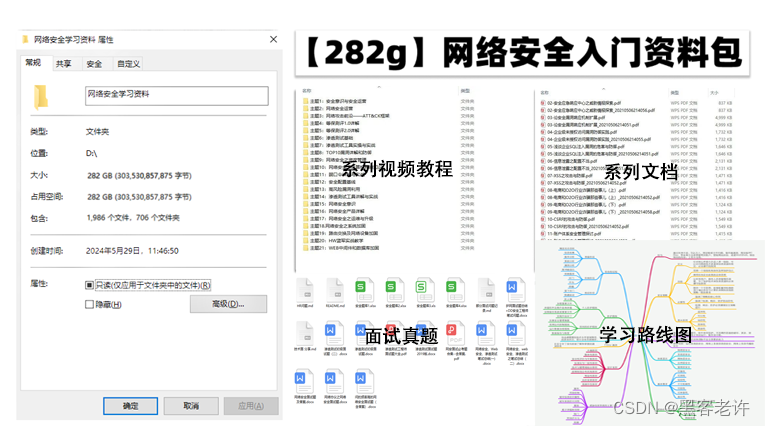
零基础入门黑客技术/网络安全

【----帮助网安学习,以下所有学习资料文末免费领取!----】

> ① 网安学习成长路径思维导图
> ② 60+网安经典常用工具包
> ③ 100+SRC漏洞分析报告
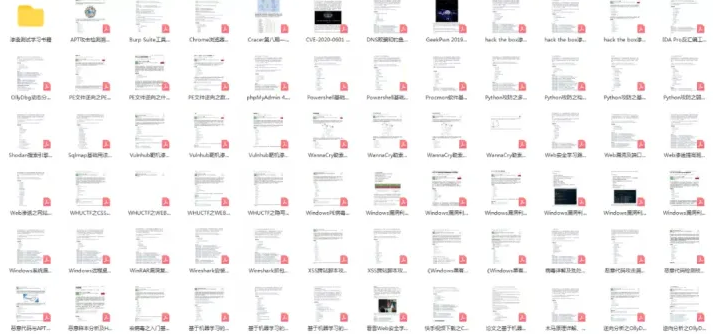
> ④ 150+网安攻防实战技术电子书
> ⑤ 最权威CISSP 认证考试指南+题库
> ⑥ 超1800页CTF实战技巧手册
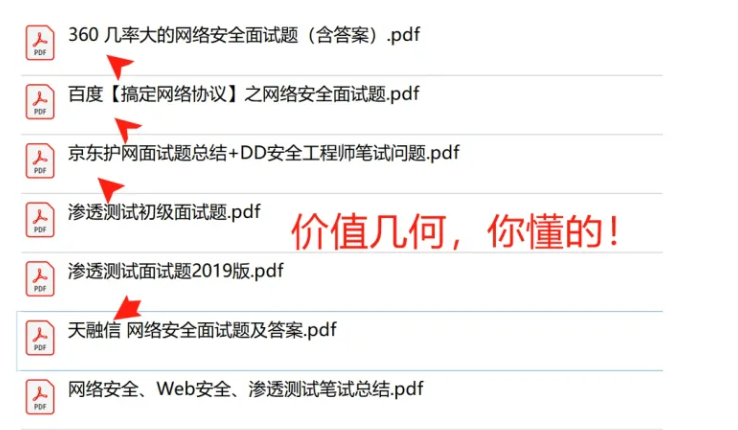
> ⑦ 最新网安大厂面试题合集(含答案)
> ⑧ APP客户端安全检测指南(安卓+IOS)

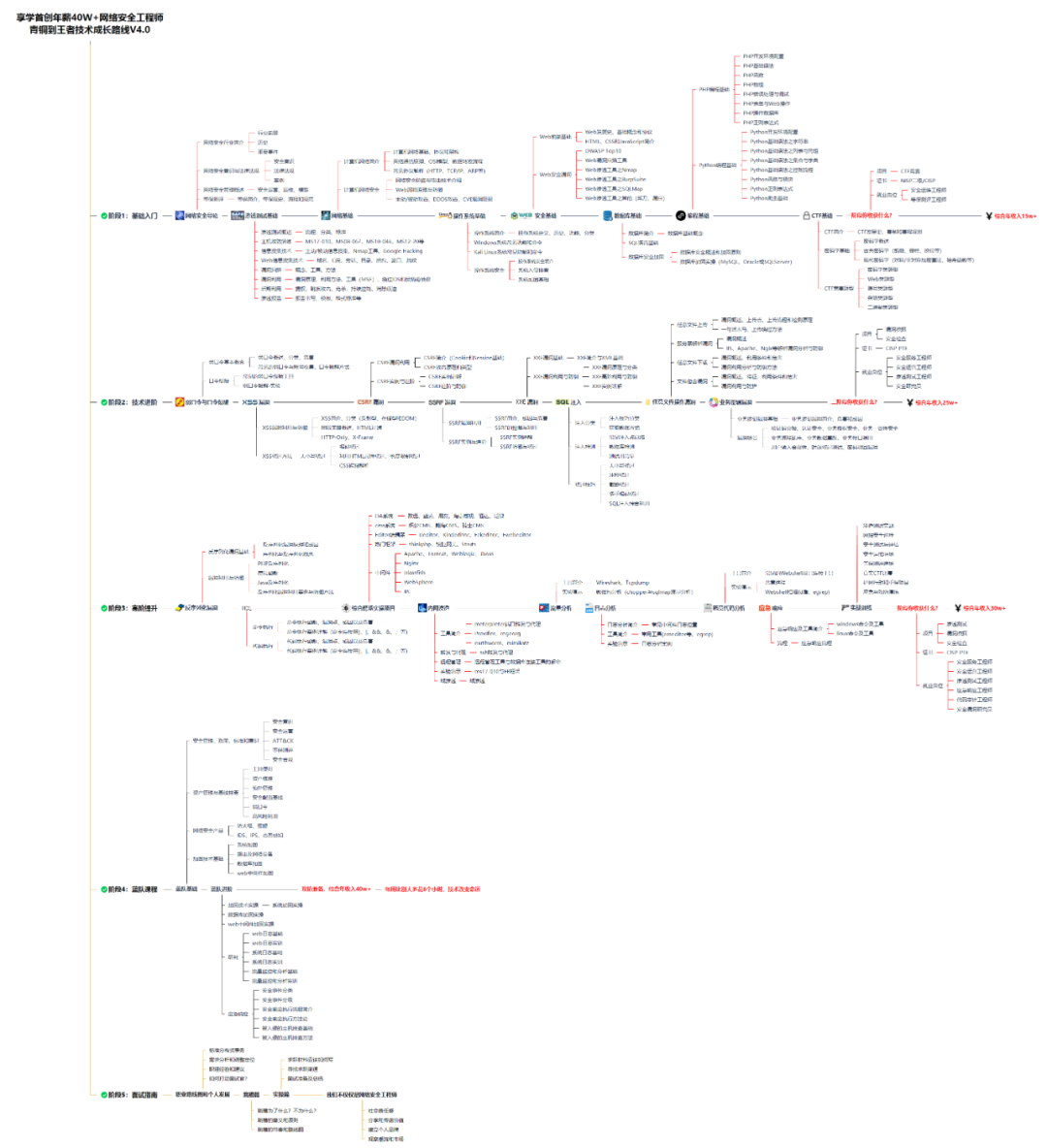
大纲

首先要找一份详细的大纲。
img

学习教程

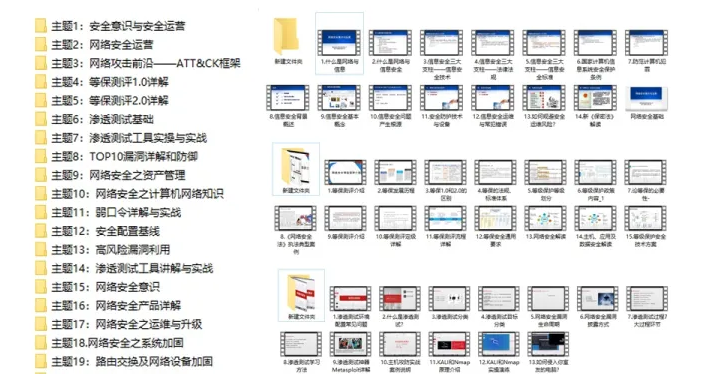
第一阶段:零基础入门系列教程

img

该阶段学完即可年薪15w+

第二阶段:技术入门

弱口令与口令爆破
XSS漏洞
CSRF漏洞
SSRF漏洞
XXE漏洞
SQL注入
任意文件操作漏洞
业务逻辑漏洞

该阶段学完年薪25w+
img

阶段三:高阶提升

反序列化漏洞
RCE
综合靶场实操项目
内网渗透
流量分析
日志分析
恶意代码分析
应急响应
实战训练

该阶段学完即可年薪30w+

面试刷题
img

在这里插入图片描述

最后,我其实要给部分人泼冷水,因为说实话,上面讲到的资料包获取没有任何的门槛。

但是,我觉得很多人拿到了却并不会去学习。

大部分人的问题看似是“如何行动”,其实是“无法开始”。

几乎任何一个领域都是这样,所谓“万事开头难”,绝大多数人都卡在第一步,还没开始就自己把自己淘汰出局了。

如果你真的确信自己喜欢网络安全/黑客技术,马上行动起来,比一切都重要

资料领取

上述这份完整版的网络安全学习资料已经上传网盘,朋友们如果需要可以微信扫描下方二维码 即可自动领取↓↓↓
或者

点此链接】领取

联想电脑BIOS设置中文显示教程 在使用联想电脑的过程中,BIOS(基本输入输出系统)作为硬件与操作系统之间的桥梁,扮演着至关重要的角色。在重启过程中,按下特定的键即可进入BIOS设置界面。答:如果在BIOS中遇到中文显示不完整或乱码的问题,可能是因为BIOS的字体或编码设置不支持中文显示。:在联想电脑启动时,按下特定的键(如F1、F2、Delete等,具体取决于电脑型号)即可进入启动菜单或BIOS设置界面。因此,在更改语言设置之前,建议用户了解自己所使用的BIOS版本,并查阅相关的用户手册或在线文档以获取更详细的指导。 阅读详情

相关推荐

机械革命电脑BIOS设置为中文的详细指南

通过本文的介绍,我们了解了如何将机械革命电脑BIOS界面设置为中文模式以及解决一些常见问题的方法。这些步骤和技巧不仅有助于提升用户的操作体验,还能帮助用户在遇到问题时快速找到解决方案。希望本文能为广大机械革命用户提供实用的参考和帮助。在未来的使用中,如果遇到其他问题或需要更多技巧分享,请随时关注机械革命官方渠道和社区论坛以获取最新信息和支持。

nntxthml的博客 6856

联想BIOS提取工具,联想

联想BIOS提取工具

联想电脑BIOS设置启动顺序详细指南

通过本文的介绍,你应该已经掌握了在联想电脑上通过BIOS设置启动顺序的方法。无论是使用快捷键调出启动菜单,还是在系统下打开高级启动选项,都能帮助你轻松实现启动顺序的调整。在操作过程中,请注意遵循正确的步骤和注意事项,以确保设置的成功和电脑的正常运行。希望这篇文章能对你有所帮助!

nntxthml的博客 4088

详细BIOS进入方法及设置内容,还不收藏?

有时候你会发现,明明在Windows里点了关机,电脑却没真正关掉,还要再按一次电源键才行。如果你的USB是2.0的,记得把传输模式设置成HiSpeed,这样传输速度会更快哦!PCI设备的设置都在这里了。一般来说,这里保持默认设置就行,别乱改,不然可能会出问题。主板上集成的那些设备,比如声卡、网卡啥的,都在这里设置。这里能看到CPU的各种参数,还能调整一些CPU的设置,让CPU更听话!这里能设置管理员密码或者用户安全相关的设置,保护你的电脑不被别人乱动。这里能设置一些启动时的选项,让电脑更符合你的使用习惯。

Libra1313的博客 9万+

电脑 BIOS 操作指南(非常详细),零基础入门精通,看这一篇了_bios所有设置详细教程

电脑BIOS界面(应为“BIOS”)是一个固件界面,允许用户配置电脑的硬件设置

Galaxy_0的博客 5573

详细BIOS进入方法及设置内容,零基础入门精通看这一篇了!

【摘要】本文详细介绍了进入BIOS的方法及各项功能设置指南。开机时按特定键可进入BIOS界面,不同品牌电脑按键可能不同。BIOS主要包含六大功能模块:1)基础设置(时间/语言等);2)高级设置(CPU/芯片组等核心配置);3)电源管理(节能与关机设置);4)启动设置(调整启动顺序);5)工具箱(厂商工具);6)退出选项。特别提醒新手谨慎修改高级设置,并注意保存更改(按F10)。文章附带多张BIOS界面示意图,帮助用户直观了解各项功能布局。

zz96405784848的博客 4774

组装电脑详细步骤,零基础入门精通,收藏这一篇

(小喇叭)这个如果主板上面没有,可以不用管它,因为有的主板上已经集成了小喇叭,所以没有,它所起到的做作就是提示报警的作用,如果没接,也不会对电脑有影响。RESET SW---------hwrst(重启键)power sw--------pwr sw(电源开关键)power led-,power led+,------msg led(电源指示灯)ATX-12V/EPS-12V接口连接 主板 ,完成给 cpu 供电。H.D.D.LED-------Hd led(硬盘指示灯)

Python_0011的博客 3731

联想Win11电脑轻松进入BIOS详细指南

进入BIOS是联想Win11电脑用户在进行设备配置和故障排除时不可或缺的技能。通过掌握本文介绍的通用和特殊进入方法以及注意事项与常见问题解答,你可以轻松地在联想电脑上进入BIOS并进行必要的设置调整。无论是笔记本电脑还是台式机/一体机用户,都能找到适合自己的进入方式。希望本文能帮助你更好地管理和优化你的联想Win11电脑

mmoo_python的博客 2252

详细BIOS进入方法及设置内容,还不收藏?(非常详细)从零基础精通,收藏这篇就了!

有时候你会发现,明明在Windows里点了关机,电脑却没真正关掉,还要再按一次电源键才行。如果你的USB是2.0的,记得把传输模式设置成HiSpeed,这样传输速度会更快哦!PCI设备的设置都在这里了。一般来说,这里保持默认设置就行,别乱改,不然可能会出问题。主板上集成的那些设备,比如声卡、网卡啥的,都在这里设置。这里能看到CPU的各种参数,还能调整一些CPU的设置,让CPU更听话!这里能设置管理员密码或者用户安全相关的设置,保护你的电脑不被别人乱动。这里能设置一些启动时的选项,让电脑更符合你的使用习惯。

Python_0011的博客 5423

联想电脑进入BIOS界面的全面指南

快捷键位置:无论是F1、F2还是Delete键,都位于键盘的左上角或中间部分,便于快速操作。系统兼容性:如果你使用的是Win8/8.1系统,强烈建议在重启电脑时通过快捷键进入BIOS,以避免可能的兼容性问题。NOVO键适用性:对于支持NOVO键的机型,这种方法更为简便快捷。但需要注意的是,并非所有联想电脑都支持此功能。功能菜单差异:部分机型在开机时会出现功能菜单,提供多种选择。不同机型的功能菜单可能略有区别,但基本功能相似。操作顺序:在按下快捷键后,请确保快速、连续多次按键,以确保能成功进入BIOS界面。

nntxthml的博客 4359
上一篇: Centos7详细安装教程(非常详细),零基础入门到精通,看这一篇就够了
下一篇: falco 使用(非常详细),零基础入门到精通,看这一篇就够了
黑客老许
博客等级 码龄8年 5944粉丝 1034原创
评论
添加红包

请填写红包祝福语或标题

红包个数最小为10个

红包金额最低5元

当前余额3.43前往充值 >
需支付:10.00
成就一亿技术人!
领取后你会自动成为博主和红包主的粉丝 规则
hope_wisdom
发出的红包
实付
使用余额支付
点击重新获取
扫码支付
钱包余额 0

抵扣说明:

1.余额是钱包充值的虚拟货币,按照1:1的比例进行支付金额的抵扣。
2.余额无法直接购买下载,可以购买VIP、付费专栏及课程。

余额充值