


写在前面
收集数据后,需要对其进行解释和分析,以深入了解数据所蕴含的深意。而这个含义可以是关于模式、趋势或变量之间的关系。
数据解释是通过明确定义的方法审查数据的过程,有助于为数据赋予意义并得出相关结论。
数据分析是对数据进行排序、分类和总结以回答研究问题的过程。我们应该快速有效地完成数据分析,并得出脱颖而出的结论。
而不同可视化的数据绘图类型是实现以上目标的一个重要方面。随着数据的不断增长,这种需求也在持续增长,因此数据可视化图是非常重要的。但是,数据可视化类型图繁多,在实际工作中,要选择最适合当前业务或数据的类型通常很棘手。
可视化辅助决策
研究表明,人眼是一个高带宽大量视觉信号并行GPU,带宽在2.339G/s,相当于一个两万兆网卡,具有超强的模式识别能力,且对可视符号的处理速度比数字或者文本快多个数量级,在大数据时代,数据可视化是人们洞察数据内涵、理解数据蕴藏价值的有力工具。
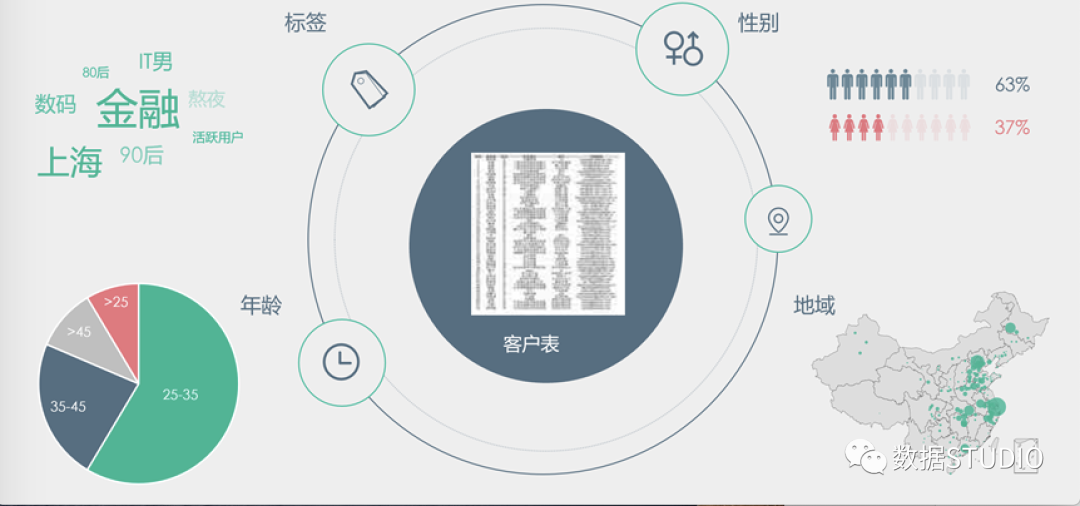
因此,可视化常常被用来辅助决策,如上图,中间的一张密密麻麻的客户表,到底能得出什么有价值的信息指导决策呢?光看一行行一列列的数据,可能需要很久才能得出一些结论,但是经过可视化,我们可以轻松的以各种形式的可视化快速掌握结论,从而辅助决策。
这就是:可视分析,即将信息提炼为知识,起到“观物至知”对作用,便于决策者从复杂、大量、多维度的数据中快速挖掘有效信息。
本文总结介绍了多种可视化图及其适合使用场景,并同时展示使用了常用的绘图包(plotly、 seaborn 和 matplotlib )绘制这些图的代码。
条形图
条形图是用矩形条显示分类数据的图形。这些条的高度或长度与它们所代表的值成正比。条形可以是垂直的或水平的。垂直条形图有时也称为柱形图。
以下是按年指示加拿大人口的条形图。
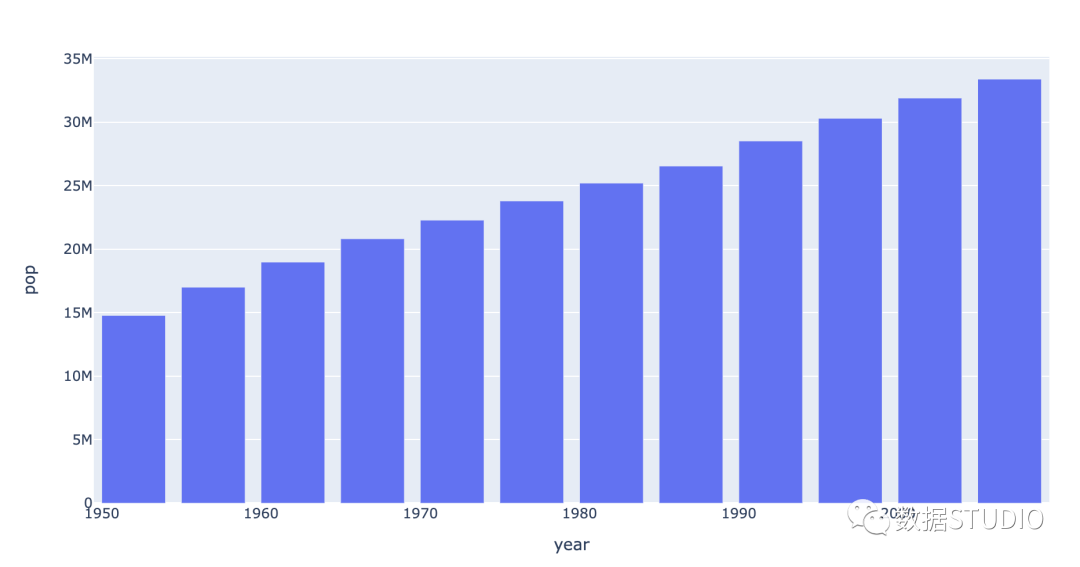
条形图适合应用到分类数据对比,横置时也称条形图。注意: 条形图数据条数不宜超过12条;条形图数据条数不宜超过30条。
plotly code
import plotly.express as px
data_canada = px.data.gapminder().query("country == 'Canada'")
fig = px.bar(data_canada, x='year', y='pop')
fig.show()
seaborn code
import seaborn as sns
sns.set_context({'figure.figsize':[14, 8]})
sns.set_theme(style="whitegrid")
ax = sns.barplot(x="year", y="pop", data=data_canada)
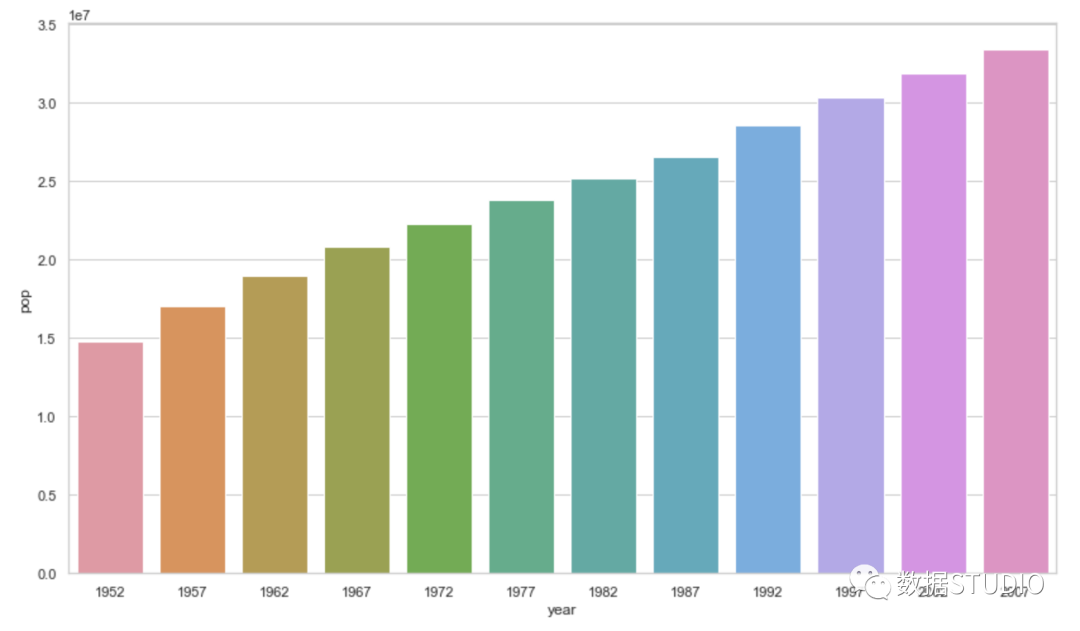
改变seaborn图表大小的三种方法
1. seaborn自带的设置:
sns.set_context({'figure.figsize':[20, 20]})
sns.boxplot(x)
2. 结合matplotlib:
from matplotlib import pyplot as plt
import seaborn as sns
plt.figure(figsize=(20,20))
# 或者 plt.rcParams['figure.figsize'] = (20.0, 20.0)
sns.distplot(launch.date)
plt.show()
3. displot和jointplot中
ax = sns.boxplot(x)
ax.figure.set_size_inches(12,6)
以下是条形图的类型
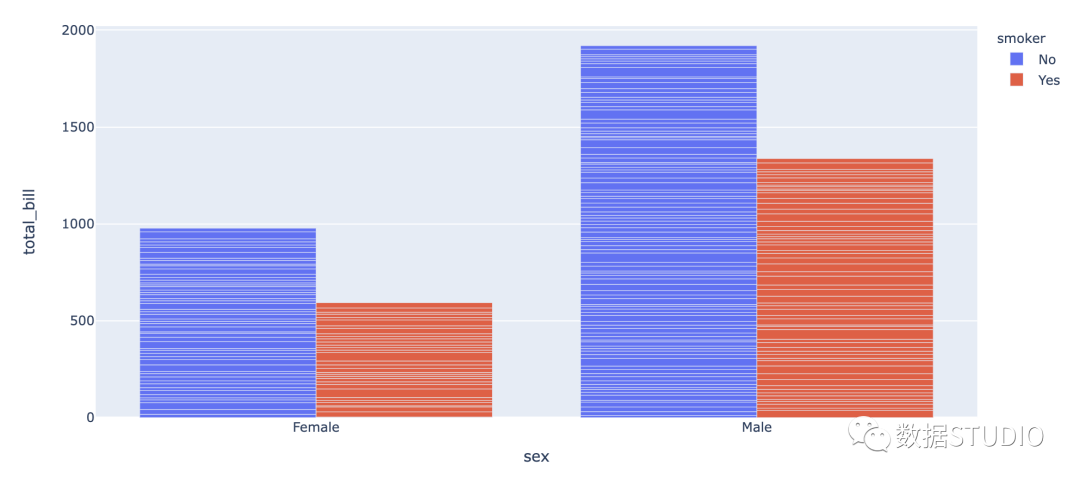
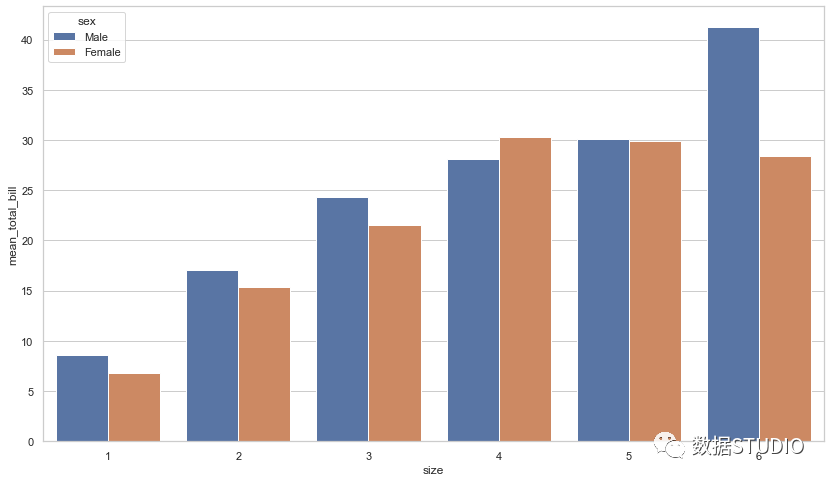
分组条形图
当数据集具有需要在图形上可视化的子组时,将使用分组条形图。亚组通过不同的颜色进行区分。下面是这样一个图表的说明:
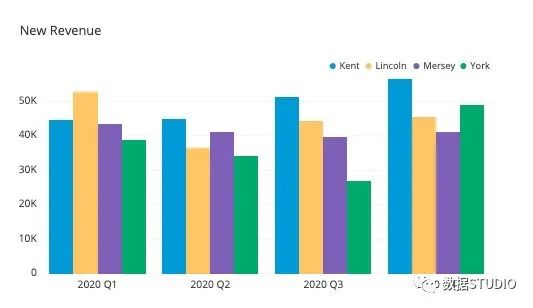
plotly code
import plotly.express as px
df = px.data.tips()
fig = px.bar(df, x="sex", y="total_bill",
             color='smoker', barmode='group',
             height=500)
fig.show()
seaborn code
import seaborn as sb
df = sb.load_dataset('tips')
df = df.groupby(['size', 'sex']).agg(mean_total_bill=("total_bill", 'mean'))
df = df.reset_index()
sb.barplot(x="size", y="mean_total_bill",
           hue="sex", data=df)
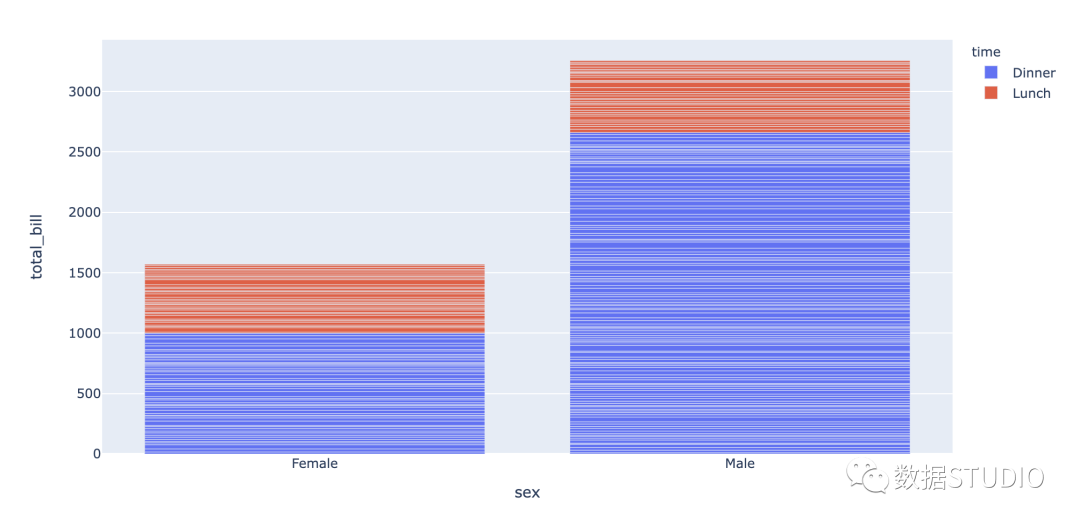
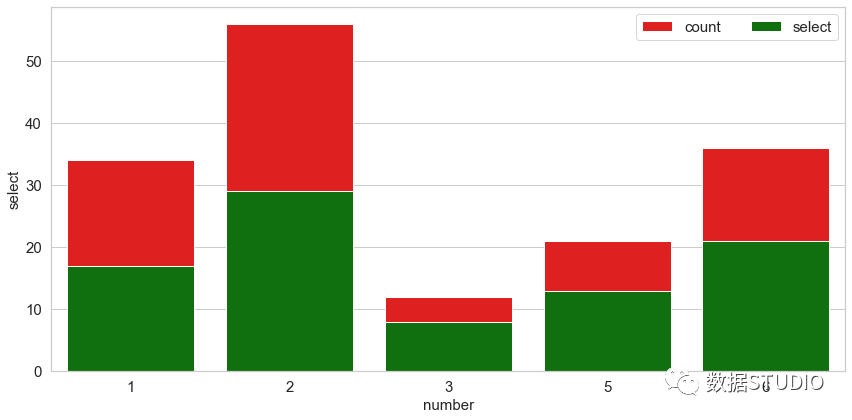
堆积条形图
堆叠条形图用于显示数据集子组。堆叠柱状图将每个柱子进行分割以显示相同类型下各个数据的大小情况。
分类:
-
堆积柱状图:
比较同类别各变量和不同类别变量总和差异。 -
百分比堆积柱状图:
适合展示同类别的每个变量的比例。
数据可视化类型的概念与代码.jpg
plotly code
import plotly.express as px
df = px.data.tips()
fig = px.bar(df, x="sex", y="total_bill", color='time')
fig.show()
Seaborn code
import pandas
import matplotlib.pylab as plt
import seaborn as sns
plt.rcParams["figure.figsize"] = [12, 6]
plt.rcParams["figure.autolayout"] = True
df = pandas.DataFrame(dict(
   number=[2, 5, 1, 6, 3],
   count=[56, 21, 34, 36, 12],
   select=[29, 13, 17, 21, 8]
))
bar_plot1 = sns.barplot(x='number', y='count',
                        data=df, label="count",
                        color="red")
bar_plot2 = sns.barplot(x='number', y='select',
                        data=df, label="select",
                        color="green")
plt.legend(ncol=2, loc="upper right",
           frameon=True, fontsize=15)
plt.xlabel('number', fontsize=15)
plt.ylabel('select',fontsize=15)
plt.xticks(fontsize=15)
plt.yticks(fontsize=15)
plt.show()
分段条形图
这是堆叠条形图的类型,其中每个堆叠条形显示其离散值占总值的百分比。总百分比为 100%。
线形图
它将一系列数据点显示为标记。这些点通常按其 x 轴值排序。这些点用直线段连接。折线图用于可视化一段时间内数据的趋势。
以下是折线图中按年计算的加拿大预期寿命的说明。
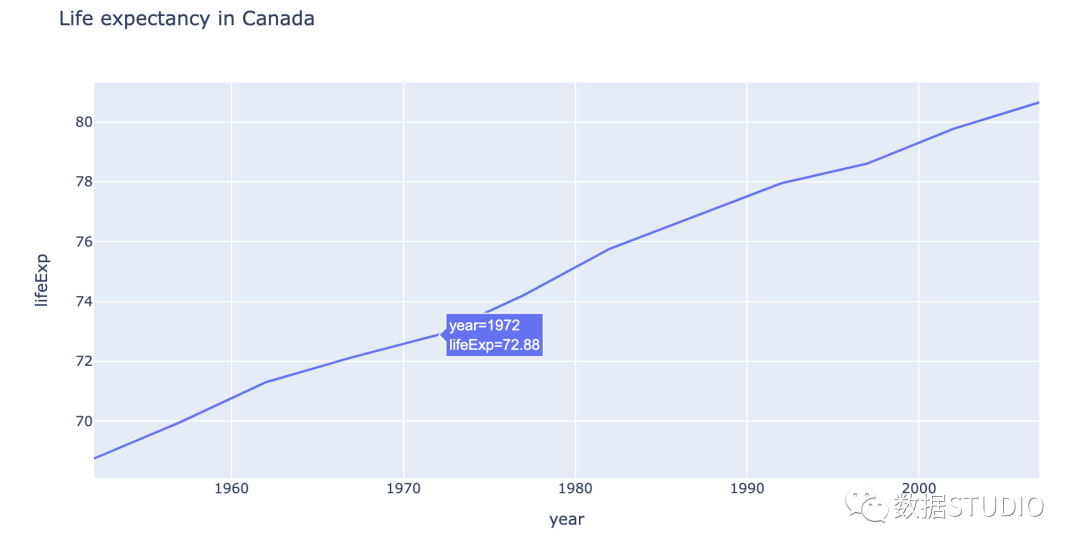
以下是如何在情节中做到这一点:
import plotly.express as px
df = px.data.gapminder().query("country=='Canada'")
fig = px.line(df, x="year", y="lifeExp",
              title='Life expectancy in Canada')
fig.show()
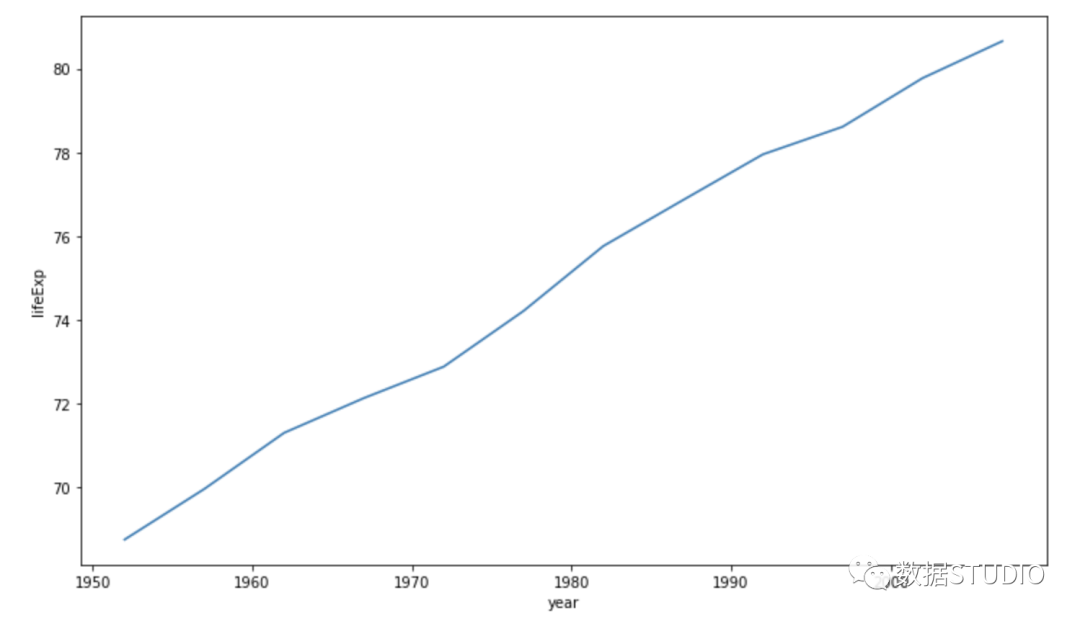
以下是在 seabron 中的操作方法:
import seaborn as sns
sns.lineplot(data=df,
              x="year",
              y="lifeExp")
以下是折线图的类型
简单线图
简单的折线图仅在图形上绘制一条线。其中一个轴定义了自变量。另一个轴包含一个依赖于它的变量。
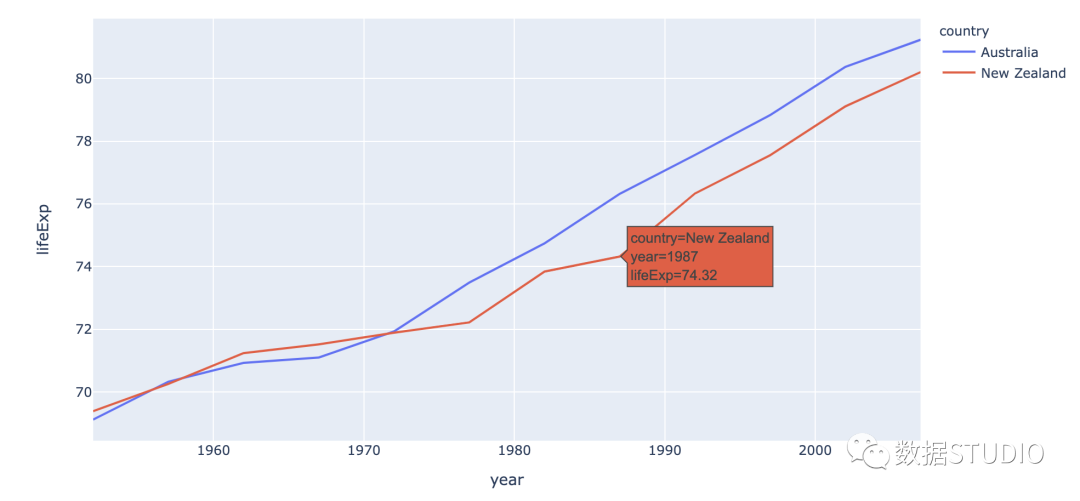
多线图
多条线图包含多条线。它们代表数据集中的多个变量。这种类型的图表可用于研究同一时期的多个变量。
import plotly.express as px
df = px.data.gapminder().query("continent == 'Oceania'")
fig = px.line(df, x='year', y='lifeExp',               color='country')fig.show()
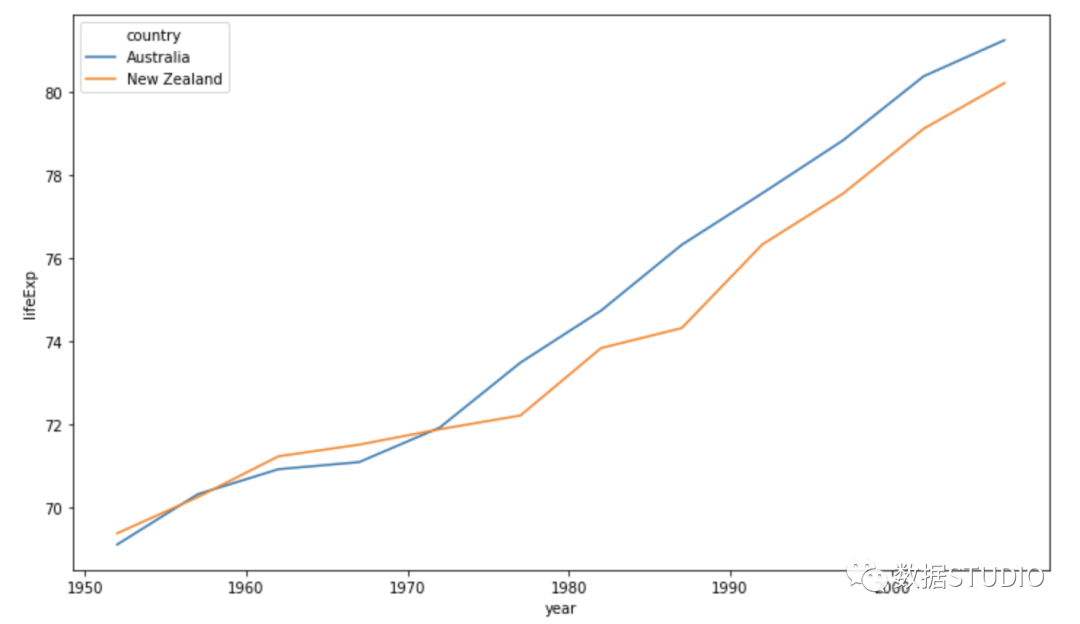
seaborn code
import seaborn as snssns.line
plot(data=df, x='year',
     y='lifeExp', hue='country')
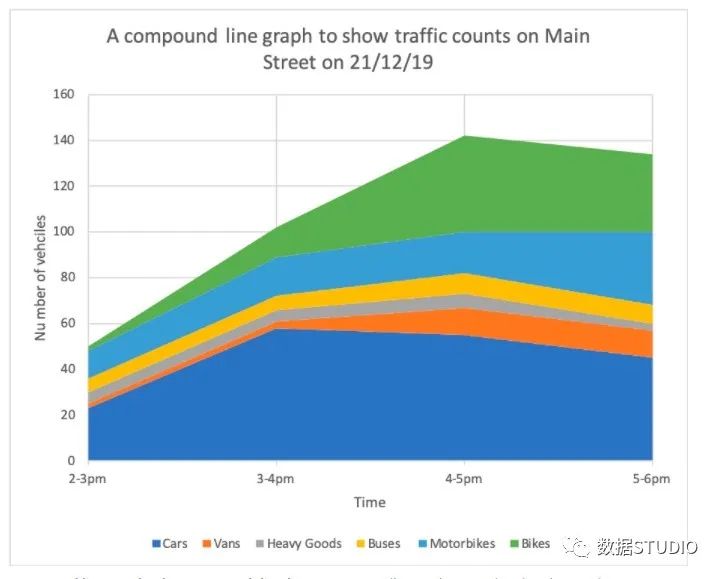
复合折线图
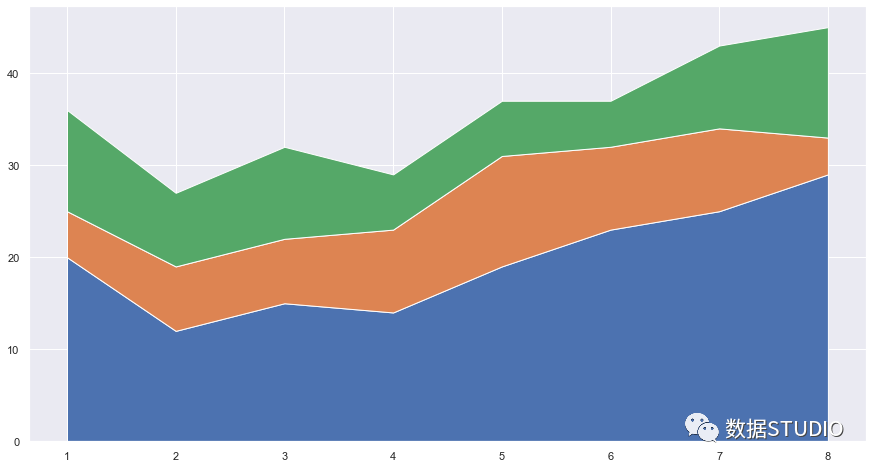
它是简单折线图的扩展。它用于处理来自较大数据集的不同数据组。它的每个折线图都向下阴影到 x 轴。它让每一组彼此堆叠。
复合折线图也可以称作堆叠面积图,堆叠面积图和基本面积图一样,唯一的区别就是图上每一个数据集的起点不同,起点是基于前一个数据集的,用于显示每个数值所占大小随时间或类别变化的趋势线,展示的是部分与整体的关系。
适用: 堆叠面积图不适用于表示带有负值的数据集。非常适用于对比多变量随时间变化的情况。
分类:
-
堆积面积图
同类别各变量和不同类别变量总和差异。 -
百分比堆积面积图
比较同类别的各个变量的比例差异。
饼形图
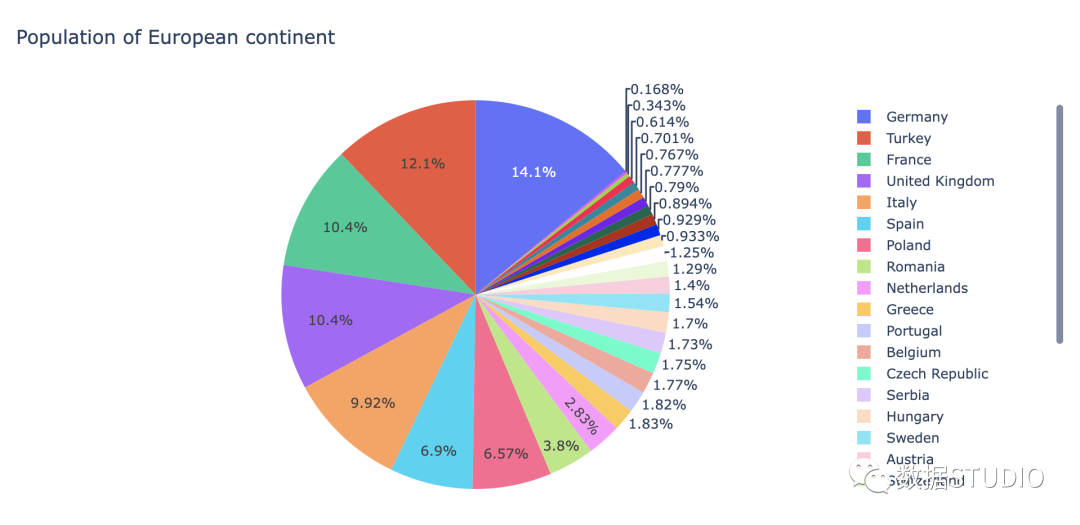
饼图是圆形统计图形。为了说明数字比例,将其分为切片。在饼图中,对于每个切片,其每个弧长都与其代表的数量成正比。中心角和面积也是成比例的。它以切片馅饼命名。饼图广泛得应用在各个领域,用于表示不同分类的占比情况,通过弧度大小来对比各种分类。
适用: 适用于比较一个数据分类上各个模块的大小占比的需求。
注意事项: 饼图不适用于多分类的数据,原则上一张饼图不可多于 9 个分类,因为随着分类的增多,每个切片就会变小,最后导致大小区分不明显,每个切片看上去都差不多大小,这样对于数据的对比是没有什么意义的。所以饼图不适合用于数据量大且分类很多的场景。
plotly code
import plotly.express as px
df = px.data.gapminder().query("year == 2007").query("continent == 'Europe'")
df.loc[df['pop'] < 2.e6, 'country'] = 'Other countries'
# Represent only large countries
fig = px.pie(df, values='pop', names='country',
             title='Population of European continent')
fig.show()
Seaborn code
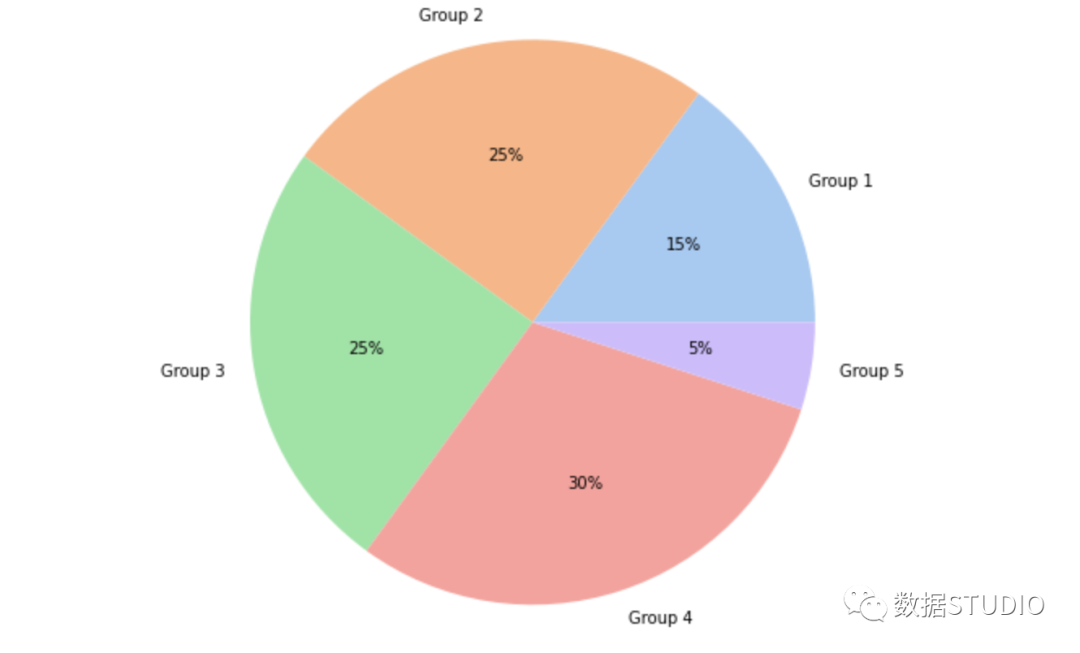
Seaborn 没有创建饼图的默认函数,但 matplotlib 中的以下语法可用于创建饼图并添加 seaborn 调色板:
import matplotlib.pyplot as plt
import seaborn as sns

data = [15, 25, 25, 30, 5]
labels = ['Group 1', 'Group 2', 'Group 3', 'Group 4', 'Group 5']

colors = sns.color_palette('pastel')[0:5]

plt.pie(data, labels = labels, colors = colors, autopct='%.0f%%')
plt.show()
这些是饼图的类型
简单的饼图
这是饼图的基本类型。它通常被称为饼图。
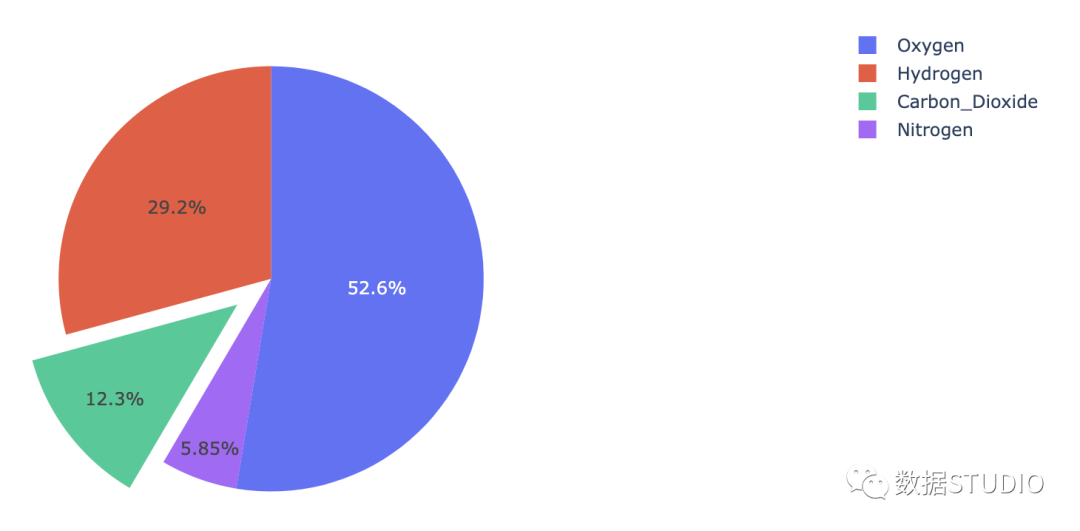
爆炸饼图
图表的一个或多个扇区与分解饼图中的图表分开(称为分解)。它用于强调数据集中的特定元素。
这是一种以情节方式执行此操作的方法:
import plotly.graph_objects as golabels = ['Oxygen','Himport plotly.graph_objects as go

labels = ['Oxygen','Hydrogen',
          'Carbon_Dioxide','Nitrogen']
values = [4500, 2500, 1053, 500]

# 拉力是扇形半径的一个分数
fig = go.Figure(data=[go.Pie(labels=labels,
                             values=values, pull=[0, 0, 0.2, 0])])
fig.show()
seaborn code
在 seaborn 中,matplotlib 中 pie 方法的爆炸属性可以用作:
import matplotlib.pyplot as plt
import seaborn as sns

data = [15, 25, 25, 30, 5]
labels = ['Group 1', 'Group 2', 'Group 3', 'Group 4', 'Group 5']

colors = sns.color_palette('pastel')[0:5]

plt.pie(data, labels = labels,
        colors = colors,
        autopct='%.0f%%',
        explode = [0, 0, 0, 0.2, 0])
plt.show()

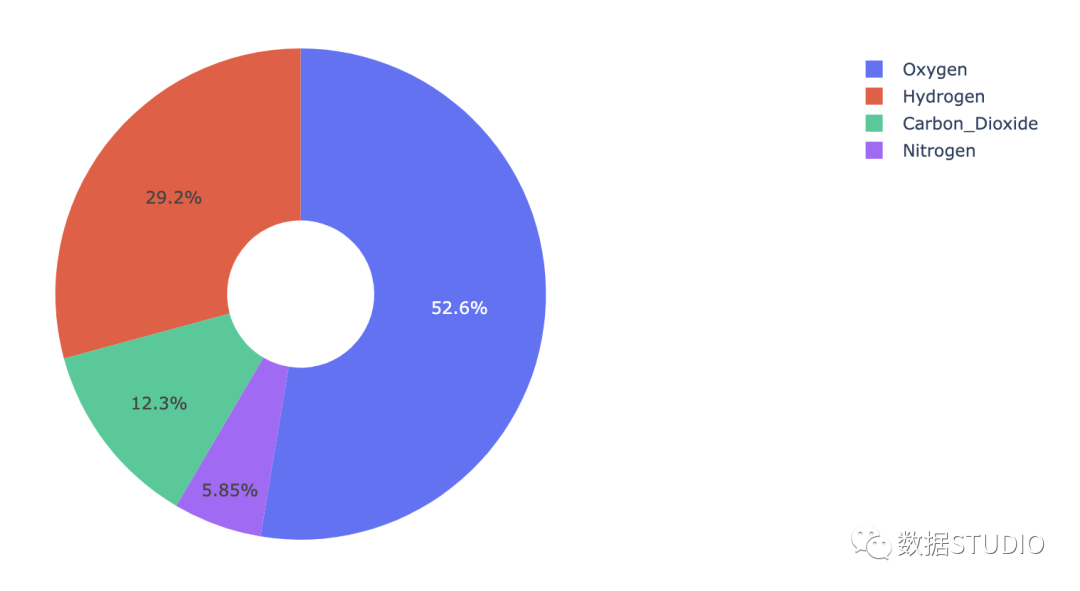
甜甜圈图
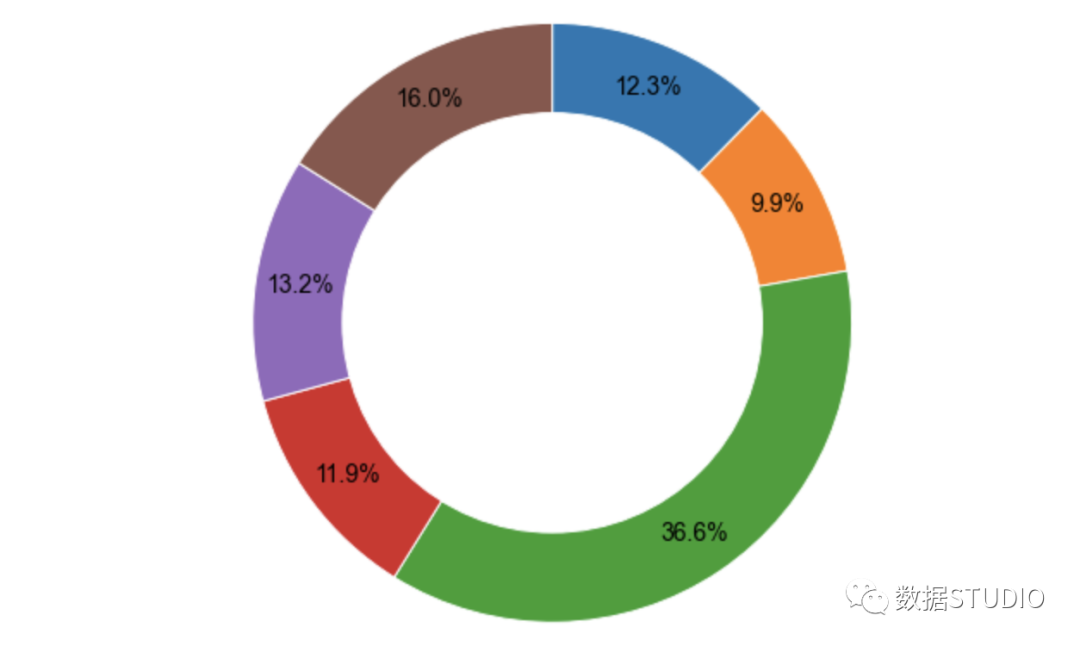
在这个饼图中,中心有一个洞。这个洞使它看起来像一个甜甜圈,它的名字由此而来。
甜甜圈图也可称为环图,环图本质是饼图将中间区域挖空;环图相对于饼图空间的利用率更高,比如我们可以使用它的空心区域显示文本信息,标题等。
plotly code
import plotly.graph_objects as go

labels = ['Oxygen','Hydrogen','Carbon_Dioxide','Nitrogen']
values = [4500, 2500, 1053, 500]

# 使用“hole”创建一个类似甜甜圈的饼图
fig = go.Figure(data=[go.Pie(labels=labels, values=values, hole=.3)])
fig.show()
seaborn code
import numpy as np
# import matplotlib.pyplot as plt
data = np.random.randint(20, 100, 6)
plt.pie(data,
          autopct='%3.1f%%',
          radius=1,
          pctdistance=0.85,
          startangle=90,
          counterclock=False,
          # 锲形块边界属性字典
          wedgeprops={'edgecolor': 'white',
                      'linewidth': 1,
                      'linestyle': '-'
                      },
          # 锲形块标签文本和数据标注文本的字体属性
          textprops=dict(color='k',  #  字体颜色
                         fontsize=14,
                         family='Arial'
                         ))
circle = plt.Circle( (0,0), 0.7, color='white')
p=plt.gcf()
p.gca().add_artist(circle)
plt.show()
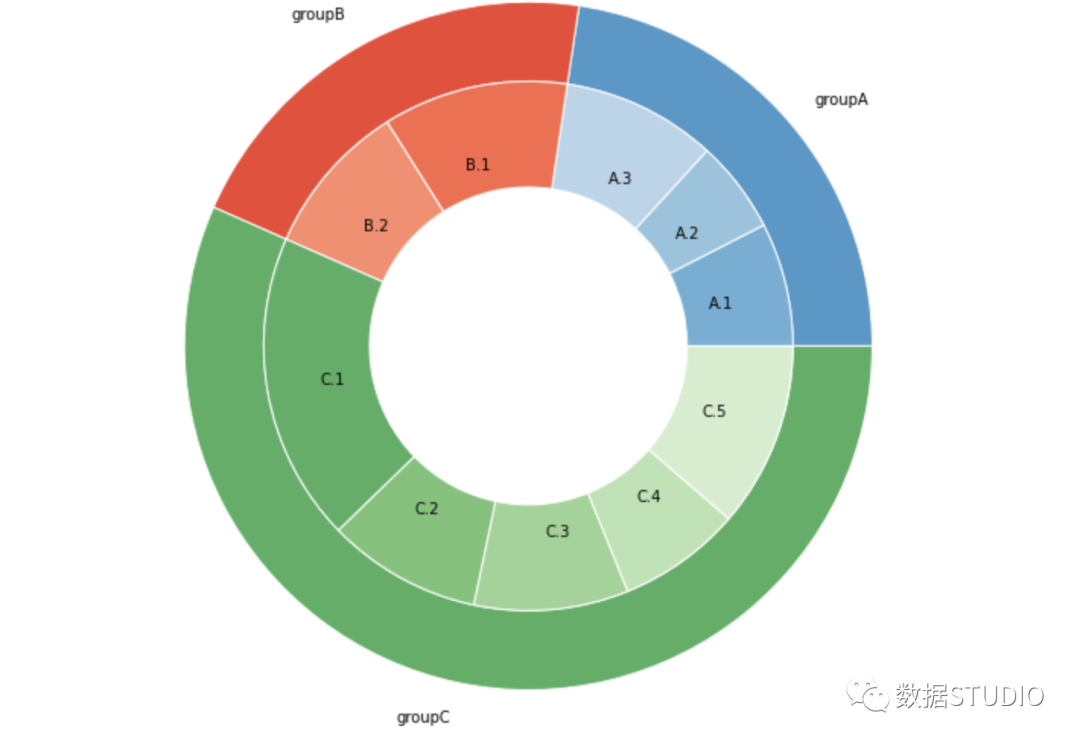
matplotlib code
# Libraries
import matplotlib.pyplot as plt

# Make data: I have 3 groups and 7 subgroups
# 设置数据
group_names=['groupA', 'groupB', 'groupC']
group_size=[12,11,30]
subgroup_names=['A.1', 'A.2', 'A.3', 'B.1', 'B.2', 'C.1', 'C.2', 'C.3', 'C.4', 'C.5']
subgroup_size=[4,3,5,6,5,10,5,5,4,6]

# Create colors
# 设置颜色
a, b, c=[plt.cm.Blues, plt.cm.Reds, plt.cm.Greens]

# First Ring (outside)
# 外圈
fig, ax = plt.subplots()
# 设置等比例轴,x和y轴等比例
ax.axis('equal')
# 画饼图
mypie, _ = ax.pie(group_size, radius=1.3, labels=group_names, colors=[a(0.6), b(0.6), c(0.6)],wedgeprops=dict(width=0.3, edgecolor='white'));

# Second Ring (Inside)
# 画第二个圆
mypie2, _ = ax.pie(subgroup_size, radius=1.3-0.3, labels=subgroup_names, labeldistance=0.7, colors=[a(0.5), a(0.4), a(0.3), b(0.5), b(0.4), c(0.6), c(0.5), c(0.4), c(0.3), c(0.2)],wedgeprops=dict(width=0.4, edgecolor='white'));

plt.margins(0,0);
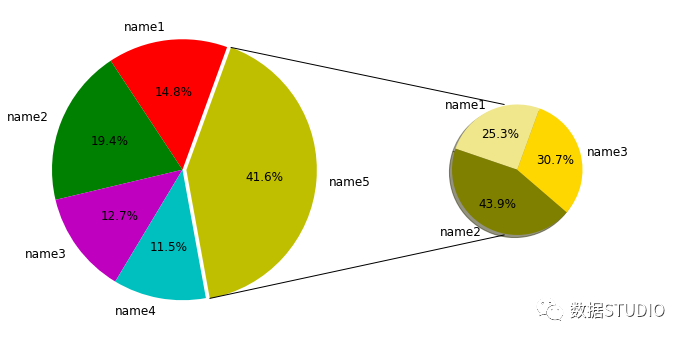
字母符合饼图
饼图是一种图表,它生成一个全新的饼图,详细说明现有饼图的一小部分。它可用于减少混乱并强调一组特定的元素。
import matplotlib as mpl
import matplotlib.pyplot as plt
from matplotlib.patches import ConnectionPatch
# 使图表元素中正常显示中文
mpl.rcParams['font.sans-serif'] = 'SimHei'
# 使坐标轴刻度标签正常显示负号
mpl.rcParams['axes.unicode_minus'] = False

# 画布
fig = plt.figure(figsize=(12, 6),
#                  facecolor='cornsilk'
                )
ax1 = fig.add_subplot(121)
ax2 = fig.add_subplot(122)
fig.subplots_adjust(wspace=0)

# 定义数据
data = {'category': ['name1', 'name2', 'name3', 'name4', 'name5'],
        'quantity': [138, 181, 118, 107, 387]}

others = {'category': ['name1', 'name2', 'name3', ],
          'quantity': [98, 170, 119]}

# 大饼图
labs = data['category']
quantity = data['quantity']
explode = (0, 0, 0, 0, 0.03)    # 分裂距离

ax1.pie(x=quantity,
        colors=['r', 'g', 'm', 'c', 'y'],
        explode=explode, autopct='%1.1f%%',
        startangle=70, labels=labs,
        textprops={'color': 'k', 'fontsize': 12,})

# 小饼图
labs2 = others['category']
quantity_2 = others['quantity']

ax2.pie(x=quantity_2,
        colors=['khaki', 'olive', 'gold'],
        autopct='%1.1f%%', startangle=70,
        labels=labs2, radius=0.5,
        shadow=True, textprops={'color': 'k',
                   'fontsize': 12, }, )

# 用 ConnectionPatch 画出两个饼图的间连线
## 饼图边缘的数据
theta1 = ax1.patches[-1].theta1
theta2 = ax1.patches[-1].theta2
center = ax1.patches[-1].center
r = ax1.patches[-1].r

width=0.2
# 上边缘的连线
x = r*np.cos(np.pi/180*theta2)+center[0]
y = np.sin(np.pi/180*theta2)+center[1]
con_a = ConnectionPatch(xyA=(-width/2,0.5), xyB=(x,y),
                        coordsA='data', coordsB='data',
                        axesA=ax2, axesB=ax1 )

# 下边缘的连线
x = r*np.cos(np.pi/180*theta1)+center[0]
y = np.sin(np.pi/180*theta1)+center[1]
con_b = ConnectionPatch(xyA=(-width/2,-0.5),
                        xyB=(x,y), coordsA='data',
                        coordsB='data',  axesA=ax2,
                        axesB=ax1 )

for con in [con_a, con_b]:
    con.set_linewidth(1)    # 连线宽度
    con.set_color=([0,0,0]) # 连线颜色
    ax2.add_artist(con)     # 添加连线
3D 饼图
这是在 3 维空间中表示的饼图。
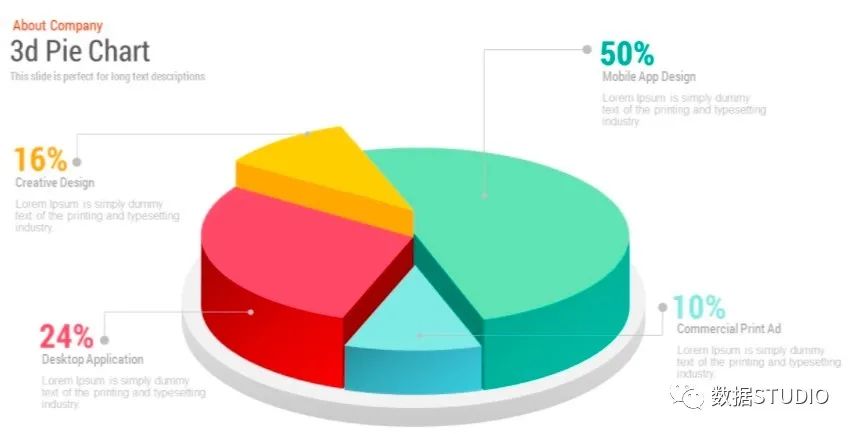
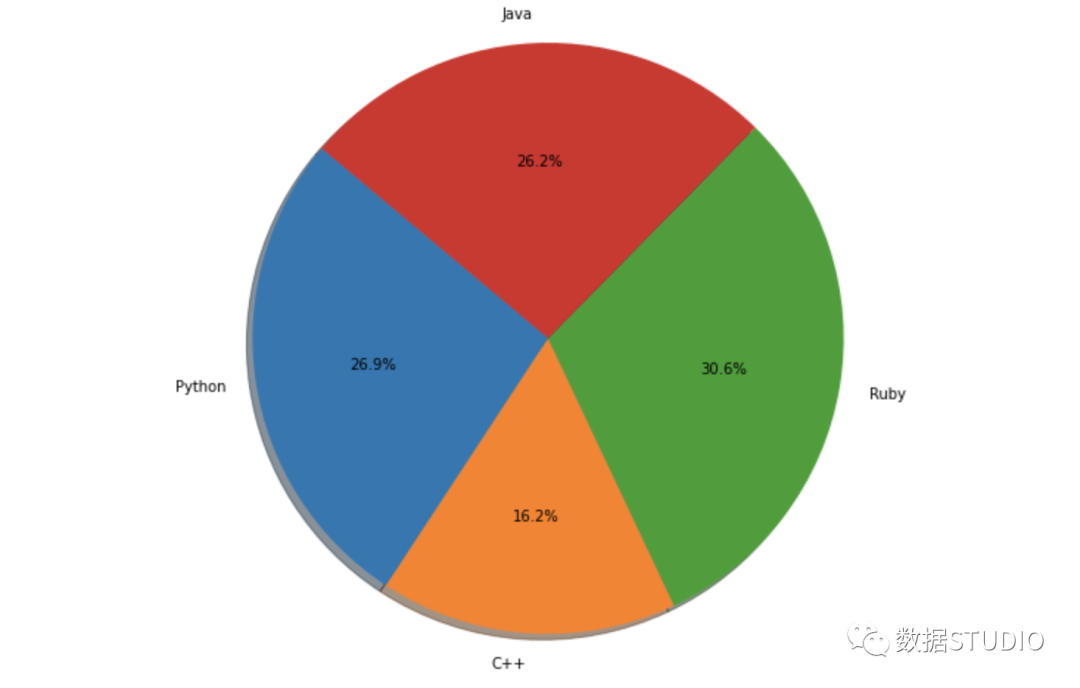
可以将 shadow 属性设置为 True 以在 seaborn / matplotlib 中执行此操作。
import matplotlib.pyplot as plt
labels = ['Python', 'C++', 'Ruby', 'Java']
sizes = [215, 130, 245, 210]
# Plot
plt.pie(sizes, labels=labels,
        autopct='%1.1f%%', shadow=True, startangle=140)
plt.axis('equal')
plt.show()
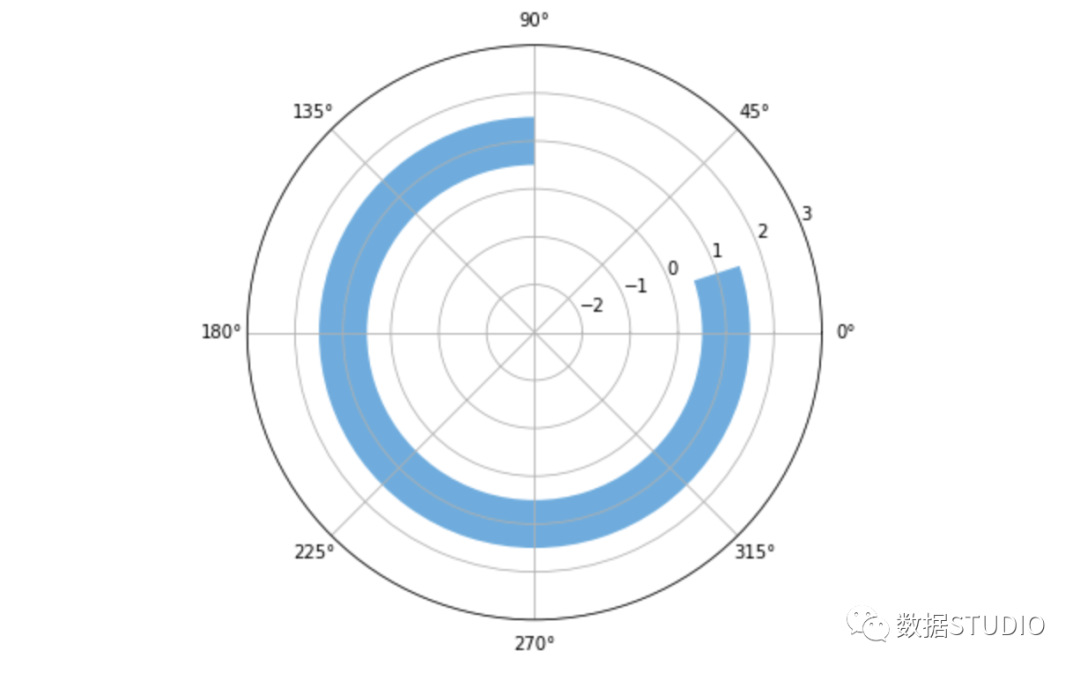
特殊的饼图
fig, ax = plt.subplots(figsize=(6, 6),
                       subplot_kw={'projection':'polar'})
data = 80
startangle = 90
x = (data * np.pi * 2)/ 100
left = (startangle * np.pi * 2) / 360 # 转换起始角度
ax.barh(1, x, left=left, height=1,
        color='#5DADE2')
plt.ylim(-3, 3)
直方图
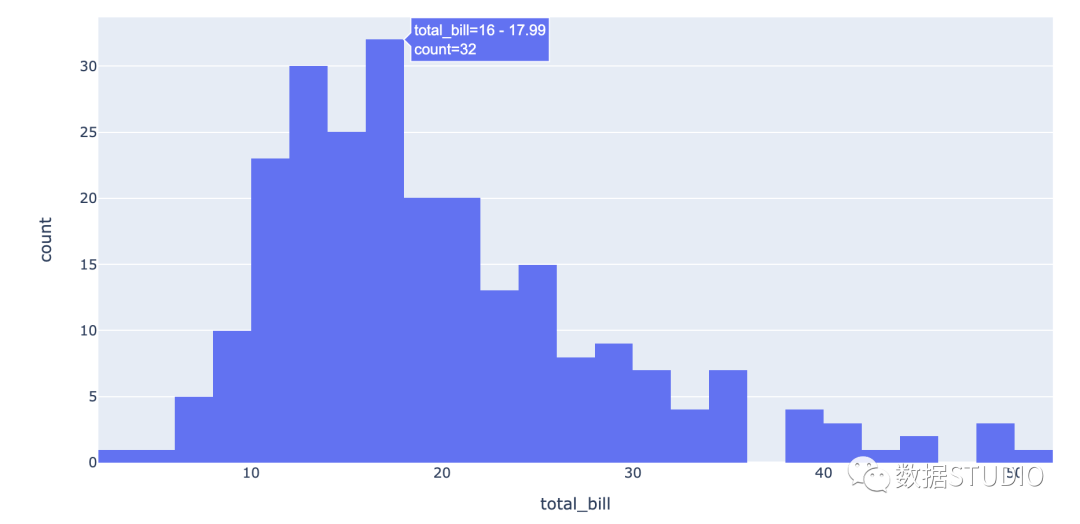
直方图是数值数据分布的近似表示。直方图,又称质量分布图,是一种统计报告图,由一系列高度不等的纵向条纹或线段表示数据分布的情况。
数据被划分为不重叠的区间,称为箱和桶。一个矩形竖立在一个 bin 上,其高度与 bin 中的数据点数量成正比。直方图给人一种底层数据分布密度的感觉。
适用: 直方图是以矩形的长度表示每一组的频数或数量,宽度则表示各组的组距,因此其高度与宽度均有意义,利于展示大量数据集的统计结果。
plotly code
import plotly.express as px
df = px.data.tips()
fig = px.histogram(df, x="total_bill")
fig.show()
seaborn code
import seaborn as sns
sns.set_context({'figure.figsize':[12, 8]})
penguins = sns.load_dataset("penguins")
ax = sns.histplot(data=penguins, x="flipper_length_mm")
ax.xaxis.label.set_size(15)
ax.yaxis.label.set_size(15)
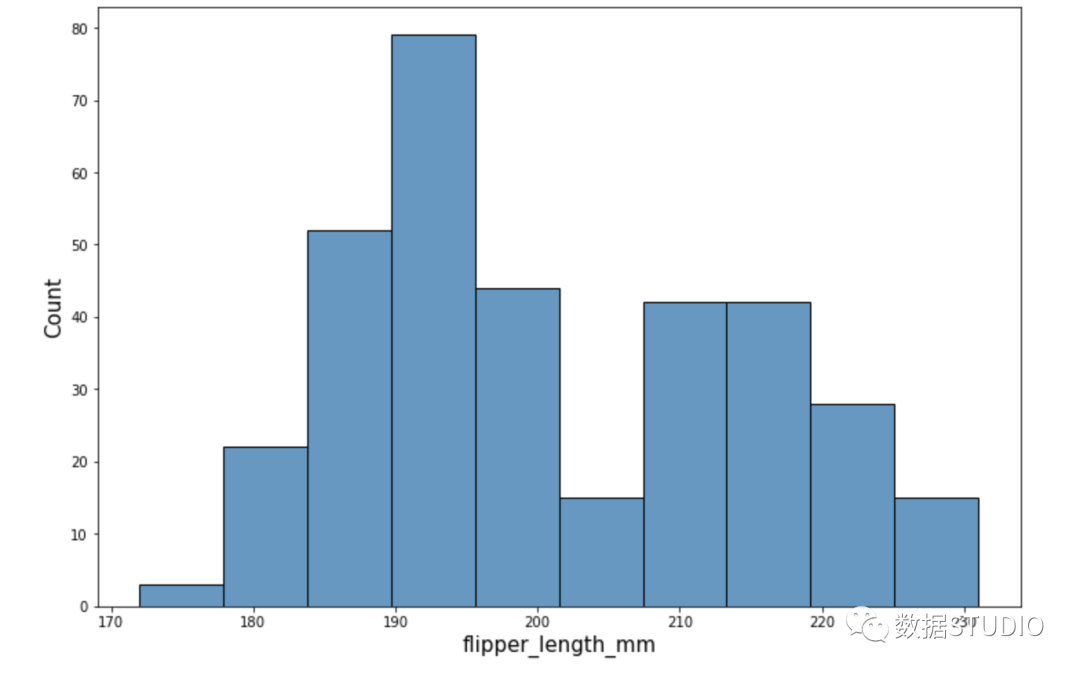
它根据其分布分为以下不同部分:
正态分布
这个图表通常是钟形的。
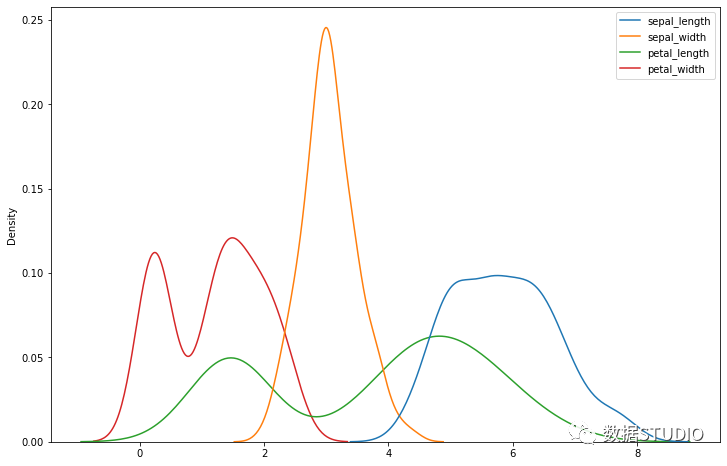
双峰分布
在这个直方图中,有两组呈正态分布的直方图。它是在数据集中组合两个变量的结果。
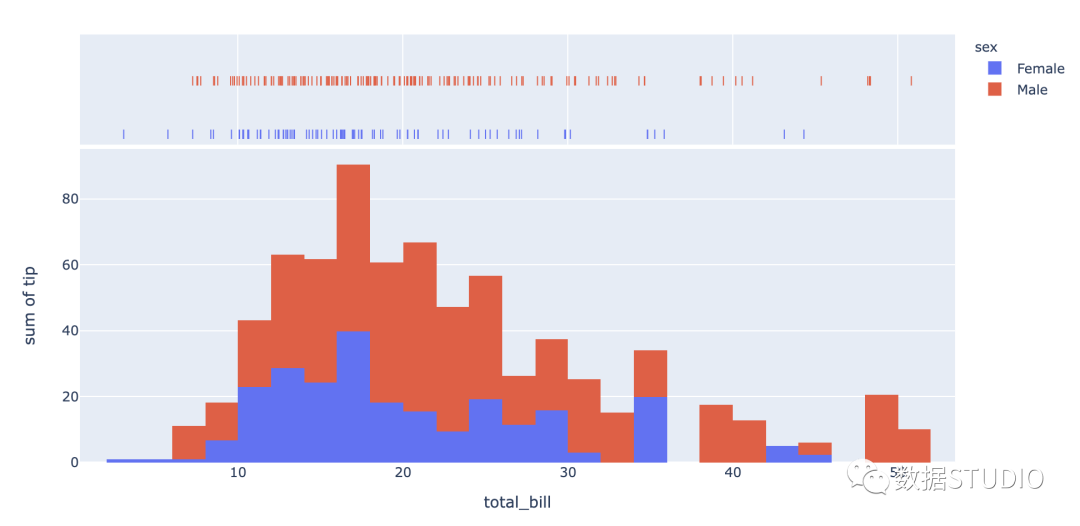
plotly code
import plotly.express as px
df = px.data.tips()
fig = px.histogram(df, x="total_bill", y="tip",
                   color="sex", marginal="rug",
                   hover_data=df.columns)
fig.show()
seaborn code
import seaborn as sns
iris = sns.load_dataset("iris")
sns.kdeplot(data=iris)
偏态分布
这是一个具有偏心峰的不对称图。峰值趋向于图形的开头或结尾。直方图可以说是右偏还是左偏,这取决于峰值趋向于哪个方向。
随机分布
此直方图没有规则模式。它产生多个峰。它可以称为多峰分布。
边缘峰值分布
这种分布类似于正态分布,除了在其一端有一个大峰。
梳状分布
梳状分布就像一个梳子。矩形条的高度高低交替。
面积图
它由线和轴之间的区域表示。面积与其代表的数量成正比。
这些是面积图的类型:
简单面积图
I在此图表中,彩色段彼此重叠。它们被放置在彼此之上。
堆积面积图
在此图表中,彩色段彼此堆叠在一起。因此它们不相交。
100% 堆积面积图
在此图表中,每组数据所占的面积以占总数据量的百分比来衡量。通常,纵轴总计为 100%。
3-D 面积图
此图表是在 3 维空间上测量的。将在下面展示最常见类型的视觉表示和代码。
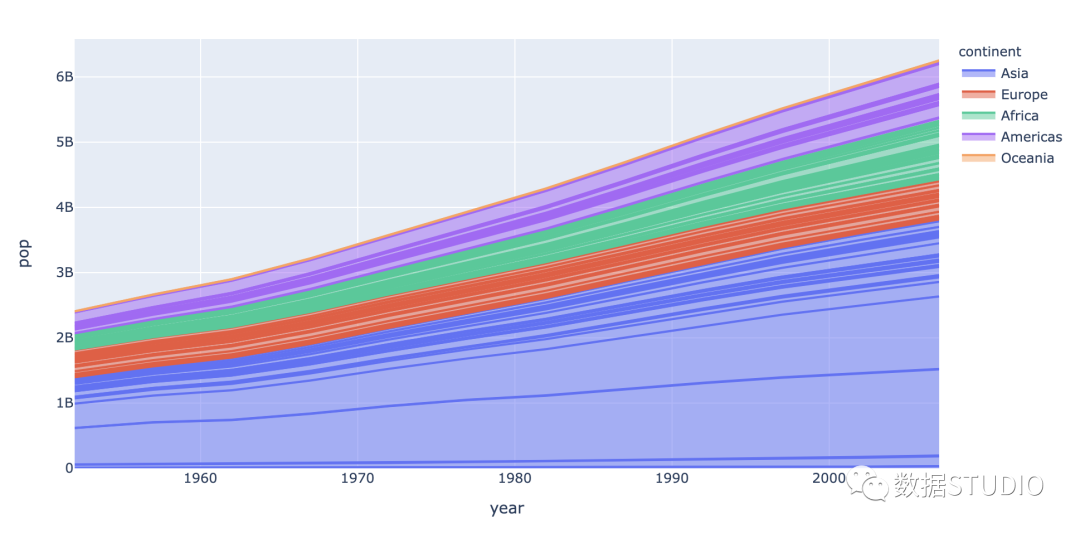
Plotly code
import plotly.express as px
df = px.data.gapminder()
fig = px.area(df, x="year", y="pop", color="continent",
       line_group="country")
fig.show()
Seaborn code
import pandas as pd
import matplotlib.pyplot as plt
import seaborn as sns
sns.set_context({'figure.figsize':[15, 8]})
sns.set_theme()

df = pd.DataFrame({'period': [1, 2, 3, 4, 5, 6, 7, 8],
                   'team_A': [20, 12, 15, 14, 19, 23, 25, 29],
                   'team_B': [5, 7, 7, 9, 12, 9, 9, 4],
                   'team_C': [11, 8, 10, 6, 6, 5, 9, 12]})

plt.stackplot(df.period, df.team_A, df.team_B, df.team_C)
点阵图
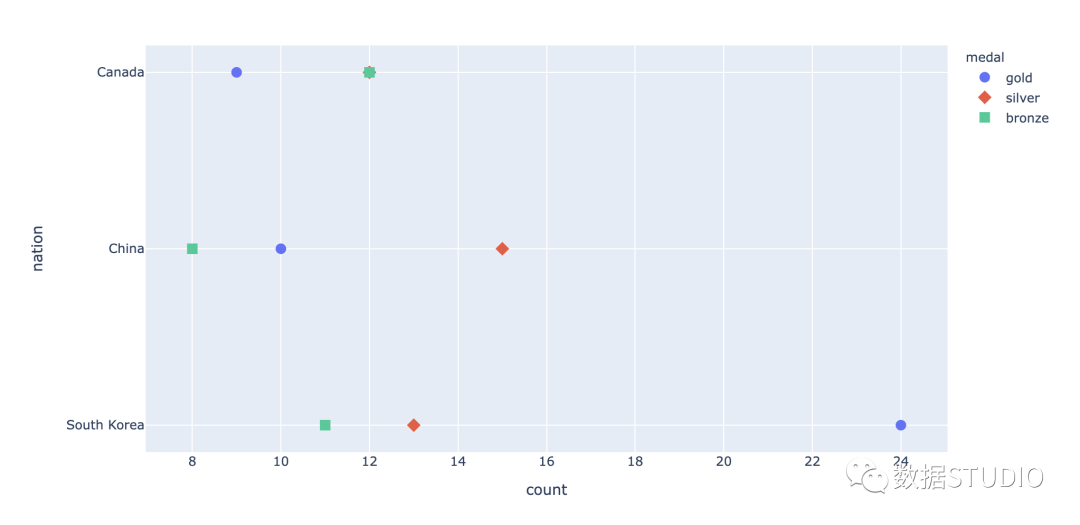
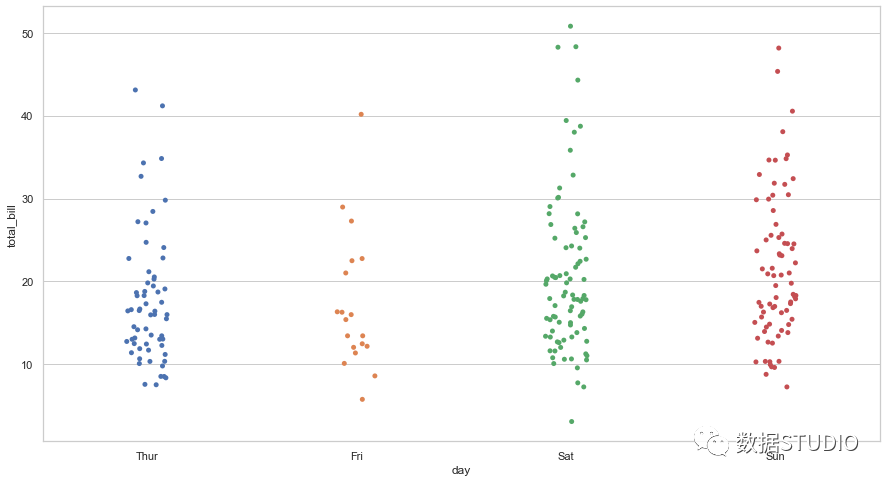
点图由在图形上绘制为点的数据点组成。
这些有两种类型:
威尔金森点图
在这个点图中,局部位移用于防止图上的点重叠。
克利夫兰点图
这是一个类似散点图的图表,在一个维度中垂直显示数据。
plotly code
import plotly.express as px
df = px.data.medals_long()

fig = px.scatter(df, y="nation", x="count",
                 color="medal", symbol="medal")
fig.update_traces(marker_size=10)
fig.show()
seaborn code
import seaborn as sns
sns.set_context({'figure.figsize':[15, 8]})
sns.set_theme(style="whitegrid")
tips = sns.load_dataset("tips")
ax = sns.stripplot(x="day",
                   y="total_bill", data=tips)
散点图
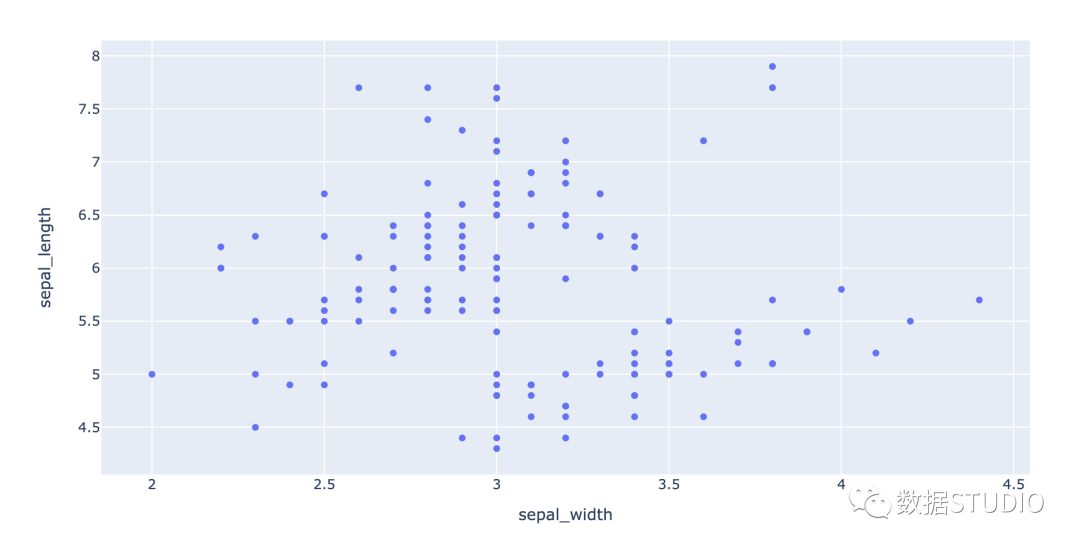
它是一种使用笛卡尔坐标显示一组数据的两个变量的值的图。它显示为点的集合。它们在水平轴上的位置决定了一个变量的值。垂直轴上的位置决定了另一个变量的值。当一个变量可以控制而另一个变量依赖于它时,可以使用散点图。当两个连续变量独立时也可以使用它。
散点图也叫 X-Y 图,它将所有的数据以点的形式展现在直角坐标系上,以显示变量之间的相互影响程度,点的位置由变量的数值决定。通过观察散点图上数据点的分布情况,我们可以推断出变量间的相关性;
适用: 适用于相关性分析,比如回归分析。
Plotly code
import plotly.express as px
df = px.data.iris() # iris is a pandas DataFrame
fig = px.scatter(df, x="sepal_width", y="sepal_length")
fig.show()
Seaborn code
import seaborn as sns
tips = sns.load_dataset("tips")
sns.scatterplot(data=tips, x="total_bill", y="tip")
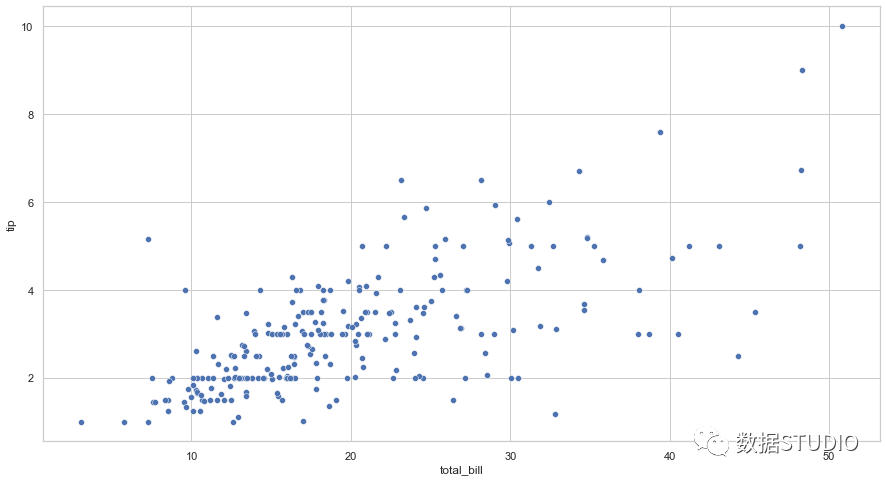
根据数据点的相关性,散点图分为不同的类型。下面列出了这些关联类型
正相关
在这些类型的图中,自变量的增加表示依赖于它的变量的增加。散点图可以具有高正相关或低正相关。
负相关关系
在这些类型的图中,自变量的增加表明依赖于它的变量减少。散点图可以具有高或低的负相关。
无相关性
如果在散点图上显示的两组数据之间没有明显的相关性,则认为它们不相关。
气泡图
气泡图显示数据的三个属性。它们由 x 位置、y 位置和气泡的大小表示。气泡图是一种多变量图表,是散点图的变体,也可以认为是散点图和百分比区域图的组合。
适用: 适用于分类数据对比,相关性分析。
注意事项: 气泡图的数据大小容量有限,气泡太多会使图表难以阅读。但是可以通过增加一些交互行为弥补:隐藏一些信息,当鼠标点击或者悬浮时显示,或者添加一个选项用于重组或者过滤分组类别。另外,气泡的大小是映射到面积而不是半径或者直径绘制的。因为如果是基于半径或者直径的话,圆的大小不仅会呈指数级变化,而且还会导致视觉误差。
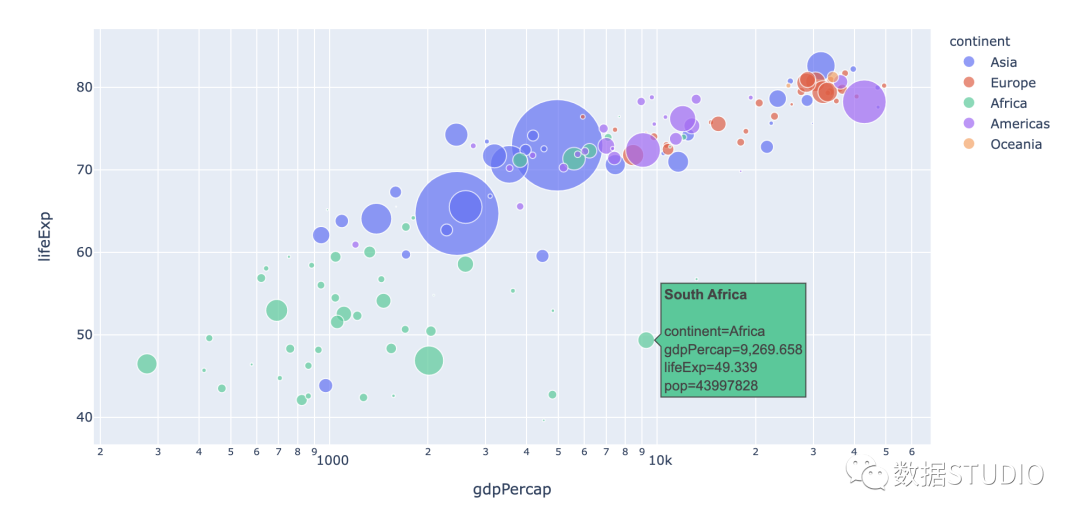
Plotly code
import plotly.express as px
df = px.data.gapminder()

fig = px.scatter(df.query("year==2007"), x="gdpPercap", y="lifeExp",
         size="pop", color="continent",
                 hover_name="country", log_x=True, size_max=60)
fig.show()
Seaborn code
import matplotlib.pyplot as plt
import seaborn as sns
from gapminder import gapminder # import data set
data = gapminder.loc[gapminder.year == 2007]

b = sns.scatterplot(data=data, x="gdpPercap",
                    y="lifeExp", size="pop",
                    legend=False, sizes=(20, 2000))

b.set(xscale="log")
plt.show()
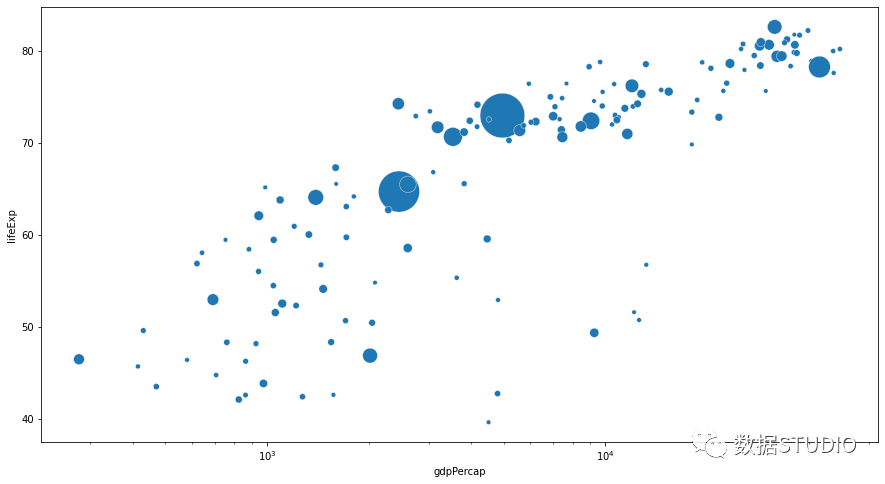
它们根据数据集中变量的数量、可视化数据的类型以及其中的维数将它们分为不同的类型。
简单气泡图
它是气泡图的基本类型,相当于普通气泡图。
带标签的气泡图
此气泡图上的气泡已标记,以便于识别。这是为了处理不同的数据组。
多变量气泡图
此图表有四个数据集变量。第四个变量用不同的颜色区分。
地图气泡图
它用于说明地图上的数据。
3D 气泡图
这是在 3 维空间中设计的气泡图。这里的气泡是球形的。
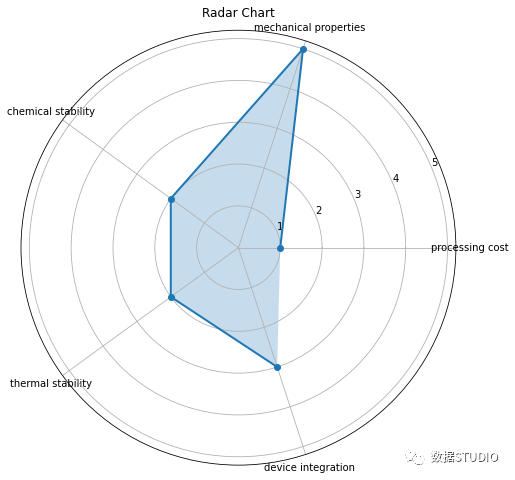
雷达图
它是一个图形显示数据,由许多自变量组成。它显示为三个或更多定量变量的二维图表。这些变量显示在从同一点开始的轴上。
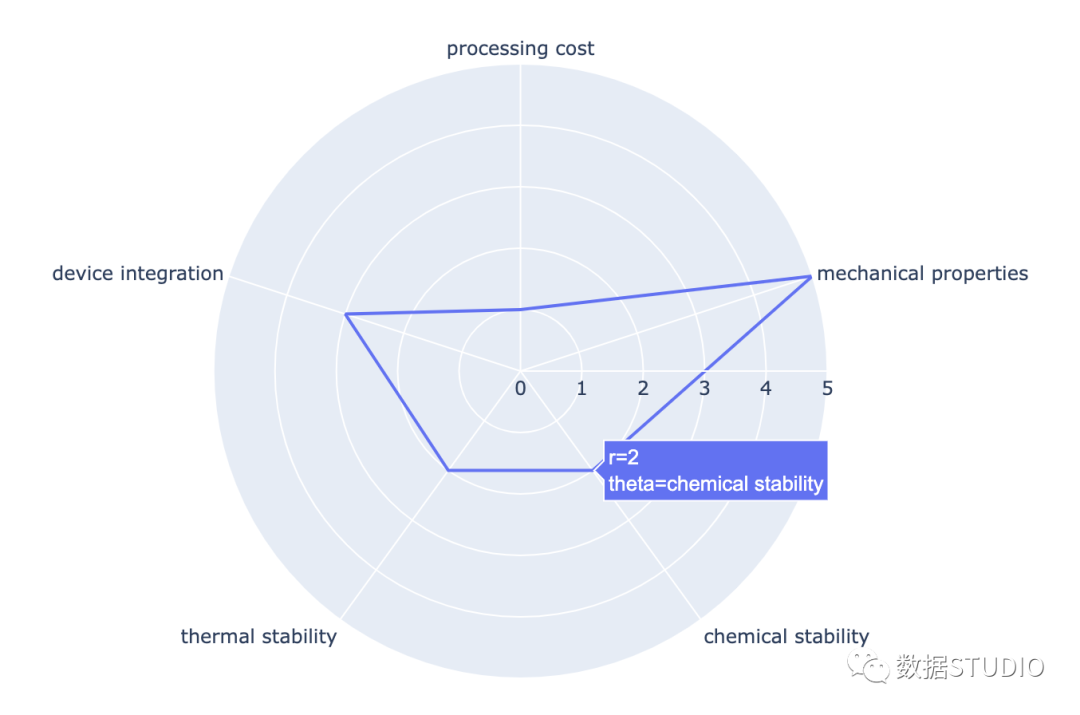
Plotly code
import plotly.express as px
import pandas as pd
df = pd.DataFrame(dict(
    r=[1, 5, 2, 2, 3],
    theta=['processing cost','mechanical properties',
           'chemical stability',
           'thermal stability', 'device integration']))
fig = px.line_polar(df, r='r', theta='theta', line_close=True)
fig.show()
Seaborn code
import pandas as pd
import seaborn as sns
import numpy as np
import matplotlib.pyplot as plt
stats=np.array([1, 5, 2, 2, 3])
labels=['processing cost','mechanical properties','chemical stability',
           'thermal stability', 'device integration']
angles=np.linspace(0, 2*np.pi, len(labels), endpoint=False)
fig=plt.figure()
ax = fig.add_subplot(111, polar=True)
ax.plot(angles, stats, 'o-', linewidth=2)
ax.fill(angles, stats, alpha=0.25)
ax.set_thetagrids(angles * 180/np.pi, labels)
ax.set_title("Radar Chart")
ax.grid(True)
这些是雷达图的类型:
简单的雷达图
这是雷达图的基本类型。它由从中心点绘制的几个半径组成。
带标记的雷达图
在这些中,蜘蛛图上的每个数据点都被标记。
填充雷达图
在填充的雷达图中,线条和蜘蛛网中心之间的空间是彩色的。
象形图
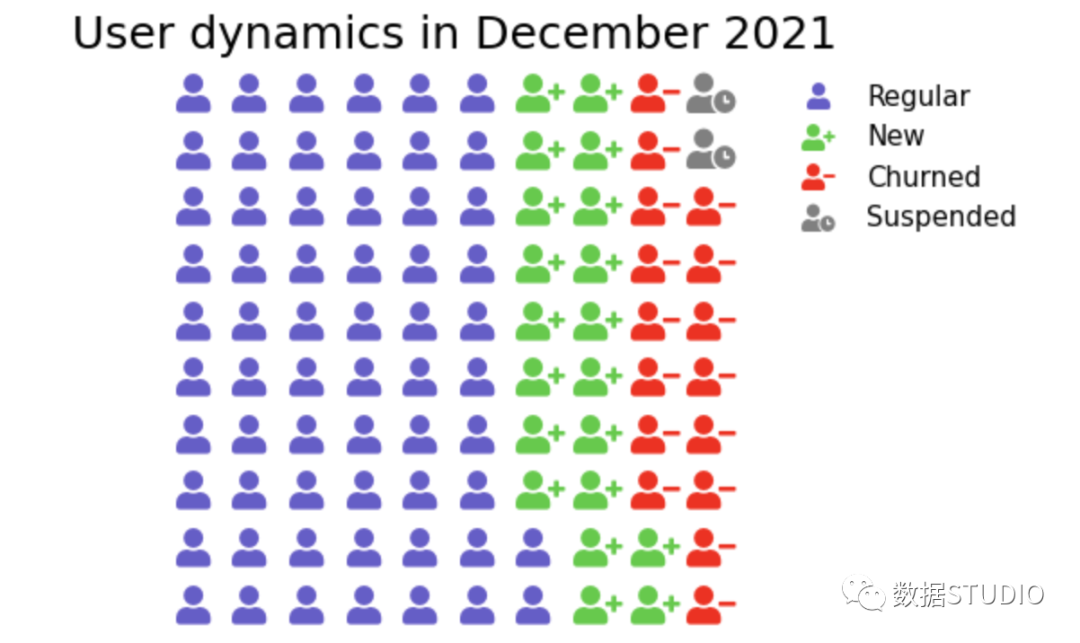
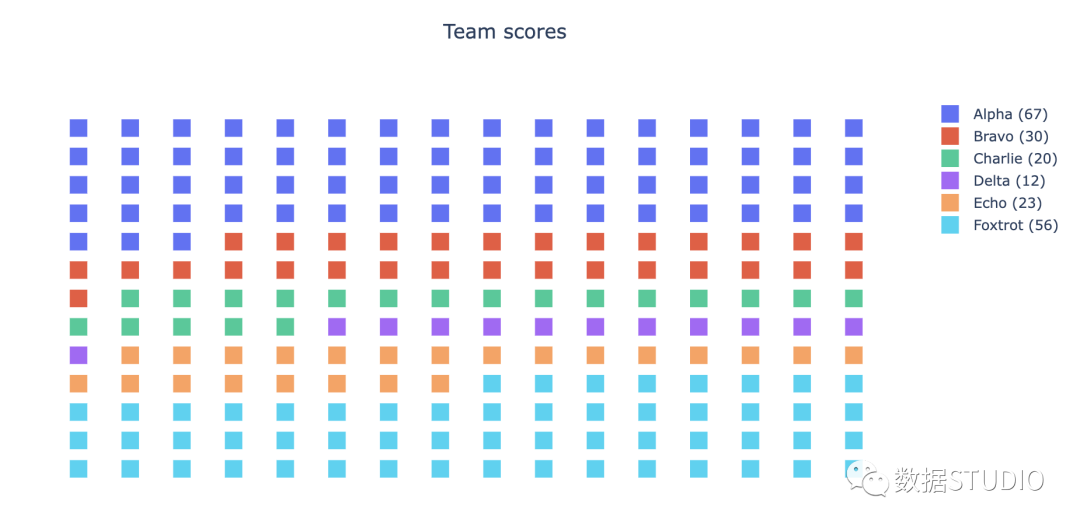
它使用图标来提供一小组离散数据的更具吸引力的整体视图。图标代表基础数据的主题或类别。例如,人口数据将使用人的图标。每个图标可以代表一个或多个(例如一百万)个单位。数据的并排比较在图标的列或行中完成。这是为了将每个类别相互比较。
plotly code
在 plotly 中,标记符号可以与 graph_objs Scatter 一起使用。
import plotly.graph_objs as go
from plotly.offline import iplot, init_notebook_mode
init_notebook_mode()
from IPython.display import display,HTML
import pandas as pd

title = 'Team scores'

ds = pd.Series({'Alpha' : 67, 'Bravo' : 30, 'Charlie' : 20, 'Delta': 12, 'Echo': 23, 'Foxtrot': 56})

print(sum(ds))

Xlim = 16
Ylim = 13
Xpos = 0
Ypos = 12 ##change to zero for upwards
series = []
for name, count in ds.iteritems():
    x = []
    y = []
    for j in range(0, count):
        if Xpos == Xlim:
            Xpos = 0
            Ypos -= 1 ##change to positive for upwards
        x.append(Xpos)
        y.append(Ypos)
        Xpos += 1
    series.append(go.Scatter(x=x, y=y, mode='markers', marker={'symbol': 'square', 'size': 15}, name=f'{name} ({count})'))


fig = go.Figure(dict(data=series, layout=go.Layout(
    title={'text': title, 'x': 0.5, 'xanchor': 'center'},
    paper_bgcolor='rgba(255,255,255,1)',
    plot_bgcolor='rgba(0,0,0,0)',
    xaxis=dict(showgrid=False,zeroline= False, showline=False, visible=False, showticklabels=False),
    yaxis=dict(showgrid=False,zeroline= False, showline=False, visible=False, showticklabels=False),
)))
fig.show()
matplotlib code
在 matplotlib 的 figure 方法中可以使用图标属性。
from pywaffle import Waffle
import matplotlib.pyplot as plt
plt.figure(figsize=(15,8))
dict_users = {'Regular': 62, 'New': 20, 'Churned': 16, 'Suspended': 2}
df = pd.Series(dict_users)
colors_list = ['slateblue', 'limegreen', 'red', 'grey']
colors = {df.index[i]:colors_list[i] for i in range(len(df))}

fig = plt.figure(FigureClass=Waffle,
                 figsize=(10,5),
                 values=dict_users,
                 rows=10,
                 colors=list(colors.values()),
                 icons=['user','user-plus', 'user-minus', 'user-clock'],
                 font_size=22,
                 icon_legend=True,
                 legend={'bbox_to_anchor': (1.55, 1), 'fontsize': 15, 'frameon': False})
plt.title('User dynamics in December 2021', fontsize=25)
plt.show()
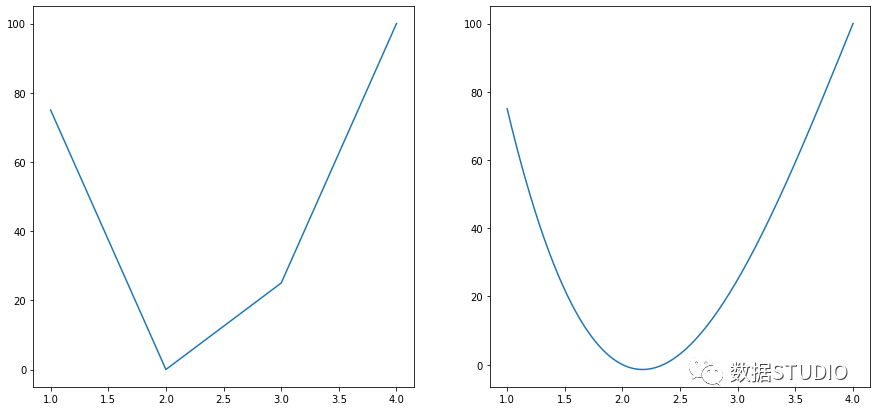
样条图
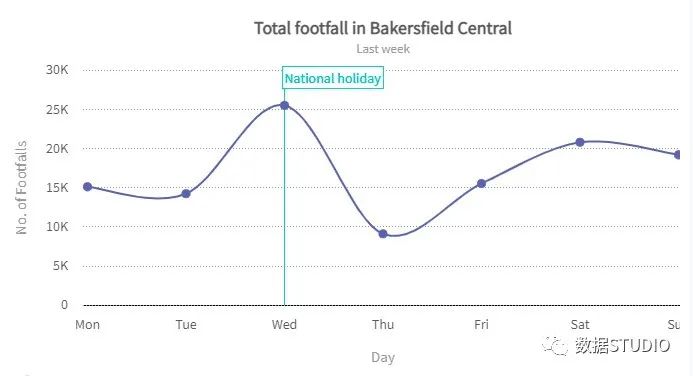
样条图是折线图的一种。它将系列中的每个数据点与表示缺失数据点的粗略近似值的拟合曲线连接起来。
plotly code
在 plotly 中,它是通过将 line_shape 指定为 spline 来实现的。
import plotly.express as px
df = px.data.gapminder().query("country=='Canada'")
fig = px.line(df, x="year", y="lifeExp",
              title='Life expectancy in Canada',
              line_shape = 'spline')
fig.show()
Scipy code
Scipy 插值和 NumPy linspace 可用于在 matplotlib 中实现这一点。
from scipy import interpolate
import numpy as np
import matplotlib.pyplot as plt
fig, ax = plt.subplots(1,2,figsize=(15,7))
x = np.array([1, 2, 3, 4])
y = np.array([75, 0, 25, 100])
ax[0].plot(x, y)

x_new = np.linspace(1, 4, 300)
a_BSpline = interpolate.make_interp_spline(x, y)
y_new = a_BSpline(x_new)

ax[1].plot(x_new, y_new)
箱形图
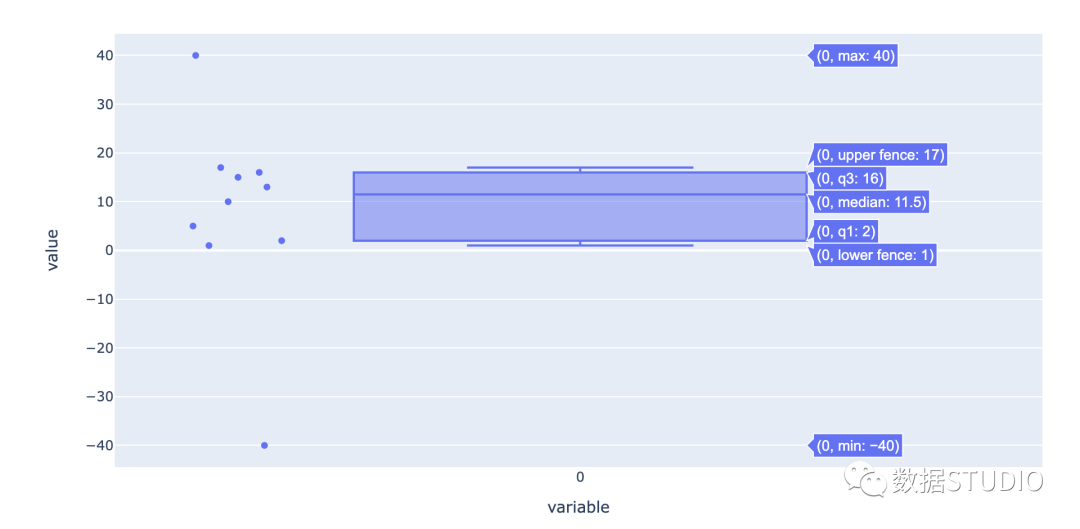
箱线图是查看数据分布方式的好方法。
顾名思义,它有一个盒子。盒子的一端位于数据的第 25个百分位。第25个百分位数是绘制的线,其中 25% 的数据点位于其下方。盒子的另一端位于第 75个百分位数(其定义类似于第 25个百分位数)百分位如上)。数据的中位数由一条线标记。还有两条额外的线,称为须线。
第 25 个百分位标记称为“Q1”(代表数据的第一季度)。第 75 个百分点是 Q3。Q3 和 Q1 (Q3 – Q1) 之间的差异是 IQR(四分位距)。在 Q1 – 1.5 * IQR 和 Q3 + 1.5 * IQR的极端范围内任一侧的最后数据点处标记了晶须。这些须线之外的数据点被称为“异常值”,因为它们与其余数据点有显着差异。
箱形图又称盒须图、盒式图或箱线图,是利用数据中的五个统计量:最小值、第一四分位数、中位数、第三四分位数与最大值来显示一组数据分布情况的统计图。
适用: 适用于展示一组数据分散情况,特别用于对几个样本的比较。
plotly code
import numpy as np
import plotly.express as px
data = np.array([-40,1,2,5,10,13,15,16,17,40])
fig = px.box(data, points="all")
fig.show()
Seaborn code
import seaborn as sns
sns.set_style( 'darkgrid' )
fig = sns.boxplot(y=data)
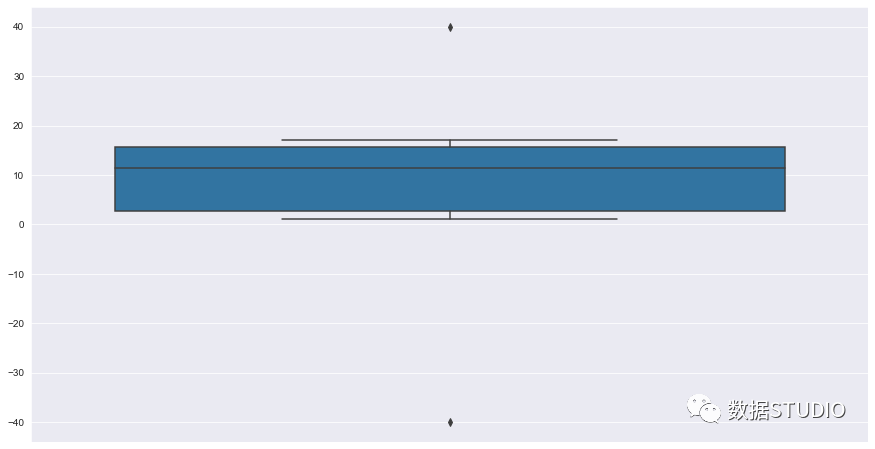
箱线图有助于理解数据的整体分布,即使是大型数据集也是如此。
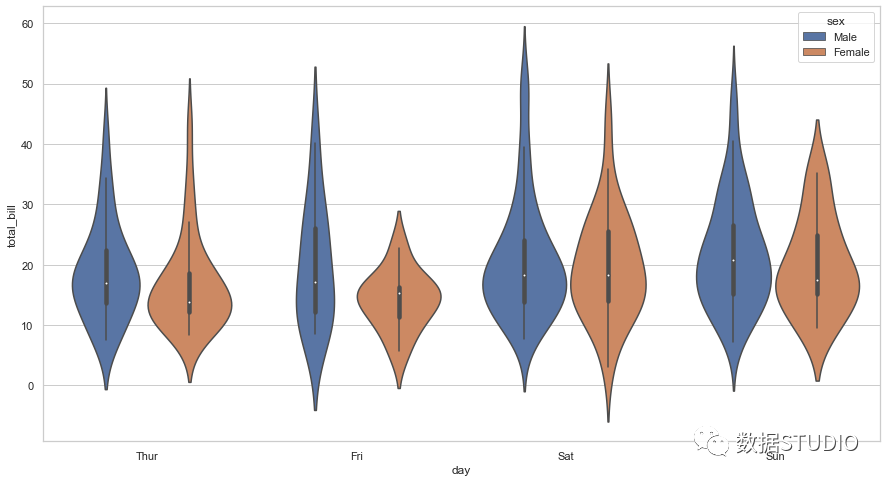
小提琴图
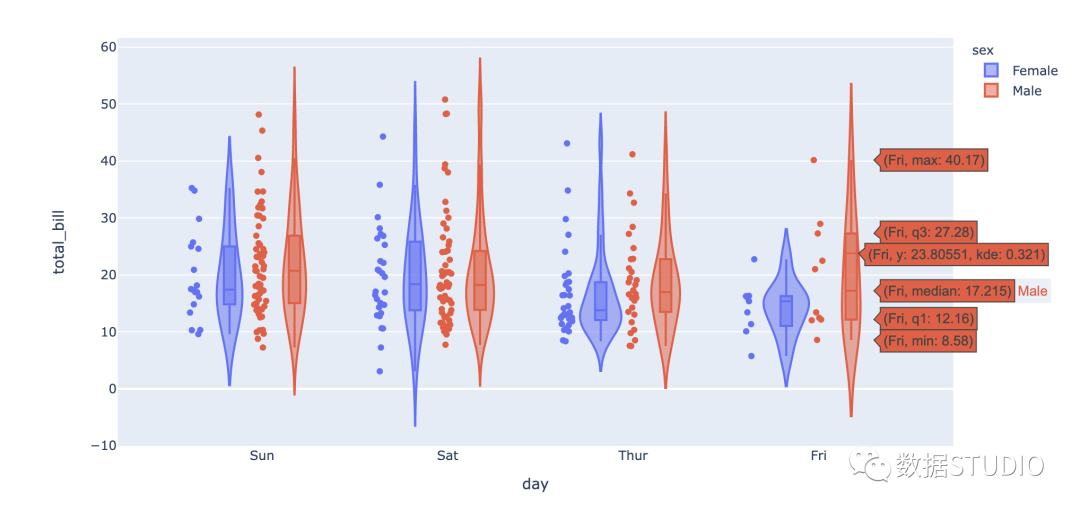
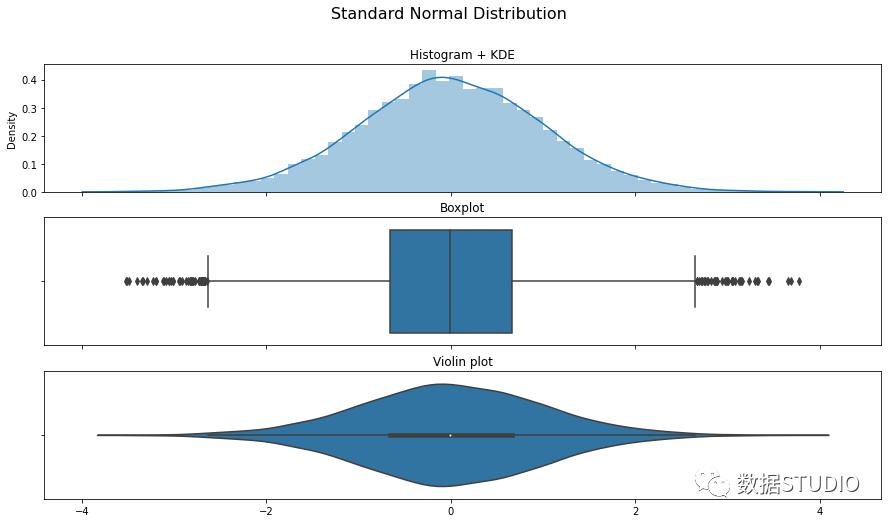
一般来说,小提琴图是一种绘制连续型数据的方法,可以认为是箱形图与核密度图的结合体。当然了,在小提琴图中,我们可以获取与箱形图中相同的信息。
-
中位数(小提琴图上的一个白点)
-
四分位数范围(小提琴中心的黑色条)。
-
较低/较高的相邻值(黑色条形图)–分别定义为第一四分位数-1.5 IQR和第三四分位数+1.5 IQR。这些值可用于简单的离群值检测技术,即位于这些 "栅栏"之外的值可被视为离群值。
plotly code
import plotly.express as px
df = px.data.tips()
fig = px.violin(df, y="total_bill", x="day",
                color="sex", box=True, points="all",
          hover_data=df.columns)
fig.show()
Seaborn code
import seaborn as sns
sns.set_context({'figure.figsize':[15, 8]})
sns.set_theme(style="whitegrid")
tips = sns.load_dataset("tips")
ax = sns.violinplot(x="day", y="total_bill", hue="sex", data=tips)
matplotlib code
import numpy as np
import matplotlib.pyplot as plt
import seaborn as sns
N = 10**4
x = np.random.normal(size=N)
fig, ax = plt.subplots(3, 1,figsize=(15,8), sharex=True)
sns.distplot(x, ax=ax[0])
ax[0].set_title('Histogram + KDE')
sns.boxplot(x, ax=ax[1])
ax[1].set_title('Boxplot')
sns.violinplot(x, ax=ax[2])
ax[2].set_title('Violin plot')
fig.suptitle('Standard Normal Distribution', fontsize=16)
plt.show()
总结
这是用于生成这些图的 plotly 和 seaborn 中方法和属性的备忘单。
| Plot type | plotly | seaborn |
|---|---|---|
| Simple bar graph | express bar | barplot |
| Grouped bar graph | color attribute and barmode=’group’ | hue attribute |
| Stacked bar graph | color attribute | label and color attributes with multiple plots |
| Simple line graph | express line | lineplot |
| Multiple line graph | color and symbol attributes | hue attribute |
| Simple pie chart | express pie | matplotlib.pyplot.pie |
| Exploded pie chart | graph_objects Pie with pull attribute | explode attribute |
| Donut chart | graph_objects Pie with hole attribute | Add matplotlib.pyplot.Circle |
| 3D pie chart | Use pygooglechart package | shadow attribute |
| Normal histogram | express histogram | histplot |
| Bimodal histogram | color attribute | kdeplot |
| Area chart | express area | matplotlib.pyplot.stackplot |
| Dot graph | express scatter | stripplot |
| Scatter plot | express scatter | scatterplot |
| Bubble chart | express scatter with color and size attributes | scatterplot with size attribute |
| Radar chart | express line_polar | matplotlib.pyplot figure |
| Pictogram | graph_objects Figure having Scatter with marker attribute | matplotlib.pyplot figure with pywaffle package |
| Spline chart | express line with line_shape=’spline’ | Scipy.interpolate.make_interp_spline |
| Box plot | express box | boxplot |
| Violin Plot | express violin | violinplot |
写在最后
我们看了各种各样的可视化图,知道了何时使用哪些图表。我们一起学习了 plotly 和 seaborn 中的代码来生成这些图。为了更好地理解,介绍了在 plotly 和 seaborn 中使用哪些方法和属性来生成这些图。
作者:云朵君
来源:数据STUDIO
Crossin的第2本书《码上行动:利用Python与ChatGPT高效搞定Excel数据分析》已经上市了。
点此查看上一本**《码上行动:零基础学会Python编程》**介绍

本书从 Python 和 Excel 结合使用的角度讲解处理分析数据的思路、方法与实战应用。不论是希望从事数据分析岗位的学习者,还是其他职业的办公人员,都可以通过本书的学习掌握 Python 分析数据的技能。书中创新性地将 ChatGPT 引入到教学当中,用 ChatGPT 答疑并提供实训代码,并介绍了使用 ChatGPT 辅助学习的一些实用技巧,给学习者带来全新的学习方式。
公众号的读者朋友们购买后可在后台联系我,加入读者交流群,Crossin会为你开启陪读模式,解答你在阅读本书时的一切疑问。
感谢转发和点赞的各位~
_往期文章推荐_
如需了解付费精品课程及教学答疑服务
请在Crossin的编程教室内回复: 666

本文转自 https://mp.weixin.qq.com/s/2Qxw2hVW_rg0bPlWhS9Pxg,如有侵权,请联系删除。
题外话
 

感兴趣的小伙伴,赠送全套Python学习资料,包含面试题、简历资料等具体看下方。
👉CSDN大礼包🎁:全网最全《Python学习资料》免费赠送🆓!(安全链接,放心点击)
一、Python所有方向的学习路线
Python所有方向的技术点做的整理,形成各个领域的知识点汇总,它的用处就在于,你可以按照下面的知识点去找对应的学习资源,保证自己学得较为全面。


二、Python必备开发工具
工具都帮大家整理好了,安装就可直接上手!
三、最新Python学习笔记
当我学到一定基础,有自己的理解能力的时候,会去阅读一些前辈整理的书籍或者手写的笔记资料,这些笔记详细记载了他们对一些技术点的理解,这些理解是比较独到,可以学到不一样的思路。

四、Python视频合集
观看全面零基础学习视频,看视频学习是最快捷也是最有效果的方式,跟着视频中老师的思路,从基础到深入,还是很容易入门的。

五、实战案例
纸上得来终觉浅,要学会跟着视频一起敲,要动手实操,才能将自己的所学运用到实际当中去,这时候可以搞点实战案例来学习。

六、面试宝典


简历模板
👉CSDN大礼包🎁:全网最全《Python学习资料》免费赠送🆓!(安全链接,放心点击)
若有侵权,请联系删除
 1205
1205


 扫一扫
扫一扫


 被折叠的 条评论
为什么被折叠?
被折叠的 条评论
为什么被折叠?
 到【灌水乐园】发言


