



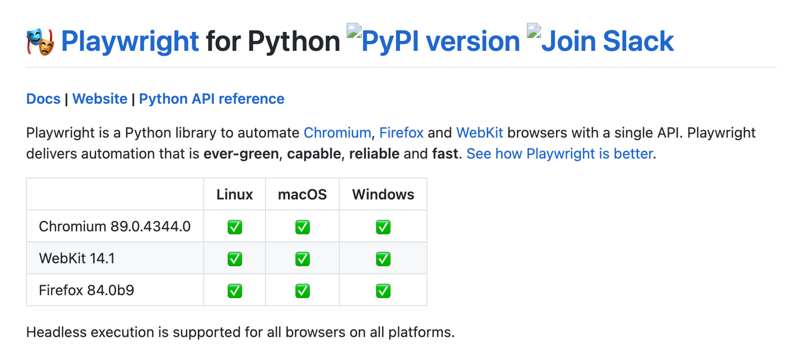
最近,微软开源了一个项目叫「playwright-python」,作为一个兴起项目,出现后受到了大家热烈的欢迎,那它到底是什么样的存在呢?今天为你介绍一下这个传说中的小白神器。
Playwright 是针对 Python 语言的纯自动化工具,它可以通过单个API自动执行 Chromium,Firefox 和 WebKit 浏览器,连代码都不用写,就能实现自动化功能。
虽然测试工具 selenium 具有完备的文档,但是其学习成本让一众小白们望而却步,对比之下 playwright-python 简直是小白们的神器。
Playwright真的适用于Python吗?答案是肯定的,微软对于适用于Python的Playwright已准备就绪。可能会发生API重大更改。但大概率是这种情况不会发生,微软还表示仅在他们知道它可以改善您使用新库的体验时,才会可能这样做。不过微软也提醒尚不支持特定于供应商的API的某些极端情况,例如收集Chromium跟踪,覆盖率报告等。
1、Playwright介绍
Playwright是一个强大的Python库,仅用一个API即可自动执行Chromium、Firefox、WebKit等主流浏览器自动化操作,并同时支持以无头模式、有头模式运行。
Playwright提供的自动化技术是绿色的、功能强大、可靠且快速,支持Linux、Mac以及Windows操作系统。
还有朋友这么夸:这个项目作为针对 Python 语言纯自动化的工具,解放了代码,实现了自动化功能,我们来看看怎么用它吧。
2、Playwright使用
安装
Playwright的安装非常简单,两步解决。
安装playwright库
pip install playwright
安装浏览器驱动文件(安装过程稍微有点慢)
python -m playwright install
上面两个pip操作分别安装:
- 安装Playwright依赖库,需要Python3.7+
- 安装Chromium、Firefox、WebKit等浏览器的驱动文件
录制
使用Playwright无需写一行代码,我们只需手动操作浏览器,它会录制我们的操作,然后自动生成代码脚本。
下面就是录制的命令codegen,仅仅一行。
命令行键入 --help 可看到所有选项
python -m playwright codegen
codegen的用法可以使用–help查看,如果简单使用就是直接在命令后面加上url链接,如果有其他需要可以添加options。
python -m playwright codegen --help
Usage: index codegen [options] [url]
open page and generate code for user actions
Options:
-o, --output saves the generated script to a file
--target language to use, one of javascript, python, python-async, csharp (default: “python”)
-h, --help display help for command
Examples:
c
o
d
e
g
e
n
codegen
codegen codegen --target=python
$ -b webkit codegen https://example.com
options含义:
- -o:将录制的脚本保存到一个文件
- –target:规定生成脚本的语言,有JS和Python两种,默认为Python
- -b:指定浏览器驱动
比如,我要在baidu.com搜索,用chromium驱动,将结果保存为my.py的python文件。
python -m playwright codegen --target python -o ‘my.py’ -b chromium https://www.baidu.com
命令行输入后会自动打开浏览器,然后可以看见在浏览器上的一举一动都会被自动翻译成代码,如下所示。
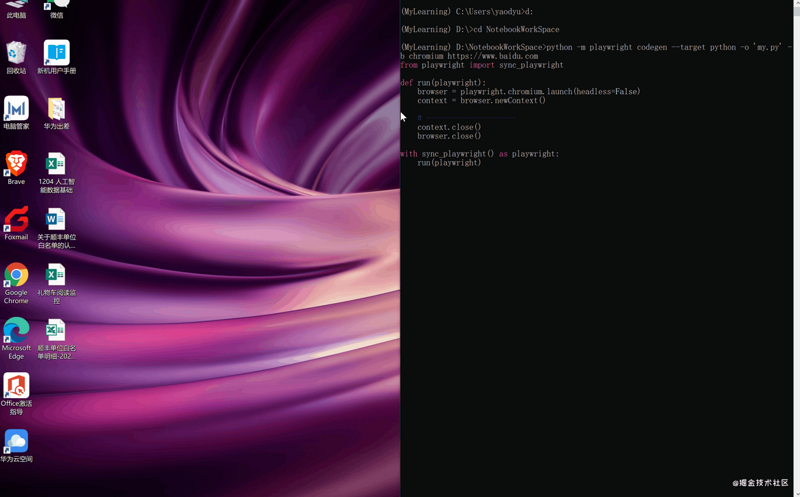
结束后自动关闭浏览器,保存生成的自动化脚本到py文件。
from playwright import sync_playwright
def run(playwright):
browser = playwright.chromium.launch(headless=False)
context = browser.newContext()
# Open new page
page = context.newPage()
page.goto(“https://www.baidu.com/”)
page.click(“input[name=“wd”]”)
page.fill(“input[name=“wd”]”, “jingdong”)
page.click(“text=“京东””)
# Click //a[normalize-space(.)=‘京东JD.COM官网 多快好省 只为品质生活’]
with page.expect_navigation():
with page.expect_popup() as popup_info:
page.click(“//a[normalize-space(.)=‘京东JD.COM官网 多快好省 只为品质生活’]”)
page1 = popup_info.value
# ---------------------
context.close()
browser.close()
with sync_playwright() as playwright:
run(playwright
此外,playwright还提供了同步和异步的API接口,文档如下。
链接:https://microsoft.github.io/playwright-python/index.html
同步
下面示例代码:依次打开三个浏览器,前往baidu搜索,截图后退出。
from playwright import sync_playwright
with sync_playwright() as p:
for browser_type in [p.chromium, p.firefox, p.webkit]:
browser = browser_type.launch()
page = browser.newPage()
page.goto(‘https://baidu.com/’)
page.screenshot(path=f’example-{browser_type.name}.png’)
browser.close()
**
**
异步
异步操作可结合asyncio同时进行三个浏览器操作。
import asyncio
from playwright import async_playwright
async def main():
async with async_playwright() as p:
for browser_type in [p.chromium, p.firefox, p.webkit]:
browser = await browser_type.launch()
page = await browser.newPage()
await page.goto(‘http://baidu.com/’)
await page.screenshot(path=f’example-{browser_type.name}.png’)
await browser.close()
asyncio.get_event_loop().run_until_complete(main())
移动端
更厉害的是,playwright还可支持移动端的浏览器模拟。下面是官方文档提供的一段代码,模拟在给定地理位置上手机iphone 11 pro上的Safari浏览器,首先导航到maps.google.com,然后执行定位并截图。
from playwright import sync_playwright
with sync_playwright() as p:
iphone_11 = p.devices[‘iPhone 11 Pro’]
browser = p.webkit.launch(headless=False)
context = browser.newContext(
**iphone_11,
locale=‘en-US’,
geolocation={ ‘longitude’: 12.492507, ‘latitude’: 41.889938 },
permissions=[‘geolocation’]
)
page = context.newPage()
page.goto(‘https://maps.google.com’)
page.click(‘text=“Your location”’)
page.screenshot(path=‘colosseum-iphone.png’)
browser.close()
另外,还可以配合pytest插件一起使用,感兴趣可以自己试一下。
3、总结
playwright相比已有的自动化测试工具有很多优势,其中有:
支持 所有浏览器的
- 在Chromium,Firefox和WebKit上进行测试。Playwright拥有适用于所有现代浏览器的完整API覆盖,包括Google Chrome和Microsoft Edge(带有Chromium),Apple Safari(带有WebKit)和Mozilla Firefox。
- 跨平台的WebKit测试。使用Playwright,使用适用于Windows,Linux和macOS的WebKit构建,测试您的应用程序在Apple Safari中的行为。在本地和CI上进行测试。
- 测试手机。使用设备仿真在移动Web浏览器中测试您的自适应Web应用程序。
- 无报文头与有报文头。Playwright支持所有浏览器和所有平台的无头(无浏览器UI)和有头(有浏览器UI)模式。有报文头模式适用于调试,而无报文头适用于CI / cloud执行。
拥有快速可靠的执行
- 自动等待APIs。Playwright交互会自动等待直到元素准备就绪。这样可以提高可靠性并简化测试编写流程。
- 无超时自动化。Playwright会接收浏览器信号,例如网络请求,页面导航和页面加载事件,以消除导致睡眠中断的烦恼。
- 与浏览器上下文保持并行。对于多个并行孤立的浏览器上下文可执行环境重复使用一个单独的浏览器实例。
- 弹性元素选择器。Playwright可以依靠面向用户的字符串(例如文本内容和可访问性标签)来选择元素。这些字符串比紧耦合到DOM结构的选择器更具弹性。
拥有强大的自动化功能
- 多个域,页面和框架。Playwright是一种进程外自动化驱动程序,不受页面内JavaScript执行范围的限制,并且可以自动执行具有多个页面的方案。
- 强大的网络控制。Playwright引入上下文范围的网络拦截以便进行终止或者模拟网络请求。
- 现代网络功能。Playwright通过插入阴的选择器,地理位置,权限,Web Worker和其他现代Web API支持Web组件。
- 涵盖所有场景的能力。支持文件下载和上传,进程外iframe,原生输入事件,甚至是深色模式。
但它也有局限性
- 旧版Edge和IE11支持。Playwright不支持旧版Microsoft Edge或IE11(弃用通知)。支持新的Microsoft Edge(在Chromium上)。
- Java语言绑定:Playwright API目前无法在Java或Ruby中使用。这是暂时的限制,因为Playwright旨在支持任何语言的绑定。
- 在真实的移动设备上进行测试:Playwright使用桌面浏览器来模拟移动设备。
虽然有一些局限,但现在playwright 已经更新到了 1.7.0 版本,随着一代代的更新,系统也会更为完善,作为一款小白神器,为大家省了那么多事情,我们相信它的未来会越来越好。
最后,为了帮助大家更好的学习Python,小编给大家准备了一份Python学习资料和公开课,里面的内容都是适合零基础小白的笔记和资料,不懂编程也能听懂、看懂。
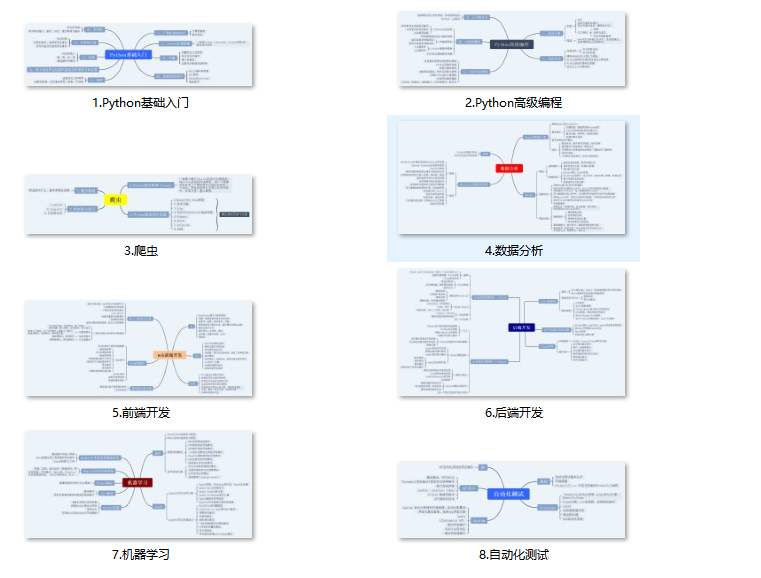
👉Python学习路线汇总
Python所有方向的技术点做的整理,形成各个领域的知识点汇总,它的用处就在于,你可以按照上面的知识点去找对应的学习资源,保证自己学得较为全面。
👉Python必备开发工具👈
👉精品Python学习书籍👈
当我学到一定基础,有自己的理解能力的时候,会去阅读一些前辈整理的书籍或者手写的笔记资料,这些笔记详细记载了他们对一些技术点的理解,这些理解是比较独到,可以学到不一样的思路。
温馨提示:篇幅有限,已打包文件夹,获取方式:点击这里【 Python全套资料】 即可获取。
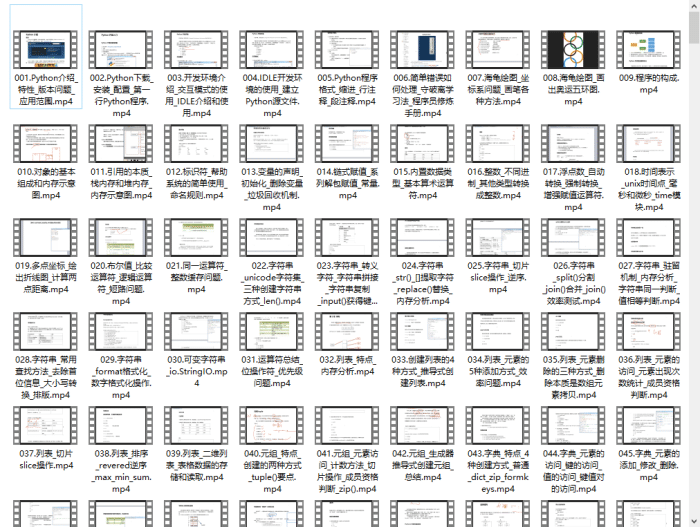
👉Python学习视频600合集👈
观看零基础学习视频,看视频学习是最快捷也是最有效果的方式,跟着视频中老师的思路,从基础到深入,还是很容易入门的。
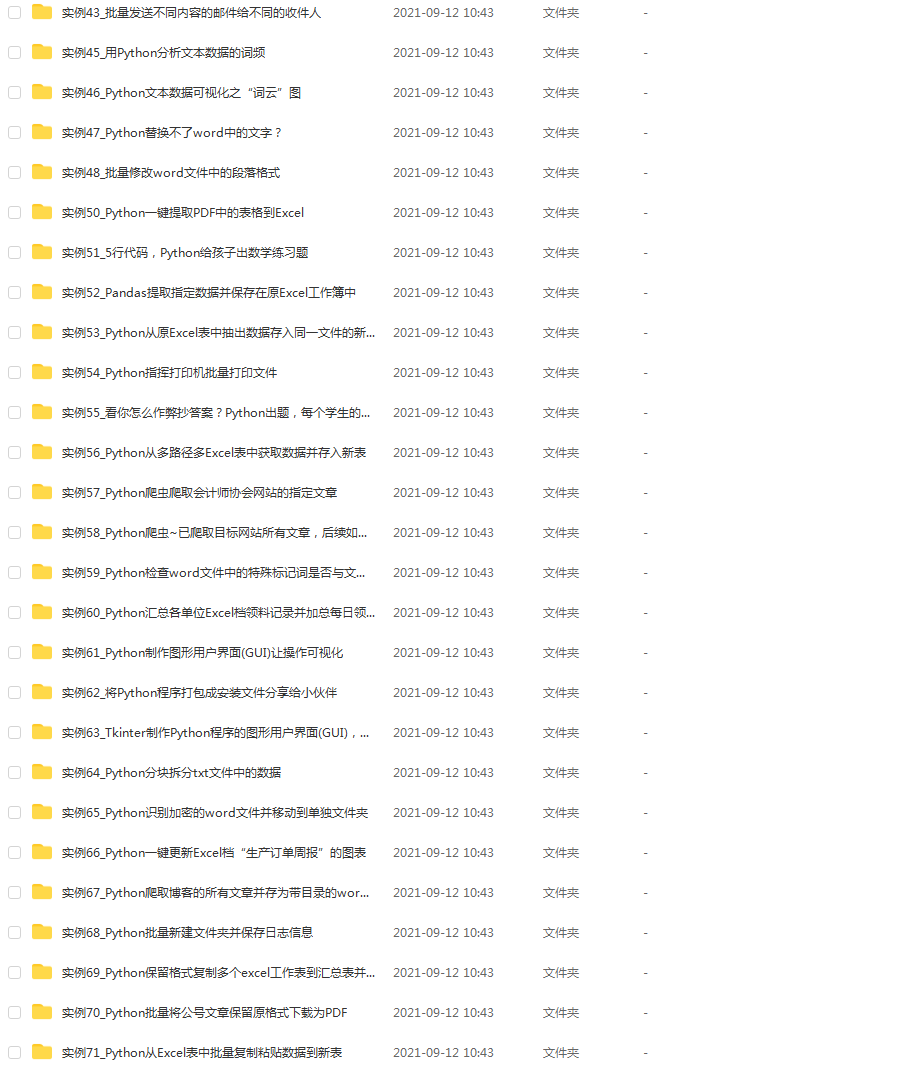
👉实战案例👈
光学理论是没用的,要学会跟着一起敲,要动手实操,才能将自己的所学运用到实际当中去,这时候可以搞点实战案例来学习。
获取方式:点击这里【 Python全套资料】 即可获取。
 988
988


 扫一扫
扫一扫


 被折叠的 条评论
为什么被折叠?
被折叠的 条评论
为什么被折叠?
 到【灌水乐园】发言


