FFmpeg 命令:从入门到精通 | ffmpeg 命令视频录制

FFmpeg视频录制(Windows) 阅读详情

FFmpeg 命令:从入门到精通 | ffmpeg 命令视频录制

本节主要介绍了ffmpeg 命令进行音视频录制的方法,并列举了一些例子。

安装软件:Screen Capturer Recorder

项目地址:on screen capture recorder to video free Files

安装最新版本:
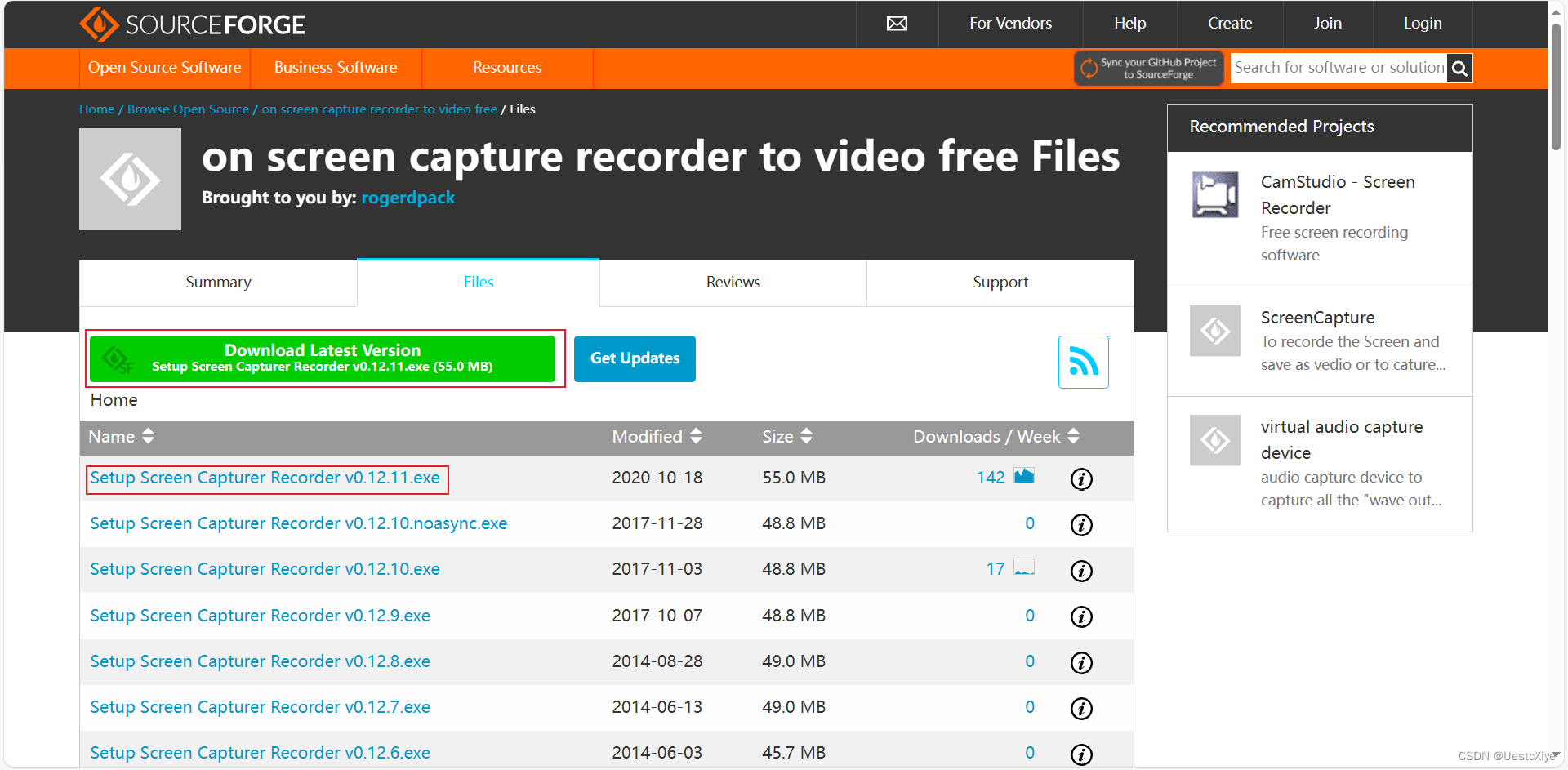
在这里插入图片描述

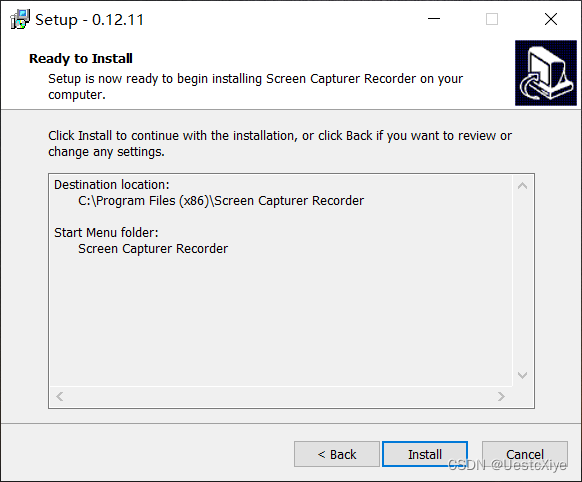
安装软件:

在这里插入图片描述

查看可用设备名字

完成安装后,我们可以在命令行输入以下命令查看电脑的可用设备名字:

ffmpeg -list_devices true -f dshow -i dummy

输出以下结果:

[dshow @ 000001e3fded3800] "Integrated Camera" (video)
[dshow @ 000001e3fded3800]   Alternative name "@device_pnp_\\?\usb#vid_13d3&pid_56a6&mi_00#6&1c1093a4&1&0000#{65e8773d-8f56-11d0-a3b9-00a0c9223196}\global"
[dshow @ 000001e3fded3800] "screen-capture-recorder" (video)
[dshow @ 000001e3fded3800]   Alternative name "@device_sw_{860BB310-5D01-11D0-BD3B-00A0C911CE86}\{4EA69364-2C8A-4AE6-A561-56E4B5044439}"
[dshow @ 000001e3fded3800] "OBS Virtual Camera" (video)
[dshow @ 000001e3fded3800]   Alternative name "@device_sw_{860BB310-5D01-11D0-BD3B-00A0C911CE86}\{A3FCE0F5-3493-419F-958A-ABA1250EC20B}"
[dshow @ 000001e3fded3800] "麦克风 (Realtek(R) Audio)" (audio)
[dshow @ 000001e3fded3800]   Alternative name "@device_cm_{33D9A762-90C8-11D0-BD43-00A0C911CE86}\wave_{E35D34C8-3763-4470-BDFF-5999B6DB4347}"
[dshow @ 000001e3fded3800] "virtual-audio-capturer" (audio)
[dshow @ 000001e3fded3800]   Alternative name "@device_sw_{33D9A762-90C8-11D0-BD43-00A0C911CE86}\{8E146464-DB61-4309-AFA1-3578E927E935}"
[dshow @ 000001e3fded3800] "立体声混音 (Realtek(R) Audio)" (audio)
[dshow @ 000001e3fded3800]   Alternative name "@device_cm_{33D9A762-90C8-11D0-BD43-00A0C911CE86}\wave_{159589C7-204D-4C6C-8804-B576E8B7DC6C}"
dummy: Immediate exit requested

其中:

  • “Integrated Camera”:笔记本摄像头
  • “screen-capture-recorder”:录制桌面的设备
  • “麦克风 (Realtek® Audio)”:麦克风
  • “virtual-audio-capturer”:录制系统声音的设备

音视频录制

录制视频(默认参数)

桌面:

ffmpeg -f dshow -i video="screen-capture-recorder" v-out.mp4 

摄像头:

ffmpeg -f dshow -i video="Integrated Camera" -y v-out2.flv

注:要根据自己摄像头名称。

录制声音(默认参数)

系统声音:

ffmpeg -f dshow -i audio="virtual-audio-capturer" a-out.aac

注:Ctrl + C 退出录制。

系统 + 麦克风声音:

ffmpeg -f dshow -i audio="麦克风 (Realtek(R) Audio)" -f dshow -i audio="virtual-audio-capturer" -filter_complex amix=inputs=2:duration=first:dropout_transition=2  a-out2.aac

注:要根据自己麦克风名称。

同时录制系统 + 麦克风声音和视频(默认参数)

ffmpeg -f dshow -i audio="麦克风 (Realtek(R) Audio)" -f dshow -i audio="virtual-audio-capturer" -filter_complex amix=inputs=2:duration=first:dropout_transition=2 -f dshow -i video="screen-capture-recorder"  -y av-out.flv

查看视频录制的可选参数

查看 screen-capture-recorder 相关参数:

ffmpeg -f dshow -list_options true -i video="screen-capture-recorder"

输出:

[dshow @ 0000023f4f3a3740] DirectShow video device options (from video devices)
[dshow @ 0000023f4f3a3740]  Pin "Capture" (alternative pin name "1")
[dshow @ 0000023f4f3a3740]   pixel_format=bgr0  min s=1x1 fps=0.02 max s=1920x1080 fps=30
[dshow @ 0000023f4f3a3740]   pixel_format=bgr0  min s=1x1 fps=0.02 max s=1920x1080 fps=30
[dshow @ 0000023f4f3a3740]   pixel_format=bgr24  min s=1x1 fps=0.02 max s=1920x1080 fps=30
[dshow @ 0000023f4f3a3740]   pixel_format=rgb555le  min s=1x1 fps=0.02 max s=1920x1080 fps=30
[dshow @ 0000023f4f3a3740]   pixel_format=rgb555le  min s=1x1 fps=0.02 max s=1920x1080 fps=30
[dshow @ 0000023f4f3a3740]   pixel_format=rgb8  min s=1x1 fps=0.02 max s=1920x1080 fps=30
[dshow @ 0000023f4f3a3740]   pixel_format=yuv420p  min s=1x1 fps=0.02 max s=1920x1080 fps=30
[dshow @ 0000023f4f3a3740] Could not find output pin from video capture device.
video=screen-capture-recorder: I/O error

查看音频录制的可选参数

查看 virtual-audio-capturer 相关参数:

ffmpeg -f dshow -list_options true -i audio="virtual-audio-capturer"

输出:

[dshow @ 0000024b7e113740] DirectShow audio only device options (from audio devices)
[dshow @ 0000024b7e113740]  Pin "Capture Virtual Audio Pin" (alternative pin name "1")
[dshow @ 0000024b7e113740]   ch= 2, bits=16, rate= 48000
audio=virtual-audio-capturer: Immediate exit requested

查看 麦克风 (Realtek(R) Audio) 相关参数:

ffmpeg -f dshow -list_options true -i audio="麦克风 (Realtek(R) Audio)"

输出:

[dshow @ 00000260768b3700] DirectShow audio only device options (from audio devices)
[dshow @ 00000260768b3700]  Pin "Capture" (alternative pin name "Capture")
[dshow @ 00000260768b3700]   ch= 2, bits=16, rate= 44100
    Last message repeated 1 times
[dshow @ 00000260768b3700]   ch= 1, bits=16, rate= 44100
[dshow @ 00000260768b3700]   ch= 2, bits=16, rate= 32000
[dshow @ 00000260768b3700]   ch= 1, bits=16, rate= 32000
[dshow @ 00000260768b3700]   ch= 2, bits=16, rate= 22050
[dshow @ 00000260768b3700]   ch= 1, bits=16, rate= 22050
[dshow @ 00000260768b3700]   ch= 2, bits=16, rate= 11025
[dshow @ 00000260768b3700]   ch= 1, bits=16, rate= 11025
[dshow @ 00000260768b3700]   ch= 2, bits=16, rate=  8000
[dshow @ 00000260768b3700]   ch= 1, bits=16, rate=  8000
[dshow @ 00000260768b3700]   ch= 2, bits= 8, rate= 44100
[dshow @ 00000260768b3700]   ch= 1, bits= 8, rate= 44100
[dshow @ 00000260768b3700]   ch= 2, bits= 8, rate= 22050
[dshow @ 00000260768b3700]   ch= 1, bits= 8, rate= 22050
[dshow @ 00000260768b3700]   ch= 2, bits= 8, rate= 11025
[dshow @ 00000260768b3700]   ch= 1, bits= 8, rate= 11025
[dshow @ 00000260768b3700]   ch= 2, bits= 8, rate=  8000
[dshow @ 00000260768b3700]   ch= 1, bits= 8, rate=  8000
[dshow @ 00000260768b3700]   ch= 2, bits=16, rate= 48000
[dshow @ 00000260768b3700]   ch= 1, bits=16, rate= 48000
[dshow @ 00000260768b3700]   ch= 2, bits=16, rate= 96000
[dshow @ 00000260768b3700]   ch= 1, bits=16, rate= 96000
audio=麦克风 (Realtek(R) Audio): Immediate exit requested

指定参数录制音视频

ffmpeg -f dshow -i audio="麦克风 (Realtek(R) Audio)" -f dshow -i audio="virtual-audio-capturer" -filter_complex amix=inputs=2:duration=first:dropout_transition=2 -f dshow -video_size 1920x1080 -framerate 15 -pixel_format yuv420p  -i video="screen-capture-recorder" -vcodec h264_qsv  -b:v 3M  -y av-out.flv
ffmpeg -f dshow -i audio="麦克风 (Realtek(R) Audio)" -f dshow -i audio="virtual-audio-capturer" -filter_complex amix=inputs=2:duration=first:dropout_transition=2 -f dshow -i video="screen-capture-recorder" -vcodec h264_qsv  -b:v 3M -r 15 -y av-out2.mp4
ffmpeg -f dshow -i audio="麦克风 (Realtek(R) Audio)" -f dshow -i audio="virtual-audio-capturer" -filter_complex amix=inputs=2:duration=first:dropout_transition=2 -f dshow -framerate 15 -pixel_format yuv420p -i video="screen-capture-recorder" -vcodec h264_qsv  -b:v 3M -r 15 -y av-out3.mp4

参数:

  • -video_size:视频大小
  • -vcodec:视频编码格式
  • -framerate:视频帧率
  • -pixel_format:视频像素格式
  • -b:v:视频码率
  • -r:帧率
ffmpeg录屏命令 同时录制系统声音+麦克风时会有回音,因为同样的系统音频在外放后被录制了两次。“麦克风 Realtek High Definition Au” 麦克风。参数调整视频质量,取值范围是0.01-255,设置的数值越小,则越清晰。“virtual-audio-capturer” 系统声音。“screen-capture-recorder” 屏幕。“USB Camera” 显然是我的摄像头。缺点只能录制视频,不能录制音频。录制屏幕+系统声音+麦克风。1.gdigrab抓屏。 阅读详情

相关推荐

基于FFmpeg和Screen Capturer Recorder实现屏幕和声音的录制

当我们看到一些精彩的视频画面,但无法下载时,可以通过录屏的方式将视频和音频录制下来。 这个时候我们需要安装采集视频和音频的工具screen-capture-recorder。 以下是在windows10环境下,基于FFmpeg和Screen Capturer Recorder实现屏幕和声音的同步录制。

sinat_37967865的博客 3164

FFmpeg功能命令集合(超详细)

参考ffmpeg常用命令ffmpeg参数中文详细解释[总结]FFMPEG视音频编解码零基础学习方法 一、安装 打开https://ffmpeg.zeranoe.com/builds/,该网站中的FFMPEG分为3个版本:Static,Shared,Dev。 前两个版本可以直接在命令行中使用,他们的区别在于:Static里面只有3个应用程序:ffmpeg.exe,ffplay.exe,ffpr...

hopelgl的博客 1万+

1 FFmpeg从入门到精通-FFmpeg简介

1.FFmpeg简介 1.1 FFmpeg的定义 1.2 FFmpeg的历史 1.3 FFmpeg的基本组成 1.4 FFmpeg的编解码工具ffmpeg 1.5 FFmpeg的播放器ffplay 1.6 FFmpeg的多媒体分析器ffprobe 1.7 FFmpeg编译(1)FFmpeg之Windows平台编译(2)FFmpeg之Linux平台编译(3)FFmpeg之OS X平台编译 1.8 FFmpeg编码支持与定制(1)FFmpeg的编码器支持(2)FFmpe

migu123的专栏 3661

ffmpeg录屏

ffmpeg命令录屏

daqinzl的专栏 2372

ffmpeg录制屏幕和截屏

录制屏幕和截屏

水w的博客 7028

使用ffmpeg命令实现录制摄像头和麦克风

因为我的业务中面对用户比较复杂,摄像头也是五花八门,有4k的、有1080p的、还有更低的或者更高分辨率的,我拿了一个4K的摄像头录制了一下,发现录制的文件大小差不多将近1秒1M,如果时间长很占硬盘存储,于是我决定优化一下,我的想法就是我默认设定最大就是1920*1080分辨率,可以比1920*1080小但是不能超过,添加了。但是和上次一样,不知道其他博主有没有亲自尝试过还是直接复制过来的,复制到我的设备基本上没有能用得,接下来我就把我得经验给大家分享一下,大家共同努力共同进步!0x80004005。

Delevy的博客 1957

【FFmpeg】音视频录制 ① ( 查询系统中 ffmpeg 可录制的音视频输入设备 | 使用 ffmpeg 命令录制音视频数据 | 录制视频数据命令 |录制音频数据| 同时录制音频和视频数据命令 )

一、查询系统中 ffmpeg 可录制的音视频输入设备 二、使用 ffmpeg 命令录制音视频数据 1、录制视频数据命令 2、录制音频数据命令 3、同时录制音频和视频数据命令

让 学习 成为一种 习惯 ( 韩曙亮 の 技术博客 ) 6981

Ubuntu系统腾讯会议使用ffmpeg屏幕录制+声音录制

1.腾讯会议for Linux简介 经过一段时间的开发,腾讯终于搞定了Linux系统下的腾讯会议,腾讯会议目前可以进行远程视频对话,桌面远程展示等等功能,与Windows差异并无两样。但是也存在着一些问题。腾讯会议并没有录制视频的功能。所以对于Linux系统我们采用另外的一种方式进行录制. 2.录制方法 使用ffmpeg库首先需要安装对应的软件.可以从Ubuntu 软件源下载对应所需要的软件包 apt search ffmpeg 找到对应的libffmpeg库以及ffmpeg使用软件就可以下载了 sudo

MobtgZhang的博客 5406

ffmpeg 录制屏幕

ffmpeg 录制屏幕步骤1、ffmpeg 下载2、screen capture recorder 下载3、ffmpeg 录屏命令4、ffmpeg 其他命令后续 1、ffmpeg 下载 简介: FFmpeg是一套可以用来记录、转换数字音频、视频,并能将其转化为流的开源计算机程序。它包括了目前领先的音/视频编码库libavcodec。 FFmpeg是在 Linux 下开发出来的,但它可以在包括 Windows 在内的大多数操作系统中编译。这个项目是由 Fabrice Bellard 发起的,现在由 Mic

爱看书的小沐 1万+

FFmpeg视频录制详解

以上对象初始化完成后,需要将codec的信息拷贝到AVFormatContext对象中,以便与将编码器信息存储到文件中,这个操作可以通过avcodec_parameters_from_context操作。注意,有些编码器只支持一些固定的帧率,对于这样的编码器,AVCodecContext中的time_base是不能随便设置的,当写文件头失败时,可以检查一下这一点。(1).初始化ffmpeg的基本对象,并将这些对象关联起来,然后打开文件并写入文件头。av_write_frame用于将编码后的数据写入文件。

程序猿老樊的博客 1924

ComfyUI安装包运行前准备:增加虚拟内存

在Windows系统中,虚拟内存是一种重要的系统资源管理机制,它主要通过将硬盘空间用作内存来扩展系统的可用内存容量。以下是虚拟内存的主要作用: 1. 扩展物理内存容量 当物理内存(RAM)不足时,系统会将一部分数据从内存转移到硬盘上的虚拟内存区域(也称为“分页文件”或“交换文件”)。这样可以为正在运行的程序提供额外的“内存空间”,确保系统能够继续运行,而不会因为内存不足而崩溃。 2. 提高系统稳定性 虚拟内存为系统提供了一个缓冲区。如果没有虚拟内存...

聚梦小课堂 1万+

FFmpeg——使用Canvas录制视频尚存问题的解决方案

本文介绍了一个非常强大的多媒体视频处理工具FFmpeg,我们可以使用它解决Canvas录制视频时存在的各种问题...

HuoZhiyan 的博客 3469

unity制作交互视频/互动视频

unity制作交互视频/互动视频 思路 1.先让unity播放视频 2. 视频播放结束后,视频暂停,按钮出现 3.按钮跳转下一个视频 视频播放 先创建UI-Raw Iamge 在Raw Iamge 挂载组件 Video Player 接着挂载视频播放的脚本 using UnityEngine; using UnityEngine.UI; using UnityEngine.Video; publi...

weixin_45588911的博客 8407

【FFmpeg】音视频录制 ③ ( 使用 ffmpeg 录制 Screen Capturer Recorder 软件生成的虚拟音视频设备 | 录制桌面 | 录制音频 | 同时录制 音频和视频数据 )

一、Screen Capturer Recorder 生成的虚拟音视频设备 1、Screen Capturer Recorder 生成的虚拟音视频设备 2、查看上述虚拟音视频设备 二、使用 ffmpeg 录制 Screen Capturer Recorder 软件生成的虚拟音视频设备 1、录制桌面 2、录制音频 3、录制多路音频 - 配置 filter_complex 混音参数 4、同时录制 系统音频 + 桌面视频 5、同时录制 系统音频 + 麦克风音频 + 桌面视频

让 学习 成为一种 习惯 ( 韩曙亮 の 技术博客 ) 9186

零基础用AHK操作Excel:从数据读取到自动填写(附完整脚本解析)

本文为零基础用户详细介绍了如何使用AutoHotkey(AHK)通过COM接口高效操作Excel,实现从数据自动读取到填写的完整自动化流程。文章包含完整的脚本解析、环境搭建指南、核心代码逐行讲解以及实际应用案例,帮助办公人员大幅提升数据处理效率,告别重复劳动。

weixin_29202213的博客 548

BLDC方波控制双闭环Simulink仿真模型

无刷直流电机方波控制双闭环Simulink仿真模型搭建详细教程,包括速度PI环、电流PI环、换向逻辑和受控电压源,仿真结果良好。

m0_57458432的博客 6855

FFMPEG常用的一些命令介绍:音频录制、视频录制

1.视频和音频单独抓取 如果指定输入格式和设备,则ffmpeg可以直接捕获视频和音频。Linux下捕获摄像头的数据保存成视频文件: 参数介绍:-s 指定摄像头输出的图像尺寸-i 摄像头的设备节点test.mp4 是保存的视频文件名称-f video4linux2是指定框架2. Linux下捕获声卡的数据保存成音频文件: 列出当前主机上的声卡设备: 使用arecord -L命令列出了声卡名字之后,就可以选择指定声卡录制声音,其中front:xxx 就是声卡的名字。选择指定的声卡录制声音示例:

Lce的专栏 5285

EUV光源技术路线深度解析

EUV光刻技术的关键瓶颈在于13.5纳米光源的稳定高效获取。主流技术路线从DPP放电等离子体发展为LPP激光等离子体方案,后者通过激光轰击锡液滴实现更高功率输出。新出现的LDP技术综合激光预热与放电优势,虽功率扩展性有限,但为光源技术提供了有益补充。目前LPP仍是唯一通过量产验证的方案,而LDP可能作为过渡技术应用于特定场景。EUV光源的发展实质是能量转化效率与系统可靠性的持续优化过程,各种技术路线的探索共同推动着这一核心工艺的进步。

硬核科技 553

使用ffmpeg调用摄像头录制视频(C#)

本文通过往cmd控制台输入命令的方式实现视频的录制,具体的命令可以参考文章https://blog.csdn.net/zhoubotong2012/article/details/79338093的1前半部分 步骤: 1 下载ffmpeg.exe工具(一定要看准位数,本机测试下载的是64位的) 下载地址:http://www.ffmpeg.org/download.html 然后打开新的界面,如下图: 下载完毕后,找到里面的ffmpeg.exe工具 2 打开cmd窗口,并...

zxy13826134783的博客 6800

大数据安全 | 期末复习(上)| 补档

大数据定义:无法在一定时间范围内用常规软件工具进行捕捉、管理和处理的数据集合,是需要新处理模式才能具有更强的决策力、洞察发现力和流程优化能力的海量、高增长率和多样化的信息资产。

知识库搭建ing 2581

PyCharm 怎么不升级直接使用Jupyter Notebook

在PyCharm 中需要升级到 PyCharm Professional 版本,才能直接使用 Jupyter Notebook。从截图来看,Jupyter Notebook 已经成功启动,并且正在运行。这将在默认网络浏览器中打开一个新的标签页,显示文件浏览器界面。可以在这里创建和编辑。文件添加到 PyCharm 项目中,并使用纯文本编辑功能进行修改。支持与外部工具集成,可以配置它以调用命令行工具或脚本来启动。,参数可以根据需要设置,工作目录设置为项目根目录。,你仍然可以在本地环境中安装和运行。

Davina_yu的博客 988

ffmpeg录制视频功能

为什么需要同时用 AVFormatContext 和 AVIOContext虽然 AVFormatContext 和 AVIOContext 都涉及到数据处理,但它们的职责不同,且在数据处理流程中互补:AVFormatContext:管理文件的格式和流信息。它负责描述文件的结构,包括音频、视频、字幕等流的元数据。AVIOContext:处理实际的数据读写操作。它负责将数据从源读取或写入目标。在实际应用中,AVFormatContext 需要一个。

qq_61422622的博客 2405

制作你自己的yolov5数据集并进行训练

项目地址:make-your-yolov5_dataset 一、数据集标注软件 labelImg labelMe 精灵标注助手 更多的标注工具你可以去看:深度学习图像标注工具汇总 、 十个最常用深度学习图像/视频数据标注工具 、 百度一下 在这里我选择使用labelImg 二、数据集标注 下载labelImg 解压,直接打开labelimg.exe labelImg标注数据 标注完成后即可获得VOC格式(生成.xml文件)的数据 目录结构: dataset │ ├─Annotations .

年少的勇气已经用完,剩下的就是三思而后行 1万+

ffmpeg音视频开发从入门到精通——ffmpeg编译常用目录及命令(二)

map 可用于处理复杂输出,如可以将指定的多路流输出到一个输出文件,也可以指定输出到多个文件。类似地,文件内的流被它们的索引引用。一个复杂的过滤器图的一个简单的例子是覆盖过滤器,它有两个视频输入和一个视频输出,包含一个视频叠加在另一个上面。ffmpeg 通过 -i 选项读取输任意数量的输入“文件”(可以是常规文件,管道,网络流,抓取设备等,并写入任意数量的输出“文件”。简单的过滤器图是那些只有一个输入和输出,都是相同的类型。请注意,此选项是全局性的,因为复杂的过滤器图形本质上不能与单个流或文件明确关联。

swpucwf的博客 1250

Statistics and Machine Learning Toolbox

Statistics and Machine Learning Toolbox(带书签),MATLAB统计学习工具

华为的C语言编程规范.pdf

华为技术有限公司内部技术规范。本规范制定了编写C语言程序的基本原则、规则和建议。从代码的清晰、简洁、可测试、安全、程序效率、可移植各个方面对C语言编程作出了具体指导。

FFmpeg 命令:从入门到精通 | ffmpeg filter(过滤器 / 滤镜)

FFmpeg 命令:从入门到精通 | ffmpeg filter(过滤器 / 滤镜)

ProgramNovice的博客 2616

复分析 阿尔福斯(Ahlfors) 第三版答案 英文

答案分为十章,有部分习题没有答案,全英文复分析阿尔福斯(Ahlfors) 第三版答案

linux 下 FFmpeg 录制命令

linux 下 FFmpeg 录制命令 转载自:http://blog.topspeedsnail.com/archives/1325 录制屏幕(mkv格式): ffmpeg -f x11grab -r 30 -i :0.0 -f alsa -i hw:0,0 -acodec flac -vcodec ffvhuff out.mkv 1 ffmpeg -f x11grab -r 30 -i :0....

weixin_40702664的博客 2738

android 蓝牙通讯demo

android 下蓝牙通讯demo,实现了发现蓝牙,使能蓝牙,通过蓝牙发送消息。

上一篇: FFmpeg 命令:从入门到精通 | ffmpeg 命令图片和视频转换
下一篇: FFmpeg 命令:从入门到精通 | ffmpeg 命令直播
UestcXiye
博客等级 码龄8年 9022粉丝 1306原创
评论
成就一亿技术人!
拼手气红包6.0元
还能输入1000个字符
 
 条评论被折叠 查看
添加红包

请填写红包祝福语或标题

个

红包个数最小为10个

元

红包金额最低5元

当前余额3.43元 前往充值 >
需支付:10.00元
成就一亿技术人!
领取后你会自动成为博主和红包主的粉丝 规则
hope_wisdom
发出的红包

打赏作者

UestcXiye

你的鼓励将是我创作的最大动力

¥1 ¥2 ¥4 ¥6 ¥10 ¥20
扫码支付:¥1
获取中
扫码支付

您的余额不足,请更换扫码支付或充值

打赏作者

实付元
使用余额支付
点击重新获取
扫码支付
钱包余额 0

抵扣说明:

1.余额是钱包充值的虚拟货币,按照1:1的比例进行支付金额的抵扣。
2.余额无法直接购买下载,可以购买VIP、付费专栏及课程。

余额充值