Virtualbox下Ubuntu扩展根分区

超级详细的 VirtualBox 虚拟机安装 及入门教程 `虚拟机(Virtual Machine)`指通过软件模拟的具有完整硬件系统功能的、运行在一个完全隔离环境中的完整计算机系统。在实体计算机中能够完成的工作在虚拟机中都能够实现。 阅读详情

virtualbox 扩展虚拟机硬盘大小

当虚拟机使用一段时间后,我们会发现硬盘容量不够了,所以我们来扩充之。
关闭虚拟机
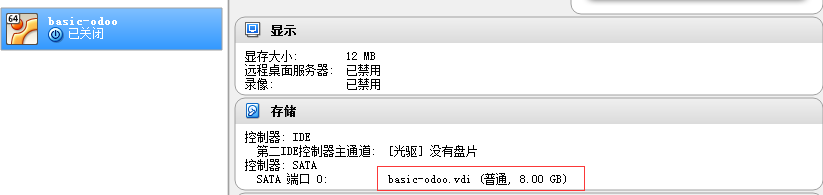
这里写图片描述

  • cd 至 virtualbox 安装目录
c:\Program Files\Oracle\VirtualBox\VBoxManage.exe list hdds
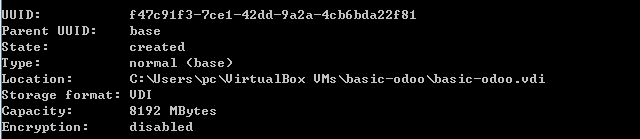
这里写图片描述

  • 扩展硬盘大小
c:\Program Files\Oracle\VirtualBox\VBoxManage.exe modifyhd "c:\users\pc\virtualbox vms\basic-odoo\basic-odoo.vdi" --resize 20480
  • 查看 重新打开VirtualBox

这里写图片描述

ubuntu 扩展根分区

参考 http://xuxuezhe.blog.51cto.com/1636138/1219601

  • 新建分区
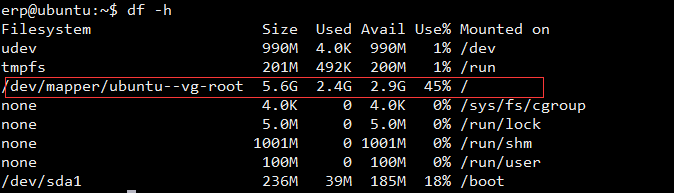
$ sudo df -h  # 查看
$ sudo fdisk -l 
这里写图片描述

这里写图片描述

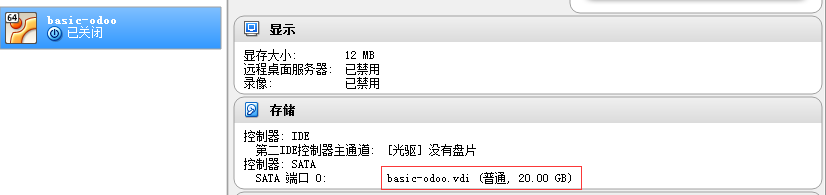
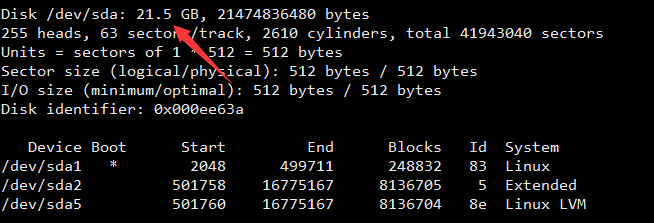
这里看到 20G 已经加进来了,但是没有分配

$ sudo fdisk /dev/sda
#--------fdisk--------#
输入 n # 创建一个新分区(new)
    输入 p # 此分区为主分区(primary)
    输入 分区的开始和结束。 开始可以不填,使用默认; 结束可以填写 +10G 或不填写,直接分配完
输入 p 可以查看到之前创立的分区信息 # 假设为 /dev/sda3
输入 t 进入修改
    输入 3 # 因为创建的是3
    输入 8e # 修改此分区为 LVM 逻辑卷 
输入 w # 保存退出
#---------------------#
  • 创建物理卷
$ sudo pvcreate /dev/sda3 # 创建物理卷 physical volumes
$ sudo pvdisplay
$ sudo pvscan    # 这两个都是查看的命令
  • 扩容VG
$ df -h # 可以查看到 /dev/mapper/ubuntu--vg-root mount的 /
$ sudo vgdisplay # 查出组名为 ubuntu-vg 且 Free PE / Size  为 0 / 0
$ sudo vgextend ubuntu-vg /dev/sda3 # 扩容, Free PE / Size 会变为 10G (/dev/sda3的容量)
  • 扩容LV
$ sudo lvextend -L +10G /dev/mapper/ubuntu--vg-root # 可能会由于容量不足失败,具体看提示
$ sudo lvextend -L +9.996G /dev/mapper/ubuntu--vg-root # 10G对应2560PE块, 可能只有2559可以使用
$ sudo resize2fs /dev/ubuntu-vg/root # 使其生效

利用GParted在Ubuntu中动态调整分区与Swap空间的实战指南 本文提供了一份详细的实战指南,指导用户如何在Ubuntu虚拟机中利用GParted工具动态调整磁盘分区。文章从虚拟机磁盘扩展开始,逐步讲解如何安全地调整根分区大小、处理Swap空间,并最终验证扩容成果,帮助用户有效解决磁盘空间不足的问题。 阅读详情

相关推荐

别再为Ubuntu空间不足发愁!手把手教你用GParted无损扩容(附虚拟机操作全流程)

本文详细介绍了如何使用GParted工具在Ubuntu系统中进行无损磁盘扩容,特别针对虚拟机环境下的空间不足问题提供了完整的解决方案。通过图形化界面操作和关键步骤说明,帮助用户轻松扩展根分区空间,同时分享了长期空间管理的最佳实践。

weixin_42665255的博客 432

Linux 扩展磁盘空间

Linux 扩展磁盘空间

Imagine Miracle的博客 4242

Ubuntu磁盘扩容实战:从零开始使用GParted轻松管理分区

本文详细介绍了在Ubuntu系统中使用GParted可视化软件进行磁盘扩容的完整实战流程。针对虚拟机磁盘空间不足的常见问题,文章从诊断空间使用情况开始,逐步指导用户在VMware/VirtualBox扩展虚拟硬盘,并重点演示了如何通过GParted安全、直观地调整分区,将新增空间合并至根分区,有效解决Ubuntu磁盘空间告急的难题。

weixin_29315569的博客 276

VirtualBox安装Extention Pack教程

VirtualBox Extension Pack 提供对USB2.0、USB3.0、NVMe等的支持。因此,对于提升VirtualBox的性能很有帮助。 如何下载 请到VirtualBox的官网下载对应你的VirtualBox版本的Extension Pack。 如何确定VirtualBox的版本 进入Virtual Box后,菜单栏上点击“帮助”,然后点关于,如下图如示。 在弹出来的窗口中,...

jumpingpig的博客 6813

linux系统 磁盘空间不足 磁盘扩容 LVM扩容逻辑卷扩容 详细教程

linux系统 磁盘空间不足 磁盘扩容 LVM扩容逻辑卷扩容 详细教程

a360284634的博客 1万+

linux分区满了,如何进行扩容_ dev sda2 挂载为 但是home下容量不大

2. 下图可以看到,硬盘空间增大为53.7GB,在设备那里可以看到有两个分区,sda1跟sda2(请忽略sda3)。这里一定要写比25大的数,因为他是“增加到”50GB,而不是“增加了25GB”如果提示sda3找不到,键入:partprobe或者重启虚拟机。注意:“起始扇区”那里直接回车,随便乱写容易造成空间浪费。键入命令:vgextendcl /dev/sda3。键入命令:pvcreate /dev/sda3。键入命令:fdish /dev/sda。键入:n (增加分区)键入:p(增加主分区)

芯_v_648374雨馨博客 1115

如何扩大ubuntuubuntu--vg-ubuntu--lv空间

在使用virtualbox安装ubuntu时,默认被选中了lvm安装根分区,且根分区比较小。因此磁盘不够用。 扩大ubuntuubuntu–vg-ubuntu–lv空间 1 查看根分区空间: root@jack:~# df -h Filesystem Size Used Avail Use% Mounted on udev 948M 0 948M 0% /dev tmpfs .

唐顺才的博客 7783

virtualbox 扩展虚拟机硬盘大小

转自http://blog.csdn.net/j_z10/article/details/52172663 由于想将crystal作者提供的虚拟机进行磁盘扩容, 磁盘格局为: /dev/sda1 * Linux #boot /dev/sda2 Extended #系统 /dev/sda5 Linux LVM 通过gpart查看为 ———/dev/sda1 ———/dev/sda

u010521366的博客 1335

VirtualBoxUbuntu系统磁盘扩容

例如 这是我的Ubuntu系统,快照对应的vdi文件,如果不知道对应哪个,就新建一个快照,跟新建之前对比,多出来的就是了。注意:中的要改成,再把它的大小修改成和刚刚一样的大小。然后你会在virtualbox的中,看见对应的磁盘大小改变了。 这里我们扩容了虚拟磁盘的大小,但是Ubuntu系统并不会自动扩容,你还需要为其分配空间。你需要安装软件,。打开软件这里的未分配空间,就是我们扩容的大小,你要将其分配。选中要扩容的分区,右键单击,再扩容即可。之后确认。先卸载磁盘,让其停止运行,之后扩容,之后再挂载磁盘。而

X 3101

VirtualBox 虚拟机磁盘扩容完整手册

VirtualBox虚拟机磁盘扩容指南:1)创建快照备份;2)关闭虚拟机并扩大虚拟磁盘文件;3)启动Ubuntu Live系统使用GParted调整分区;4)移除ISO并恢复硬盘启动;5)扩展文件系统并验证。适用于ext4文件系统的根分区扩容,需注意:先扩虚拟磁盘再调整分区,推荐使用VDI格式,操作前务必备份。

Klaus_Wei的专栏 2224

VirtualBox Ubuntu20 虚拟磁盘扩容操作备忘录

# 二、分区结构说明(MBR分区表,非LVM) 磁盘总容量69.8GB,原有分区: 1. sda1:537MB FAT32 EFI启动分区;2. `sudo partprobe`警告:sr0/sr1为挂载的ISO光驱只读提示,附带“无法让分区超出磁盘”报错,该命令可直接跳过,不影响扩容;## 五、df -h输出各项分区含义 1. /dev/sda5:虚拟机系统硬盘,本次扩容目标盘;## 六、收尾工作(可选,非必需) 1. 卸载光驱ISO镜像:VirtualBox-设置-存储,移除两个光驱盘片;

shuaqiangtongxue的博客 190

Ubuntu磁盘扩容实战:从虚拟机设置到GParted分区调整

本文详细介绍了在Ubuntu系统中使用GParted工具进行磁盘扩容的完整流程,从虚拟机设置到分区调整。通过分步指导,帮助用户安全扩展磁盘空间,解决系统存储不足问题,特别适合需要管理Linux系统磁盘空间的开发者和系统管理员。

alice7model的博客 368

Ubuntu虚拟机开机卡在systemd服务?从日志分析到磁盘扩容的完整排障指南

本文详细解析了Ubuntu虚拟机开机卡在systemd-update-utmp-runlevel.service服务的完整排障过程。从日志分析到磁盘扩容,提供了LVM分区调整的实战步骤,帮助用户解决磁盘空间不足导致的启动问题,并给出预防措施与优化建议。

weixin_32247165的博客 220

Linux虚拟机Ubuntu磁盘管理:sudo安装Gparted与分区扩容实战

在Linux系统中,磁盘分区管理是系统管理员和开发者的核心技能之一,它涉及对存储设备的精细化控制。其原理基于分区表(如MBR/GPT)和文件系统的操作,通过调整分区布局来优化存储空间。这项技术的价值在于实现系统资源的合理分配、数据安全隔离以及存储容量的灵活扩展,广泛应用于服务器部署、虚拟机磁盘扩容、多系统安装等场景。本文聚焦于Ubuntu环境下,通过sudo权限管理结合APT包管理器,安全高效地部署Gparted图形化分区工具,并详细演示虚拟机磁盘的无损扩容操作,其中涉及sudo权限提升和APT软件源配置等

weixin_33462167的博客 249

Ubuntu 22.04 LVM 磁盘扩容:从 25G 到 50G 的 5 步命令实战

本文详细介绍了在Ubuntu 22.04系统中使用LVM进行磁盘扩容的完整步骤,从25G扩展到50G。通过5个关键命令步骤,包括环境检查、虚拟机磁盘扩容、创建新分区、扩展卷组和逻辑卷,以及调整文件系统大小,帮助用户轻松完成磁盘扩容操作。LVM的灵活性使得在线扩容成为可能,极大提升了系统管理的效率。

weixin_28717431的博客 268

如何在Virtualbox中对Ubuntu系统根分区扩容

转载: 参见博客: https://blog.csdn.net/LEON1741/article/details/56494797 前在Virtualbox中安装了一个Ubuntu 12.04的系统,用来搞开发。安装的时候对后续用途估算不足,才给它分配了30G的空间。结果,用着用着,发现空间不够了。目前,30G的空间,就只剩1G了。整天报错,说空...

weixin_30726161的博客 145

virtualbox中的UBuntu的根目录无损扩容

1,首先需要下载Gparted软件:https://sourceforge.net/projects/gparted/files/gparted-live-stable/ ,2,选中你需要扩容的ubuntu点击设置到此界面,选中你下载的iso文件点击确定(需要扩容的话先在virtualbox将盘增大,我的只是调整了分区的大小) 3,启动该ubuntu进入如下画面后点击回车 4,当出现该画面的时...

weixin_42158422的博客 810

Ubuntu14.0使用gparted调整分区大小

不知道为什么,我总会碰到一些疑难杂症,别人的分区都是在同一个目录下,直接通过,不断调整同一目录下相邻分区之间的空间来达到调整目标分区大小的目的 但我的不一样,我的主要分区在扩展分区下,极其魔性,图片里我已经扩展完了,就先由文字介绍一下。 我是情况就是主要分区sda5在扩展分区sda2下,扩展分区目录下就只有主要分区这一个,但是内存不够,20个G就剩4.5个G了,所以扩展分区有多少,主...

weixin_30609287的博客 342
上一篇: Nginx反向代理Odoo后导致日志中Werkzeug记录的IP地址不正确的问题
下一篇: 建立一个Odoo Module (一)
J_z10
博客等级 码龄11年 88粉丝 16原创
评论 2
成就一亿技术人!
拼手气红包6.0元
还能输入1000个字符
 
 条评论被折叠 查看
添加红包

请填写红包祝福语或标题

红包个数最小为10个

红包金额最低5元

当前余额3.43前往充值 >
需支付:10.00
成就一亿技术人!
领取后你会自动成为博主和红包主的粉丝 规则
hope_wisdom
发出的红包
实付
使用余额支付
点击重新获取
扫码支付
钱包余额 0

抵扣说明:

1.余额是钱包充值的虚拟货币,按照1:1的比例进行支付金额的抵扣。
2.余额无法直接购买下载,可以购买VIP、付费专栏及课程。

余额充值