
Obsidian 日记工作流:待办、闪念与打卡的高效管理

本文为博客 VIP 文章,开通 VIP 后可阅读全文

开通 VIP

cover obsidian gtd diary
今天分享一个超实用的 Obsidian 日记工作流,帮你搞定待办、闪念和打卡。通过插件和自动化脚本,未完成的待办可以自动迁移到新的一天,再也不用手动复制粘贴了。日记模板还能帮你记录每天的思考、挑战和收获,顺便跟踪习惯打卡。简单几步,让你的日记更高效、更有条理。

Obsidian 日记工作流:待办、闪念与打卡的高效管理

Obsidian 插件准备

  • 待办管理:[[obsidian-tasks]],支持创建视图,比如按标签分组统计一周内完成的待办
  • 待办管理 - 时间线视图:tasks-calendar-wrapper,用于查看当天待办,安排未来的待办安排;
  • 周期笔记:periodic-notes,生成每天的日记;
  • 笔记模板:[[obsidian-templater]],按模板生成日记,自动化移动昨天未完成的待办到当天

日记写些什么内容?

牛马的自我修养:每天的生活都要用心搬转,努力思考和强身健体。

我的日记含 3 部分:memos,checks,tasks;

memos- 闪念

GDD 思维模式, 记录一天的所思所想,内心所有的不平静,包括收获的喜悦和莫名的忧伤,允许一切发生,让他们自然流淌

  • G(Good):今天从书本/他人/网络上学了哪些感觉有用的,遇到什么有趣的事,有些什么炫酷炸裂的想法,哪些觉得自己今天做得不错的。
  • D(Difficult ):今天一天遇到了什么问题/挑战,身体或精神状态上不适的地方,记录自己为什么有这样的思考?
  • D(Different):这一天,哪些可以改善,如何改善,有对自己/其他人哪些期待

checks- 打卡

  • 对尚未形成的习惯进行打卡跟踪,比如运动,阅读,知识整理。
  • 有些习惯形成了就不需要再去打卡了,已经成了生活的一部分,比如我在多邻国学习英语,已经打了 557d 了,超过 1 年的习惯都可以从 checks 移走。

tasks- 待办

  1. 日常工作:由于会和技术/产品/业务方等各种人打交道,随时会冒出一个让你做的事情,询问好啥时候需要,不紧急的立刻记录待办,然后立刻忘掉它,继续做自己当下的事情,这样能很好的 避免被人打断也不会遗漏事情
  2. 个人项目:专门建一个 inbox.md ,随时记录自己想做的事情;

日记模板配置

日记模板

diary.md,放在一个 template 目录

# memos
* #good 今天从书本/他人/网络上学了哪些感觉有用的,遇到什么有趣的事,有些什么炫酷炸裂的想法,哪些觉得自己今天做得不错的。
* #difficult 今天一天遇到了什么问题/挑战,身体或精神状态上不适的地方,记录自己为什么有这样的思考?
* #different 这一天,哪些可以改善,如何改善,有对自己/其他人哪些期待

# checks
- [ ] #task #健身 金鸡独立
- [ ] #task #健身 乒乓

# tasks
- [ ] #task todo

template 插件配置
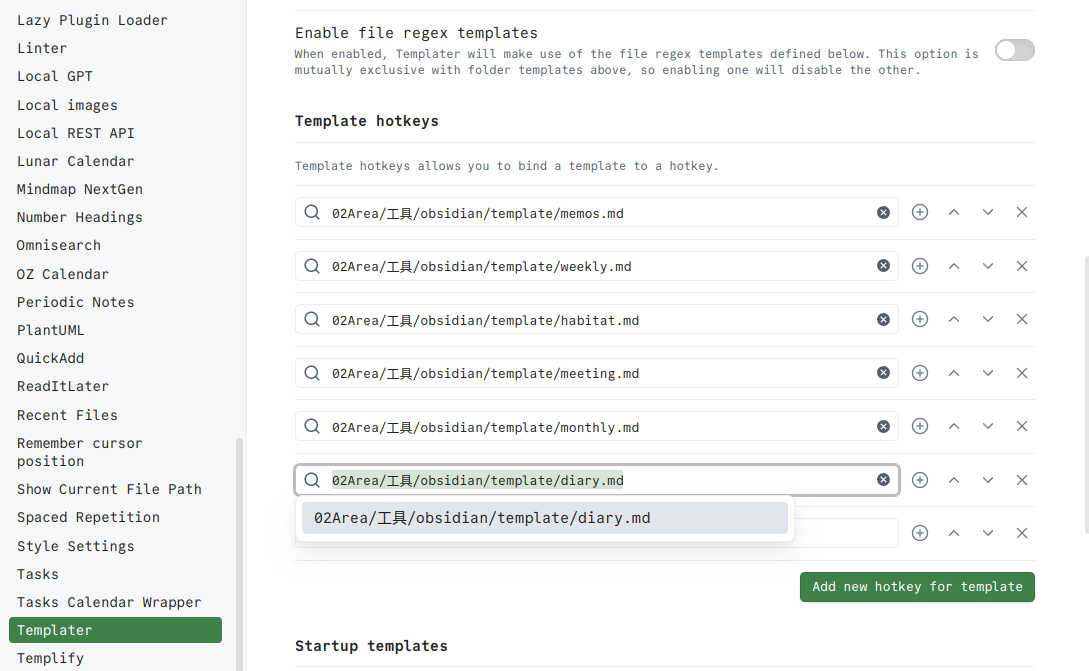
diary template

实战问题

昨天未完成的待办怎么移动到今天?

每天总有没干完的,之前都是手动剪切过来,每天花 1 分钟,一年就得花 6 小时,对重复的劳动保持警惕,
于是某个晚上,花费 30 分钟调试好了自动化的模板脚本,自动将昨天未完成 tasks 转移到今天。

每天 obsidian 打开时,会自动按木板创建当天的日记文件,然后执行这个任务迁移的模板脚本

未完成待办的处理指令
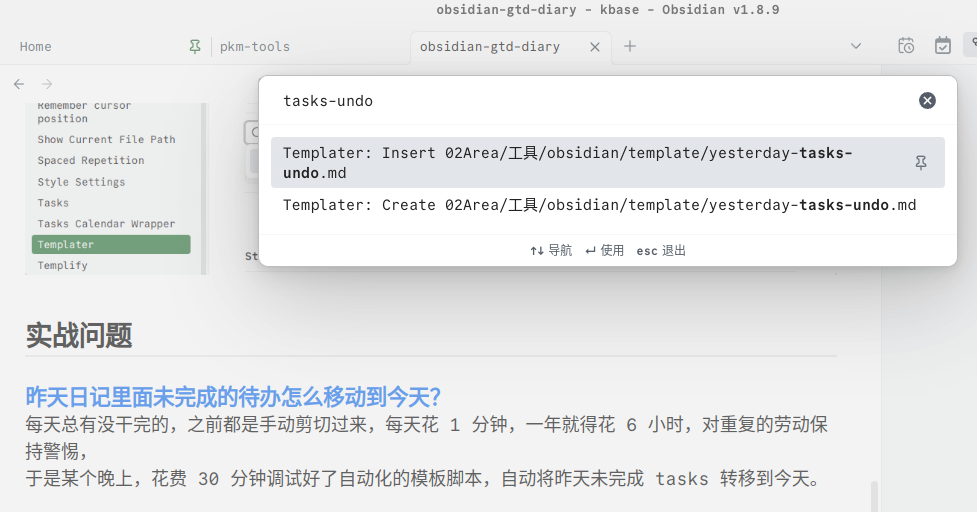
obsidian gtd diary image 20250319 1

未完成待办的处理模板

yesterday-tasks-undo.md

注意,linter 插件要配置忽略这个模板目录,避免添加上自定义 yaml 头

<%*
const taskRegex = /[-|\*] \[ \] .*?
别再手动记日记了!用Obsidian日记模板,5分钟搞定每日复盘(附保姆级配置流程) 本文详细介绍了如何利用Obsidian日记模板功能,快速搭建智能日记系统,实现每日高效复盘。从基础配置到高级自动化技巧,包括模板变量使用、自动化工作流配置以及周报/月报自动生成,帮助用户节省时间并提升知识管理效率。 阅读详情

相关推荐

Obsidian_日程管理工具

简介 原来一直觉得对每个小时日程做记录实在太卷了,但是近来常常遇到的问题是:计划都没完成,时间就没了,所以决定记录一下看看每天都做了什么。 Obsidian 的 Day Planner 插件就实现了这一功能,且可以以图的形式显示当天日程。 优点 很直观的看到当前处于什么位置 明显看到时间流浙 哪项工作delay 哪些工作安排冲突 尽管没完成计划,但也并没闲着 进一步优化时间表,更有掌控感 使用方法 安装三方插件Day Planner Setting->Community plugi

谢彦的技术博客 7740

5个工作流优化技巧:在Obsidian中构建高效任务管理系统

你是否曾在多个笔记中分散记录任务,却难以跟踪整体进度?是否遇到过重复任务需要手动复制的麻烦?Obsidian Tasks插件通过将任务管理深度整合到知识管理系统中,解决了传统待办事项工具笔记分离的痛点。本文将通过"问题-方案-实践"三段式架构,帮助你掌握这款工具的核心功能,打造个性化的任务管理工作流。 ## 一、基础操作:从分散记录到集中管理 ### 痛点:任务散落在不同笔记中,难以统一查看

gitblog_00757的博客 326

别再手动记日记了!用Obsidian日记插件和模板,5分钟搞定每日复盘

本文介绍如何利用Obsidian日记插件和模板,快速搭建智能日记系统,实现5分钟高效每日复盘。通过结构化模板、自动化工具和数据可视化,将传统日记升级为个人成长的数据驾驶舱,显著提升时间管理和目标达成效率。

weixin_31822733的博客 292

obsidian日记使用方法

obsidian中打开日记插件即可开始使用日记功能。打开日记插件即可使用日记功能。日记插件提供了快速打开日记、使用日记模板等功能。 模板功能是obsidian的特色功能之一,使用模板可以快速创建日记框架,减少重复工作。 使用模板功能需要先打开obsidian的模板插件(模板插件为obsidian核心插件,不需另行安装): 打开模板插件之后,可以在日记插件中设置日记模板文件: 在这里设置好日记模板位置之后,每篇自动创建的日记文件都会包含模板中的内容。同时模板文件中的一些预处理命令会在处理之后写入新创建

qq_34422681的博客 7857

Obsidian:实现日记记录【设计并使用模板】

接下来就进入到最关键的「脚本」环节,为了使用 Templater 创建「日记」,我们需要在上一步设置中的「Templater 目录」我是一个比较喜欢记录的人,有一定的写日记的习惯的,但是我又不太喜欢将自己的个人的数据寄人篱下,放在别人的数据库中。模板」渲染,即具备了「执行 JavaScript 脚本的能力」,这使得我们可以完成一些自动化的事情。Templater 插件相比较官方「模板插件」最大的区别就是它支持「于是就想着将自己的日记存放在自己本地的磁盘中……似乎发现这就是我所追求的,于是开始使用。

qq_22841387的博客 2万+

obsidian中用check list 打造待办清单

Obsidian,作为一款强大的知识管理笔记应用,通过其丰富的插件生态,为我们提供了高度自定义的任务管理解决方案。本文旨在详细介绍如何在Obsidian中集成待办事项管理功能到日常日记记录中,帮助您轻松规划每日任务,保障工作的有序进行。此插件扩展了Obsidian的编辑器工具栏,加入了一个直观的待办事项切换按钮。这不仅使任务一目了然,还实现了任务日记内容的无缝衔接,便于追踪和回顾。在快节奏的现代生活中,有效管理个人时间和任务成为提升生活工作效率的关键。

细节处有神明的博客 8748

Obsidian实现自动日记

近一个星期以来,我每天晚上午夜后都会在 Obsidian 中自动生成我的每日笔记文件。我写了一个 Python 脚本来创建笔记, 并让脚本作为 Launchd job运行——如今在 Mac OS 上推荐使用它而不是 cron job。到目前为止,这对我来说效果很好。当然,这在很大程度上是因为Obsidian本身效果很好。 我使用每日笔记的方式和在“我的子弹日记”里使用每日笔记的方式差不多。事实上,我把每天的笔记保存在我的Obsidian库中一个叫做“Bullet Journal”的文件夹中。我还使用笔..

liuyukuan的专栏 9693

Obsidian个人主页搭建指南:用Dataview插件打造知识管理仪表盘

在知识管理笔记工具领域,动态数据聚合可视化是提升效率的核心技术。其原理是通过查询语言(如SQL或专用查询语法)对结构化元数据进行实时检索呈现,将分散的信息点整合为统一的视图。这项技术的价值在于显著降低信息检索的认知负荷,实现从被动存储到主动管理的转变,是构建个人知识系统(PKM)和实现第二大脑(Second Brain)理念的关键实践。应用场景广泛,尤其适用于需要处理大量笔记、任务和项目的个人或团队。本文聚焦于利用Obsidian的Dataview插件,通过动态聚合笔记的标签、创建时间等元数据,结合C

weixin_28826545的博客 297

驾驭工程:构建个人操作系统,实现从目标管理到系统进化的跃迁

在软件工程和系统工程领域,系统思维反馈控制是构建稳定、高效复杂系统的核心原理。通过将个人视为一个动态系统,引入感知、反馈自动化机制,可以显著提升个人效能持续改进能力。这种工程化的个人管理方法,融合了行为设计、认知科学及敏捷迭代思想,其技术价值在于将模糊的成长意愿转化为可度量、可调节、可自动化的执行体系。典型的应用场景包括个人知识管理、习惯养成、项目推进及精力管理,最终自然收敛到“个人驾驭系统”这一实践框架。该框架强调通过仪表盘(感知)、反馈回路(控制)执行机制(自动化)三大支柱,结合Notion、O

weixin_30562507的博客 303

obsidian】使用tasks语句自动显示当日所有待办事项 超简单

使用tasks语句自动显示当日所有待办事项 超简单,根据个人需求写了有筛选功能的tasks语句,语句比较简单,也添加了注释:以下两个代码都是可以囊括obsidian文件夹中所有的待办的,不用再去一个个文件中翻找了。

eitoandeighter的博客 5377

Obsidian学习从0到1 —— 使用技巧

Obsidian的使用技巧 ——模板,同步,命令面板,快捷键

weixin_51684355的博客 6003

Obsidian之模板的简单使用

自定义指定文件夹的新建文件的模板配合quickadd可以快速的新建指定模板的文件可以执行指定的系统命令指定快捷键给特定的模板生成文件可以执行特定的js脚本quickadd和Dataview可以用来配合Templater来提高我们的工作效率使用这个插件可以相当有效率的查找管理自己的笔记,最终的效果如下用到的dataview代码如下欢迎关注我的cnblogs:https://www.cnblogs.com/cisbxh/

skoyine的博客 6036

Obsidian笔记常用插件安装使用

Obsidian笔记常用的插件安装使用

皓亮君的博客 6330

Obsidian Calendar Plugin 终极指南:从零开始掌握时间管理日记记录

Obsidian Calendar Plugin 是 Obsidian 笔记应用中最实用的时间管理插件之一,它提供了一个简洁而强大的日历小部件,帮助用户更好地组织和追踪日常笔记。通过这个插件,你可以轻松创建每日笔记、周笔记,并在日历视图中直观地查看和管理你的时间安排。 ## 📅 插件安装配置 ### 快速安装步骤 在 Obsidian 中安装 Calendar Plugin 非常简单:

gitblog_00183的博客 956

3步搞定!这个Obsidian同步工具让你的待办事项自动生成笔记

你是否曾经遇到过这样的情况:在滴答清单里精心安排了一堆任务,想要在Obsidian笔记中整理归档,却要手动一个个复制粘贴?✨ 今天我要给你推荐一个超实用的Obsidian同步工具,它能帮你把滴答清单的待办事项自动同步到笔记中,彻底解放你的双手! ## 为什么你需要这个同步工具? 想象一下这样的场景:每天的工作任务在滴答清单里井井有条,但你希望在Obsidian中建立完整的项目记录和复盘体系。传

gitblog_00186的博客 704

如何用 Notion 和 Obsidian 提高工作效率

安装插件(如日历、任务管理),扩展 Obsidian 的功能。自定义主题和快捷键,打造个性化的工作环境。

2503_90908880的博客 1314

探索Obsidian Day Planner:用知识库管理你的日程计划

Obsidian Day Planner 是一个创新的日程规划工具,它基于流行的Markdown笔记应用——[Obsidian](https://obsidian.md/)。通过结合Obsidian的链接式笔记功能和强大的自定义模版,Day Planner让你可以以可视化的方式组织和管理你的日常任务、项目和时间。 ## 项目简介 Obsidian Day Planner 将原本的文字笔记变成了...

gitblog_00025的博客 1151

Obsidian 日记:从模板到 Dataview 自动化

Obsidian 里实现高效、省心的日记自动化,离不开核心插件的配合规范的模板体系。在这一部分,我会带你开启并配置CalendarDataview 两大核心插件,完成日记模板的搭建自动调用,让每日日记一键生成、结构统一。除此之外,我还会额外分享两款实用辅助工具,进一步提升日记的创建效率使用体验,从模板到自动化,一站式实现 Obsidian 日记工作流闭环。1.打开 Obsidian → 点击左下角设置 → 进入「核心插件」2.开启和两个选项。

2402_82616859的博客 535
上一篇: 用 AI 重塑 Obsidian 双链:知识图谱自动化生成指南
下一篇: 轻松做好周总结:PDCA 循环 + Obsidian 自动化工作流
XTool 极客工具
博客等级 码龄14年 171粉丝 20原创
评论
添加红包

请填写红包祝福语或标题

红包个数最小为10个

红包金额最低5元

当前余额3.43前往充值 >
需支付:10.00
成就一亿技术人!
领取后你会自动成为博主和红包主的粉丝 规则
hope_wisdom
发出的红包
实付
使用余额支付
点击重新获取
扫码支付
钱包余额 0

抵扣说明:

1.余额是钱包充值的虚拟货币,按照1:1的比例进行支付金额的抵扣。
2.余额无法直接购买下载,可以购买VIP、付费专栏及课程。

余额充值