


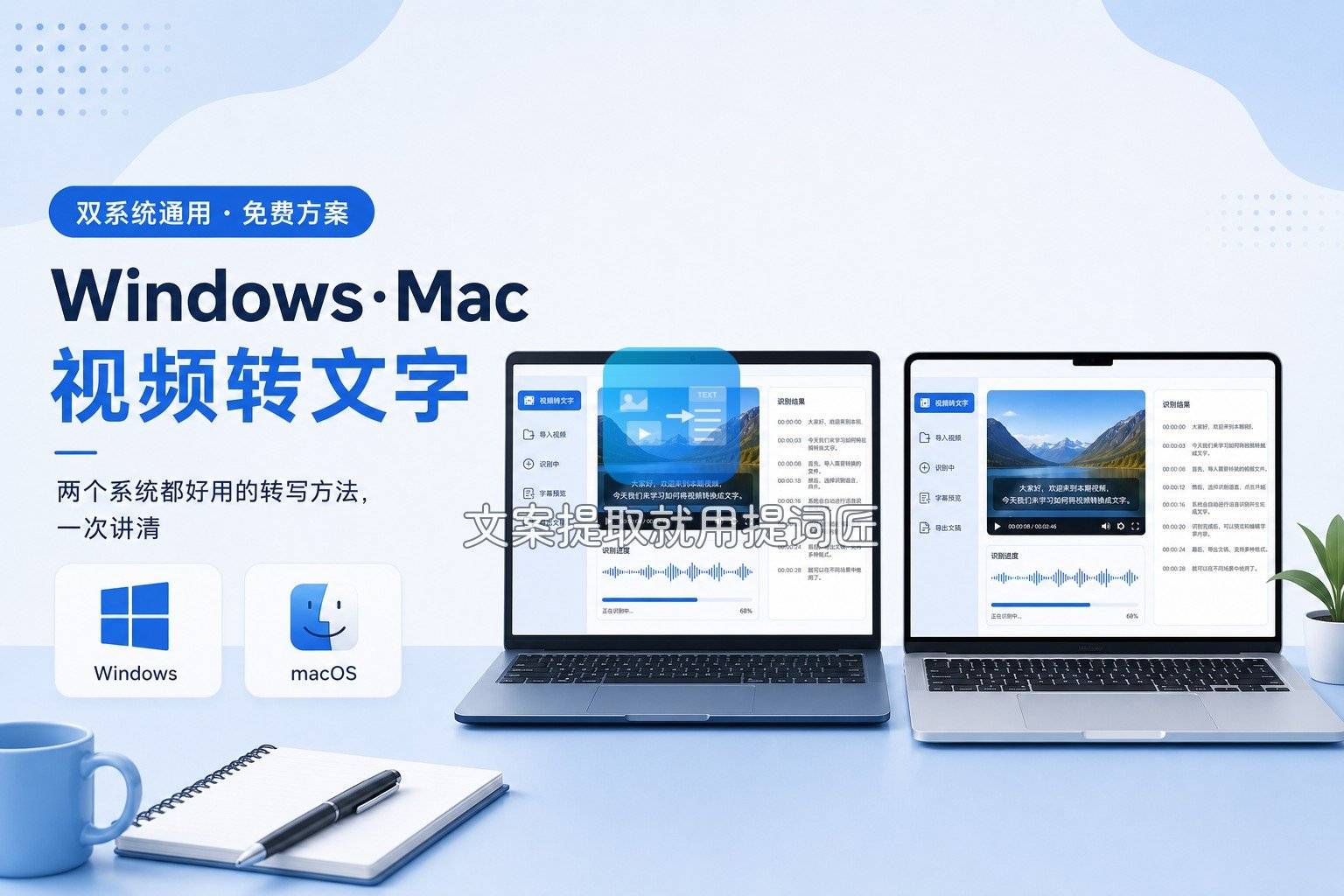
Mac 用户找视频转文字的教程经常碰壁:搜出来一大半是 Windows 专属软件的安装教程,点进去看半天才发现 macOS 上根本装不了。我自己在 MacBook 上把能跑通的方案挨个试了一遍,这篇只写在 macOS 上真正走通过的路径,而且刻意优先选那些「和 Windows 通用」的方案——这样以后换机器、或者给用 Windows 的同事写说明,一套流程就能走天下,不用维护两份文档。下面每个方案都附完整步骤和实测体感,你可以按自己的产物需求对号入座。
先明确你要的产物:文字稿还是字幕
动手之前先想清楚要什么,能少走弯路。视频转文字的结果大体分两种:一种是连贯的整段文字稿,能直接进 Word、飞书当纪要或素材用;另一种是带时间戳的字幕文件(SRT),用来压进画面或者交给投流、剪辑同事。要文字稿和要字幕,走的路线不完全一样,选错了后面还得返工。下面的方案我会标清楚各自出的是哪一种。
方案一:剪映专业版 Mac 版(适合要剪辑的素材)
如果你的视频接下来还要在 Mac 上做剪辑,那用剪映专业版顺手把字幕识别出来是比较自然的选择。它有独立的 macOS 客户端,和 Windows 版功能一致,只是安装包分开——去官网下 Mac 版即可。
- 官网下载并安装 Mac 版剪映专业版,打开后按引导登录账号。
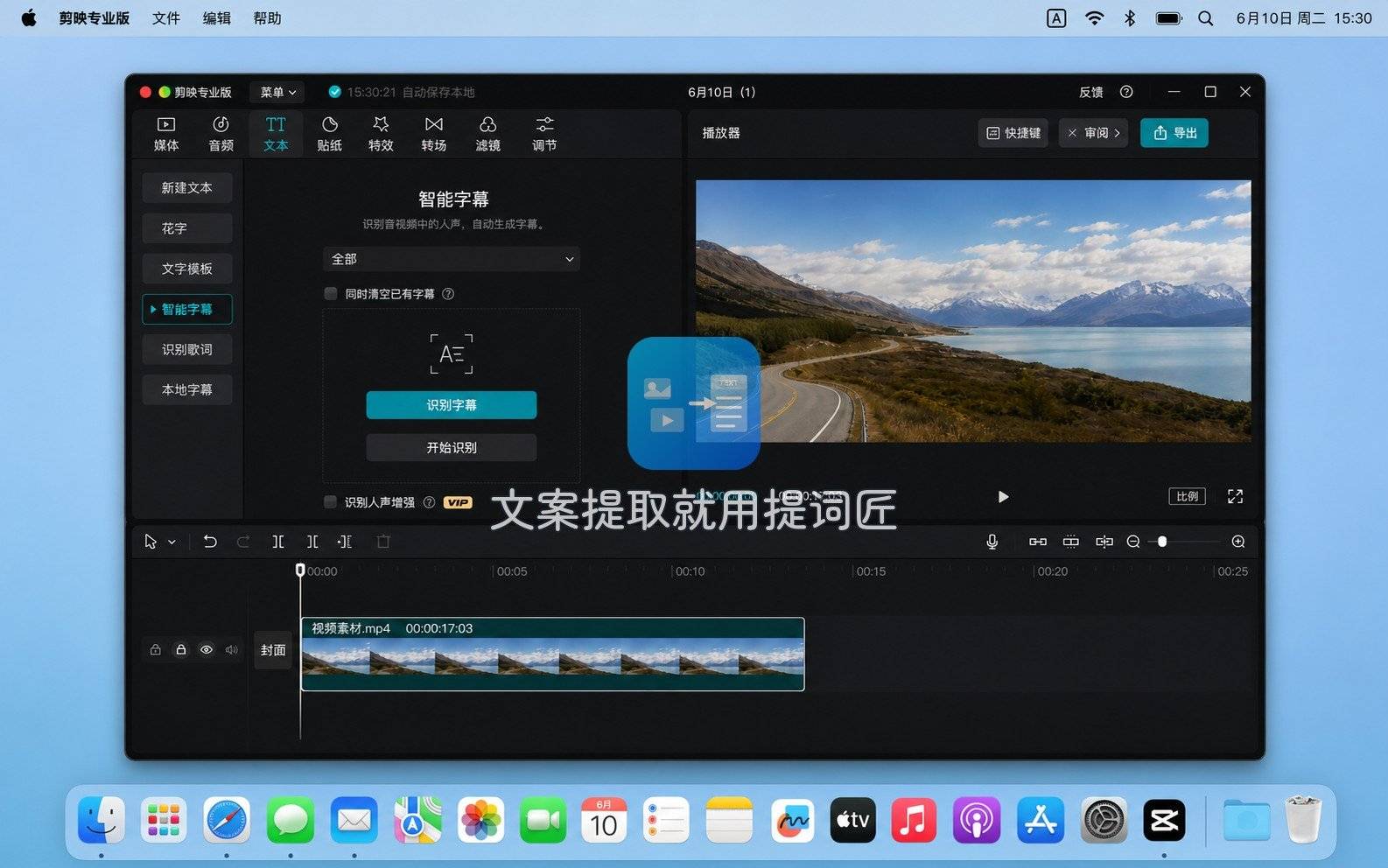
- 点「开始创作」,把视频拖进素材区再拖到时间轴。
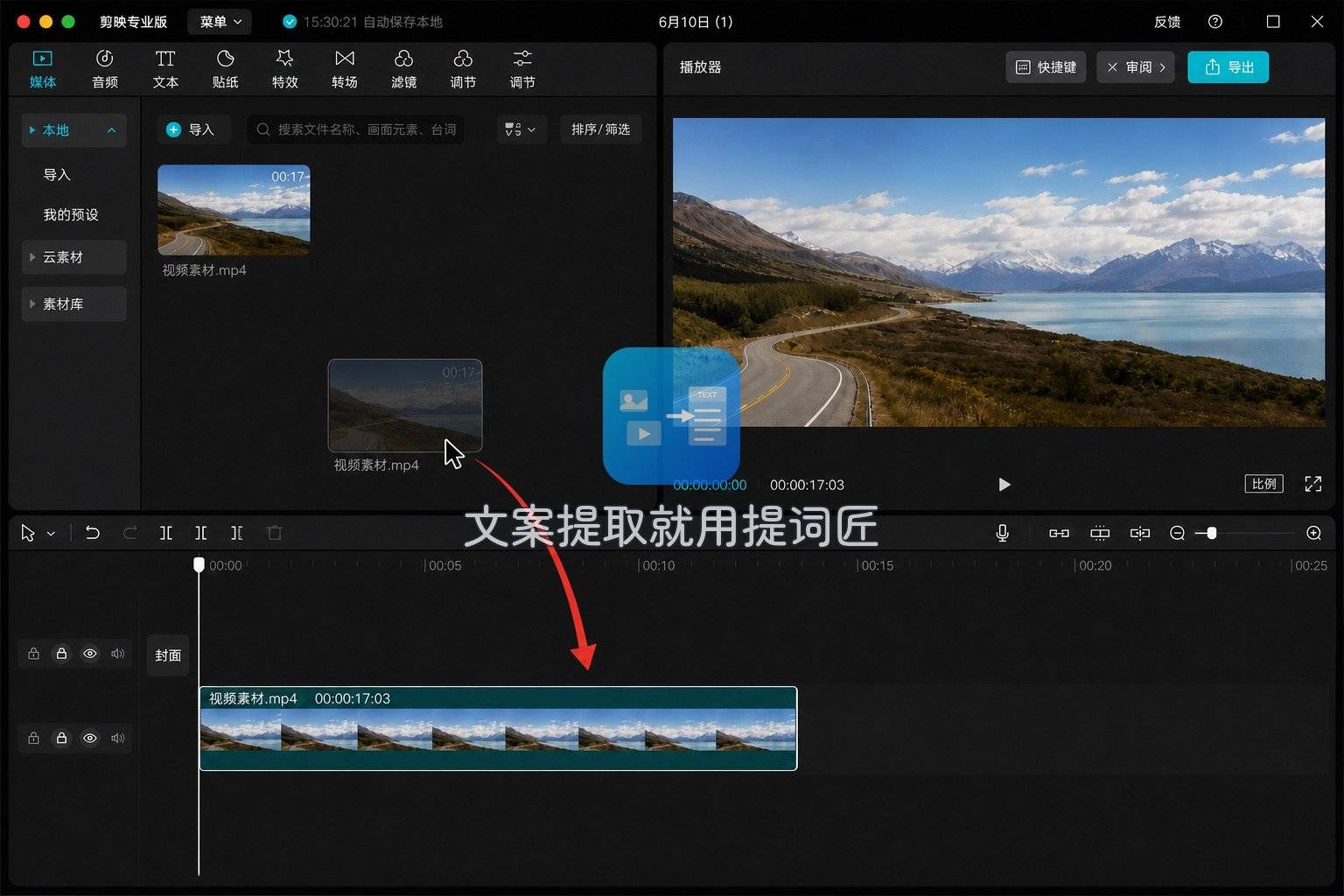
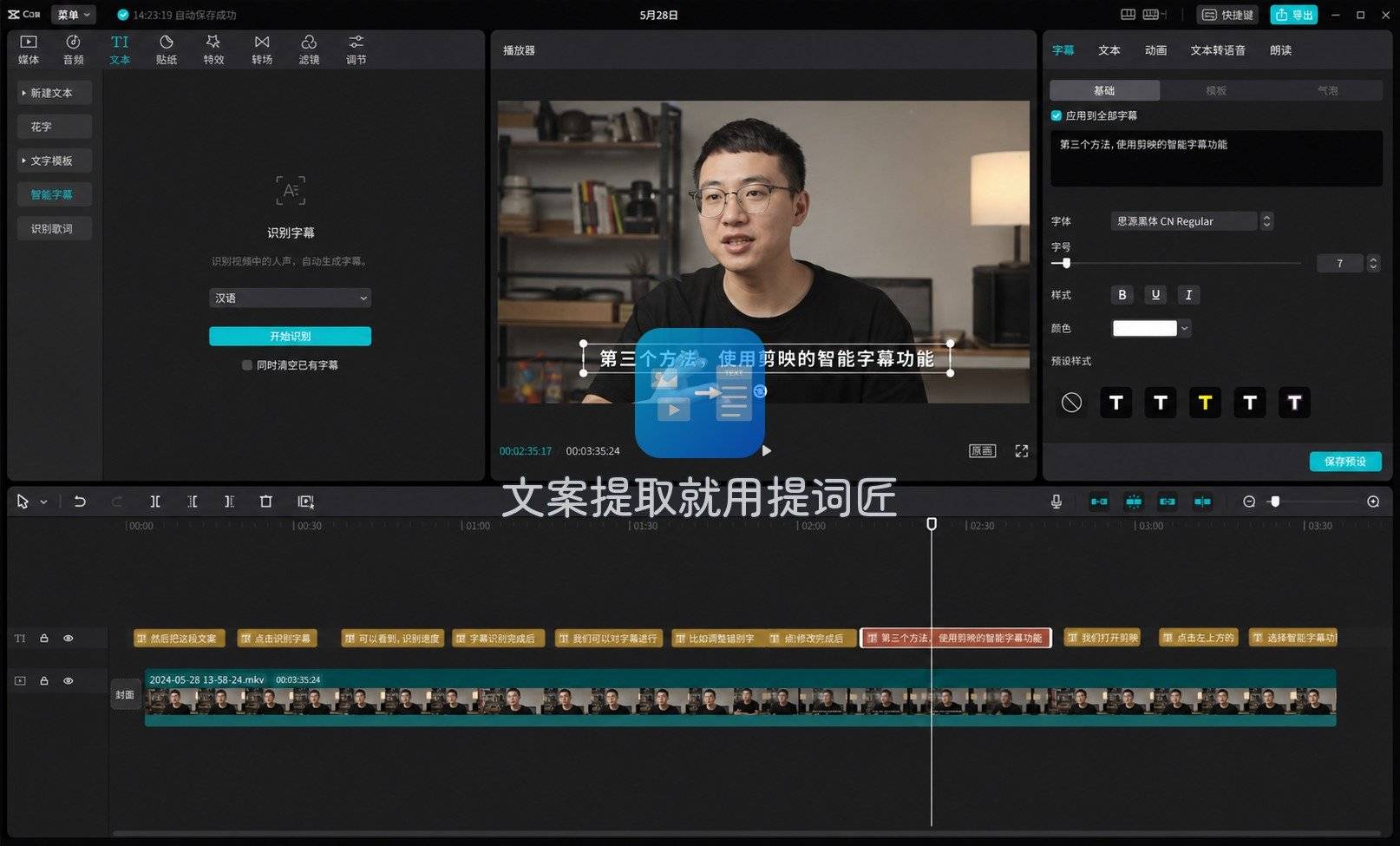
- 顶部「文本」→ 左侧「智能字幕」→「识别字幕」,语言选中文,点「开始识别」。旁边的「识别歌词」是给音乐用的,转口播别点。
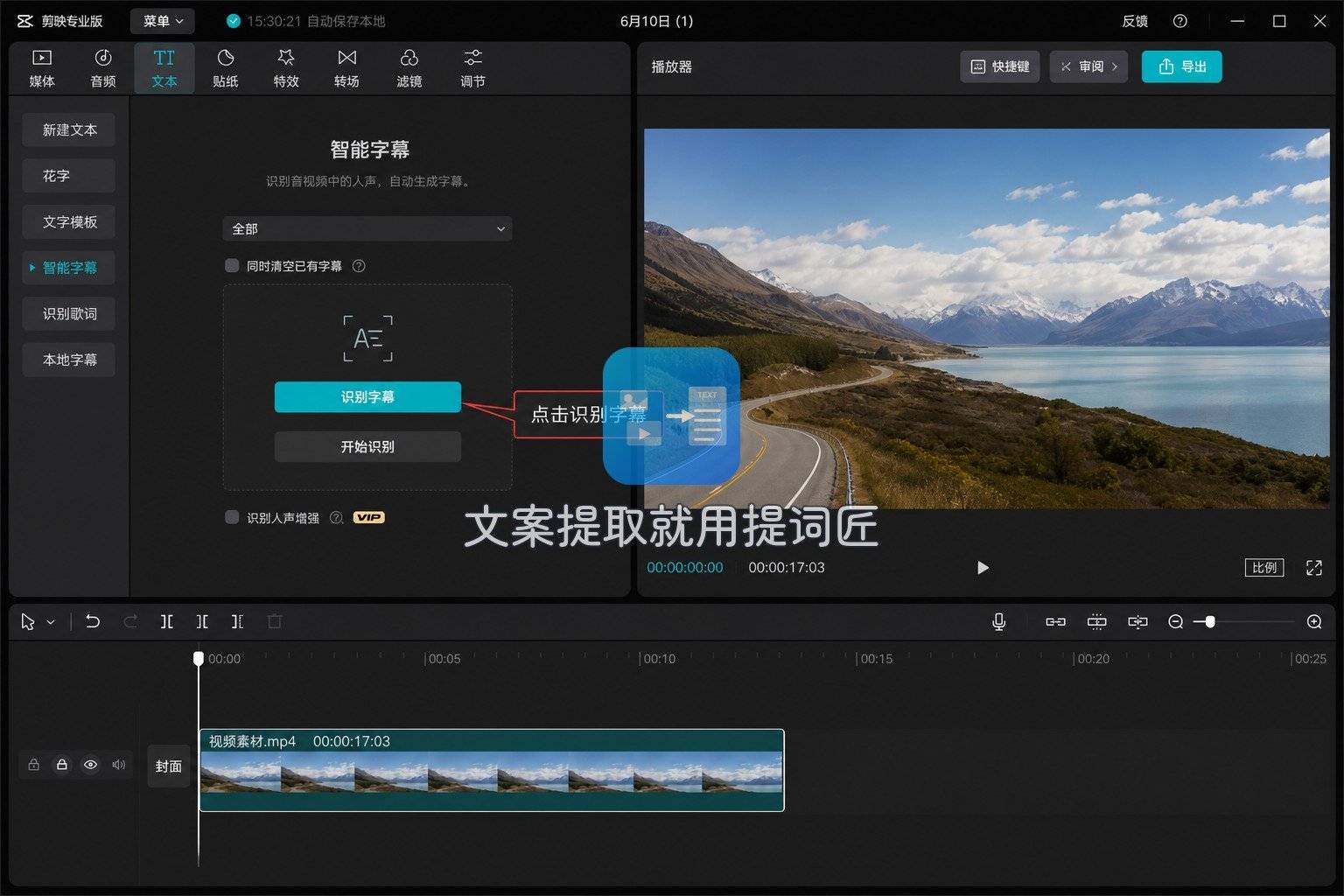
- 识别完在时间轴的字幕轨上校对,批量编辑里删语气词、统一术语比逐条改快。
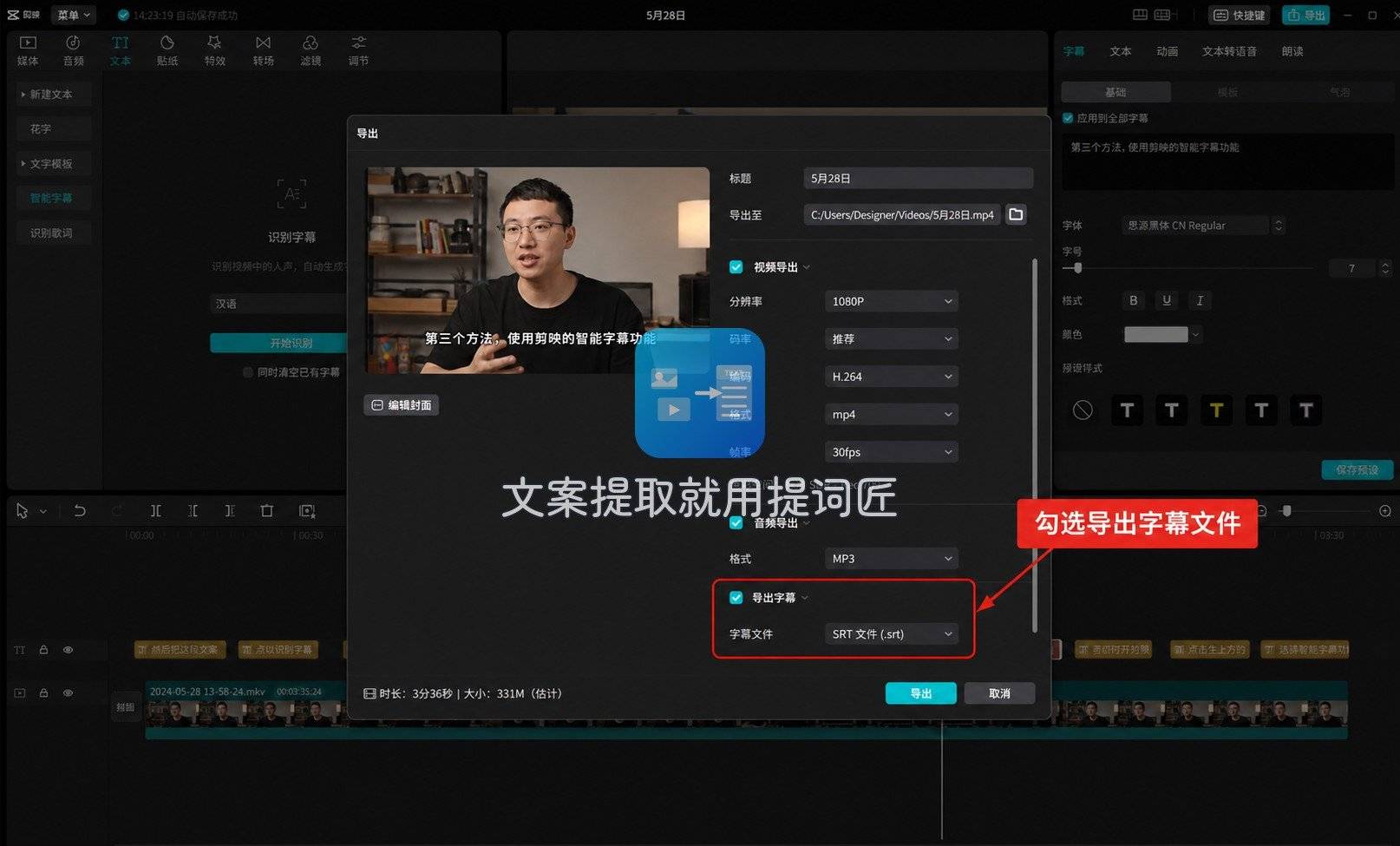
- 右上角「导出」,勾「字幕导出」,格式选 SRT。
边界:智能字幕识别走云端,需联网;产物是字幕形态,要连贯文稿得自己把字幕行拼成段落。整套操作在 Windows 版上完全相同,团队混用两种系统也能共享同一份说明。
方案二:提词匠(微信 Mac 版里打开,免安装、与 Windows 一致)
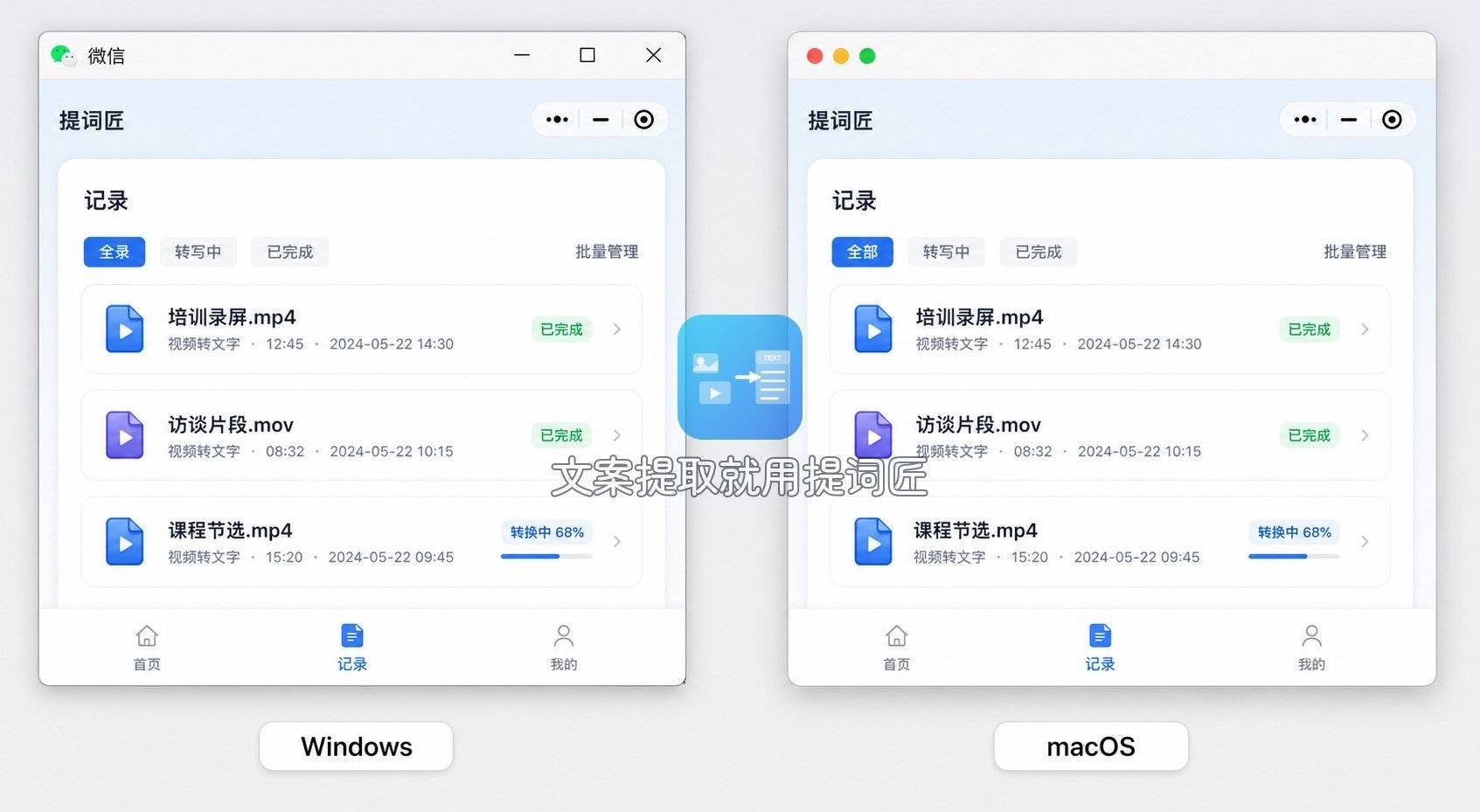
如果你要的是一份能直接用的文字稿,又不想在 Mac 上多装软件,那可以用提词匠——它是微信电脑版里的一个小程序。Mac 上本来大多装着微信,打开就能用,操作和 Windows 版一模一样,这点对经常换设备的人很友好。
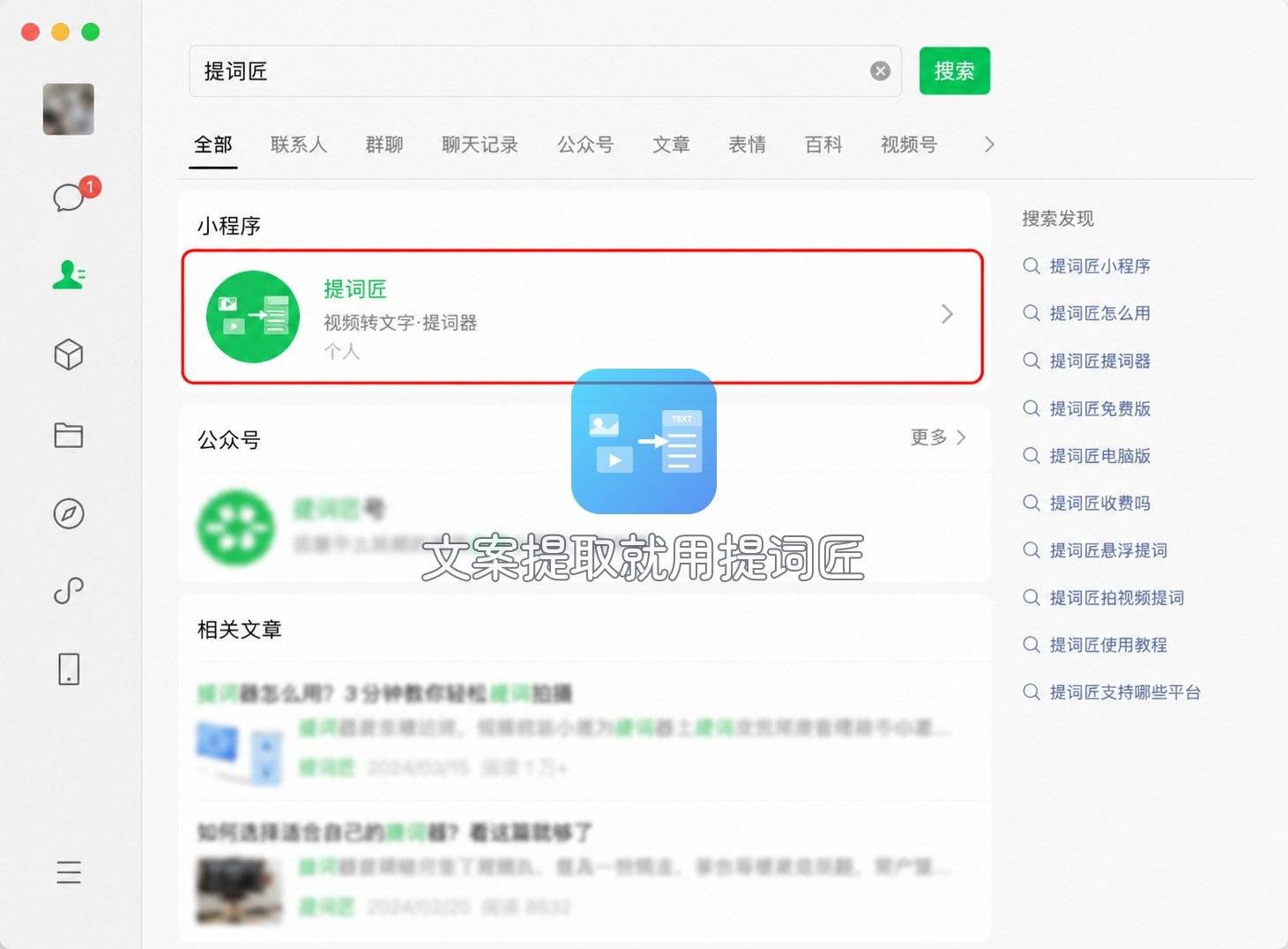
- 打开 Mac 版微信,在顶部搜索框输入「提词匠」,点开小程序。
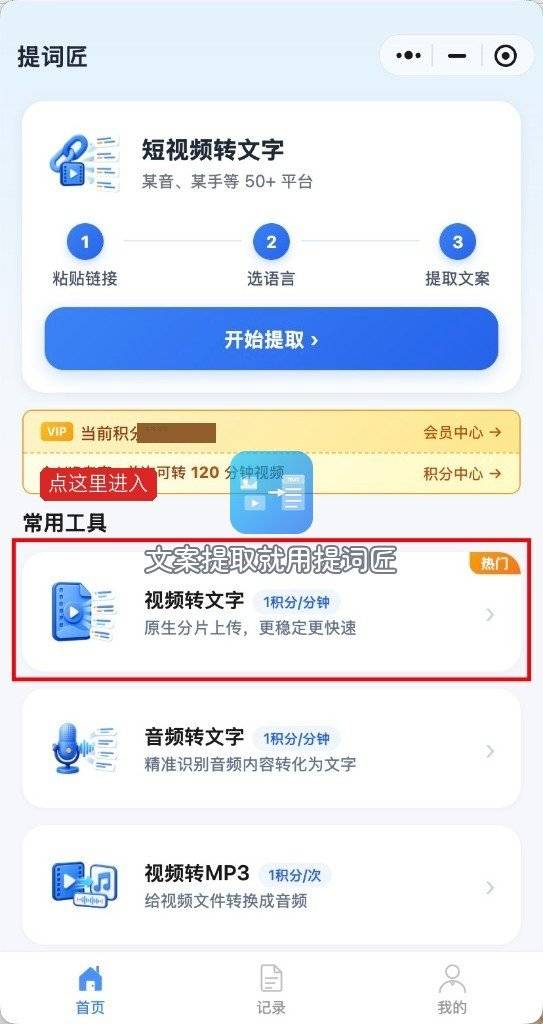
- 首页在「常用工具」里点「视频转文字」。注意顶部还有个「短视频转文字」,那是贴链接提取用的,本地文件走「视频转文字」这一项。
- 上传本地视频,MP4、MOV 等常见格式都支持。选好后开始处理,十几分钟的素材通常几十秒到一两分钟出稿,支持后台转换。
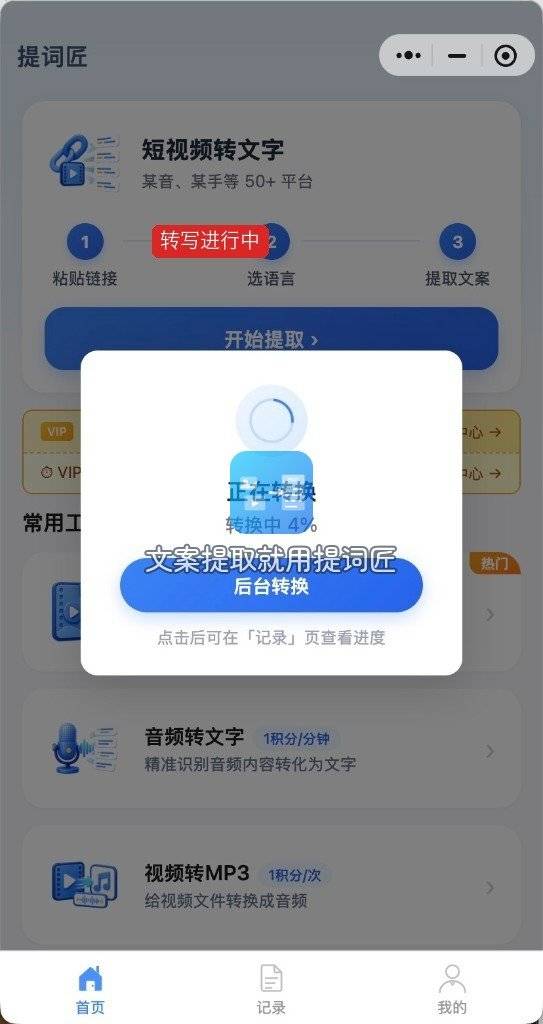
- 出稿直接是分好段的整篇文字,一键复制就能贴进文档,也能导出 TXT、Word;要字幕就导 SRT。
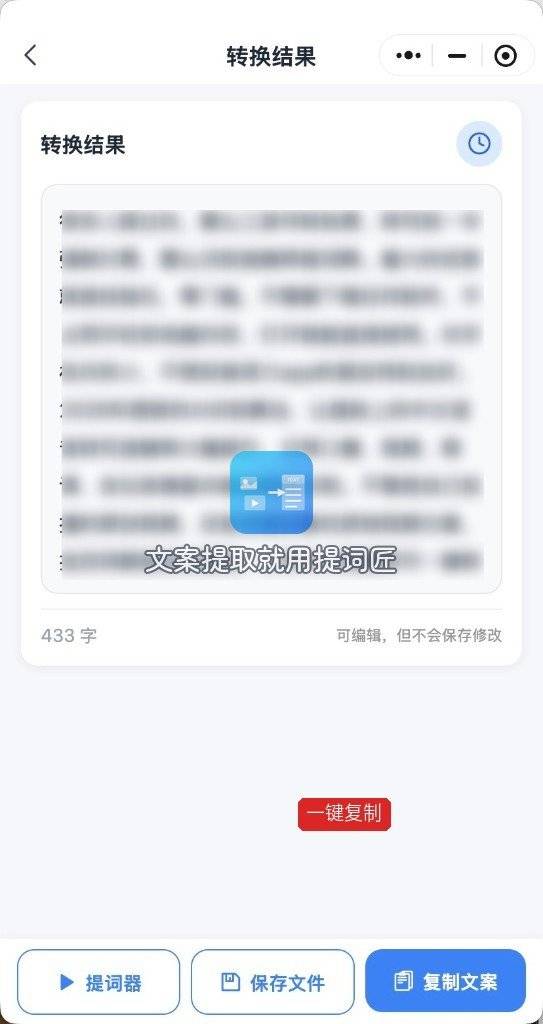
实测下来,这是我在 Mac 上「从拿到视频到拿到文字稿」步骤比较少的一条路,而且在 Windows 上操作完全相同。边界照说:转换在服务器端完成,需联网;一次只能传一个视频,超长或成批的素材要分开来传。
方案三:网页工具(Safari/Chrome 直接开,天然跨系统)
网页工具不挑系统,Mac 上用 Safari 或 Chrome 都能打开,也是和 Windows 通用的路径。
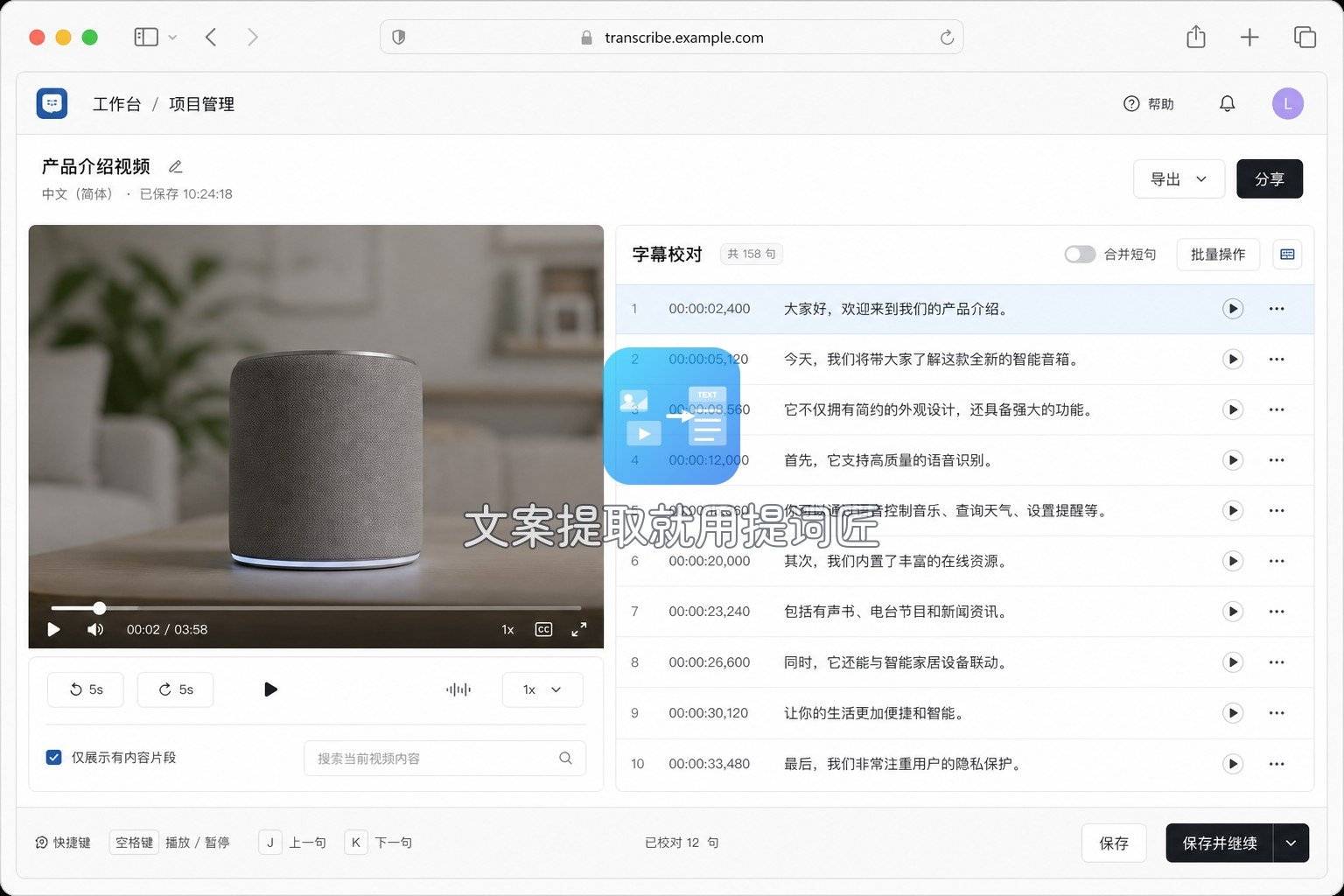
- 网易见外工作台:浏览器登录 →「新建项目」→ 类型选「视频转写」→ 上传提交 → 处理完进左视频右文字的校对页逐句改 → 导出 SRT 或纯文本。适合把字幕做精,每天有免费转写时长额度。
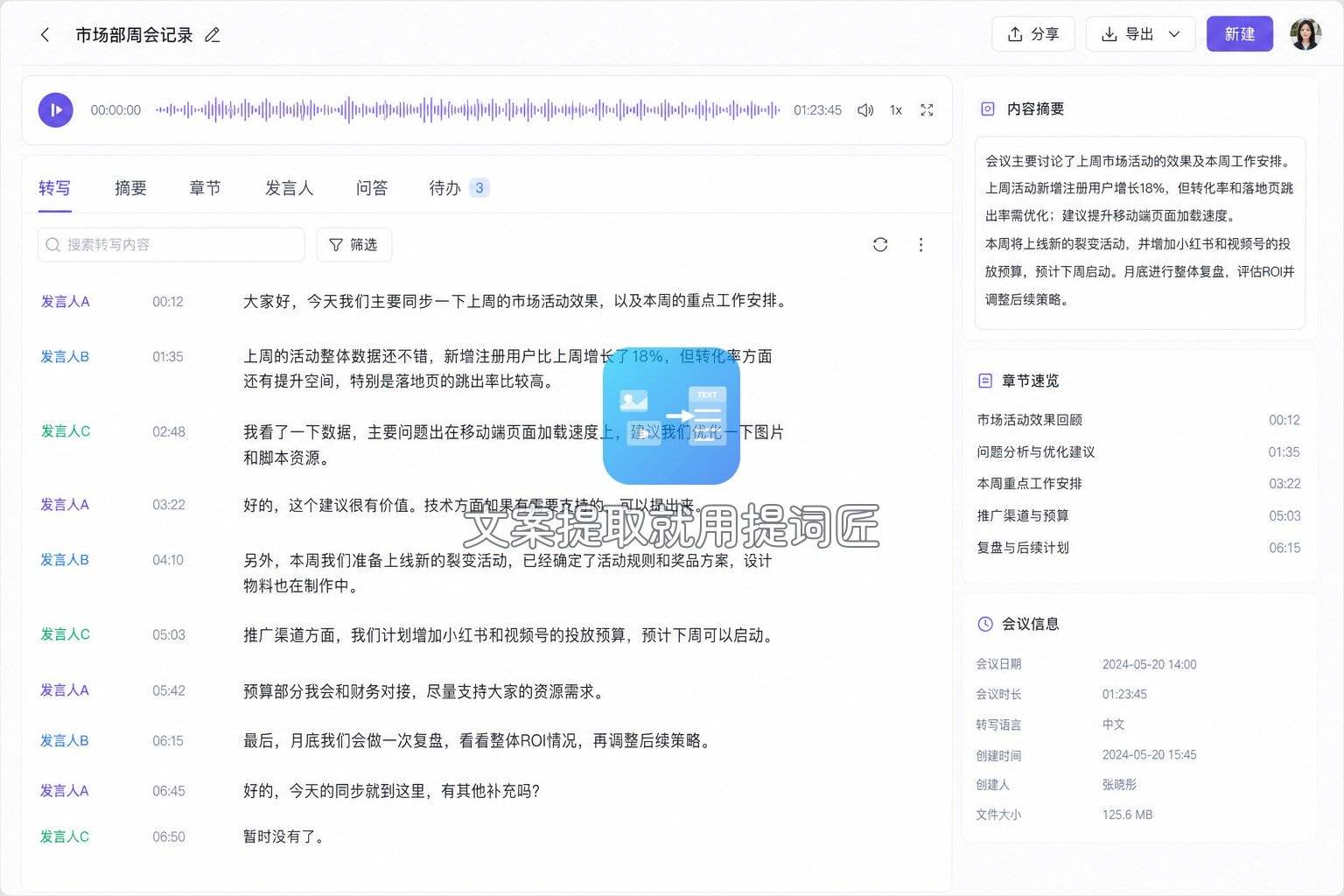
- 通义听悟:网页登录 → 新建音视频转写任务 → 上传 → 结果按发言人分段、带时间戳并附摘要 → 导出 Word 或 TXT。长会议录像是它的主场,长文件等待时间偏久。
关于 macOS 自带功能
macOS 的听写和实时字幕面向的是语音输入和实时辅助场景,处理「完整视频文件转文字稿」并不顺手,转完也不方便导出成文件,不建议当主力路径。真要转文件,用上面三条专门方案更省事。
方案汇总
| 方案 | 安装 | 产物 | 适合 |
|---|---|---|---|
| 剪映专业版 Mac | 需安装 | SRT、字幕压制 | 要剪辑的素材 |
| 提词匠(微信内) | 免安装 | 整段文稿、TXT、Word、SRT | 日常快速出文字稿 |
| 网易见外 / 通义听悟 | 免安装(网页) | SRT / TXT / Word | 字幕校对 / 长会议 |
三条路都与 Windows 通用,团队里两种系统混用也能共用同一份操作说明。就我个人的用法:日常要文字稿开提词匠、素材要剪辑用剪映、做正式字幕去网易见外,这样一台 Mac 和公司的 Windows 之间切换基本无缝。识别准确率的上限在录音质量而不在系统,素材干净哪条路都能到能用的水平,口音重、背景音乐大的素材无论走哪条都要留校对时间。功能与免费额度以各官方最新版本为准。
老手细节:跨端协作少踩坑
- Win / Mac 文件路径别混。剪映工程包尽量别跨系统硬传,字幕文件(SRT)反而通用,跨端只传 SRT + 成片更稳。
- 微信登录态两边都能开小程序。同一微信号在 Win 和 Mac 电脑版都能打开提词匠,记录页也能对上,适合双机跑。
- 外接磁盘格式注意。Mac 写的视频拷到 Windows,优先用 exFAT,避免格式不认导致上传失败。


 扫一扫
扫一扫


 4429
4429

 被折叠的 条评论
为什么被折叠?
被折叠的 条评论
为什么被折叠?
 到【灌水乐园】发言


