



随着数字孪生、智慧园区、城市GIS可视化等数字化应用快速落地,BIM模型作为建筑工程数字化核心载体,与GIS三维场景的融合应用愈发广泛。但在Web端三维可视化、跨平台场景融合落地过程中,原生RVT模型的诸多局限性逐渐凸显,严重制约了BIM+GIS轻量化在线应用的落地效率。针对行业普遍存在的模型适配难题,GISBox打造了专属RVT模型一站式切片能力,高效破解RVT模型Web端加载、融合、适配痛点,为BIM三维模型在线可视化应用提供便捷解决方案。
一、行业痛点
Revit产出的RVT模型是BIM主流格式,但存在诸多Web端应用难题:
- RVT属于私有格式,浏览器无法直接解析,不能在数字孪生、WebGIS前端直接加载;
- 完整RVT模型包含大量构件、材质、参数信息,原始文件体积庞大,前端加载极易卡顿、崩溃;
- 大部分BIM-GIS转换工具私有化部署成本高,流程复杂。
二、GISBox中RVT模型切片核心能力
GISBox的RVT模型直接切片功能,跳过繁琐中间转换步骤,原生支持解析RVT文件,自动进行模型瓦片切分,生成标准3DTiles轻量化模型。
- 无需安装Revit软件,直接导入RVT开展处理
- 自动LOD分层切片,平衡模型精度与加载性能,解决大模型浏览器卡顿问题
- 灵活坐标转换,实现BIM建筑模型和实景三维、地形数据精准配准
- 通用3DTiles格式,无缝对接各类WebGIS、数字孪生可视化平台
从工程项目BIM模型,到园区、城市三维场景融合,GISBox以一站式RVT切片能力,降低BIM+GIS实施门槛,快速搭建轻量化在线三维BIM场景。
三、操作流程
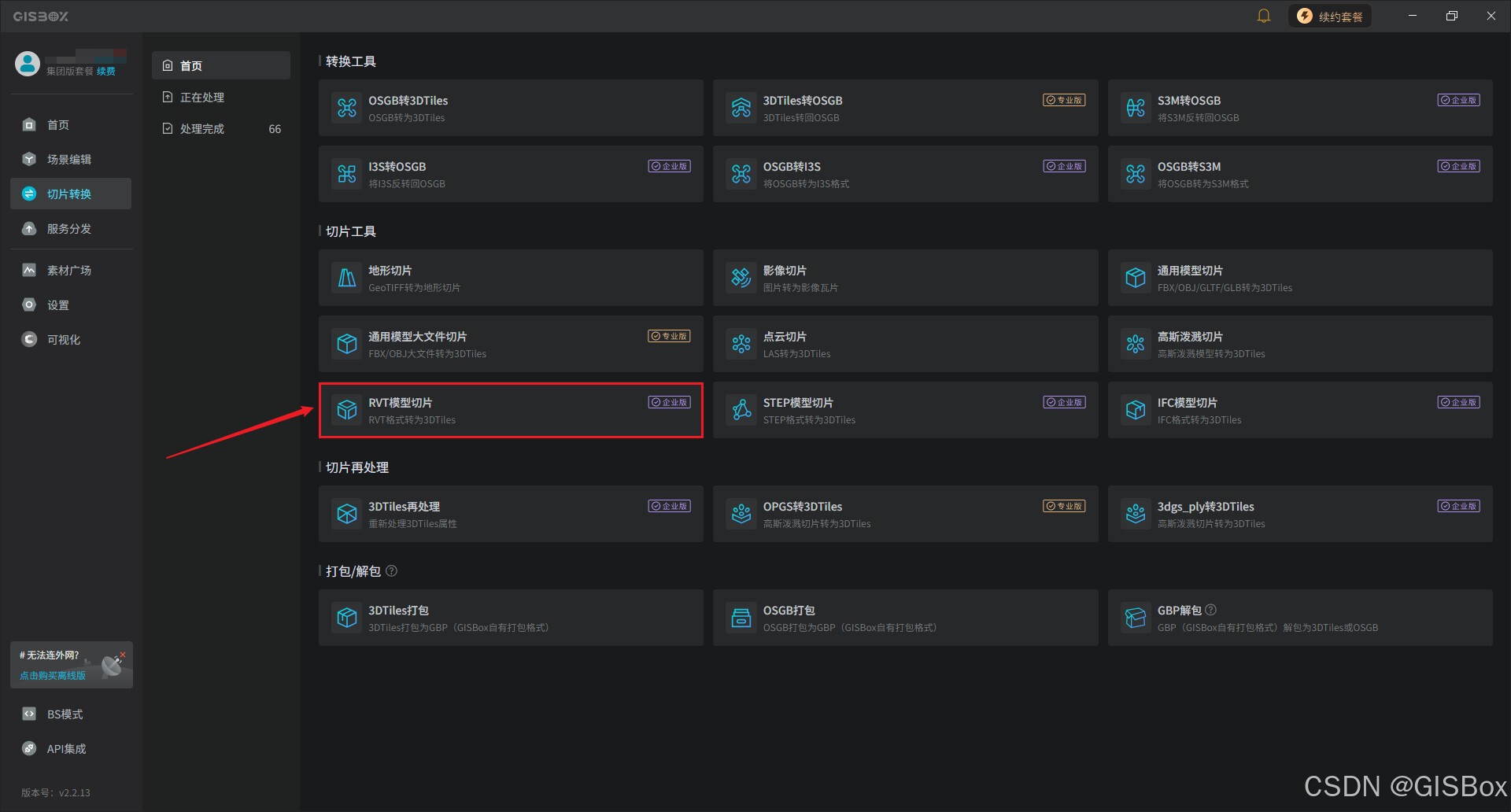
1、在GISBox官网下载安装最新版本的软件,打开GISBox后,在界面左侧的导航栏中选中“切片转换”板块,接着选择切片工具中的“RVT模型切片”。
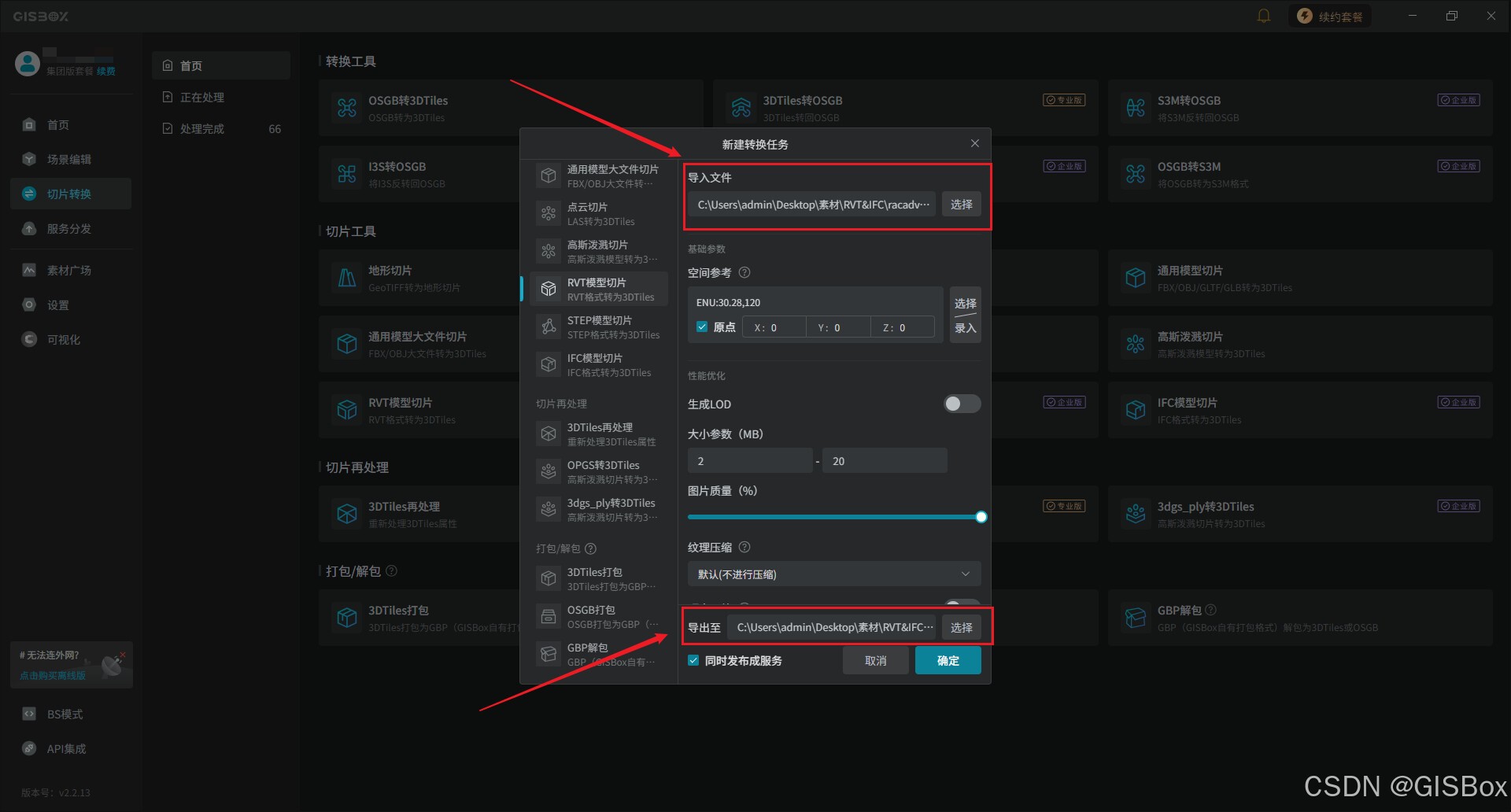
2、在“新建转换任务”弹框中,将本地的RVT文件导入,文件导入后,弹窗下方的导出路径会自动填入,我们也可点击“选择”按钮,替换文件导出路径。
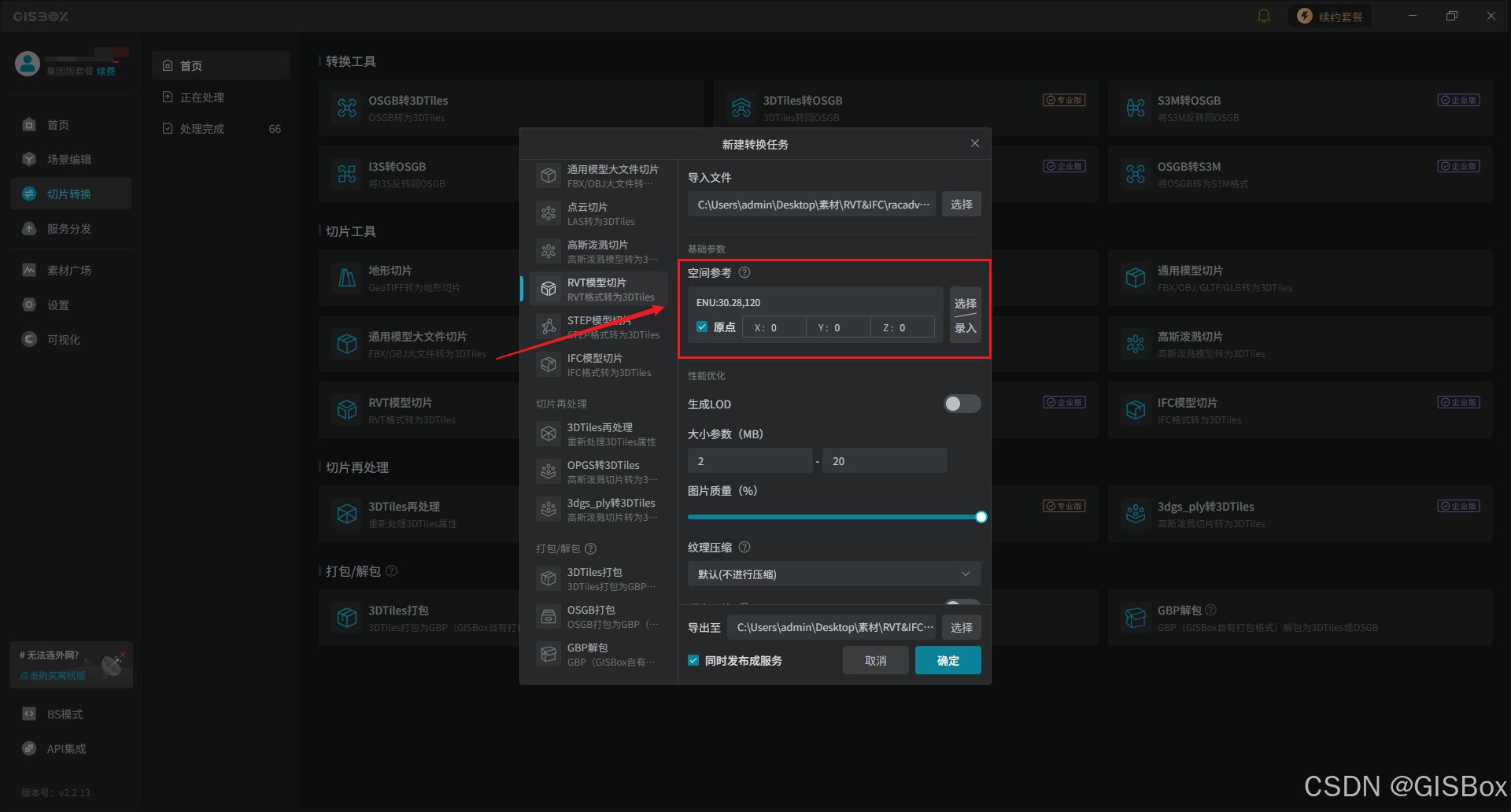
3、“空间参考”我们可以手动输入模型坐标,也可以点击“选择/录入”搜索获取。
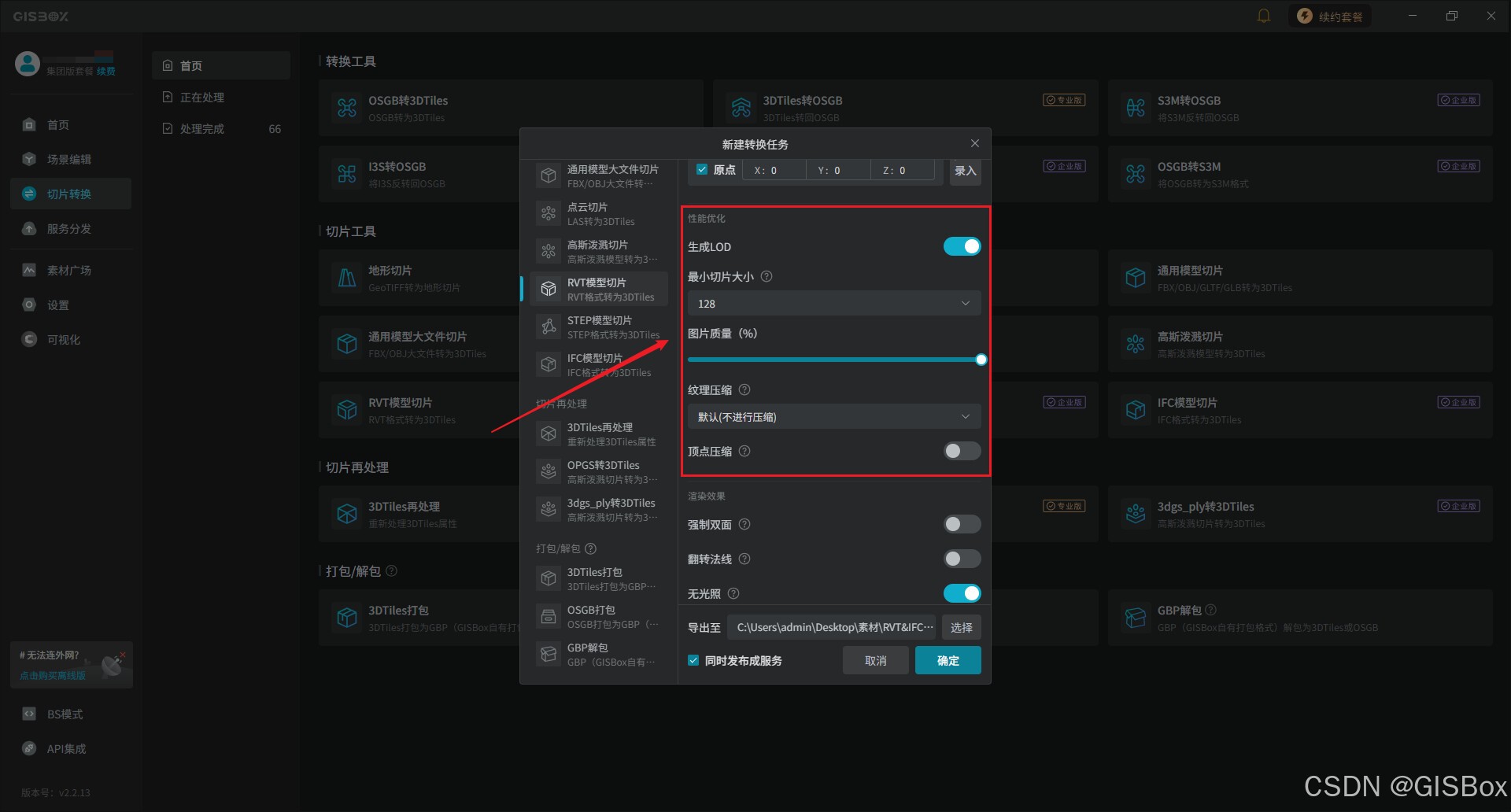
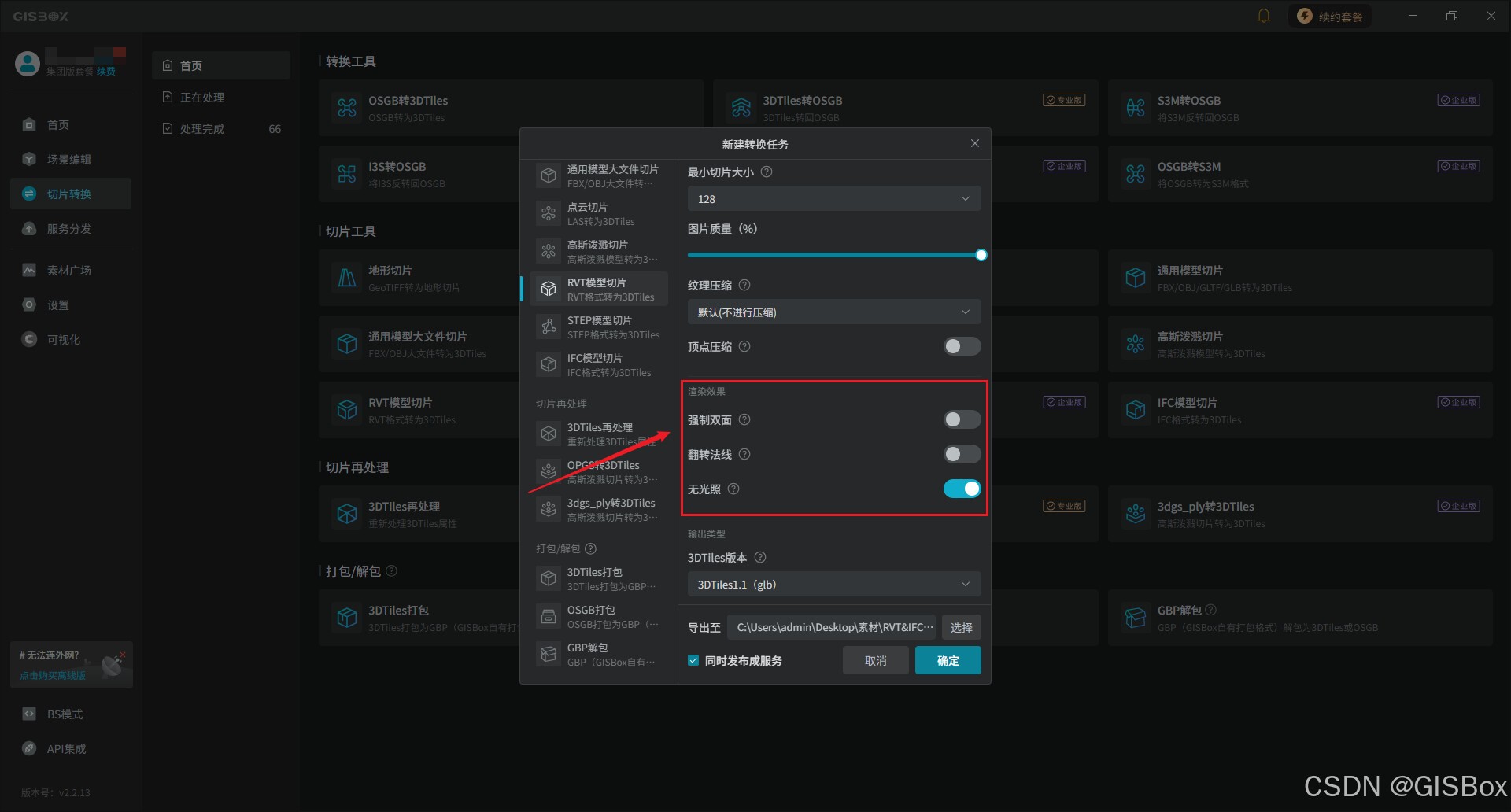
4、性能优化主要是对“生成LOD”、“大小参数”和“图片质量”的设置。
- 开启“生成LOD”后,需要对最小切片进行设置,默认为128,该数值代表瓦片网格最小细分边长。
- “大小参数”适合网页端、轻量化数字孪生场景,默认区间2-20为通用平衡值。
- “图片质量”控制模型贴图纹理压缩保真度,滑块越靠右画质越高。
- “纹理压缩”该功能用于对模型贴图做体积/显存压缩,分为通用图像压缩(WebP/AVIF) 和硬件纹理压缩(KTX2 系列)两大类。
- “顶点压缩”开启后,减少了存储量,但会有精度损失。
5、渲染效果主要是对“强制双面”、“翻转法线”和“无光照”的设置。
- “强制双面”开启后会强制模型正反面都渲染,解决单面墙体,单面植被镂空发黑的问题。
- 不同建模软件生成的模型可能会有不同的法线方向,当模型在cesium中显示时,可能会出现法线方向错误的情况,这时候就需要打开“翻转法线”选项。
- “无光照”是默认开启的,模型的渲染部分不参与渲染引擎的默认光照计算,显示的效果更加真实。
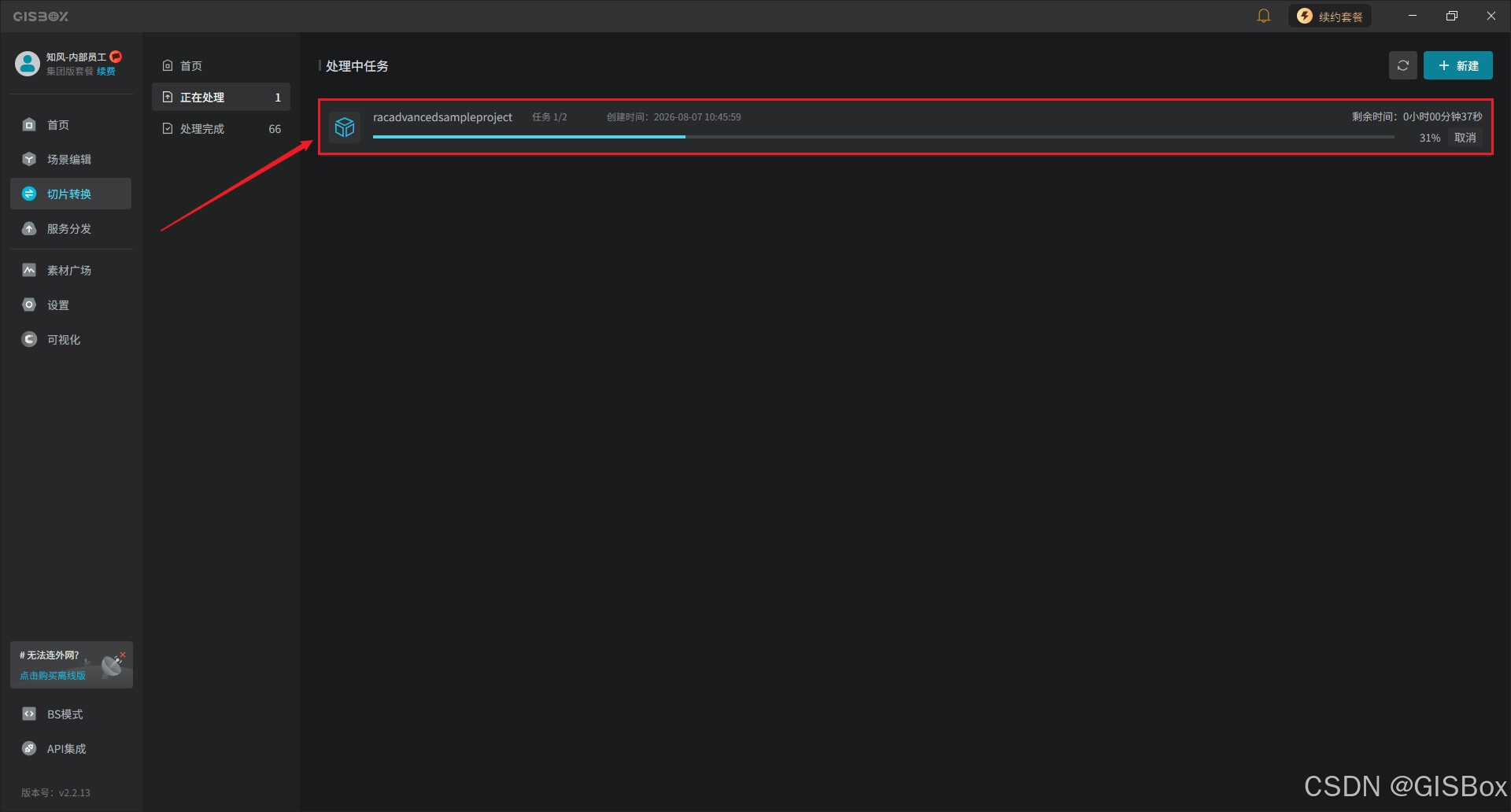
6、设置完成后,点击“确定”按钮,我们可以在任务处理列表中查看转换的实时进度。
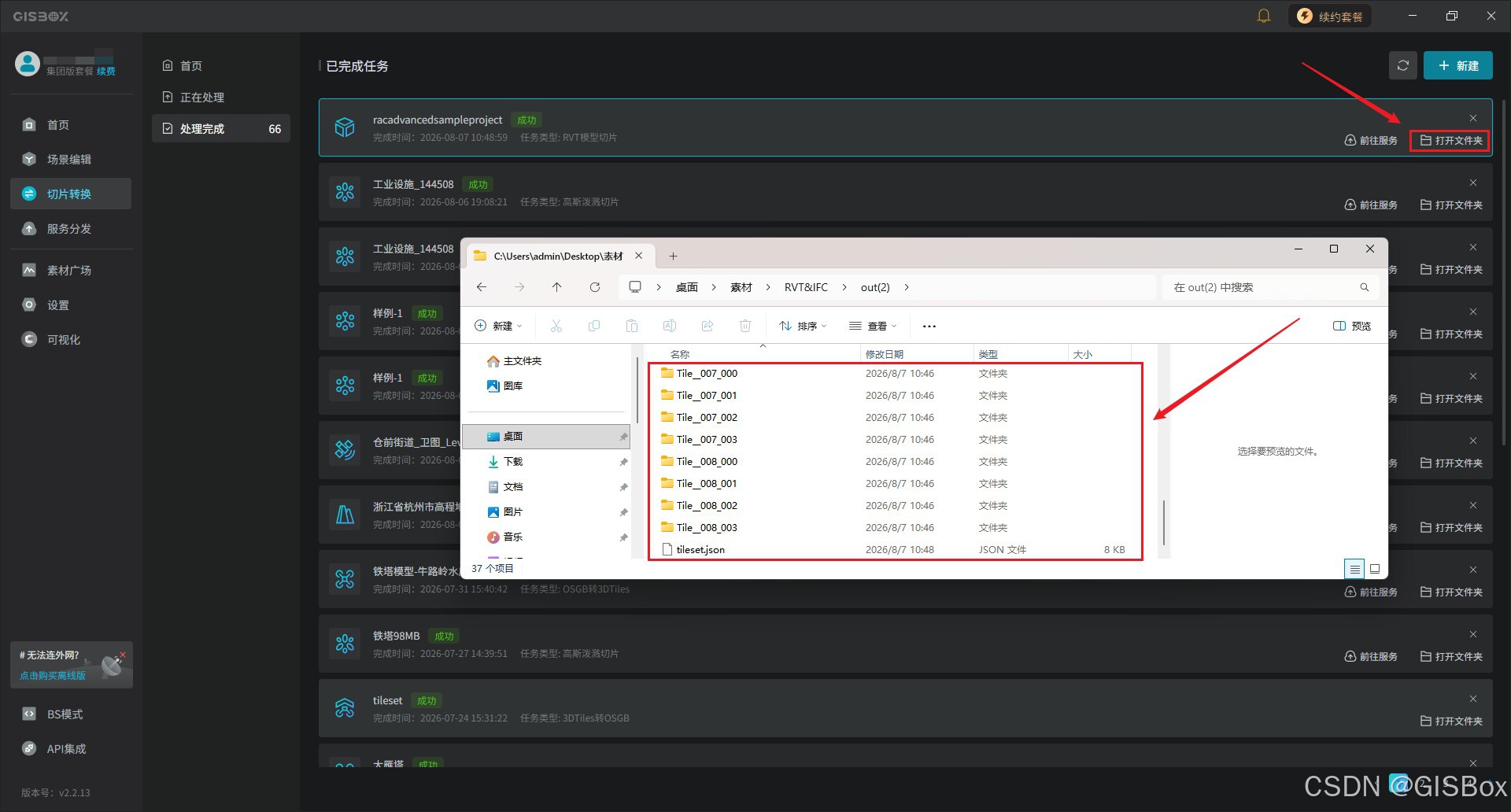
7、转换完成后,点击“打开文件夹”,就可以看到转换后的“tileset.json”文件。
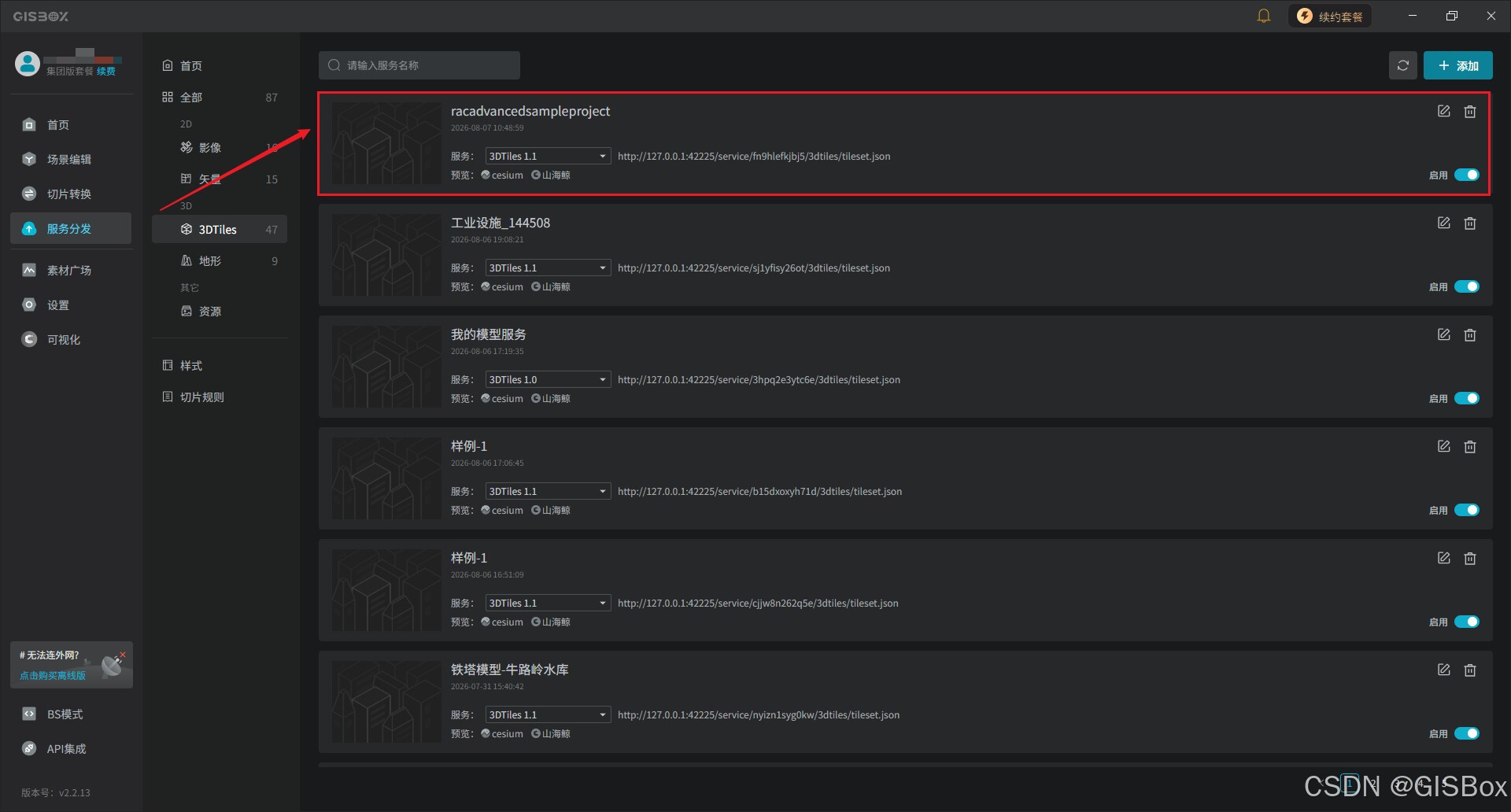
8、点击“前往服务”就会跳转置“服务分发”界面,就能看到发布成功的3DTiles服务。我们可以在“cesium”或“山海鲸”下进行预览。生成的服务地址也可以应用到其他的GIS平台或数字孪生项目中。
四、小结
GISBox的RVT模型切片功能摒弃了传统BIM-GIS转换工具繁琐、高成本、高门槛的操作模式,依托轻量化、智能化、一站式的处理优势,完美解决RVT模型Web端适配、加载、融合等核心痛点。整套操作流程简洁高效,无需专业软件加持与复杂技术储备,即可完成高精度BIM模型的轻量化处理与标准化输出,有效提升BIM模型与三维GIS、数字孪生项目的融合落地效率,为各类建筑工程、智慧园区、城市数字化场景的搭建提供高效、可靠的技术支撑,助力BIM数字化成果的快速落地与广泛复用。


 扫一扫
扫一扫


 1309
1309

 被折叠的 条评论
为什么被折叠?
被折叠的 条评论
为什么被折叠?
 到【灌水乐园】发言


