远程桌面时提示凭证不工作问题的终极解决办法

解决“你的凭据工作请输入新凭据问题的三种有效方法 遇到“你的凭据工作请输入新凭据问题要慌张。首先验证凭据和用户名是否正确,然后按照本文提供的三种方法逐一尝试解决。方法一适用于网络配置文件设置当的情况;方法二则通过调整本地组策略编辑器中的安全选项来解决问题;方法三则是针对远程桌面服务用户权限分配的问题。相信通过这三种方法,你一定能够找到并解决导致凭据工作的根本原因。如果问题依旧存在,建议查阅更多的技术支持文档或联系专业的IT技术人员寻求帮助。 阅读详情

环境说明

远程办公电脑(放置于公司、自用办公电脑、win8系统)

远程连接客户机(放置于家中、家庭日常所用、win8系统)

故障现象

     最近在使用远程桌面连接公司的办公电脑时,突然发现win8系统总是无法连接成功,提示“你的凭证不工作”,使用其他人的win7的连接也是出现这个问题。

     有问题上百度,可百度好久发现千篇一律的做法基本如下所示

     一,策略修改法,

   1、在“开始”窗口运行gpedit.msc,进入计算机配置->管理模板->系统->凭据分配->允许分配保存的凭据用于仅NTLM服务器身份验证,双击打开,选择“已启用”->单击“显示”输入“TERMSRV/*”,点确定后退出。 

   2,在“开始”窗口运行命令“gpupdate /force”立即生效或重启电脑。

经测试,此方法对我的情况无效。

   二,添加凭据:

   1、进入“控制面板”->“凭据管理器”->“添加Windows凭据”->输入 要登录的服务器的IP地址、用户名、密码,点确定退出。

经测试,此方法对我的情况无效。

     无论怎么尝试都无效,因此断定问题不在客户机电脑,而是公司那台办公电脑的某些设置不对,想想最近对办公电脑做过哪些操作,还真是做过一些操作(前几天因公司电脑突然变得奇慢无比,自己做过优化,优化后速度很快了)现在无法确定是否跟电脑优化有关,无奈之下只能死马当活马医了,搞不好大不了重装系统。

     打开本地组策略编辑器,看下有关系统安全设置的选项,看看是否有什么限制,多次尝试中,发现了解决方法,整理步骤如下:

     开始-->运行->gpedit.msc->计算机配置->Windows设置->安全设置->本地策略->安全选项->网络访问:本地帐户的共享和安全模型。

     修改为使用经典模式,如下图示
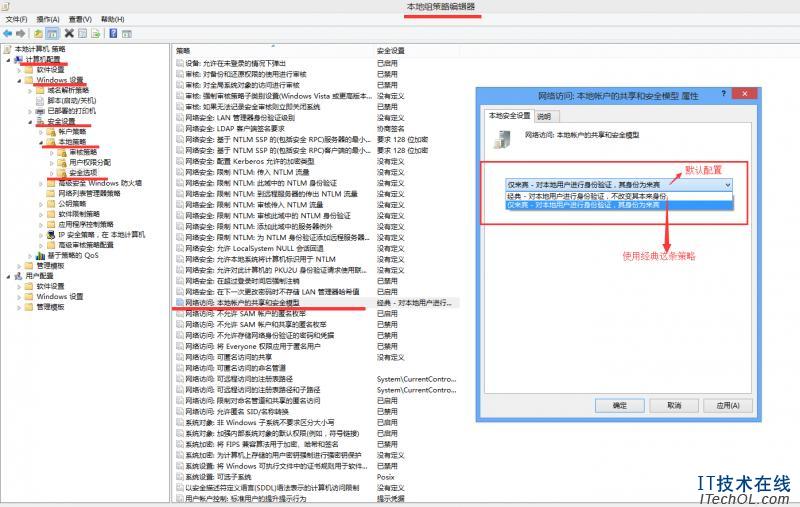

保存后,再次连接,即刻生效!!

远程win10系统桌面提示凭证工作问题解决办法 目录 故障现象 一,策略修改法(被远程的设备上) 二,添加凭据(远程设备上) 三:更改本地账户的共享和安全模型(被远程的设备上) 四,转换成本地帐户(被远程的设备上) 五,网络共享中心启用网络发现 被远程电脑(WIN10系统) 远程连接客户机(WIN7,WIN8,WIN10) 故障现象 最近在使用远程桌面连接自己宿舍电脑,突然发现win10系统总是无法连接成功,提示“你的凭证工作”,使用其他人的win7、win8的连接也是出现这个问题。 有问题上百度,可百度好久... 阅读详情

相关推荐

Windows 技术篇 - 远程桌面连接保存密码、每次都要输入密码问题解决

通过 gpedit.msc 打开本次组策略编辑器。 选择 模板管理 - 系统 - 凭据分配 - 允许分配保存的凭据用于仅 NTLM 服务器身份验证 下面的值里输入 TERMSRV/* 即可,* 表示任何机器。 如果想指定仅保存某个域名下的所有机器密码,可以 TERMSRV/*.xxx.xxx.com, 如果想指定某台机器,直接输入指定的 ip 或计算机名即可。

小蓝枣的博客 6686

win8 远程桌面提示凭证工作问题终极解决办法

环境说明 远程办公电脑(放置于公司、自用办公电脑、win8系统) 远程连接客户机(放置于家中、家庭日常所用、win8系统) 故障现象      最近在使用远程桌面连接公司的办公电脑,突然发现win8系统总是无法连接成功,提示“你的凭证工作”,使用其他人的win7的连接也是出现这个问题。      有问题上百度,可百度好久发现千篇一律的做法基本如下所示    

技术路漫漫 4322

win10远程ubuntu17.10.pdf

1. Ubuntu系统设置:  安装xrdp,vnc4server打开终端:依次安装 sudo apt-get install xrdp  sudo apt-get install vnc4server tightvncserver  2.  Ubuntu设置允许远程连接和控制 一层层进入:  org/gnome/desktop/remote-access/ 设置的关键点看红框: (4) 一层层进入:  org/gnome/desktop/remote-access/ 设置的关键点看红框:    (5) 设置 xrdp  echo "gnome-session --session=gnome-classic" > ~/.xsession (6) 重启  xrdp  sudo /etc/init.d/xrdp restart (7) 用netstat –tnl查状态 如下图所示基本上就成功了:

当你远程连接,显示你的凭据工作

遇到这种问题,首先看看是否只输入了IP地址,而没有输入用户名,输入用户名即可解决

blue1027的博客 1791

mstsc远程到对方电脑提示:你的凭证工作

mstsc远程到对方电脑提示:你的凭证工作

aoxuestudy的专栏 8974

Win11连接远程桌面提示您的凭证工作

Windows11/10 使用RDP远程桌面提示 您的凭据工作?Windows 11上的Microsoft账号默认只能使用Windows Hello方式登录,因此在 设置->账户->登录选项中将为了提高安全性…的Windows Hello设置为关。

LeiKing的博客 1万+
上一篇: Delphi字符串加密解密函数
下一篇: 数据库范式(通俗易懂)
Devillyd
博客等级 码龄23年 58粉丝 101原创
评论 17
添加红包

请填写红包祝福语或标题

红包个数最小为10个

红包金额最低5元

当前余额3.43前往充值 >
需支付:10.00
成就一亿技术人!
领取后你会自动成为博主和红包主的粉丝 规则
hope_wisdom
发出的红包
实付
使用余额支付
点击重新获取
扫码支付
钱包余额 0

抵扣说明:

1.余额是钱包充值的虚拟货币,按照1:1的比例进行支付金额的抵扣。
2.余额无法直接购买下载,可以购买VIP、付费专栏及课程。

余额充值