


相信不少用 Mac 的朋友都遇到过这种情况:移动硬盘插上去灯在亮、在转,但桌面和访达里死活找不到。这大概率不是硬盘坏了,按照下面的步骤从易到难排查,基本90% 的情况都能自己解决。
目录
一、先做最基础的硬件排查(大部分人栽在这里)
很多时候问题就出在最不起眼的地方。
1. 换接口、换线、重新插
- 换个接口:MacBook 的 Type-C 接口供电能力不完全一样,优先插靠近充电器那侧的接口,尽量直插,不要用扩展坞转接测试。如果是台式 Mac,换背后的接口试试。
- 换根数据线:数据线是易损件,尤其是经常弯折的那种。很多时候线能充电但传不了数据,优先用原装线或者带数据标识的品牌线。
- 等一会儿再看:大容量机械硬盘(4T 以上)启动慢,Mac 可能 5 秒就放弃检测了。插上后静置 1-2 分钟,有些硬盘甚至需要十几秒才能完成 USB 握手。
2. 确认供电是否足够
这是大容量机械硬盘最常见的坑。2.5 英寸以上的硬盘、7200 转的高速盘,单靠一个 USB 口供电经常带不动。
- 如果硬盘有外接电源适配器,一定要插上
- 没有独立供电的,试试双头供电的 Y 型数据线
- 尽量不要用键盘上的 USB 口或者无电源的 USB 集线器
3. 换台电脑排除
把硬盘插到 Windows 电脑或者另一台 Mac 上试试:
- 如果 Windows 也识别不了 → 大概率是硬盘本身或者硬盘盒的问题
- 如果 Windows 能正常读 → 问题出在 Mac 这边,继续往下看
二、检查访达设置:可能只是被隐藏了
很多时候硬盘其实已经连上了,只是 Mac 默认不在桌面显示而已。这一步最简单但最容易被忽略。
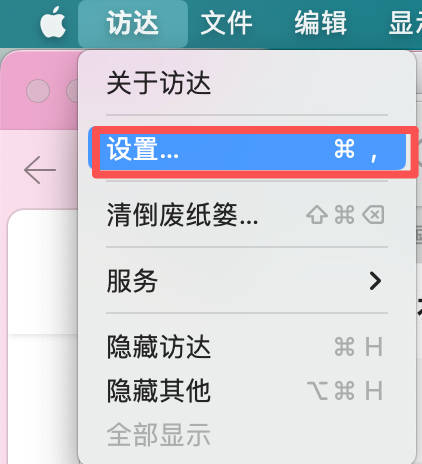
1、打开访达(Finder),点击顶部菜单栏「访达」→「设置」
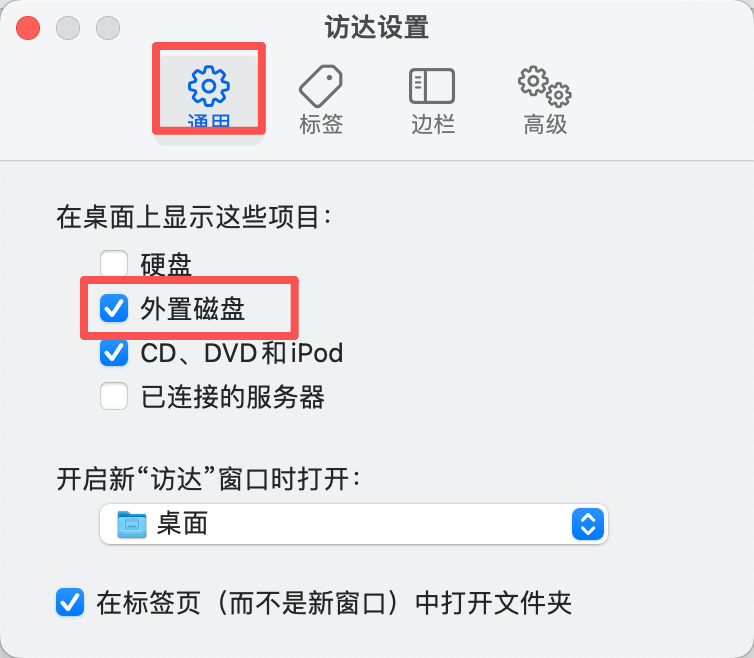
2、切换到「通用」标签,在 “在桌面上显示这些项目” 里,勾选「外置磁盘」
3、再切换到「边栏」标签,在 “位置” 下面也勾选「外置磁盘」
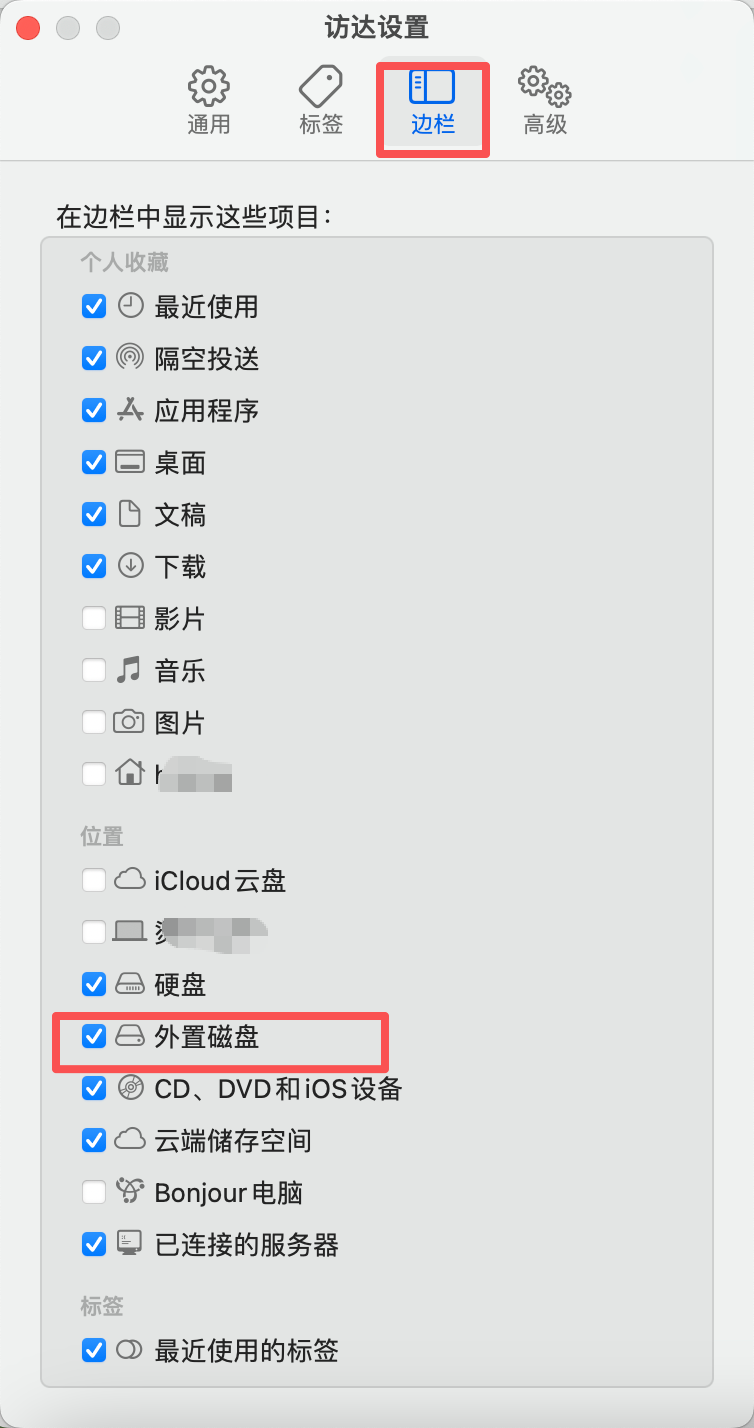
4、勾完再看桌面和访达侧边栏,如果出现了,那就是设置问题,不是硬盘坏了。
三、磁盘工具:Mac 自带的修复神器
如果设置没问题,就用系统自带的磁盘工具看看硬盘到底有没有被识别到。
1. 关键一步:显示所有设备
按 Command+空格 打开聚焦搜索,输入「磁盘工具」回车打开
点击顶部菜单栏「显示」→ 「显示所有设备」(划重点!默认只显示已挂载的卷,会漏掉上层物理设备)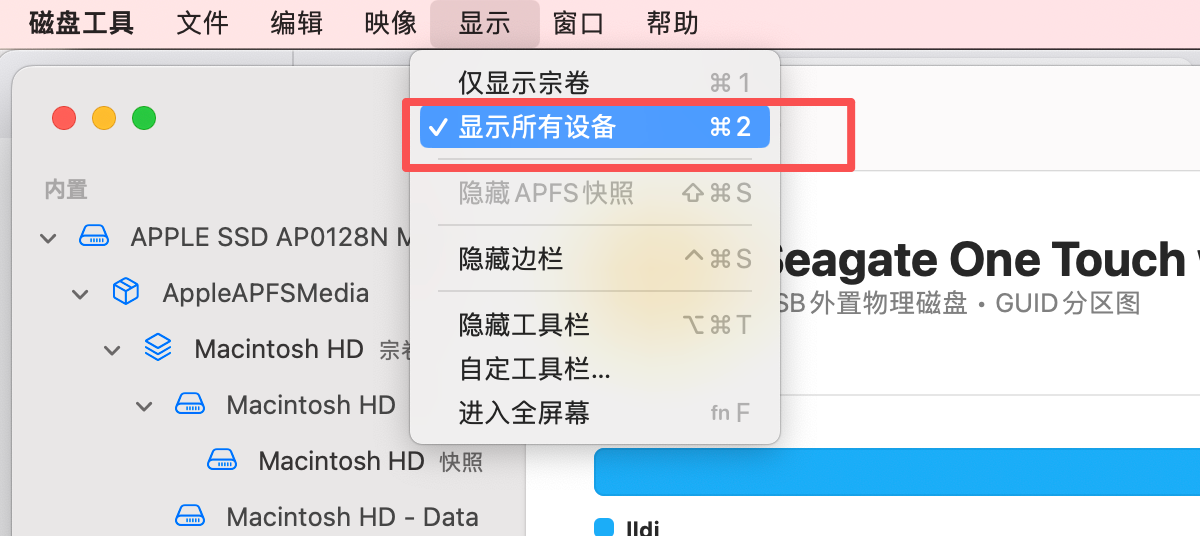
这时候看左侧边栏:
- 如果能看到你的移动硬盘(灰色显示),说明硬件识别到了,只是没挂载上
- 如果完全看不到,回到第一步继续排查硬件
2. 手动挂载
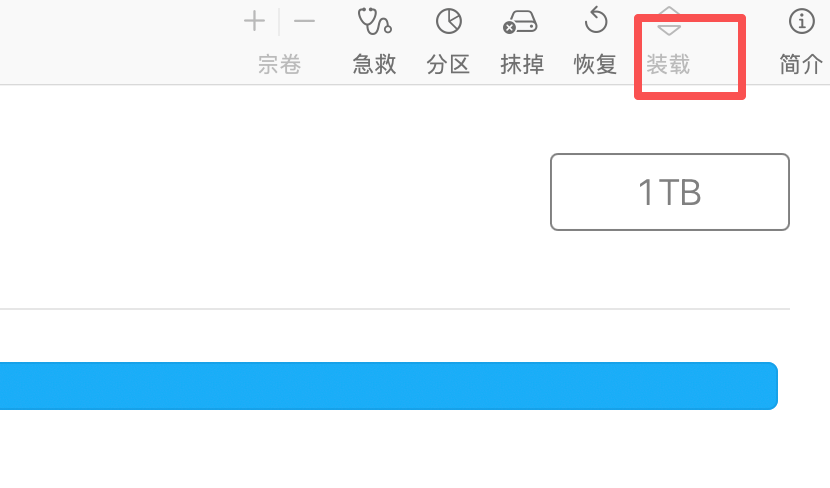
选中灰色的磁盘分区,点击顶部的「挂载」按钮。如果能挂载成功,就直接能用了。
3. 急救修复
挂载失败的话,试试急救功能:
先选中最上层的物理硬盘(不是下面的分区)
点击顶部的「急救」→「运行」
等待系统自动检测和修复文件系统错误
修复完成后再尝试挂载。
注意:如果硬盘里有非常重要的数据,建议先备份再跑急救,虽然概率很低,但理论上存在修复失败加重损坏的可能。
四、终端强制挂载(进阶操作)
如果磁盘工具里能看到但挂载失败,可以试试终端命令,绕过图形界面直接给内核发指令。
打开「终端」(同样聚焦搜索输入 terminal)
输入命令列出所有磁盘:
diskutil list
在输出列表里找到你的移动硬盘,记住标识符,比如 disk2s1(根据实际情况替换)
执行挂载命令:
diskutil mountDisk /dev/disk2
或者挂载单个分区:
diskutil mount /dev/disk2s1
如果提示挂载成功,就可以正常使用了;如果报错,说明文件系统损坏比较严重。
五、文件系统兼容性:NTFS 格式的坑
如果你的硬盘是 NTFS 格式(Windows 常用格式),Mac 原生只能读不能写,但一般不会完全不显示。如果连显示都不显示,可能是以下情况:
- 异常拔出导致 NTFS 文件系统锁死,Mac 拒绝挂载
- 之前装的 NTFS 驱动因为系统更新失效了
解决方法:
把硬盘插回 Windows 电脑,安全弹出后再插 Mac 试试
重新安装靠谱的NTFS 读写工具,可以用赤友 NTFS 助手(安装戳这里,即插即用,而且软件也可以挂载磁盘和磁盘修复。
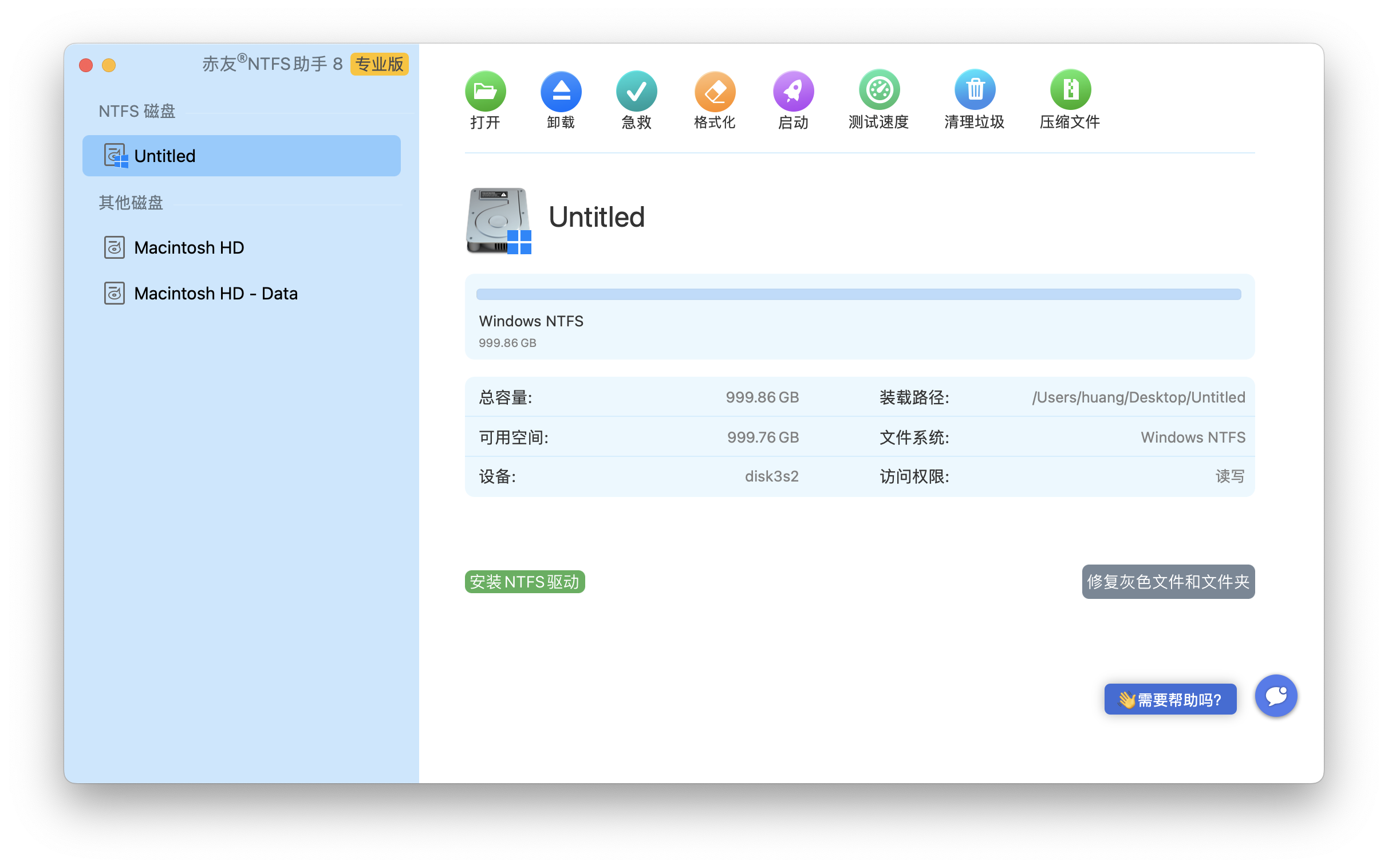
需要跨平台使用也很方便,不需要格式化,能完整保留盘内原有文件。
六、系统层面的排查
以上都试过还不行,就考虑系统本身的问题。
1. 重启 Mac
听起来很敷衍,但重启会重置 USB 控制器和磁盘挂载服务,很多临时性的 bug 重启就好。
2. 安全模式启动
按住 Shift 键开机进入安全模式,再接硬盘试试。如果安全模式下正常,说明是第三方软件冲突,比如某些杀毒软件、清理工具、VPN 软件可能会拦截磁盘挂载。
3. 检查设备管理
如果是公司配发的 Mac,可能有配置限制。打开「系统设置」→「通用」→「设备管理」,看看有没有限制外接存储的描述文件。
七、重要提醒:数据重要先救数据
如果硬盘里有重要数据,记住一个原则:先恢复数据,再尝试修复。
尤其是出现以下情况时,不要反复插拔、不要乱点急救、更不要格式化:
- 提示 "此电脑不能读取您插入的磁盘"
- 提示 "需要初始化"
- 磁盘工具里显示容量不对
这几个问题的话就参考这篇接近教程
Mac 外接磁盘挂载失败:“此电脑不能读取您插入的磁盘” 完整解决方法_mac此电脑不能读取你连接的磁盘-CSDN博客
这些情况大概率是分区表或者目录结构损坏,盲目修复可能把数据彻底搞没。先用数据恢复软件把重要文件拷出来,再考虑修复或者格式化。
总的来说就是:
Mac 移动硬盘不显示,排查顺序就是:硬件连接 → Finder 设置 → 磁盘工具 → 终端命令 → 格式兼容 → 系统问题。按照这个顺序走下来,绝大多数情况都能定位到原因。
如果所有方法都试过了还是不行,那可能就是硬盘硬件故障或者硬盘盒芯片兼容性问题,考虑换个硬盘盒或者送修吧


 扫一扫
扫一扫


 368
368

 被折叠的 条评论
为什么被折叠?
被折叠的 条评论
为什么被折叠?
 到【灌水乐园】发言


