


在数字化时代,文件夹中存储的敏感数据如同企业的生命线,保护其免受未授权访问变得尤为重要。为文件夹设置密码是一种简单而有效的安全措施,可以确保您的数据在不被允许的情况下不被窥探或篡改。

1. 使用Windows内置加密功能
Windows操作系统自带了BitLocker和EFS(加密文件系统)等加密工具,可以对整个磁盘驱动器或特定文件夹进行加密。
- BitLocker:适用于Windows专业版和企业版用户,可以对整个硬盘或分区进行加密,提供全面的数据安全保护。但请注意,它不适用于单个文件夹。

- AES加密:虽然EFS主要面向文件而非文件夹,但您可以通过将文件夹内的所有文件设置为AES加密,间接实现文件夹加密的效果。不过,这种方法较为繁琐,且管理起来不够直观。
2. 利用第三方加密软件
市面上有许多优秀的第三方加密软件,如TrueCrypt(已停止更新,但仍有用户使用旧版本)、VeraCrypt、Folder Lock等,它们提供了更为灵活和强大的文件夹加密功能。
- VeraCrypt:作为TrueCrypt的继承者,VeraCrypt支持创建加密的虚拟磁盘,您可以将文件夹内容放入其中并设置密码保护。这种方式既安全又方便,是许多用户的首选。
- Folder Lock:除了基本的加密功能外,Folder Lock还提供了密码保护、隐藏文件夹、粉碎文件等多种安全功能,满足用户的多样化需求。
3. 压缩软件加密
大多数压缩软件(如WinRAR、7-Zip)都支持在压缩过程中设置密码。通过将文件夹压缩为加密的压缩包,您可以轻松地为文件夹加密。
- 操作简便:只需将文件夹拖入压缩软件中,选择加密选项并设置密码即可。
- 注意:虽然这种方法简单易行,但解压文件时需要输入密码,且加密强度可能不如专业加密软件。
4. 洞察眼MIT系统综合防护
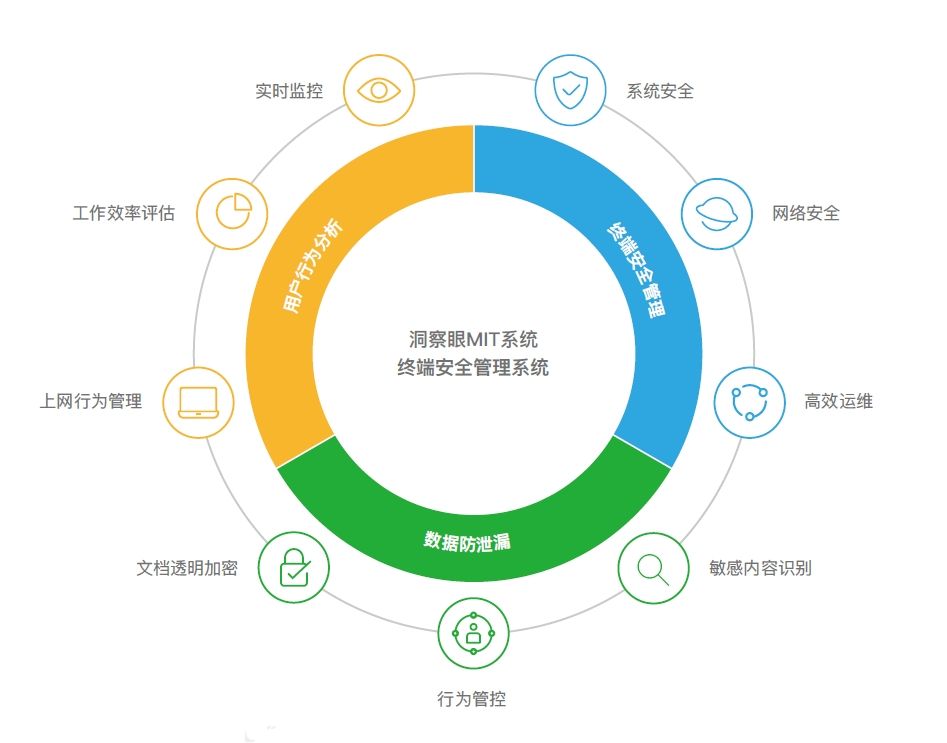
洞察眼MIT系统不仅仅是一款简单的监控软件,它还集成了强大的文件安全保护功能,包括但不限于文件夹加密。
- 自动加密与解密:洞察眼MIT系统可以根据预设规则,自动对敏感文件夹进行加密处理。当授权用户访问时,系统会自动解密,无需用户手动输入密码,既方便又安全。
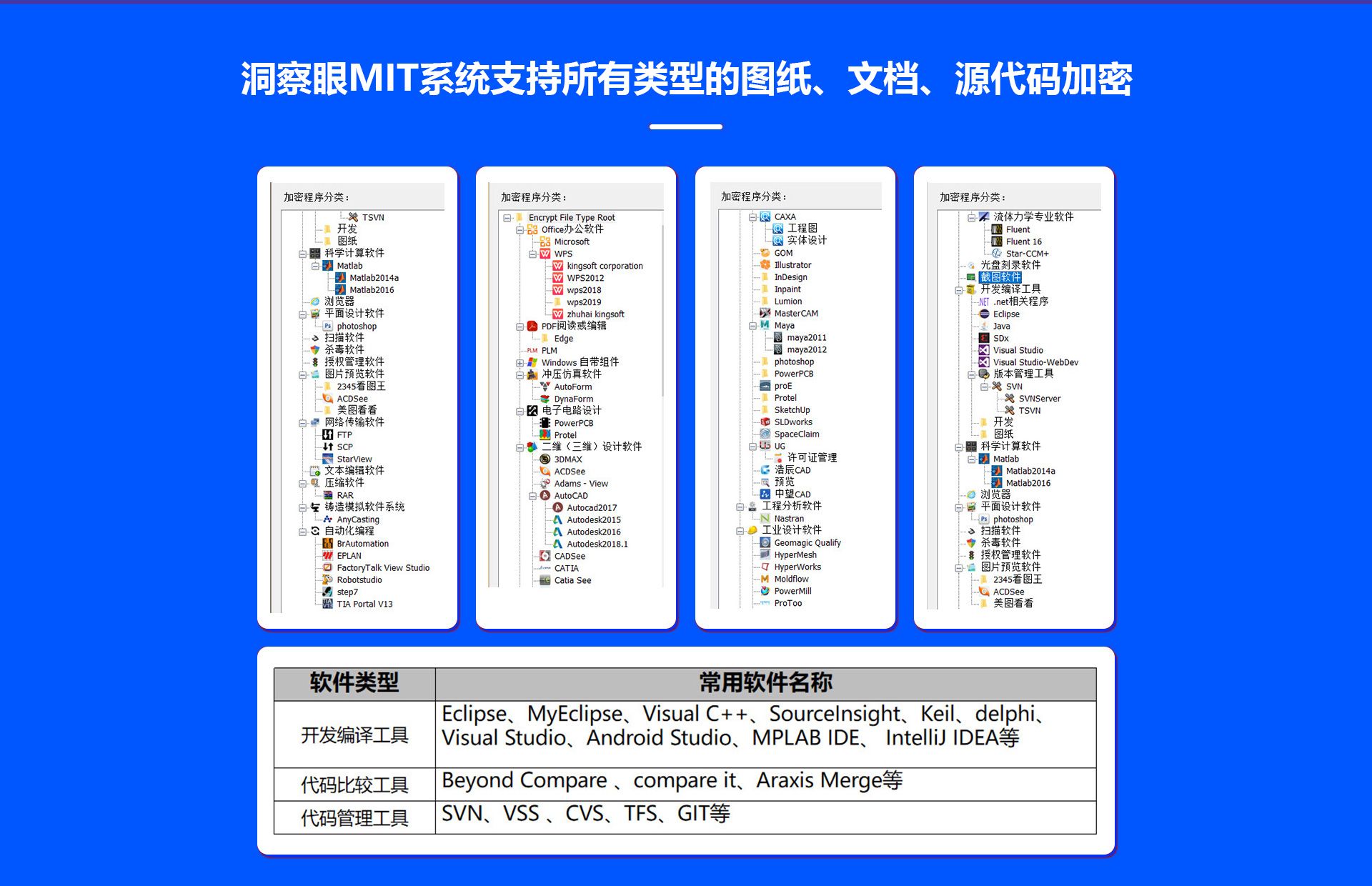
- 透明加密技术:采用先进的透明加密技术,用户在操作文件时几乎感觉不到加密的存在。无论是编辑、保存还是传输文件,加密过程都在后台自动完成。
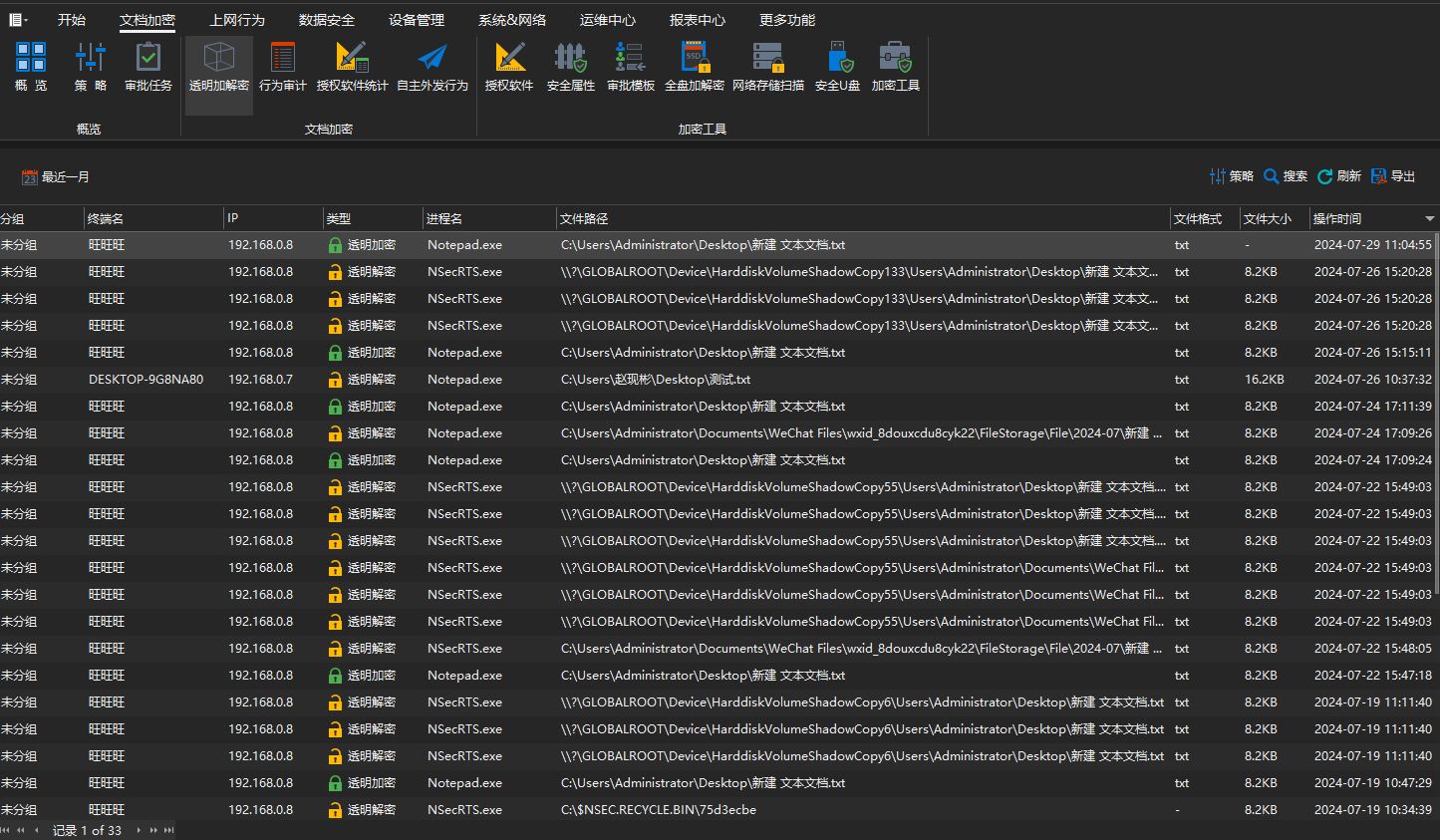
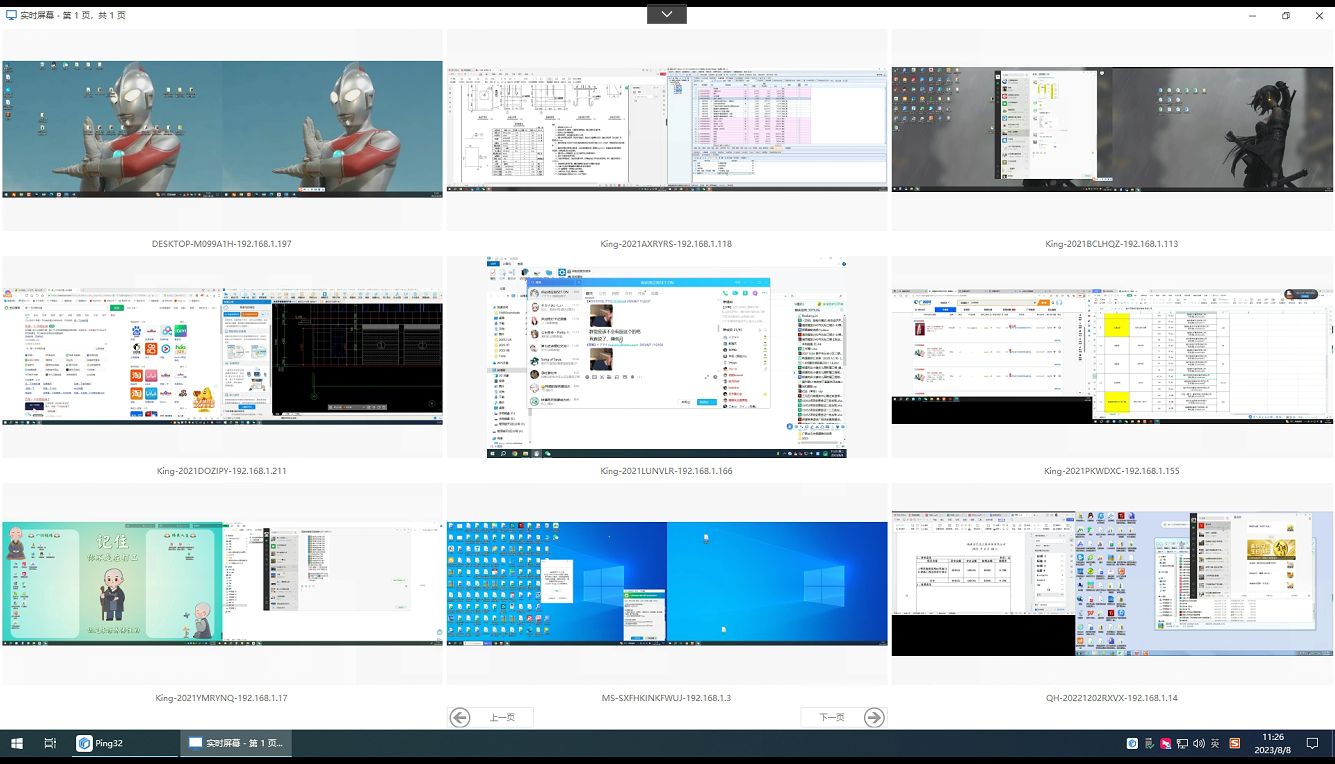
- 集成管理:与洞察眼MIT系统的其他功能(如实时监控、网络监控、应用管理等)无缝集成,提供一体化的安全管理解决方案。


 扫一扫
扫一扫


 1341
1341

 被折叠的 条评论
为什么被折叠?
被折叠的 条评论
为什么被折叠?
 到【灌水乐园】发言


