


 本文详细介绍了如何安装 SQLServer 和 SQLServerManagementStudio,并通过具体步骤指导如何创建数据库、导入备份文件,以及如何在 Linux 系统下解决文件路径问题。此外,还提供了设置管理员登录名和密码的方法。
前置需求
安装SQL Server
安装SQL Server Management Studio
打开SQL Server Management Studio并登录服务器。
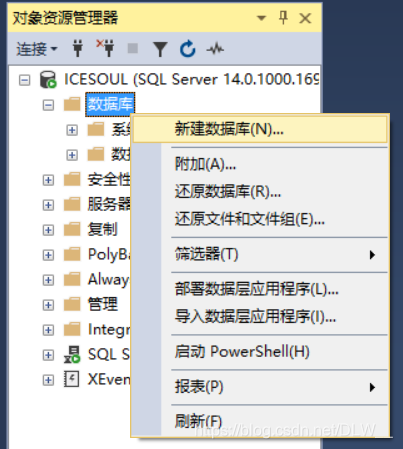
新建数据库
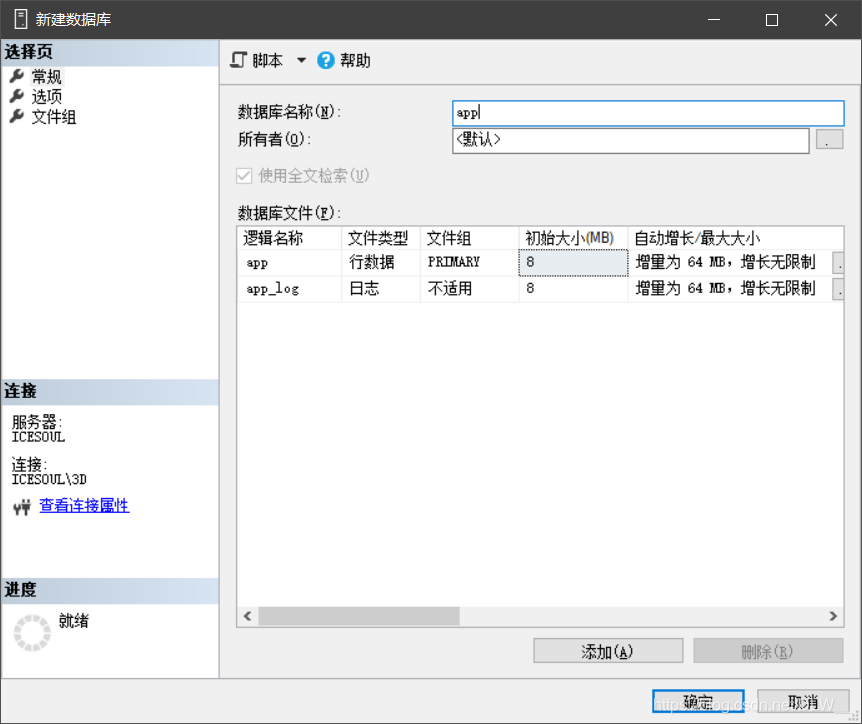
填写数据库名称,这里使用app作为数据库名称。
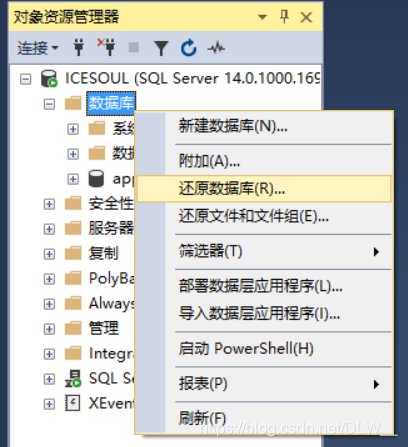
导入备份
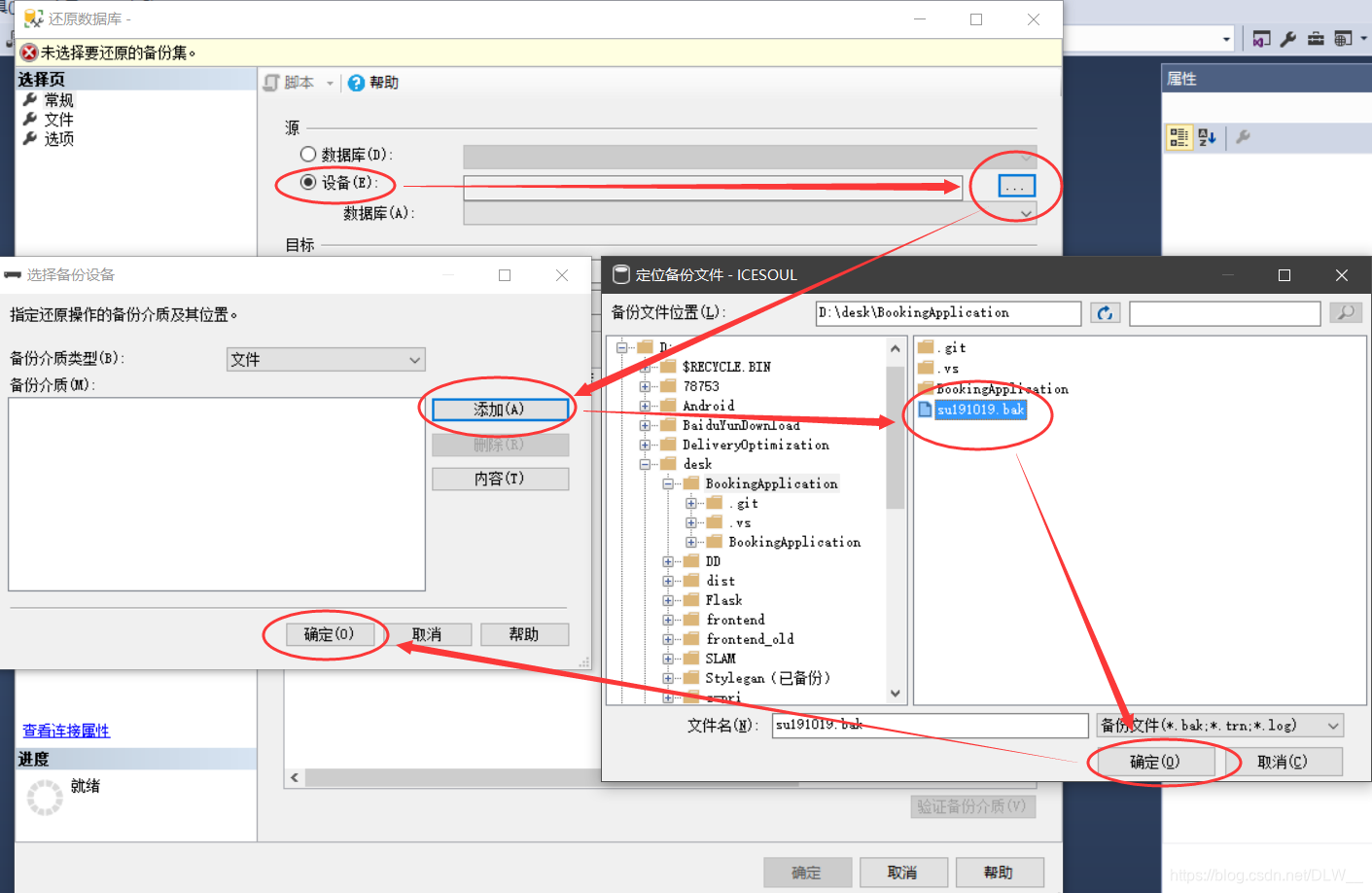
选择备份文件
* 如果访问的是linux系统下的SQL Server,可能会找不到文件。将备份文件复制到数据库目录下(我这里是/var/opt/mssql/data/)即可访问。
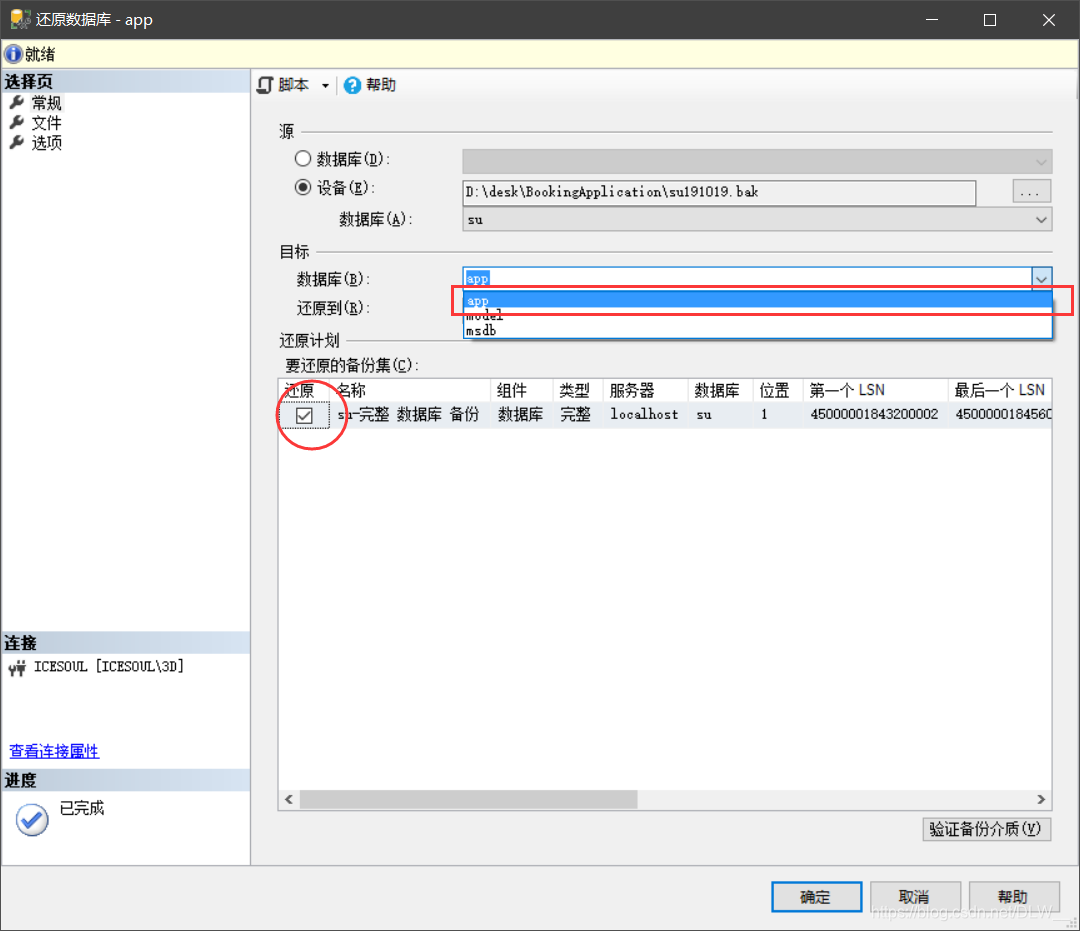
选择导入的目标数据库(就是刚才创建的那个)和备份集。
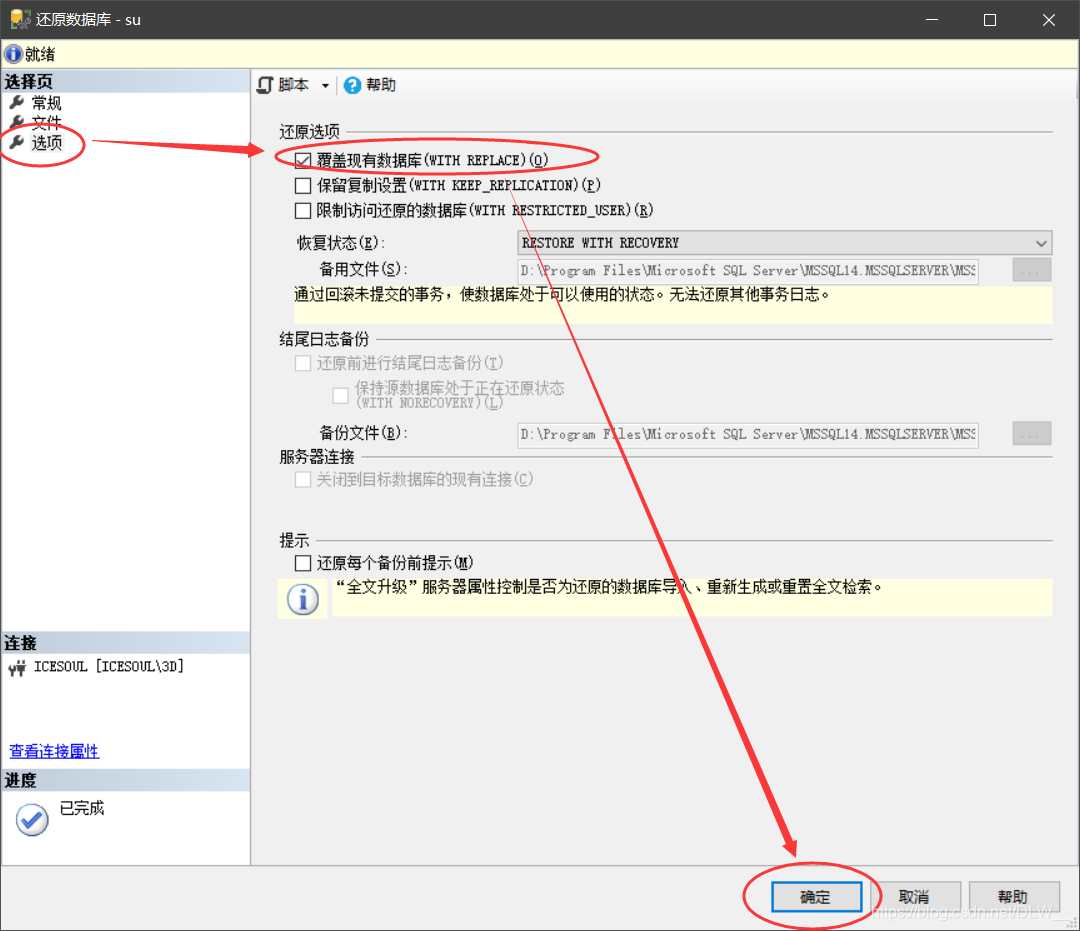
为了避免由于备份数据库名与当前数据库名不同,在选项中选择覆盖现有数据库。
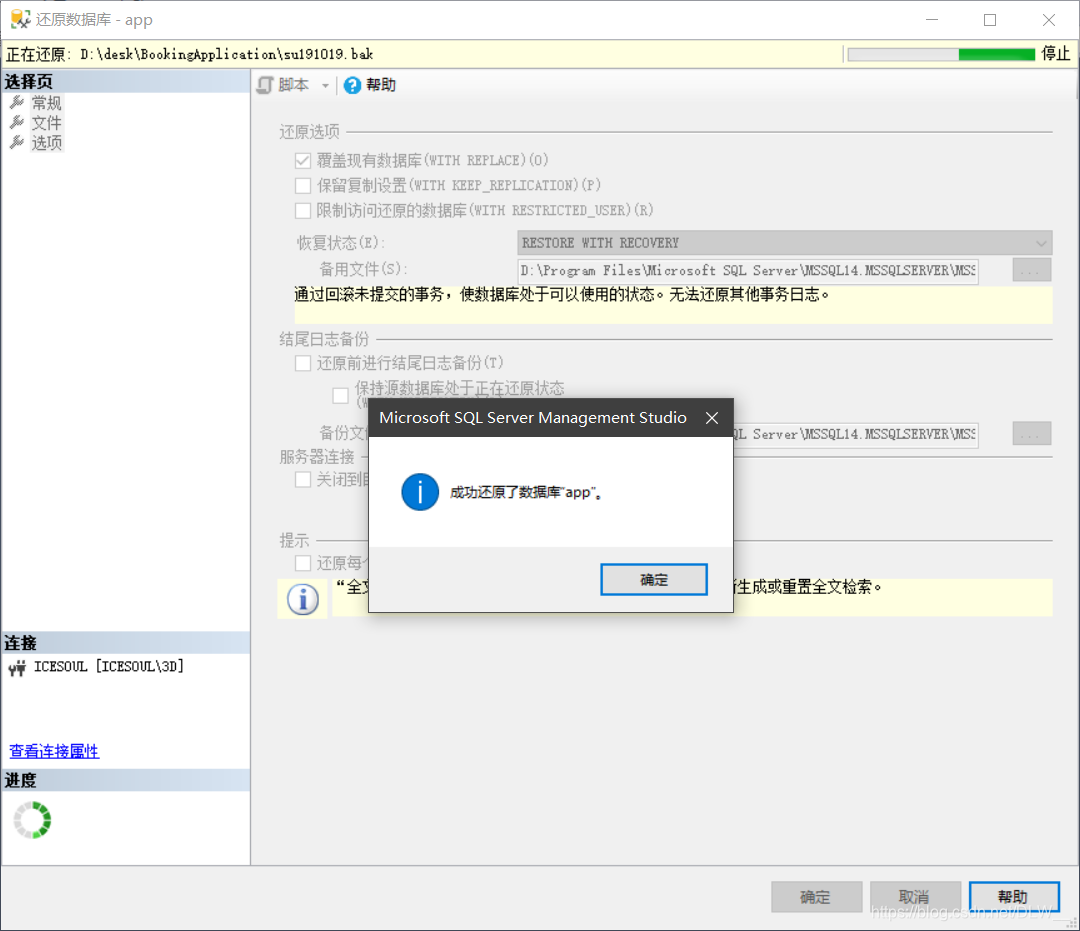
完成数据库导入
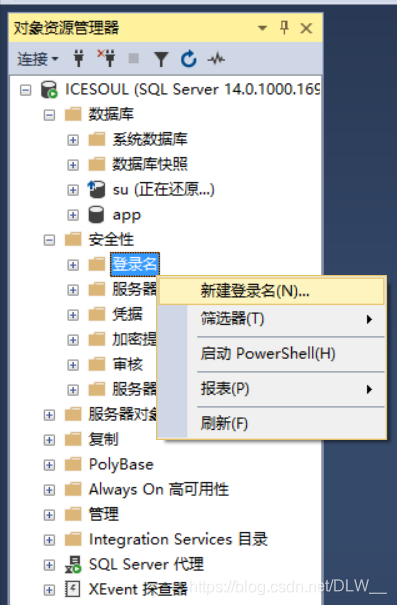
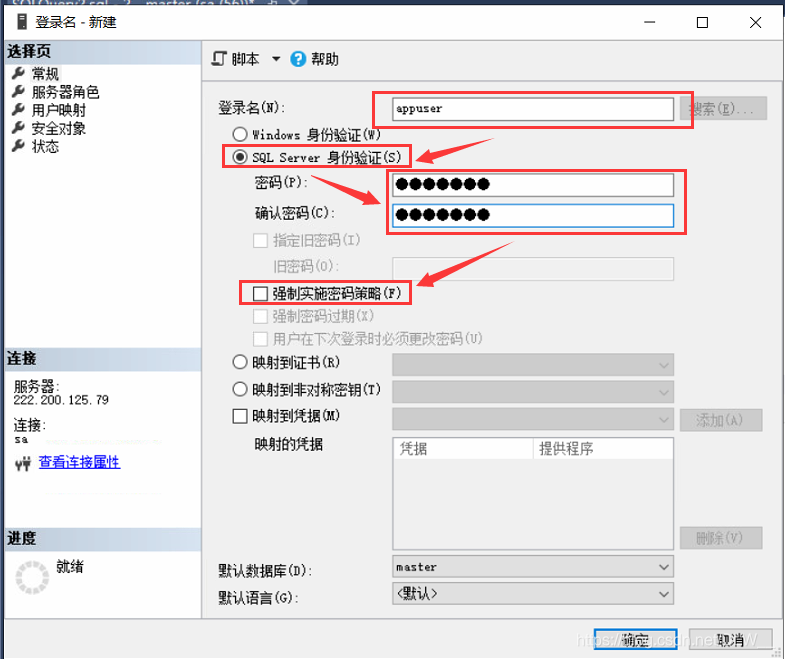
*添加管理员登录名
设置用户名和密码,这里将用户名设置为appuser,密码设置为apppass。
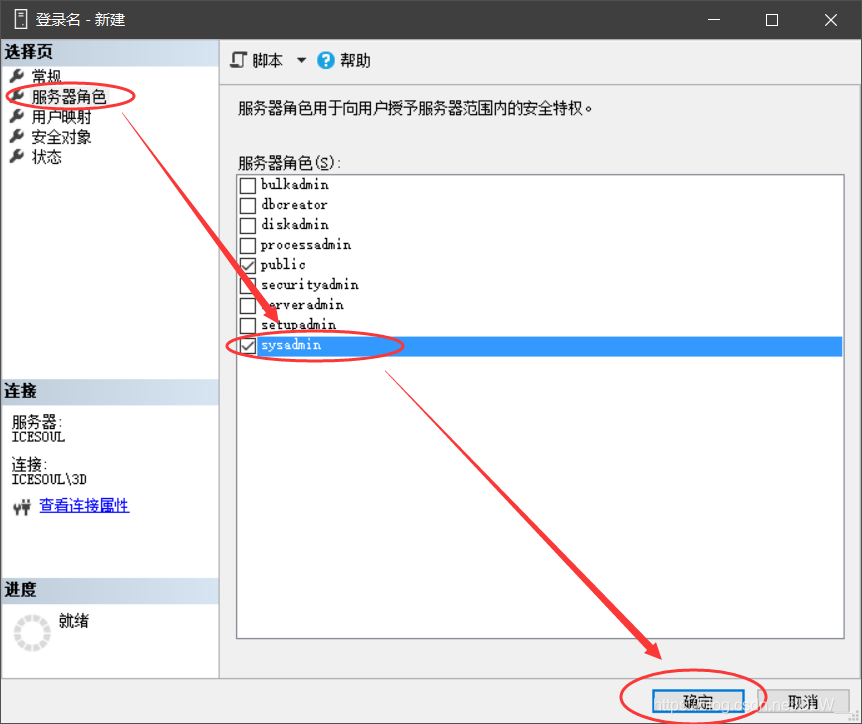
赋予管理员身份


 扫一扫
扫一扫


 485
485

 被折叠的 条评论
为什么被折叠?
被折叠的 条评论
为什么被折叠?
 到【灌水乐园】发言


