3.3 Android Studio中的LogCat及其相关设置

Android Studio Logcat 实战:3步定位游戏闪退与空指针异常根因 本文详细介绍了如何使用Android Studio Logcat工具快速定位游戏开发中的闪退问题,特别是空指针异常(NullPointerException)。通过3个实战步骤:精准过滤日志、解析堆栈信息和现场还原验证,帮助开发者高效解决安卓游戏中的崩溃问题,提升开发效率。 阅读详情

WillFlow

联系方式:

简书:WillFlow
CSDN:WillFlow
微信公众号:WillFlow

一、Log和System.out的选择

有很多的 Android新同学都非常喜欢使用 System.out.println()方法来打印日志,不知道你是不是也喜欢这么做。不过在真正的项目开发中,是非常不建议使用 System.out.println()方法的!如果你在公司的项目中经常使用这个方法,就很有可能要挨骂了。

那么为什么 System.out.println()方法会这么遭大家白眼呢?因为这个方法除了使用方便一点之外,其他就一无是处了。方便在哪儿呢?在AS(AndroidStudio)中你只需要输入 sys,这个方法就会自动出来了,接着一个回车键就可以了,就是这么省心。那么缺点又在哪儿了呢?这个就太多了,比如日志打印不可控制、打印时间无法确定、不能添加过滤器、日志没有级别区分等等。

说到这,你可能已经不太想用 System.out.println()方法了,那么 Log 就把上面所说的缺点全部都解决了吗?几乎是但谈不上全部,但我觉得 Log 已经做得相当不错了。

我现在就来带你看看AS中LogCat的强大之处。

二、Android Studio中的Logcat常用功能介绍
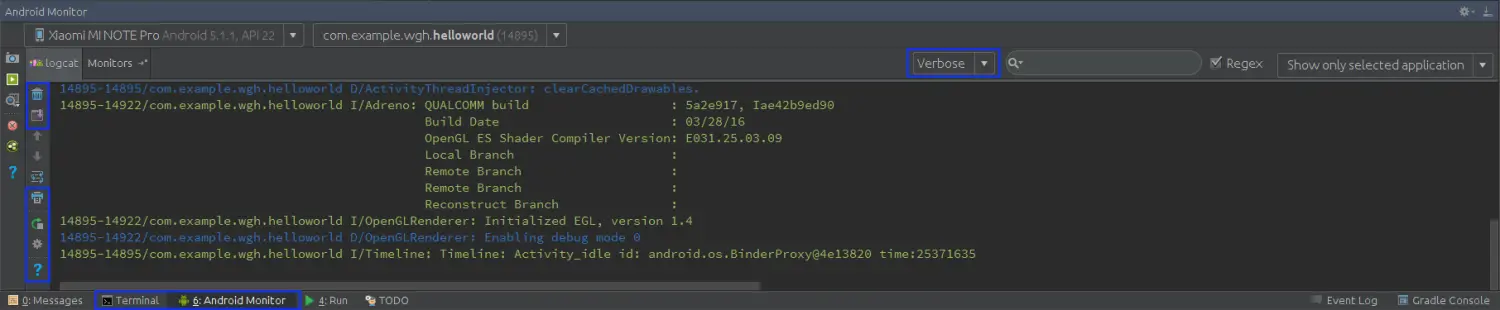
Logcat界面

  • 顶部蓝框中的下拉单选框:这是日志级别的过滤器,其中包括如下内容:
    • Verbose:这个级别打印的是那些最为琐碎的,意义最小的日志信息
    • Debug:这个级别打印的是一些调试信息,这些信息对你调试程序和分析问题是有帮助的
    • Info:这个级别打印的是一些比较重要的数据,这些数据应该是你非常想看到的,可以帮你分析用户行为的那种
    • Warn:这个级别打印的是一些警告信息,提示程序在这个地方可能会有潜在风险,最好去修复一下这些出现警告的地方
    • Error:这个级别打印的是程序中的错误信息,比如程序进入到了 catch 语句当中。当有错误信息打印出来的时候,一般都代表你的程序出现严重问题了,必须尽快修复
    • Assert:这个级别打印的是断言信息,表示程序中的断言失败
  • 底部蓝框中的Tab选项页Android Monitor:用于打开Logcat抓取界面,其左侧的Terminal用于代替系统终端
  • 左侧蓝框中的按钮从上到下依次为:
    • 删除按钮:用于删除该窗口下的日志信息
    • Scroll end:用于将视图滑动到Logcat最下方
    • Print:用于将日志信息打印出来
    • Restart:用于重新获取日志信息
    • 设置按钮:用于对日志显示的内容进行设置,包括:时间、进程号、包名、Tag的现实与否
  • 右上方的两个功能框:一个用于搜索日志中出现的字符串,另一个用于设置日志过滤方式

三、Android Studio中的Logcat自定义设置

  • Settings -> Editor -> Colors & Fonts -> Android Logcat 在后面将Use Inberited attributes 的勾选去掉,再将 Foreground 前的复选框选上,就可以双击后面的框框去选择颜色了,最后点击 Apply -> OK就可以了。
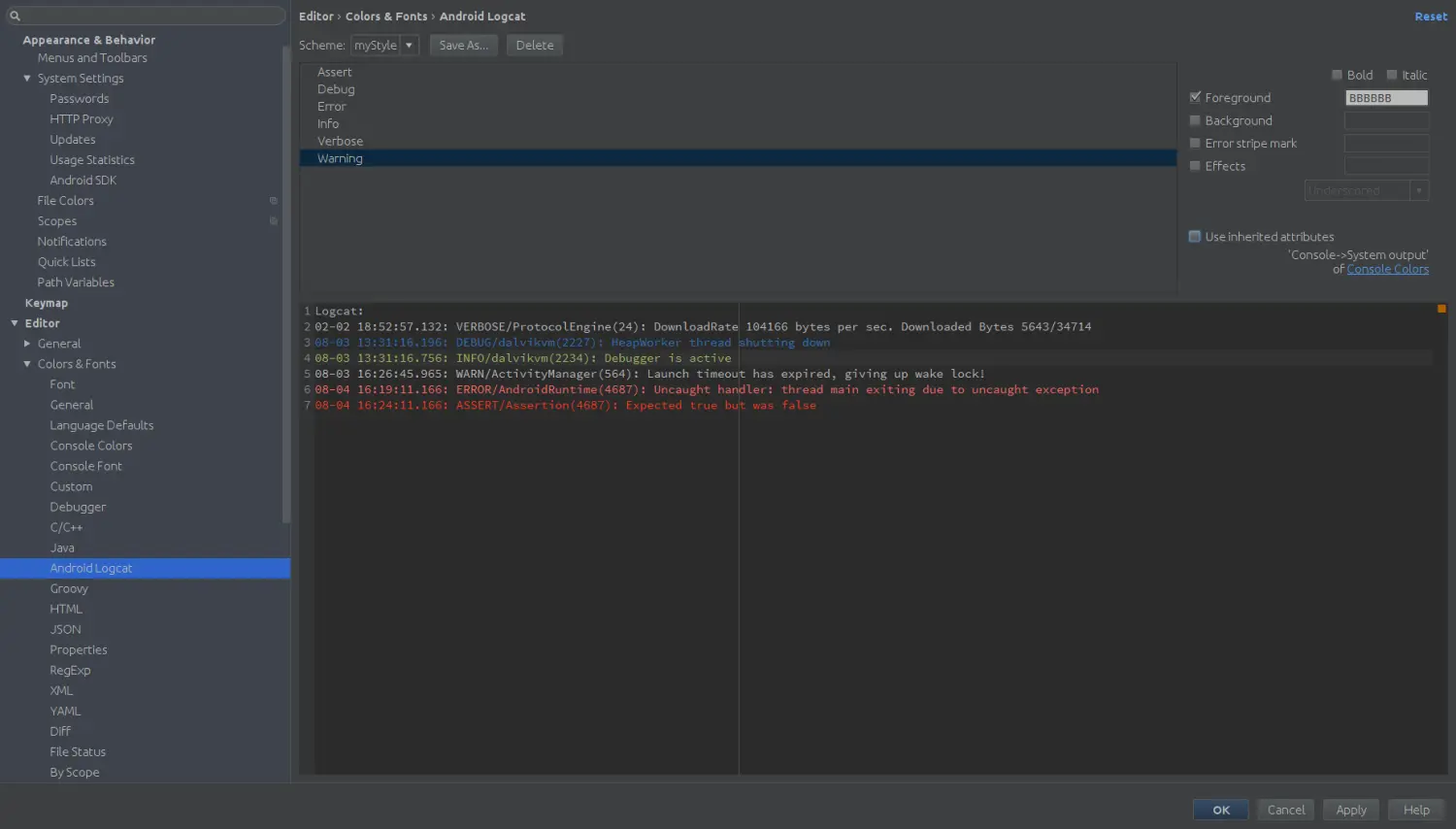
    Logcat颜色设置界面
  • 推荐颜色值
Log级别颜色值
VERBOSEBBBBBB
DEBUG2770BB
INFO9CBB61
WARNC78537
ERRORFF6B68
ASSERTFF3920

微信公众号:WillFlow

移动平台相关(安卓) 调用Android中的方法,就会得到字符串,然后字符串回调给这个方法↑这个方法再映射到Unity中。int型会默认被当成是索引的重载,所以数组本身是int,那就只能通过指定索引来删了。只要别人提供的不是Unity的SDK,而是安卓的SDK,就都需要进行这一步交互项目的创建。再打开其中的com文件夹,复制其中的unity3d文件 粘贴到对应路径下的com中。接下来,根据文档中的说明改写配置,但要注意不要全部复制,官方的写法版本可能较老。如果记不住优先级,那么就直接用括号把你想优先运算的部分给括起来。 阅读详情

相关推荐

Android日志[进阶篇]一-使用 Logcat 写入和查看日志

Android Studio 中的 Logcat 窗口会显示系统消息,例如在进行垃圾回收时显示的消息,以及使用 Log 添加到应用的消息。此窗口可以实时显示消息,也可以保留历史记录,因此您可以查看较早的消息。 要仅显示感兴趣的信息,您可以创建过滤器、修改消息中显示的信息量、设置优先级、仅显示通过应用代码生成的消息以及搜索日志。默认情况下,logcat 仅显示与最近运行的应用相关的日志输出。 如果应用抛出异常,logcat 会显示一条消息,后跟相关联的堆栈轨迹,其中包含指向相应代码行的链接。 从 Andr.

主要记录一些问题处理记录,部分是作为知识库使用 2万+

AndroidStudio - 新版本 Logcat 使用详解

关于日志中的大部分含义我们还是都清楚的,但为了行知统一,简单说明一下(可结合预览日志视图一起学习)左边到右:时间戳 → 进程id → tag标识 → 包名 → 日志级别 → 具体信息这里支持动态显示预览结果,可直接通过选择与否,设置自己喜欢的日志信息。

Android、前端、小程序、后端 1万+

android studio logcat异常调试信息解析错误方法

学习安卓编程有一周多了,过程中虽然按着例程走,但也难免手误,或者版本问题的原因使程序产生BUG! 在解决BUG的过程中,就只能通过产看LOGCAT来解析出错误位置,分析错误原因了!! 1、介绍一下大概的logcat界面信息 偷个懒,姑且以A,B,C,D,E,F来区分:     A:         通过上图下拉菜单,你可以过滤性的选择你所要查看的log信息           VERB

warrior_zhang的专栏 1848

[Android Studio]Android Studio Logcat日志样式设置

Logcat(日志使用)是Android中一个命令行工具可以用于得到程序的Log日志信息。Android Studio 中的 Logcat 窗口会显示系统消息,例如在进行垃圾回收时显示的消息,以及使用添加到应用的消息。Logcat 可以实时显示消息,也可以保留历史记录,因此您可以查看较早的消息。

陈丹宇的博客 6264

Android Studio 最新版的logcat 日志使用说明

Android Studio 最新版 logcat日志使用说明

woailinqingxia的博客 2642

Android Studio Logcat使用

当前最新版本的Android StudioLogcat的风格变了,默认的输出带日期、时间进程和线程 ID、TAG、APP名称、优先级以及消息,几乎占据了屏幕的所有宽度,虽然可以选中Logcat面板左侧的换行按钮,看起来还是绝的怪怪的(可能习惯问题),点击左侧的。另外发现过滤Log的方式也发生了变化,如果要APP某个级别的Log,可以在过滤框输入“package:mine level:info”,如果还想过滤TAG,可以再添加个 “tag:xxx”(不同的过滤条件用空格分隔)。

jjf19891208的专栏 2273

Android Studio Logcat新版使用

当应用程序启动或停止(关闭或崩溃)时,新的 logcat 会显示额外的消息。它会包含新的消息、进程 ID 和包名称。进入”Compact View“,即紧凑型View时,显示时间戳(时间),日志级别和消息。搜索和过滤器合并到始终可见的查询输入字段中,还包括额外的过滤器运算符。新版的Logcat支持多窗口操作模式,这个比较厉害。可以调整日志条目的格式选项,我们能看到筛选的信息。修改完成之后,可以看到我们很漂亮的日志输出了。

weixin_62302176的博客 3450

Android Studio 使用 Logcat 写入和查看日志

使用 Logcat Logcat是日常开发的重要组成部分。如果您看到其中一个“强制关闭”或“已停止”对话框,您要做的第一件事就是检查与此崩溃相关的 Java 堆栈跟踪。这些被记录到一个名为 Logcat 的工具中,其目的是显示来自您设备的所有日志。它显示来自模拟器或连接的真实设备的日志。 我们可以在 Logcat 中看到以下消息: System.out.println 例外 android.util.Log 要正确记录来自应用程序的消息,您应该使用andr...

allway2的博客 1万+

Android Studio Dolphin 新版Logcat的配置使用

Android Studio Dolphin Logcat 的新特性。一般来说工具更新带来的新特性会使我们的开发更加的便捷和高效。

二进制的博客 3111

Android应用程序调试Logcat的使用

对于真实Android设备,需要在设备开发者选项中启用调试功能。Android设备的开发者选项一般在设置App里可以找到,在该界面中可以配置一些系统行为来帮助分析和调试应用性能,例如,可以启用 USB 调试、捕获 bug 报告、启用点按的视觉反馈、在窗口 surface 更新时刷写 surface、使用 GPU 渲染 2D 图形等等。大部分其他键同样有这些匹配模式,如图4所示是message键的匹配模式,除此之外,还有个特殊查询: package:mine,表示当前包名下的所有日志信息,如图5所示。

学无止境,止于至善 3066

Android Studio Logcat 使用指南:从入门到高级技巧

本文介绍了Android开发中Logcat日志工具的使用方法,包括基本操作、日志级别(VERBOSE到ASSERT)、筛选技巧(按Tag、包名、进程ID等)、高级组合查询(逻辑运算符和正则表达式),以及日志保存和ADB命令等实用技巧。帮助开发者更高效地调试应用,快速定位崩溃和错误日志。

帅次的博客 2855

Android Studio新版本New UI及相关设置丨遥遥领先版

俗话说工欲善其事必先利其器嘛,工具用不好怎么行呢,借着Android Studio的更新,介绍一下新版本中的更新内容,以及日常开发中那些好用的设置

qq_52703909的博客 2505

android studio调试日志目录,解决Android studio用真机调试时logcat一直输出日志问题...

解决Android studio用真机调试时logcat一直输出日志问题当我们用android Studio真机调试时,一般会有很多系统日志不断输出,影响调试。解决方法:右上角 no filters 选成 only selected application如图:补充知识:Android Studio的代码没错,运行时logcat会出现红色语句解决方法不断的运行调试某一个项目,点击之后logcat...

weixin_35369702的博客 2819

安卓入门-熟悉Android Studio以及创建第一个安卓模块

一、创建项目相关: Start a new Android Studio project: Name:表示应用名称,此应用安装到手机之后会在手机上显示该名称 Package name:表示项目的包名,Android系统就是通过包名来区分不同应用程序的,因此包名一定要具有唯一性。  下面是安卓的创建活动界面,可以看到,Android Studio提供了很多种内置模板,不过由于我们才刚刚开始学习,用...

li_xunhuan的博客 1874

安卓调试代码----Logcat入门

文章目录一、什么是系统日志?二、怎么显示系统日志?三、如何查看系统日志?(1)LogcatAndroid Studio的下方,如图所示:(2)我们可以看到左边有很多图标:四、如何写入日志信息?----一个简单的例子(1)Log介绍:(2)标记介绍(Tag):(3)添加调试代码(Log):(4)导入包:(5)日志消息的格式:(每个 Android 日志消息都有一个与之相关联的标记和优先级)五、设置日志级别六、搜索 Logcat 消息七、过滤 Logcat 消息(通常我们使用默认值“Show only s

fjnu_se的博客 734

Android Studio调试的时候Logcat不显示日志了

在应用的代码中,使用Log的方法打印日志时,可以使用不同的日志级别,如Verbose,Debug,Info,Warning和Error。例如,我们可以在不同的中使用不同的标签,以便在Logcat窗口中更好地识别和过滤日志。通常情况下,Verbose级别用于最详细的调试信息,Debug级别用于调试目的,Info级别用于一般信息,Warning级别用于警告,Error级别用于错误信息。在Logcat窗口的上方有一个过滤条件框,用于过滤显示的日志。使用Log输出日志的时候,Logcat窗口并没有显示日志。

充满智慧的博客 5637

Android Studio3.0简单使用日志工具log

Android Studio3.0简单使用日志工具log 问题导入 本文适合安卓开发的新人参考。目前在做一个App,作为新手我选择的参考资料是《第一行代码android第二版》。但是由于AS本身的版本差异,因为现在已经3.0了导致新版本与旧版本存在差异也就引出了今天要解决的问题了。 首先要明确一下日志工具的作用,在第一行代码的书P26页开始有详细的介绍,可能刚开始入门的同学并没有过多的关注这个问题...

qq_41993416的博客 1066

安卓调试代码----Logcat入门,2021Android春招面试经历

四、如何写入日志信息?----一个简单的例子 (1)Log介绍: 通过 Log ,可以创建日志消息,这些消息会显示在Logcat中。一般来说,使用以下日志方法,这些方法按照优先级从高到低(或者从最简略到最详细)的顺序列示: Log.e(String, String)(错误,ERRROR) Log.w(String, String)(警告,WARN) Log.i(String, String)(信息,INFO) Log.d(String, String)(调试,DEBUG) Log.v(String,

m0_66265052的博客 780
上一篇: 3.2 Android Studio常用功能与快捷键
下一篇: 4.1 Android Studio中的AndroidManifest.xml文件分析
WillFlow
博客等级 码龄10年 61粉丝 81原创
评论 1
添加红包

请填写红包祝福语或标题

红包个数最小为10个

红包金额最低5元

当前余额3.43前往充值 >
需支付:10.00
成就一亿技术人!
领取后你会自动成为博主和红包主的粉丝 规则
hope_wisdom
发出的红包
实付
使用余额支付
点击重新获取
扫码支付
钱包余额 0

抵扣说明:

1.余额是钱包充值的虚拟货币,按照1:1的比例进行支付金额的抵扣。
2.余额无法直接购买下载,可以购买VIP、付费专栏及课程。

余额充值