


1. 前言
本文以安装window版本ffmpeg-8.1.1-full_build.7z为例。
2. 下载
2.1. 官网
https://ffmpeg.org/download.html https://ffmpeg.org/download.html
2.2. 版本
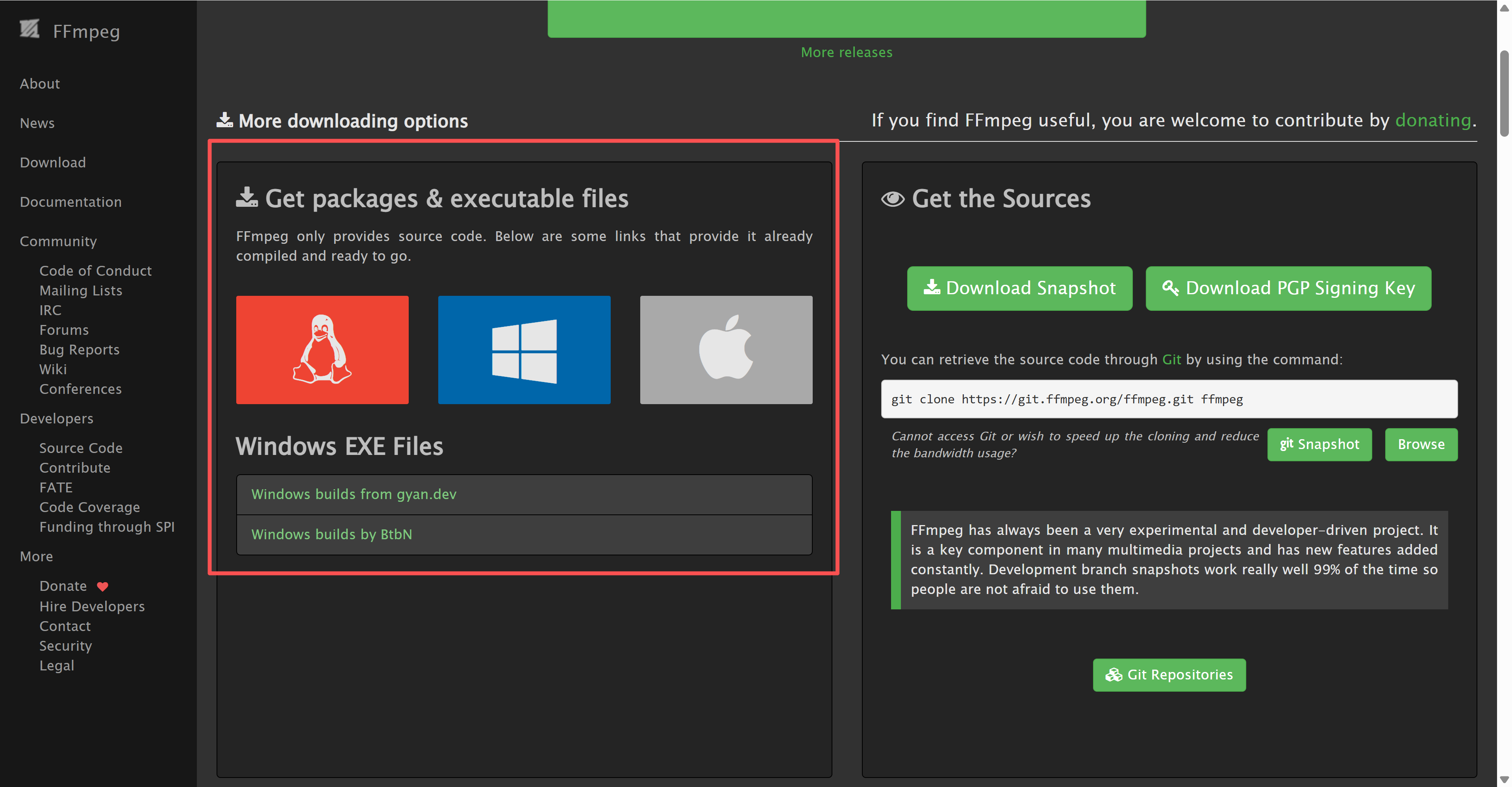
1)点击【window图标】--› 点击【Windows builds from gyan.dev】。
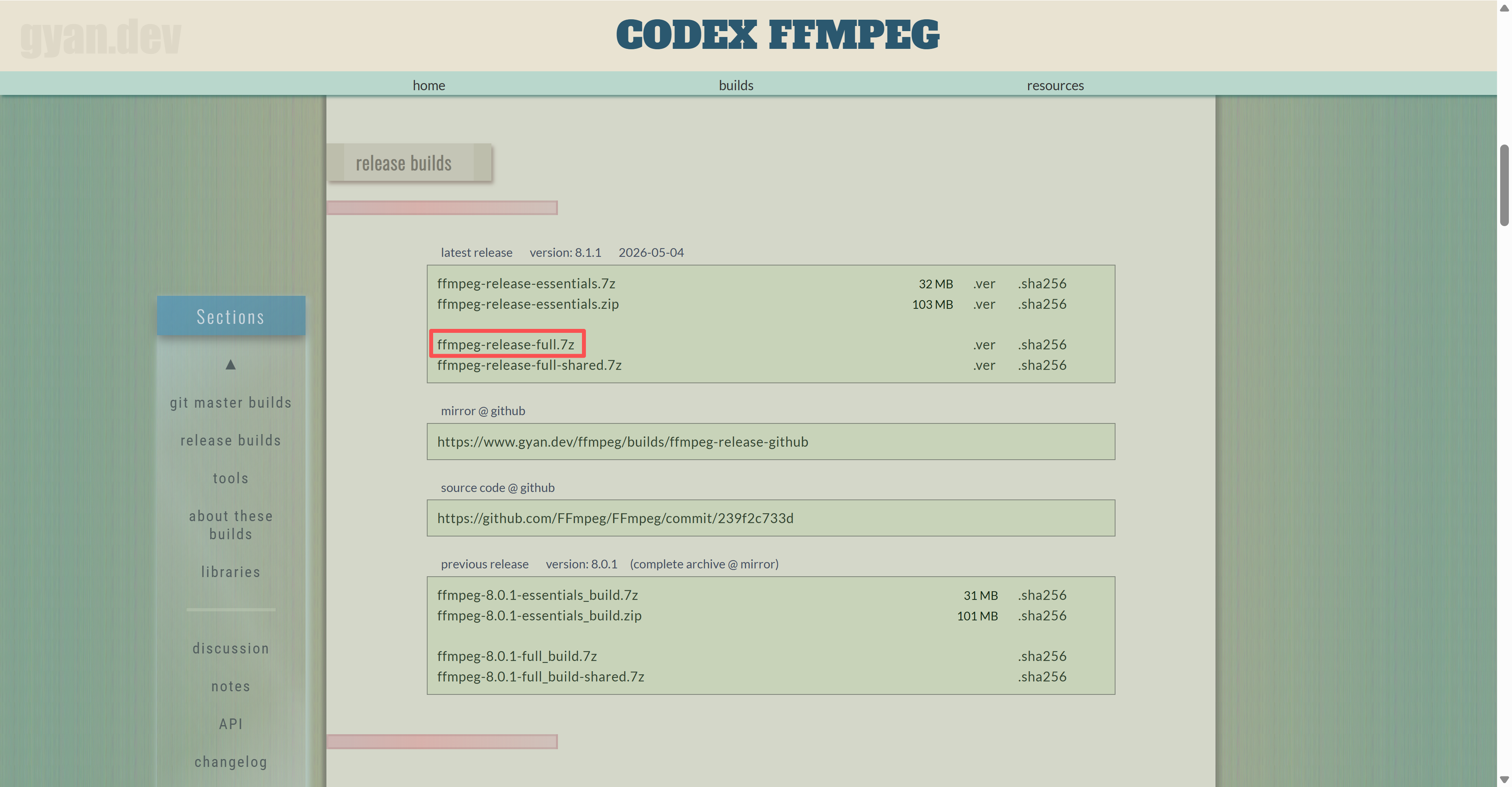
2)点击左侧的【release builds】--› 点击【ffmpeg-release-full.7z】,等待下载完成。
3. 安装
1)解压ffmpeg-8.1.1-full_build.7z至指定目录(例:D:\Program\FFmpeg)。解压后的文件目录结构如下:
FFmpeg\
  ├── bin\                    可执行文件
  │    ├── ffmpeg.exe         音视频格式转换器
  │    ├── ffprobe.exe        播放器
  │    └── ffplay.exe         多媒体分析器
  ├── doc\                    文档资料
  ├── presets\                预设的配置文件
  └── ...
4. 环境配置
1)打开【系统环境变量】。
2)双击【环境变量(S)】下的【Path】。
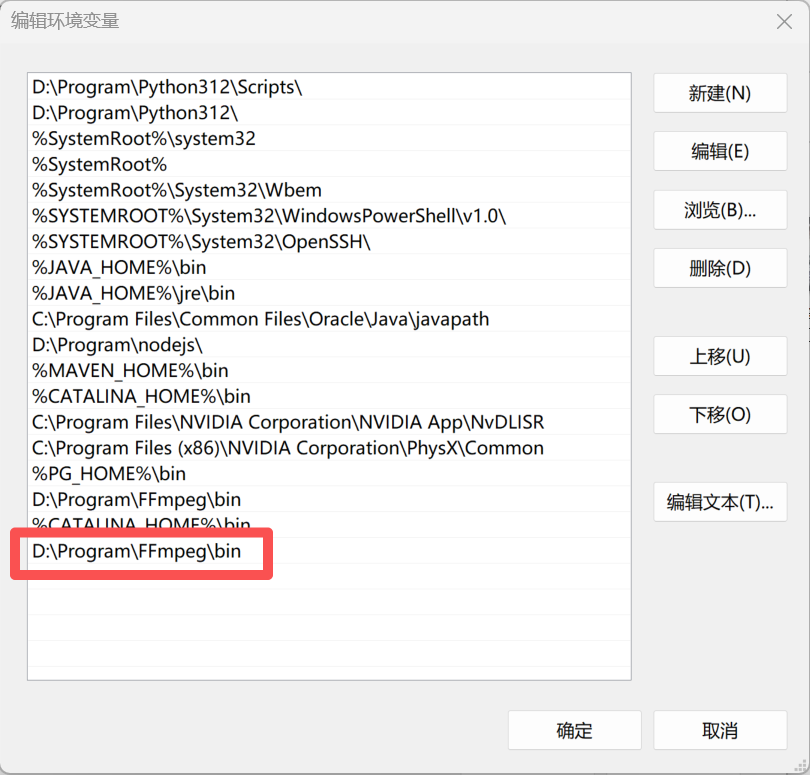
3)点击【新建(N)】,将bin路径添加到环境变量中(例:D:\Program\FFmpeg\bin)。
4)点击【确定】。
5. 参数
视频编码参数
5.1. 通用参数
| 参数 | 说明 | 示例 |
|---|---|---|
-i | 指定输入文件的路径。可以有多个输入文件 | ffmpeg -i input.mp4 output.mp4 |
-y | 覆盖输出文件,如果输出文件已存在则覆盖 | ffmpeg -y -i input.mp4 output.mp4 |
-n | 不覆盖输出文件,如果输出文件已存在则停止 | ffmpeg -n -i input.mp4 output.mp4 |
-hide_banner | 隐藏 FFmpeg 的启动信息和版权声明 | ffmpeg -hide_banner -i input.mp4 output.mp4 |
视频编码参数
| 参数 | 说明 | 示例 |
|---|---|---|
-c:v | 指定视频编码器。如 libx264(H.264)、libx265(H.265)等 | ffmpeg -i input.mp4 -c:v libx264 output.mp4 |
-crf | 恒定速率因子,用于控制视频质量,值范围0-51。值越小质量越高,文件越大,默认23,推荐18-28 | ffmpeg -i input.mp4 -c:v libx264 -crf 23 output.mp4 |
-b:v | 指定视频的比特率,如 1M 表示 1Mbps | ffmpeg -i input.mp4 -c:v libx264 -b:v 1M output.mp4 |
-r | 设置视频的帧率(FPS) | ffmpeg -i input.mp4 -c:v libx264 -r 25 output.mp4 |
-s | 设置视频的分辨率,格式为 宽度x高度 | ffmpeg -i input.mp4 -c:v libx264 -s 1280x720 output.mp4 |
6. 常用命令
1)检查版本
ffmpeg -version2)查看视频编码格式
ffprobe -v error -select_streams v:0 -show_entries stream=codec_name,width,height,avg_frame_rate,bit_rate -of default=noprint_wrappers=1 "视屏路径"codec_name | 编码格式 | h264, hevc, vp9 |
width/height | 分辨率 | 1920x1080 |
avg_frame_rate | 帧率 | 30/1 (30fps) |
bit_rate | 码率 | 4800000 (4.8Mbps) |
pix_fmt | 像素格式 | yuv420p |
3)保存视屏
ffmpeg -i "视屏路径" -c copy -an "视屏保存路径"-c copy | 直接复制源视屏 |
| -an | 禁用音频 |
| -vn | 禁用视频 |
bit_rate | 码率 |
pix_fmt | 像素格式 |


 扫一扫
扫一扫


 4万+
4万+

 被折叠的 条评论
为什么被折叠?
被折叠的 条评论
为什么被折叠?
 到【灌水乐园】发言


