





 本文详细介绍了在CentOS系统上通过编译安装和使用YUM安装两种方式来部署Nginx。包括解压安装包、配置编译参数、安装依赖、启动与检查服务状态等步骤。此外,还讲解了Nginx的常用命令以及域名、DNS和IP地址的关系。最后,探讨了Nginx的访问流程和虚拟主机配置。
文章目录
Nginx
nginx 版本
![[外链图片转存失败,源站可能有防盗链机制,建议将图片保存下来直接上传(img-zi1utPF2-1655046484063)(D:\Program Files (x86)]\typora-workspace\images\image-20220611100945984.png)](https://i-blog.csdnimg.cn/blog_migrate/32c8a3a5b858307c2ae6af6e822575b3.png)
nginx 安装教程 方式一
上传或下载 nginx 安装包
![[外链图片转存失败,源站可能有防盗链机制,建议将图片保存下来直接上传(img-HcxUhSOV-1655046484065)(D:\Program Files (x86)]\typora-workspace\images\image-20220612224424978.png)](https://i-blog.csdnimg.cn/blog_migrate/56f807e3650a5ae0a1b70997a586a708.png)
解压nginx压缩包
tar zxvf nginx-1.18.0.tar.gz
解压完成后就会在当前目录中出现一个nginx 的文件夹:
![[外链图片转存失败,源站可能有防盗链机制,建议将图片保存下来直接上传(img-payEmktn-1655046484066)(D:\Program Files (x86)]\typora-workspace\images\image-20220612224537465.png)](https://i-blog.csdnimg.cn/blog_migrate/abbcacbc29b41b3f1130384880eff845.png)
编译安装的方式进行安装nginx
进入 解压后的 nginx 文件夹
cd nginx-1.18.0/
![[外链图片转存失败,源站可能有防盗链机制,建议将图片保存下来直接上传(img-OoAxV2dN-1655046484067)(D:\Program Files (x86)]\typora-workspace\images\image-20220612224915393.png)](https://i-blog.csdnimg.cn/blog_migrate/5d151c4233005dd4b87825565ce53770.png)
./configure
这个过程中会出现缺少依赖包提示。
指定安装目录 /usr/local/nginx
./configure --prefix=/usr/local/nginx
安装pcre
yum install -y pcre pcre-devel
安装zlib
yum install -y zlib zlib-devel
接下来执行
make

make install
检查是否安装成功
cd /usr/local/nginx
![[外链图片转存失败,源站可能有防盗链机制,建议将图片保存下来直接上传(img-NFyVVEMP-1655046484068)(D:\Program Files (x86)]\typora-workspace\images\image-20220612225415633.png)](https://i-blog.csdnimg.cn/blog_migrate/4d8a2c466922ab22153f36ff2f87c9c9.png)
启动nginx
sbin/nginx
查看nginx 是否启动
ps -ef | grep nginx
![[外链图片转存失败,源站可能有防盗链机制,建议将图片保存下来直接上传(img-kX0bqj7k-1655046484068)(D:\Program Files (x86)]\typora-workspace\images\image-20220612225722916.png)](https://i-blog.csdnimg.cn/blog_migrate/bf2e31b6e43380d6ad8011eb19b3b8fd.png)
查看本机ip 并访问
ip addr
![[外链图片转存失败,源站可能有防盗链机制,建议将图片保存下来直接上传(img-8nOm8gyJ-1655046484069)(D:\Program Files (x86)]\typora-workspace\images\image-20220612225808600.png)](https://i-blog.csdnimg.cn/blog_migrate/7f98484ef5040989de87c1785535c985.png)
浏览器访问地址 192.168.56.10
![[外链图片转存失败,源站可能有防盗链机制,建议将图片保存下来直接上传(img-mLQuyO5l-1655046484069)(D:\Program Files (x86)]\typora-workspace\images\image-20220612225740984.png)](https://i-blog.csdnimg.cn/blog_migrate/1ce8ee471d74b331f041e6df34262f1e.png)
出现这样的页面表示访问成功!
如果访问不了可能原因是防火墙没有关闭。
nginx 常用命令
cd /usr/local/nginx 进入nginx 安装目录

sbin/nginx 启动

sbin/nginx -t 检查配置文件语法是否正确

sbin/nginx -s reload  重新加载配置文件重启

sbin/nginx -s stop  快速停止

sbin/nginx -s quit 优雅关闭,在退出前完成接收到的连接请求
nginx 安装教程 方式二
yum -y install nginx
可能存在没有nginx官方源
Centos添加官方repo或者安装epel源
- yum查看当前nginx可用包
[root@localhost opt]# yum list | grep nginx
pcp-pmda-nginx.x86_64                       4.3.2-13.el7_9             updates
2.安装epel源
因为没有nginx安装包,所以我们需要安装一个yum源
sudo yum install epel-release
2或者3做一个就可。
3. 添加nginx官方repo
#进入/etc/yum.repos.d/
#新建nginx.repo文件
cd /etc/yum.repos.d
vim nginx.repo
#输入内容
[nginx]
name=nginx repo
baseurl=http://nginx.org/packages/centos/$releasever/$basearch
gpgcheck=0
enable=1
- yum安装nginx
yum -y install nginx
 #安装所有模块
yum -y install nginx-all-modules.noarch
- 查看nginx repo是否成功
yum list | grep nginx
结果
nginx.x86_64                             1:1.20.1-10.el7               @epel
nginx-all-modules.noarch                 1:1.20.1-10.el7               @epel
nginx-filesystem.noarch                  1:1.20.1-10.el7               @epel
nginx-mod-http-image-filter.x86_64       1:1.20.1-10.el7               @epel
nginx-mod-http-perl.x86_64               1:1.20.1-10.el7               @epel
nginx-mod-http-xslt-filter.x86_64        1:1.20.1-10.el7               @epel
nginx-mod-mail.x86_64                    1:1.20.1-10.el7               @epel
nginx-mod-stream.x86_64                  1:1.20.1-10.el7               @epel
collectd-nginx.x86_64                    5.8.1-1.el7                   epel
munin-nginx.noarch                       2.0.73-1.el7                  epel
nginx-mod-devel.x86_64                   1:1.20.1-10.el7               epel
pagure-web-nginx.noarch                  5.13.3-2.el7                  epel
pcp-pmda-nginx.x86_64                    4.3.2-13.el7_9                updates
python2-certbot-nginx.noarch             1.11.0-1.el7                  epel
sympa-nginx.x86_64                       6.2.72-3.el7                  epel
- 查看安装版本号
rpm -q nginx
结果
nginx-1.20.1-10.el7.x86_64
6.启动
systemctl start nginx
7.查看启动状态
systemctl status nginx
nginx 访问流程
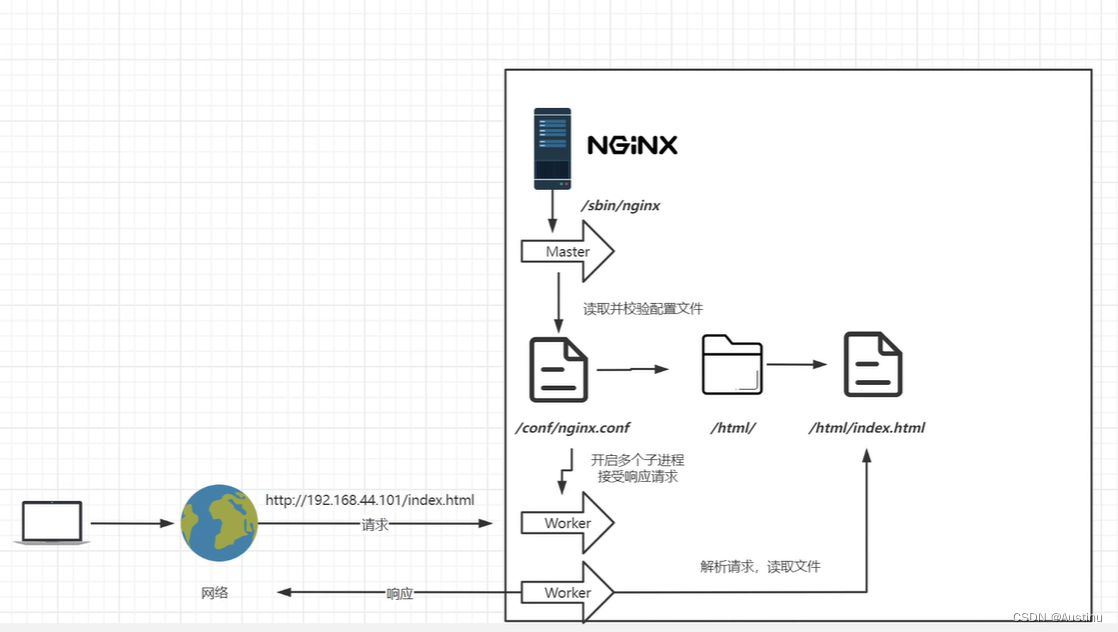
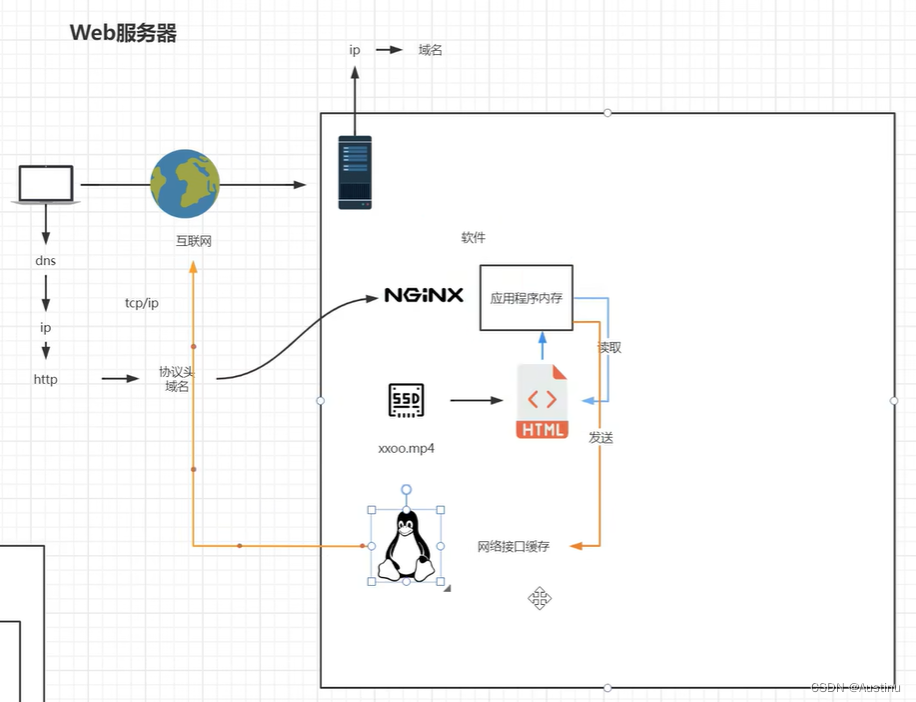
关闭 send file 发送视频xxoo.mp4 的过程:
开启 send file 发送视频 xxoo.mp4 的过程:
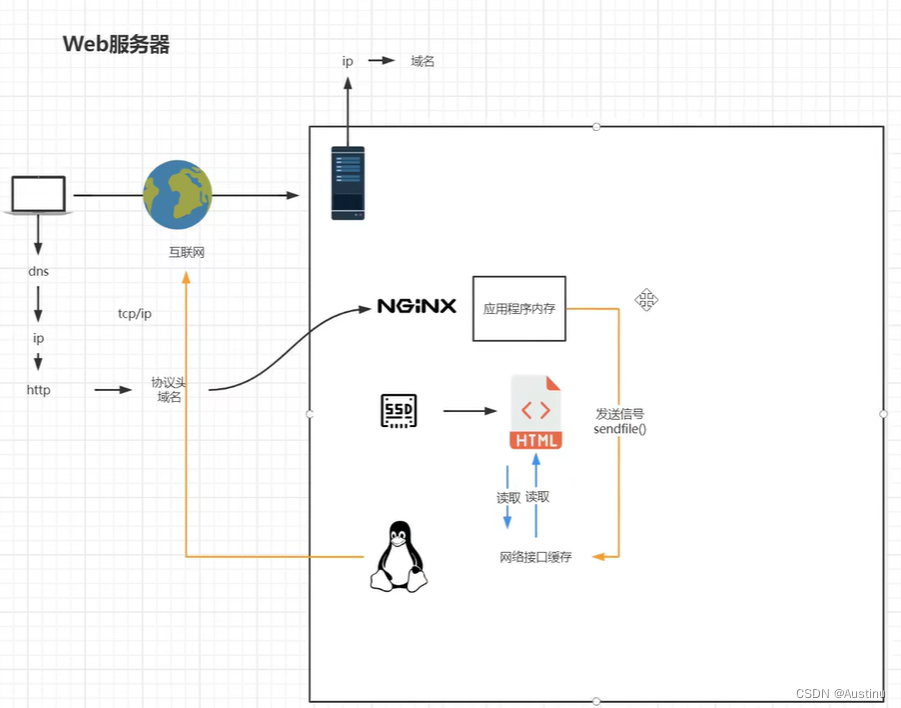
send file 开启 减少一次数据复制。
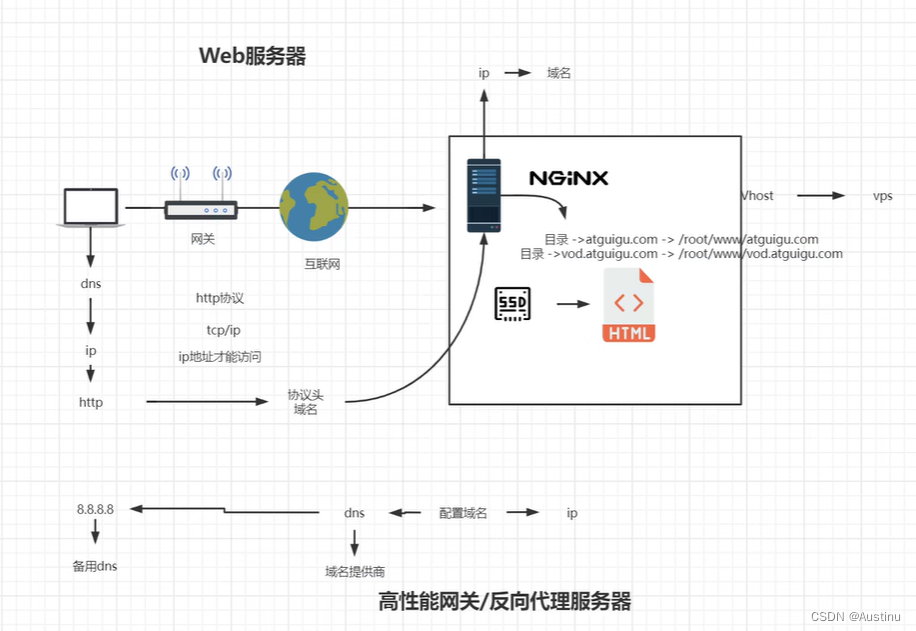
虚拟主机与域名解析
1、域名、dns、ip 地址的关系


 扫一扫
扫一扫


 1万+
1万+

 被折叠的 条评论
为什么被折叠?
被折叠的 条评论
为什么被折叠?
 到【灌水乐园】发言


