绿色版MySQL-5.7.12安装说明

mysql5.7.30绿色版安装 绿色版本的mysql安装和卸载教程 阅读详情


本文以mysql-5.7.12-winx64和mysql-workbench-community-6.3.6-winx64-noinstall为例进行说明。

MySQL数据库绿色版安装过程,主要步骤包括:
1. 下载数据库安装文件(解压缩版,不是Installer版)。可以下载MySQL数据库服务压缩包以及MySQL Workbench压缩包。
2. 在目标路径下创建好各类目录。本文以安装到D:\Dev\MySQL(以下简称“MySQL/”)为例进行说明。
在“MySQL/”下创建Server目录,MySQL数据库服务将安装到此;
在“MySQL/”下创建Workbench目录,MySQL客户端将安装到此;
3. 安全MySQL服务
1) 将mysql-5.7.12-winx64.zip解压缩到“MySQL/Server”目录下。
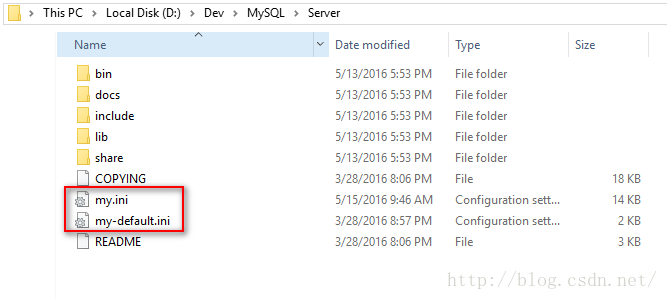
2) 配置my.ini。在MySQL/Server”目录下有一个my-default.int文件,这是一个供参考的配置文件,将该文件复制一份到同路径下,并重命名为my.ini。MySQL真正读取的是my.ini文件,如下图所示:

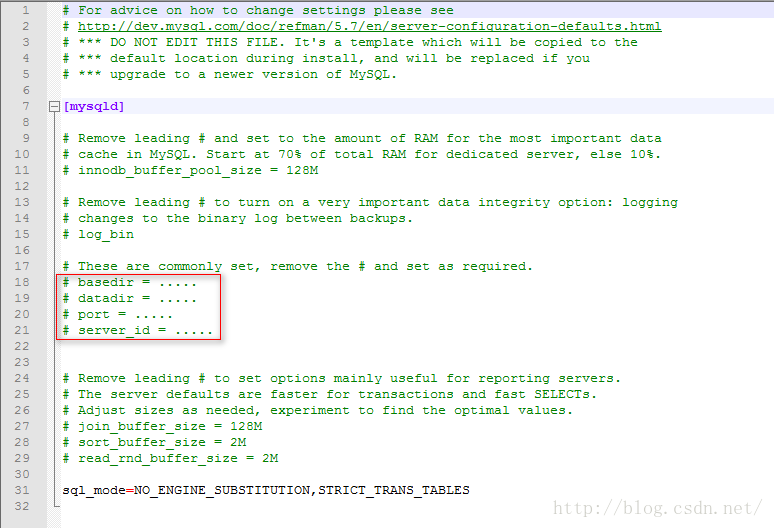
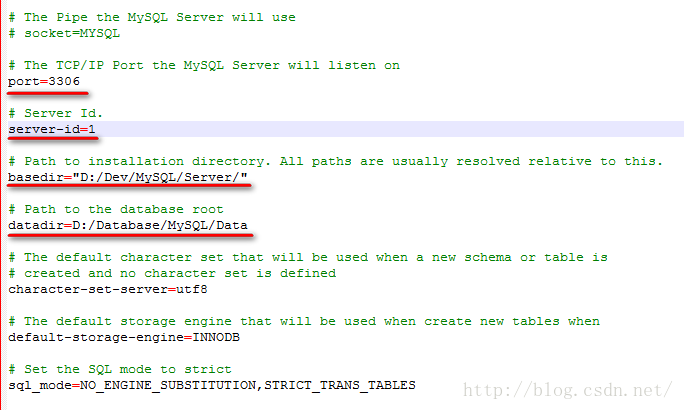
3) 修改my.ini文件的配置内容,默认打开是这样子的:

主要修改的内容是上图红框处,修改后,如下图所示:

说明:实际上还可以配置很多内容。在使用Installer版本进行安装时,安装过程会自动添加很多配置,包括:服务器环境、数据库引擎、日志等配置。我参考了原来Installer版本的my.ini文件,并修改成上图的样子。
4) 准备初始化MySQL数据库。打开CMD命令行环境,将上下文路径切换到“MySQL/Server/bin”路径下,MySQL的主要命令工具都在该目录中。
5) 初始化MySQL数据库,在CMD中执行mysqld --initialize。此时,MySQL会在datadir目录下创建一系列系统级数据库和配置文件。(在此环节如果遇到问题,请参考【问题1】)
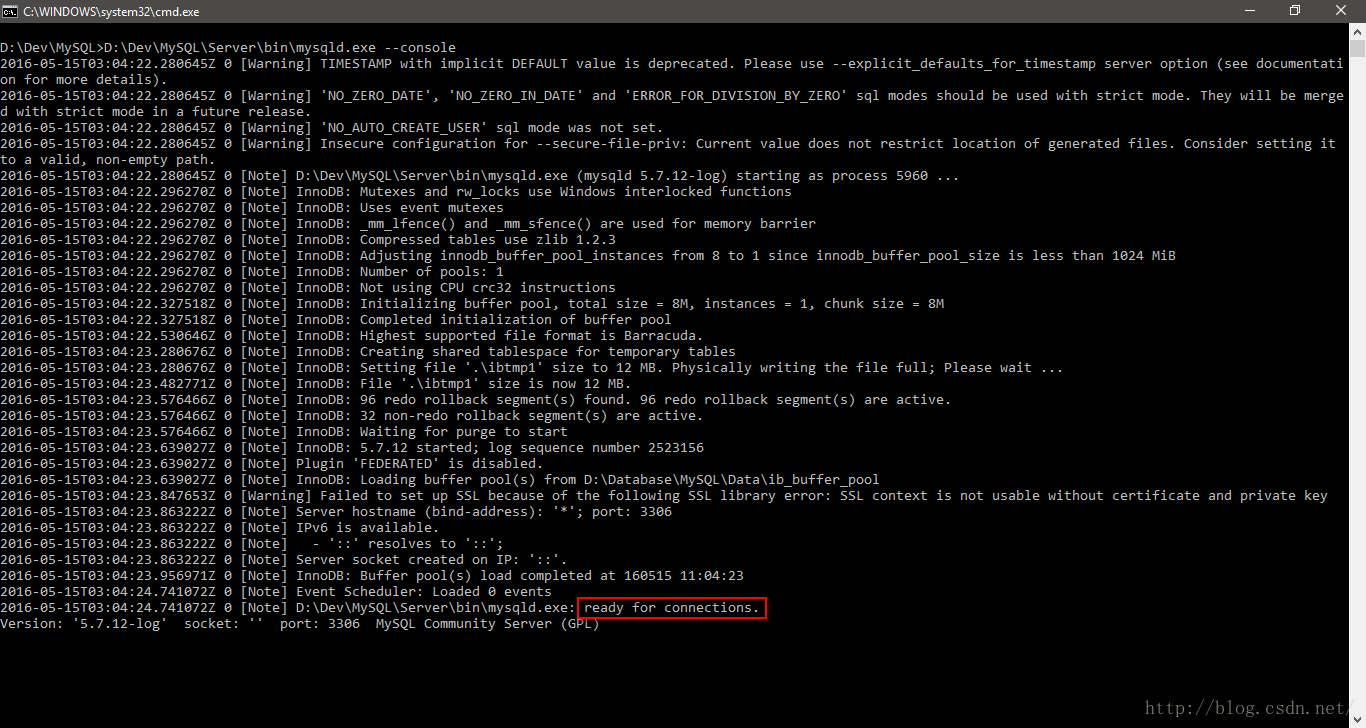
6) 启动MySQL,通过在CMD中键入mysqld --console,将以控制台方式启动MySQL数据库服务。启动成功后,将看到如下界面:

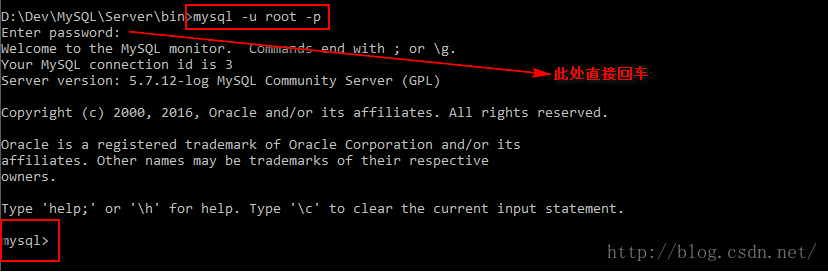
7) 初始化root密码。需要先登录MySQL,执行mysql -u root -p进行登录。CMD会自动提示要求输入密码,情况下root是没有密码的,直接回车可以登录。但我在操作的过程中,并没有(如网上所说)成果登录进去,具体原因还不清楚。但可以通过如下方式加以解决:
(1) 先停止MySQL服务(我直接关闭掉之前启动的MySQL控制台)。
(2) 在my.ini文件中的【mysqld】配置节下面增加一行配置:skip-grant-tables,用以关闭MySQL的权限检查。
(3) 再次通过mysqld --console启动MySQL数据库服务。然后通过命令mysql -u root -p登录MySQL。由于上一步启用了skip-grant-tables,此时自行登录命令后,MySQL仍要求输入密码,但直接回车即可登录成功。登录成功后,默认应该在mysql数据库下,如下图所示:

(4) 登录成功后,如果直接执行下述修改密码的命令,会受到错误提示,如下图:

此时可通过执行:use mysql命令切换到mysql系统数据库下。执行之后看到如下提示:

(5) 此时,执行如下命令,直接修改MySQL系统表中的root用户的密码:
UPDATE user SET authentication_string = PASSWORD('P@ssw0rd'), password_expired = 'N' WHERE User = 'root' AND Host = 'localhost';
FLUSH PRIVILEGES;
注意:上述命令中红色粗体authentication_string,在MySQL5.7版本中,该字段存储用户的密码,而不是网上说的password字段。
执行成功后,会看到如下提示:

(6) 然后在执行命令:FLUSH PRIVILEGES;(以分号结尾)强制刷新MySQL授权配置。
(7) 完成上述步骤之后,root密码就修改成功了。此时,关闭MySQL控制台服务,然后在my.ini文件中取消skip-grant-tables配置参数,删除该配置或用#注释掉都可以。
(8) 最后通过mysqld --console重启MySQL数据库服务即可(可以再次用mysql -u root -p登录数据库,此时要求输入密码,就可以输入上述重新设置的密码,如果登录成功则表示密码已经被正确应用了)。
8) 至此,MySQL数据库服务安装完成了。
我遇到的问题
==========================================
问题1:MySQL服务无法启动
在配置了basedir和datadir之后,如果直接通过命令好启动mysql(mysqld --console),可能遇到如下错误:
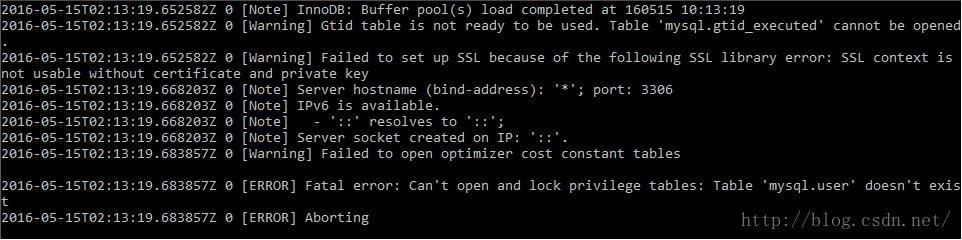

错误信息是:
Fatal error: Can't open and lock privilege tables: Table 'mysql.user' doesn't exis。
解决方法:
首先检查datadir路径下是否有mysql正常运行所必须的sys数据库以及其他相关配置文件。如果datadir目录为空,则需要对MySQL进行初始化,即:
mysqld --initialize
执行上述命令时,有可能收到MySQL提示的错误信息:


此时,需要在mysqld --initialize之后添加 --explicit_defaults_for_timestamp,即:
mysqld --initialize --explicit_defaults_for_timestamp
再次执行,又可能收到如下错误信息:


这个错误的主要原因是:执行之前的命令时,虽然MySQL初始化失败了,但是在datadir路径下已经生成了一些配置文件,这些文件不够完整,不能被MySQL正常使用。因此,需要将datadir路径下的所有内容清空,然后重新执行mysqld --initialize --explicit_defaults_for_timestamp。


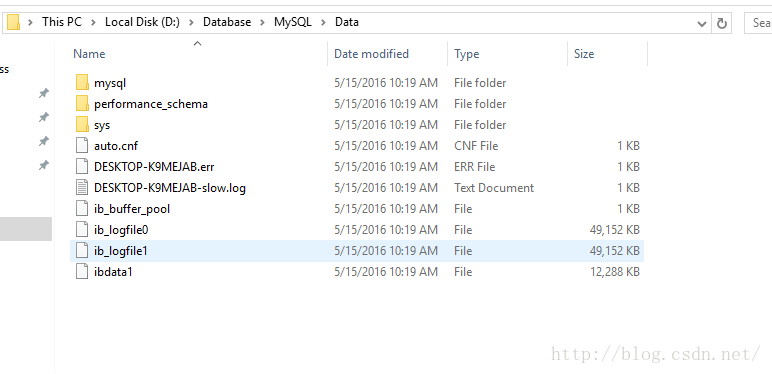
经过上述步骤,MySQL被成功初始化了,初始化之后datadir会有如下的内容:


MySQL 5.7绿色版安装详细图文步骤 首先大家了解一下什么是MySQLMySQL是一个关系型数据库管理系统,由瑞典MySQL AB公司开发,目前属于Oracle旗下产品。它是一种关系数据库管理系统,使用的SQL语言是用于访问数据库的最常用标准化语言。MySQL软件采用了双授权政策,分为社区版和商业版,由于其体积小、速度快、总体拥有成本低,尤其是开放源码这一特点,一般中小型网站的开发都选择MySQL作为网站数据库。 下面本文已M 阅读详情

相关推荐

最新版windows mysql-8.0.27-winx64.zip

最新版windows mysql-8.0.27-winx64.zip最新版windows mysql-8.0.27-winx64.zip

MySQL Community Server 8.0.27mysql-8.0.27-winx64.zip)

MySQL Community Server 8.0.27(Windows x64位),适用于Windows (x86, 64-bit), ZIP Archive

MySQL Server 5.7.12安装

MySQL Server 5.7.12安装教程和一些MySQL的简单命令

MySQL的图形管理工具-MySQL Workbench的下载安装及使用【保姆级】

单击主菜单 Database -> Manage Connection,弹出Manage Sever Connections对话框,在对话框中输入连接名称,输入完成后单击Test Connection 按钮进行测试,输入root密码,点击【OK】。(2)创建名为students的表,备注:学生信息表,创建四个字段:id、name、stu_no、status,确认无误后点击"Apply"(也就是之后填写表名,列名,数据类型,约束,点击 Apply)(3)数据增加完成后,点击“Apply”,数据增加成功。

2402_85428625的博客 8202

mysql-8.0.27-winx64 zip版 安装

hh1.到下面网站上,下载mysql-8.0.27-winx64.zip文件 。 https://dev.mysql.com/downloads/mysql/ 2.将zip解压到,要想要保存的目录,如:D:\mysql-8.0.27-winx64 3.在保存的目录里,新建:my.ini配置文件 ,如:D:\mysql-8.0.27-winx64\my.ini。ini文件内容如下:红色字为,需要修改的内容,改为自已保存目录。注意:a) 文件要保存为ANSI编辑格式。b)Data文件夹不要手...

diaya的专栏 1308

Mysql 5.7.12最简单的安装方法

首先,在Mysql的官网下载的是免安装版、zip格式的Mysql。我下载的是64位。 接下来详细介绍下我个人的安装过程。首先对zip文件进行一个解压,我的解压目录是:D:\Program Files\mysql-5.7.12-winx64。 那么接着就是环境变量的配置:自己创建一个MYSQL_HOME=D:\Program Files\mysql-5.7.12-wi...

huanghui7635的博客 913

Windows10系统mysql-8.0.27-winx64.zip安装细明

1.进入官网下载程序,解压19版zip安装包 下为MySQLzip安装方式官网下载区域的直通链接: https://dev.mysql.com/downloads/mysql/ 这里我把解压的安装包放在D盘Mysql目录下。不要使用中文目录,可能导致乱码问题,也不要使用带空格的目录位置。 参考上图,创建my.ini配置文件,不要创建data文件夹,不要创建data文件夹,不要创建data文件夹!!!重要的事情说三遍。 首先创建 my.ini配置文件 创建配置文件注意编码格式,注意编码格式!否则导致报错。

m0_56175957的博客 2048

mysql5.7.12安装_新版mysqlmysql-5.7.12-winx64)安装

之前安装了一个php集成运行环境的mysql,不太习惯,还是想弄一个原生的环境来进行学习。于是,卸载了php集成环境中的mysql.计算机环境:win7 x64.1、mysql-5.7.12-winx64下载。下载地址:http://dev.mysql.com/downloads/mysql/2、解压到D:/Java_Study3、在D:/Java_Study/mysql-5.7.12-winx6...

weixin_34698121的博客 443

2024-03-01 Windows MySQL5.7.27绿色版安装

背景 MySQL是常用数据库,其中版本已经有很多了,安装方式也有很多,联网装、安装包等。不仅安装麻烦,卸载也很麻烦。因此笔者一般都是使用绿色版安装安装过程自己很清晰,每一步都知道自己做了什么,卸载时也很容易,自己安装的时候做了什么,卸载的时候删除什么就行了。 版本 MySQL版本很多,而且版本之间的差异还很大,不像有的软件高版本很容易兼容低版本。比如MySQL5.5,这个以前是很多人用,但是现在...

jxmh1991@163.com 874

MySQL绿色版 官网下载+安装(win7

1.官网下载     官网地址:http://www.mysql.com/downloads/ 1) 点击Windows 2)点击MySQL Installer 3)点击MySQL Server 4)下载最新的5.6版本,点击MySQL Community Server 5.6 5)点击红框,下载64位的压缩包版       MSI Installer/ZIP

anndy_的专栏 1万+

mysql5.7绿色版安装与卸载教程

文章目录1、安装教程1.1、下载安装包1.2、解压数据库1.3、修改数据库配置1.4、安装MySQL1.5MySQL的服务设置1.6、配置环境变量2、卸载教程3、总结一下 1、安装教程 1.1、下载安装包 首先下载 MySQL5.7 版本的安装包,我已经为大家准备好了,在公众号【IT学长】回复“MySQL安装包”自行下载,你也可以直接在百度搜索关键词下载。 这里以我准备的安装包为例,下载并解压后如下: 1.2、解压数据库 下载好安装包后,找到 mysql-5.7.26-winx64.zip 并解压到指定

IT学长 3079

mysql-8.0.27-winx64.zip

mysql-8.0.27-winx64.zip

最新版windows mysql-8.0.22-winx64.zip

最新版windows mysql-8.0.22-winx64.zip最新版windows mysql-8.0.22-winx64.zip

mysql Windows 绿色版安装

下面本文主要讲述一下mysql-5.7.20-winx64.zip绿色版安装详细图文步骤,注意的是下载mysql-5.7.20-winx64.zip版本为免安装版。下载地址:https://dev.mysql.com/downloads/mysql/ 下载完成后解压到指定存放位置,解压后文件目录为mysql-5.7.20-winx64,具体目录结构如下: ? 1 2 ...

weixin_38015039的博客 749

MySQL for Windows 绿色版安装教程

5.6.51Windows 系统(建议非中文、无空格的目录路径)

weixin_45878348的博客 928

windows安装绿色版mysql-多版本安装

在一台电脑上安装多个不同版本的 MySQL 绿色版。关键在于为每个版本准备独立的“四要素”:独立的配置文件、数据目录、端口和服务名。本文以mysql5.7mysql8.0为例,演示针对 Windows 系统的详细操作步骤。点击查看原文(推荐PC端阅读)原文地址:https://blog.dominickk.top/archives/e5FeAqwR 本文资源:https://www.ilanzou.com/s/0iiL0dnC?code=msql将两个绿色安装包解压到两个不同的目录,例如:这是最关键的一步

weixin_46056529的博客 492

MySQL5.7.44版本压缩包在Win11系统快速安装

主要还是为了公司的带徒弟任务。我自己也喜欢MySQL绿色版本。

qq_37372909的博客 4257

Mysql5.7.12安装使用,及常见问题解决

.首先拿到mysql安装mysql-5.7.12-winx64.zip(可以自己下载) 放在指定目录下,解压。 我的是放在 E:\mysql\mysql-5.7.12-winx64\bin 下 二. 配置my.ini文件 在(E:\mysql\mysql-5.7.12-winx64)目录下 [mysqld] basedir=E:\mysql\mysql-5.7.12-winx...

轻描淡写 416
上一篇: 业务服务化给团队、技术带来的影响
下一篇: Spring Security 4 退出后再登录,页面停留在登录页,Url却多了一个Logout参数
Andark
博客等级 码龄19年 4粉丝 7原创
评论
添加红包

请填写红包祝福语或标题

红包个数最小为10个

红包金额最低5元

当前余额3.43前往充值 >
需支付:10.00
成就一亿技术人!
领取后你会自动成为博主和红包主的粉丝 规则
hope_wisdom
发出的红包
实付
使用余额支付
点击重新获取
扫码支付
钱包余额 0

抵扣说明:

1.余额是钱包充值的虚拟货币,按照1:1的比例进行支付金额的抵扣。
2.余额无法直接购买下载,可以购买VIP、付费专栏及课程。

余额充值