


今天带来的是图片点击放大效果,这种效果一般在微博,微信朋友圈中比较常见
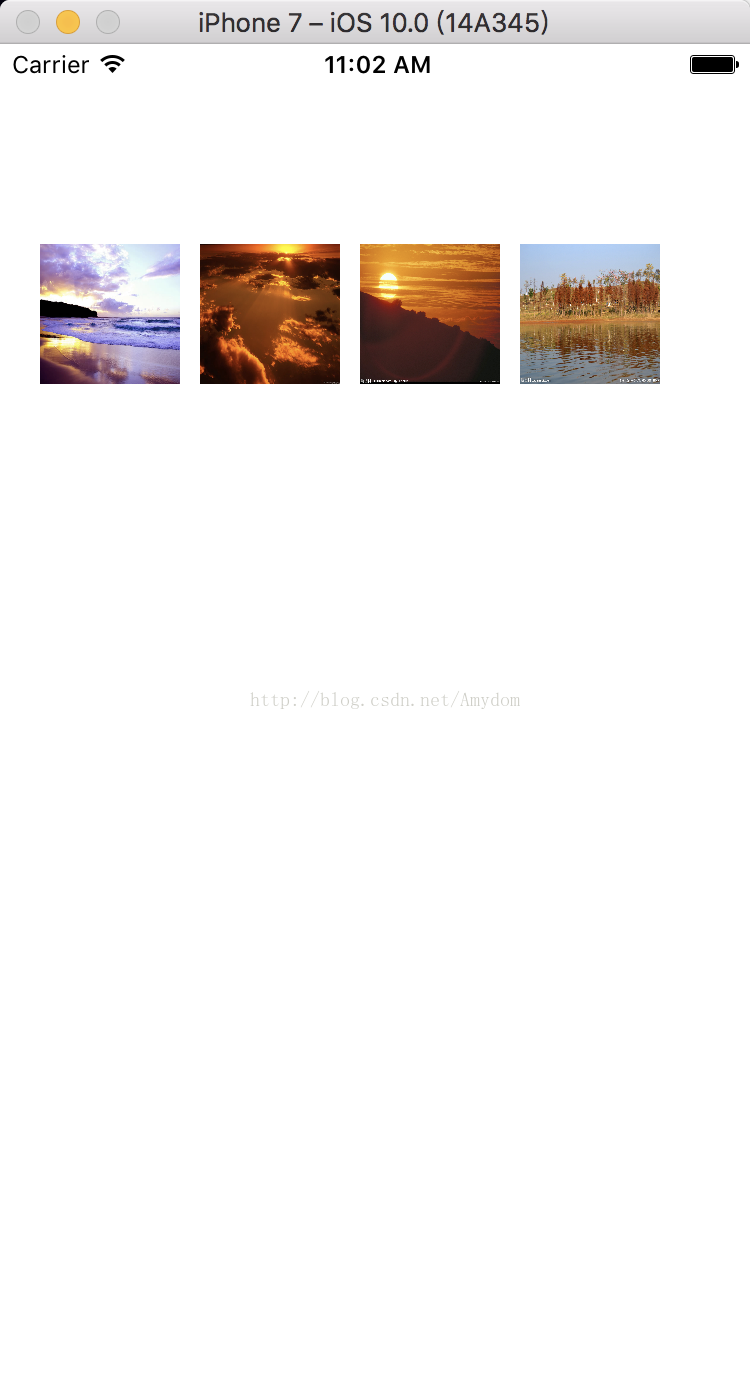
当我点击其中一张图片时,就会进入详情

具体实现如下
首先创建个 Controller(PhotoViewController)
//
//  PhotoViewController.h
//  点击图片放大效果
//
//  Created by Amydom on 17/1/9.
//  Copyright © 2017年 Amydom. All rights reserved.
//

#import <UIKit/UIKit.h>

@interface PhotoViewController : UIViewController

//保存图片的数组
@property (nonatomic, strong)NSMutableArray *photoArr;
//图片 tag
@property (nonatomic, assign)NSInteger imageTag;

@end
//
// PhotoViewController.m
// 点击图片放大效果
//
// Created by Amydom on 17/1/9.
// Copyright © 2017年 Amydom. All rights reserved.
//
#import "PhotoViewController.h"
@interface PhotoViewController ()
@end
@implementation PhotoViewController
- (void)viewDidLoad {
[super viewDidLoad];
UIScrollView *myScrollView = [[UIScrollView alloc] initWithFrame:CGRectMake(0, 0, 375, 667)];
myScrollView.backgroundColor = [UIColor blackColor];
myScrollView.pagingEnabled = YES;
myScrollView.bounces = NO;
[self.view addSubview:myScrollView];
//根据tag 来获取当前点击的图片
myScrollView.contentOffset = CGPointMake(self.view.frame.size.width * self.imageTag, 10);
myScrollView.contentSize = CGSizeMake(self.view.frame.size.width * self.photoArr.count, 667);
//创建
for (int i = 0; i < self.photoArr.count; i++)
{
UIImageView *img = [[UIImageView alloc] initWithFrame:CGRectMake(self.view.frame.size.width * i + 10, 0, self.view.frame.size.width - 20, self.view.frame.size.height)];
NSString *imgName = self.photoArr[i];
img.image = [UIImage imageNamed:imgName];
[myScrollView addSubview:img];
//自适应图片大小
img.contentMode = UIViewContentModeScaleAspectFit;
}
//轻拍跳出照片浏览
UITapGestureRecognizer *tap = [[UITapGestureRecognizer alloc] initWithTarget:self action:@selector(tapAction)];
[myScrollView addGestureRecognizer:tap];
}
- (void)tapAction
{
[self dismissViewControllerAnimated:YES completion:^{
}];
}
- (void)didReceiveMemoryWarning {
[super didReceiveMemoryWarning];
// Dispose of any resources that can be recreated.
}
/*
#pragma mark - Navigation
// In a storyboard-based application, you will often want to do a little preparation before navigation
- (void)prepareForSegue:(UIStoryboardSegue *)segue sender:(id)sender {
// Get the new view controller using [segue destinationViewController].
// Pass the selected object to the new view controller.
}
*/
@end
然后在 ViewController 中创建四张小图片,添加轻拍手势
//
//  ViewController.m
//  点击图片放大效果
//
//  Created by Amydom on 17/1/9.
//  Copyright © 2017年 Amydom. All rights reserved.
//

#import "ViewController.h"
#import "PhotoViewController.h"

@interface ViewController (){

    NSMutableArray *array;

}

@end

@implementation ViewController

- (void)viewDidLoad {
    [super viewDidLoad];
    self.view.backgroundColor = [UIColor whiteColor];
    array = [NSMutableArray arrayWithObjects:@"1.jpg", @"2.jpg",@"3.jpg",@"4.jpg", nil];
    for (int i = 0; i < array.count; i++) {

        UIImageView *img = [[UIImageView alloc] initWithFrame:CGRectMake(20 + 80 * i, 100, 70, 70)];
        img.image = [UIImage imageNamed:[array objectAtIndex:i]];

        img.userInteractionEnabled = YES;

        //截掉边框
        img.clipsToBounds = YES;

        img.tag = 1000 + i;

        UITapGestureRecognizer *tap = [[UITapGestureRecognizer alloc] initWithTarget:self action:@selector(TapAction:)];

        [img addGestureRecognizer:tap];

        [self.view addSubview:img];
    }

}

- (void)TapAction:(UITapGestureRecognizer *)tap{

    PhotoViewController *photoVC = [[PhotoViewController alloc] init];
    photoVC.imageTag = tap.view.tag - 1000 ;//获取当前被点击图片的 tag
    photoVC.photoArr = array;
    [photoVC setModalTransitionStyle:UIModalTransitionStyleCrossDissolve];// 效果
    [self presentModalViewController:photoVC animated:YES];

}
- (void)didReceiveMemoryWarning {
    [super didReceiveMemoryWarning];
    // Dispose of any resources that can be recreated.
}


@end
这样就可以实现啦........当然这里只是单纯的实现功能,至于想要图片循环什么的还是需要根据需求自行添加..

 5038
5038


 扫一扫
扫一扫


 被折叠的 条评论
为什么被折叠?
被折叠的 条评论
为什么被折叠?
 到【灌水乐园】发言


